


Een GL.iNet Comet KVM gebruiken voor werken op afstand
KVM op afstand versus zelfgehoste VPN (WireGuard / Tailscale): wat hebt u echt nodig?
Wanneer u vanuit een ander land werkt, zijn er twee heel verschillende manieren om uw apparatuur thuis te bereiken:
- Zelfgehoste VPN (WireGuard, Tailscale, enz.):
U breidt uw netwerk uit, zodat de laptop of telefoon waarmee u reist zich gedraagt alsof deze met uw thuisrouter is verbonden.
- Comet KVM via internet:
U breidt uw scherm, toetsenbord en muis uit, zodat u het apparaat dat thuis is gebleven (pc, Mac of telefoon via een HDMI-adapter) daadwerkelijk op hardwareniveau bedient.
Het belangrijkste verschil:
VPN = “Doen alsof ik op mijn thuisnetwerk zit terwijl ik werkapparaten buitenshuis gebruik”
KVM = “Doen alsof ik fysiek voor mijn werkapparaten zit terwijl ik ze op afstand bedien met mijn persoonlijke apparaat”
Voor veel opstellingen voor werken op afstand volstaat een VPN. De meeste laptops hebben geen GPS-chips. Wi-Fi-geolocatie is eenvoudig te omzeilen door een ethernetkabel tussen uw laptop en de VPN-router te gebruiken (bijv. GL.iNet Beryl AX).
Maar zodra uw bedrijf zaken verplicht stelt zoals Wi-Fi altijd AAN of een 2FA-app op uw werktelefoon verplicht GPS laten gebruiken, enz., is een VPN geen bruikbare optie meer. Dan wordt een hardware-KVM zoals GL.iNet Comet de oplossing.
Comet biedt 4K@30fps-video-opname, toetsenbord- en muisbediening met lage latentie en audio-uitvoer op afstand, allemaal via een versleutelde tunnel.
U ziet wat uw werklaptop of -telefoon ziet en klikt en typt
alsof u thuis achter uw bureau zit.
⚠️ Belangrijke beperking (voor de huidige versie van de Comet KVM-firmware):
Comet ondersteunt nog geen tweerichtingsvideo. U kunt het externe scherm bekijken, maar u kunt de webcam van uw reislaptop niet doorgeven aan uw werklaptop.
Alle Comet KVM-modellen ondersteunen tweerichtingsaudio, zodat u systeemgeluiden en vergaderaudio van het op Comet aangesloten apparaat kunt horen. In de praktijk betekent dit dat u:
1. Vanaf de werklaptop thuis kunt deelnemen aan een Teams/Zoom/Webex-gesprek
2. Op afstand naar de vergadering kunt luisteren en kunt spreken
3. Zoals gebruikelijk uw scherm vanaf die werklaptop kunt delen. U kunt alleen het camerabeeld van uw reislaptop niet via Comet naar dat gesprek sturen.
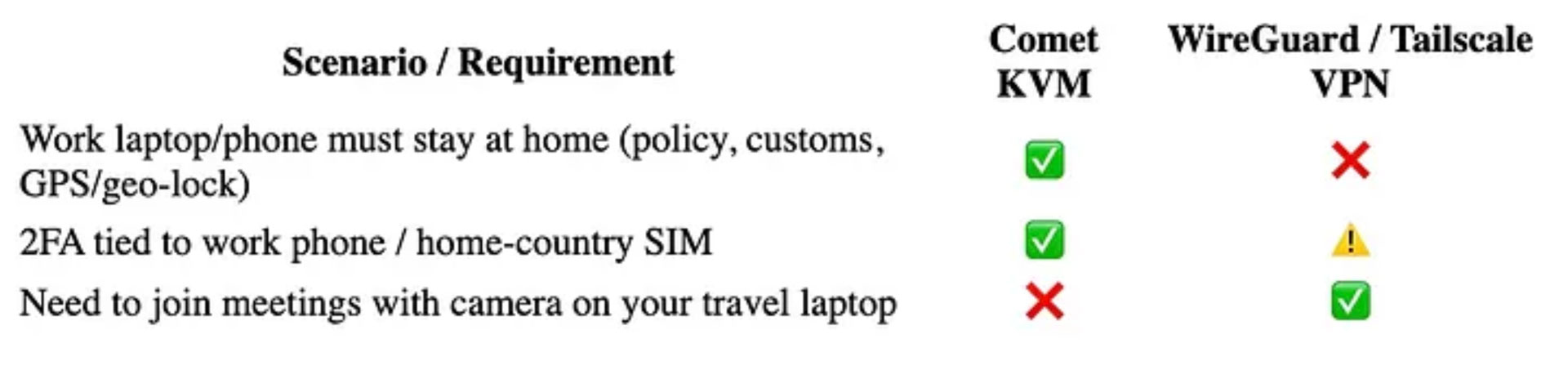
In sommige gevallen kan de MS Authenticator-app volledig zonder internet worden gebruikt
met offline back-upcodes die de app elke 60 seconden
automatisch genereert. Als de telefoon in dat geval uitsluitend voor 2FA-authenticatie wordt gebruikt, is
een KVM niet nodig. De telefoon kan dan op reis worden meegenomen
terwijl hij volledig offline blijft en de mobiele verbinding
UIT staat.
Welk Comet-model heb ik nodig?
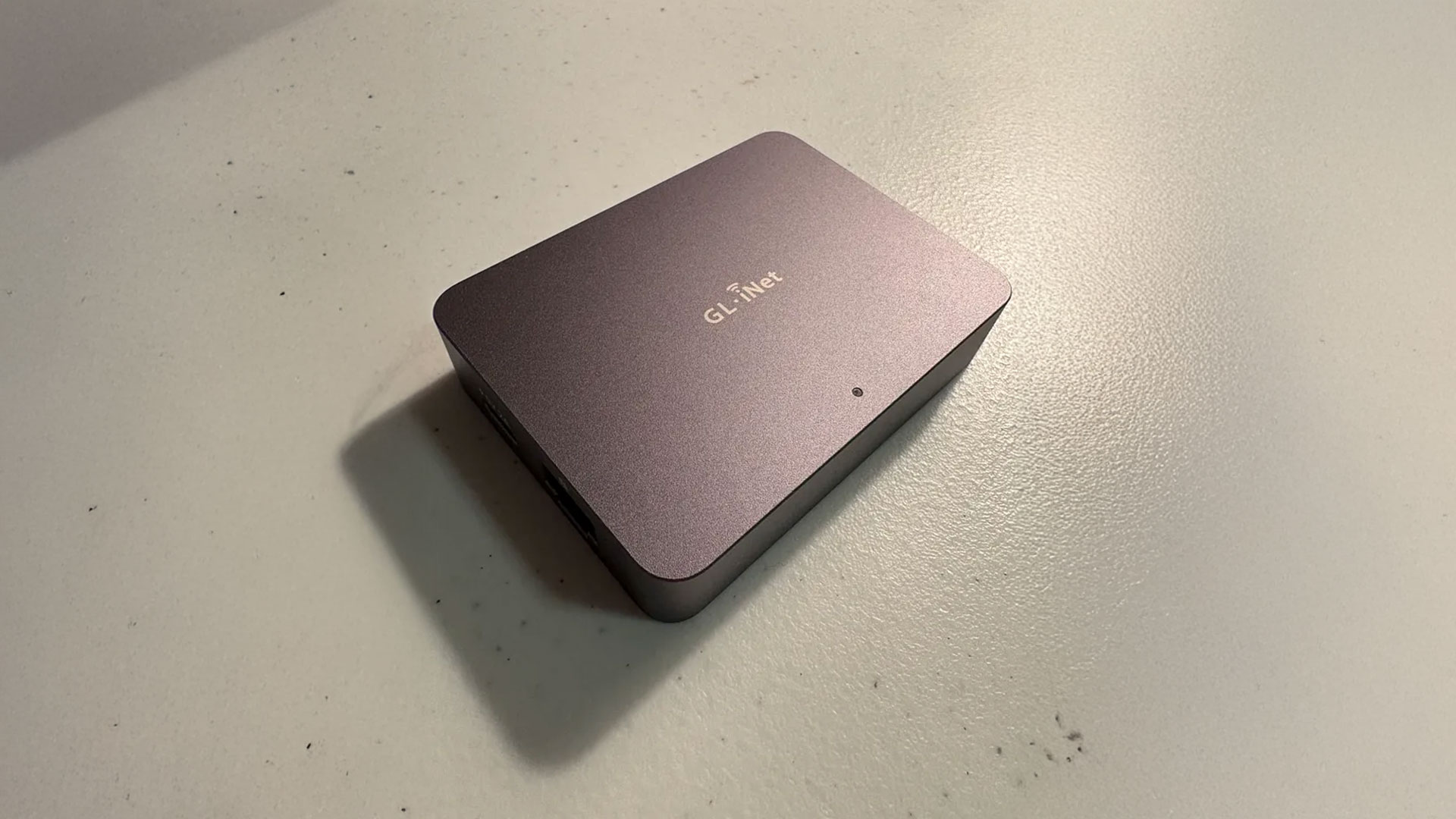
Als u toegang hebt tot de LAN-poort van uw thuisrouter, dan is het basismodel GL.iNet Comet (GL-RM1) uitstekend geschikt. U sluit eenvoudig een ethernetkabel aan tussen de LAN-poort van uw thuisrouter en Comet om Comet internettoegang te geven. Uw laptop of telefoon maakt zoals gebruikelijk verbinding met Wi-Fi (of desgewenst ook bekabeld met de LAN-poort van de thuisrouter).
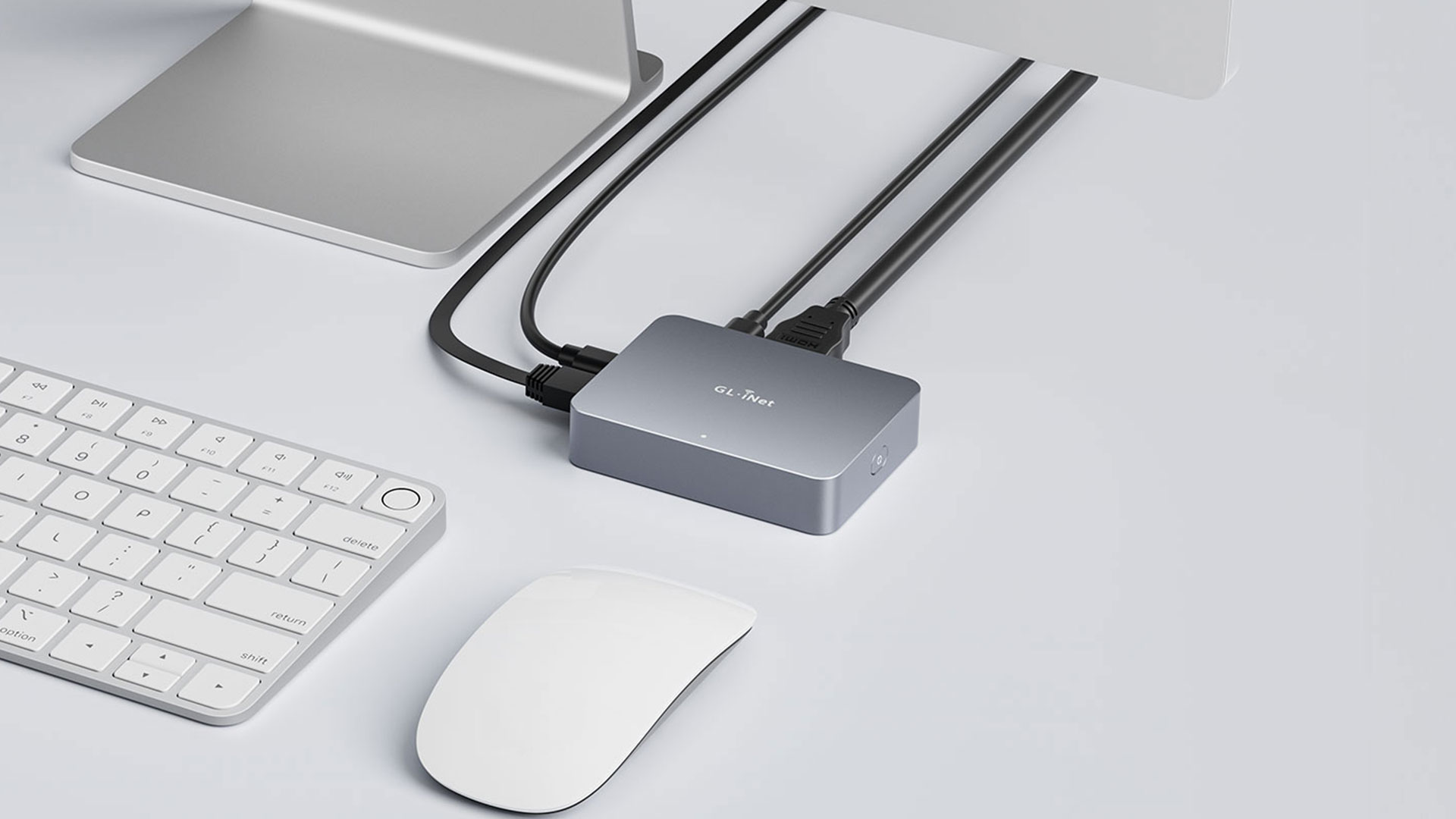
Als u GEEN toegang hebt tot de LAN-poort van uw thuisrouter, hebt u GL.iNet Comet Pro (GL-RM10)nodig. Dit is de Comet-versie met Wi-Fi-connectiviteit, die verbinding kan maken met uw thuis-Wi-Fi om internettoegang te krijgen. Beschikbaar voor pre-order (verzending eind december).
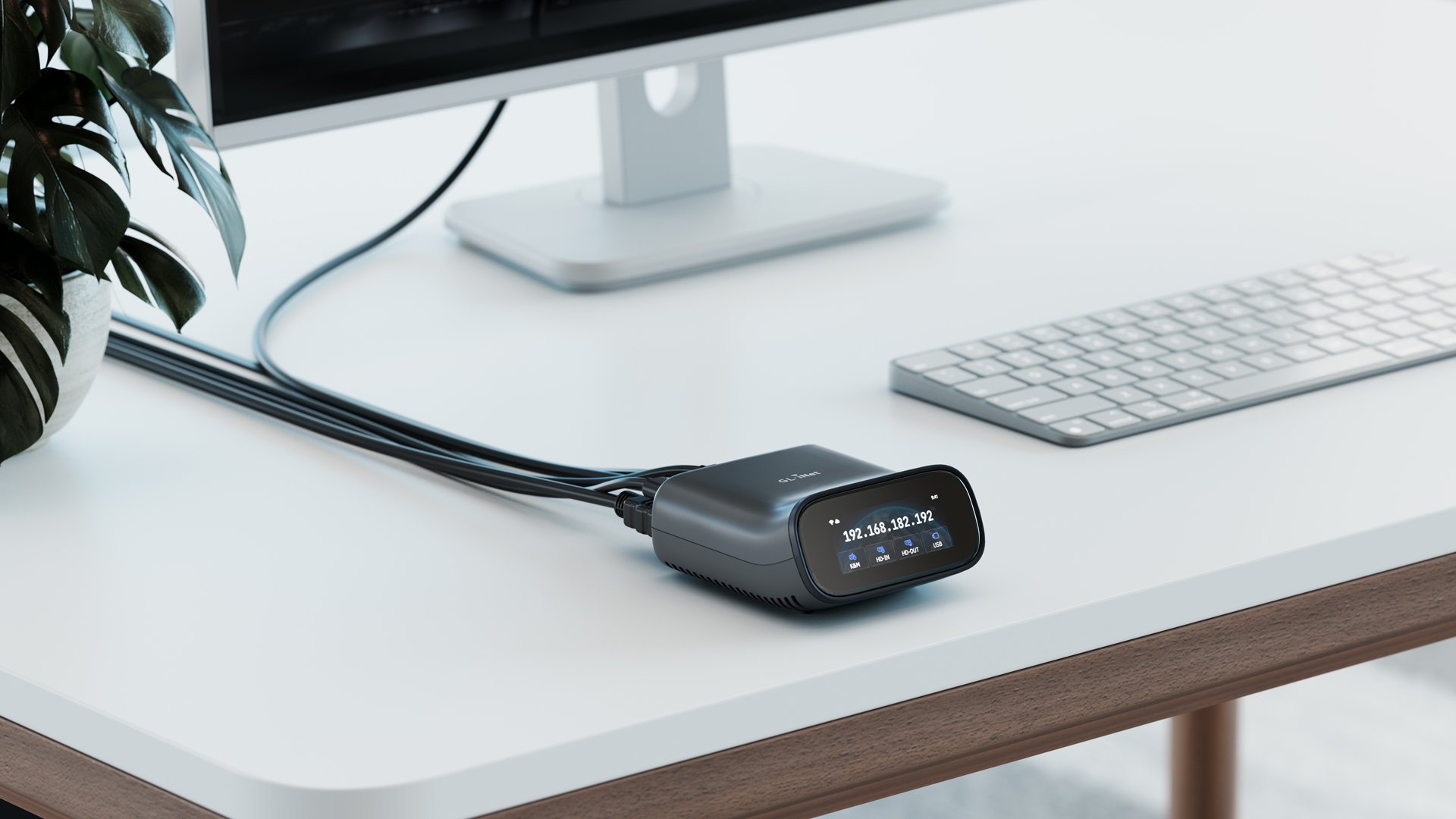
Als u een robuuste oplossing wilt die ook werkt wanneer uw internetverbinding thuis uitvalt, dan hebt u Comet 5G (GL-RM10RC) nodig. Dit model is nog niet uitgebracht. U kunt zich hier aanmelden voor meldingen: https://www.gl-inet.com/products/gl-rm10rc/
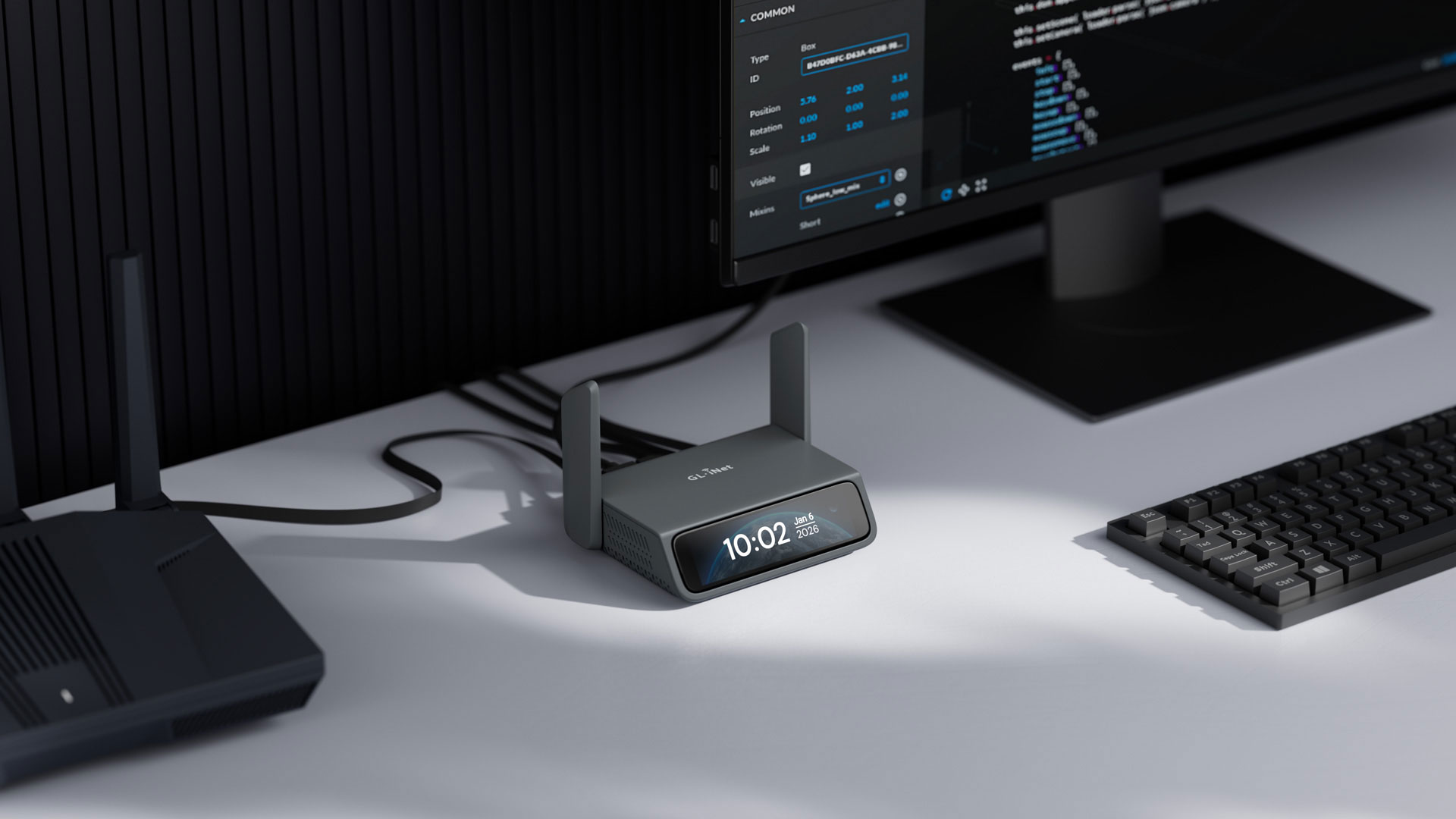
Installatie (1x Comet nodig per apparaat)
De basisinstallatie van Comet KVM om uw laptop te bedienen is heel eenvoudig. U kunt hier de instructies volgen: GL.iNet KVM-installatiegids
De bovenstaande instructies laten zien waar u de kabels aansluit en op welke manieren u externe toegang tot het apparaat krijgt (via de https://glkvm.com website of de GLKVM-toepassing voor Mac/Windows). De KVM is altijd lokaal bereikbaar op hetzelfde netwerk waarmee hij verbonden is, via http://glkvm.local.
Kabelaansluitingen voor een laptop (kabels inbegrepen bij aankoop van Comet):
- Voeding voor Comet: USB-C (KVM) naar stopcontact en/of powerbank
- Internet voor Comet: Ethernet (RJ-45) naar LAN-poort van de thuisrouter (of een draadloze verbinding bij gebruik van Comet Pro)
- Toetsenbord/muis: USB-C (KVM) naar USB-A (laptop). Als uw laptop alleen USB-C heeft, gebruikt u eenvoudig een adapter van USB-A female naar USB C male of hub.
- Video: HDMI (KVM) naar HDMI (laptop). Als uw laptop geen HDMI heeft, hebt u een HDMI-naar-USB-C-adapter voor uw laptop nodig.
-
Voeding voor de laptop: De normale voeding die u altijd gebruikt.
Kabelaansluitingen voor een telefoon:
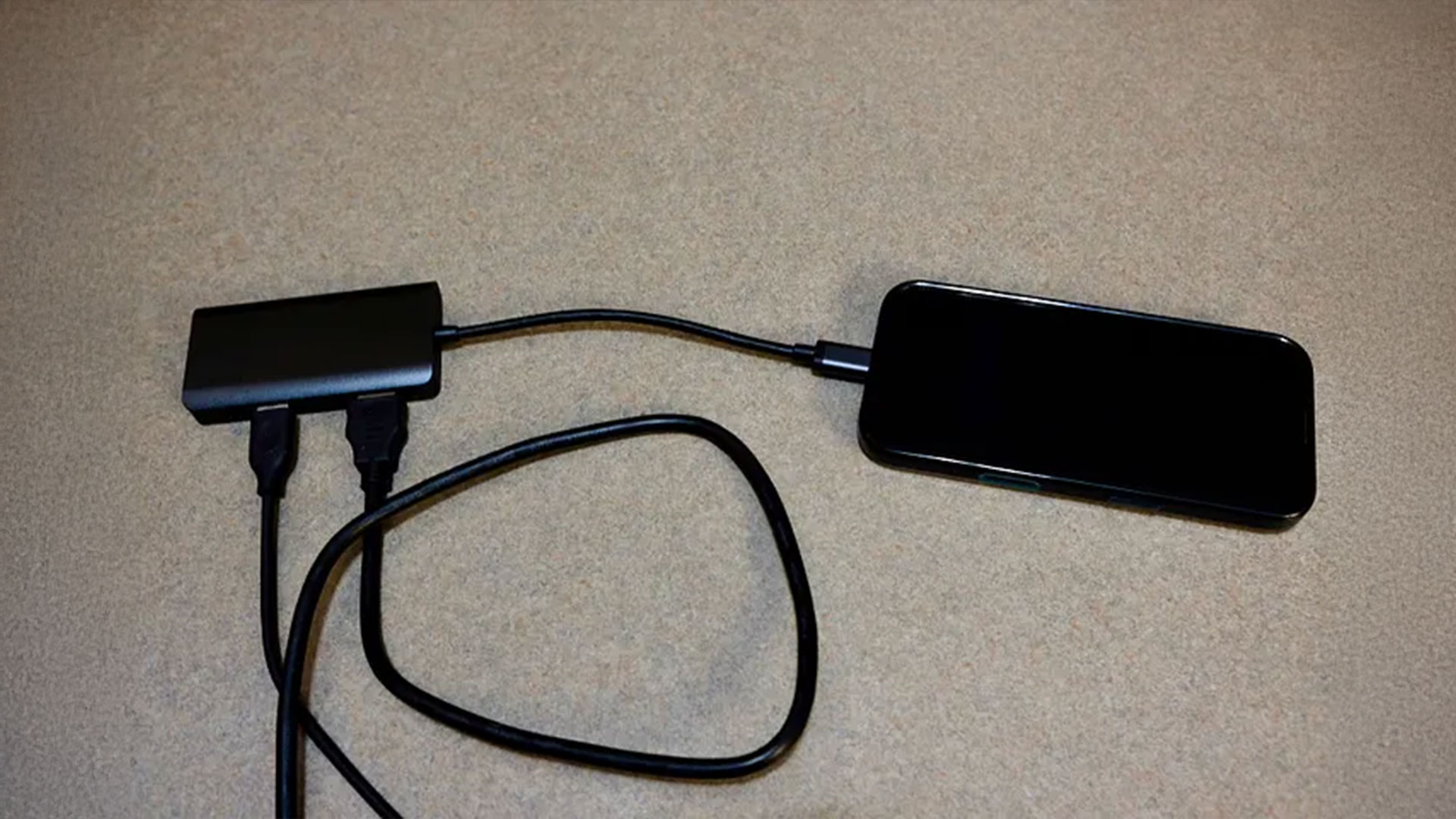
- Voeding voor Comet: Hetzelfde als hierboven
- Internet voor Comet: Hetzelfde als hierboven
- Toetsenbord/muis: USB-C (KVM) naar USB-A (hub)
- Video: HDMI (KVM) naar HDMI (hub)
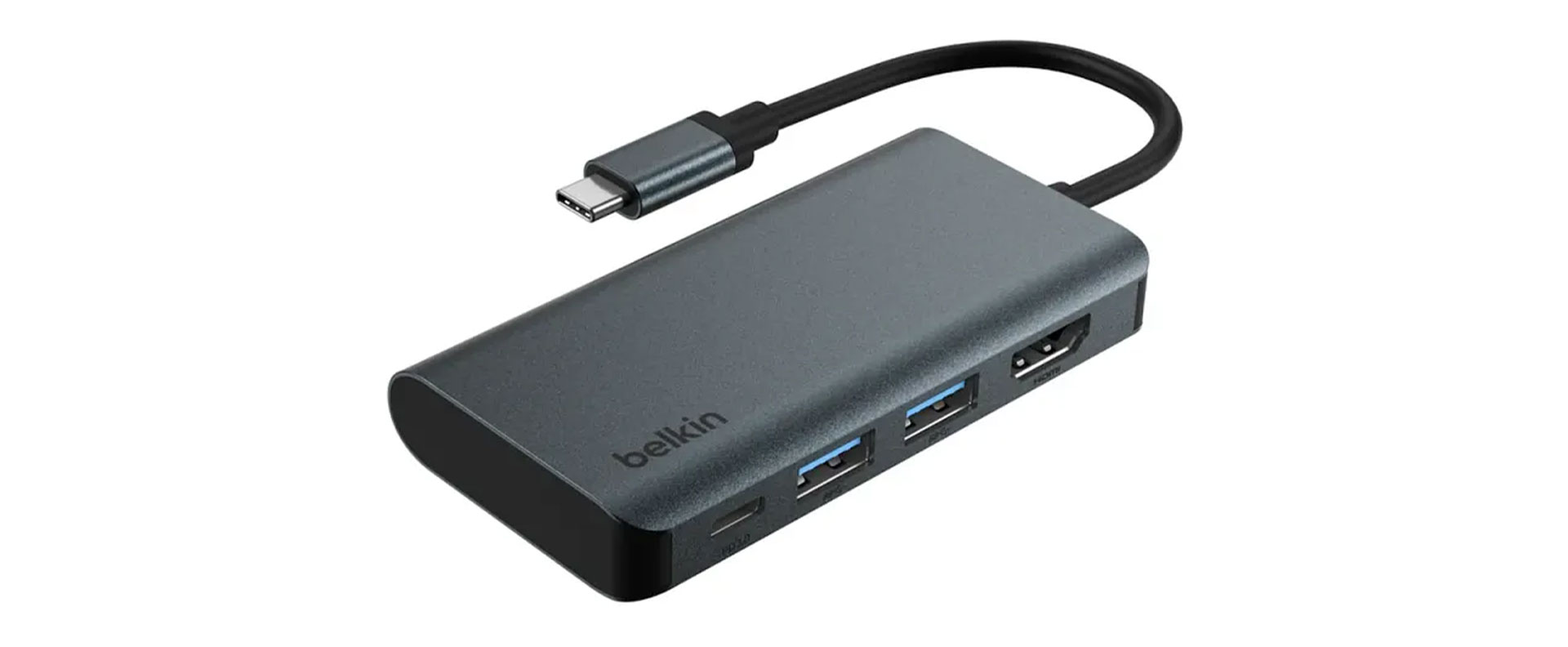
- Voeding voor de telefoon: USB-C (hub) naar stopcontactadapter en/of powerbank. Benodigd: USB-C-hub met HDMI (hieronder weergegeven)
iPhone-instellingen & aanbevolen GL KVM-instellingen
Ga eerst naar System Settings -> Accessibility -> Assistive Touch
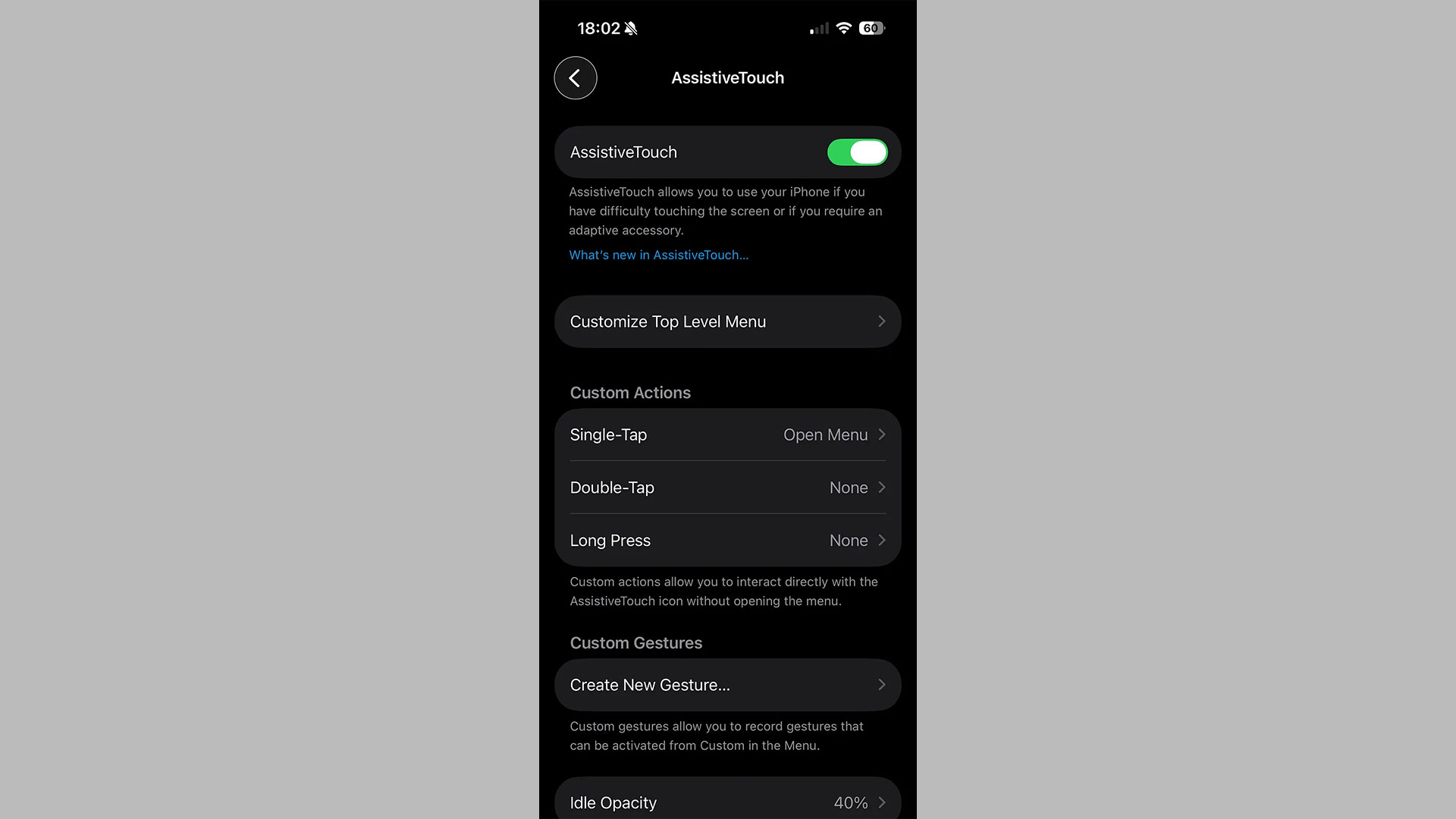
Hiermee kunt u het beginscherm en het bedieningspaneel van uw iPhone openen door op een cirkel te klikken die altijd op het iPhone-scherm wordt weergegeven (zie hieronder).
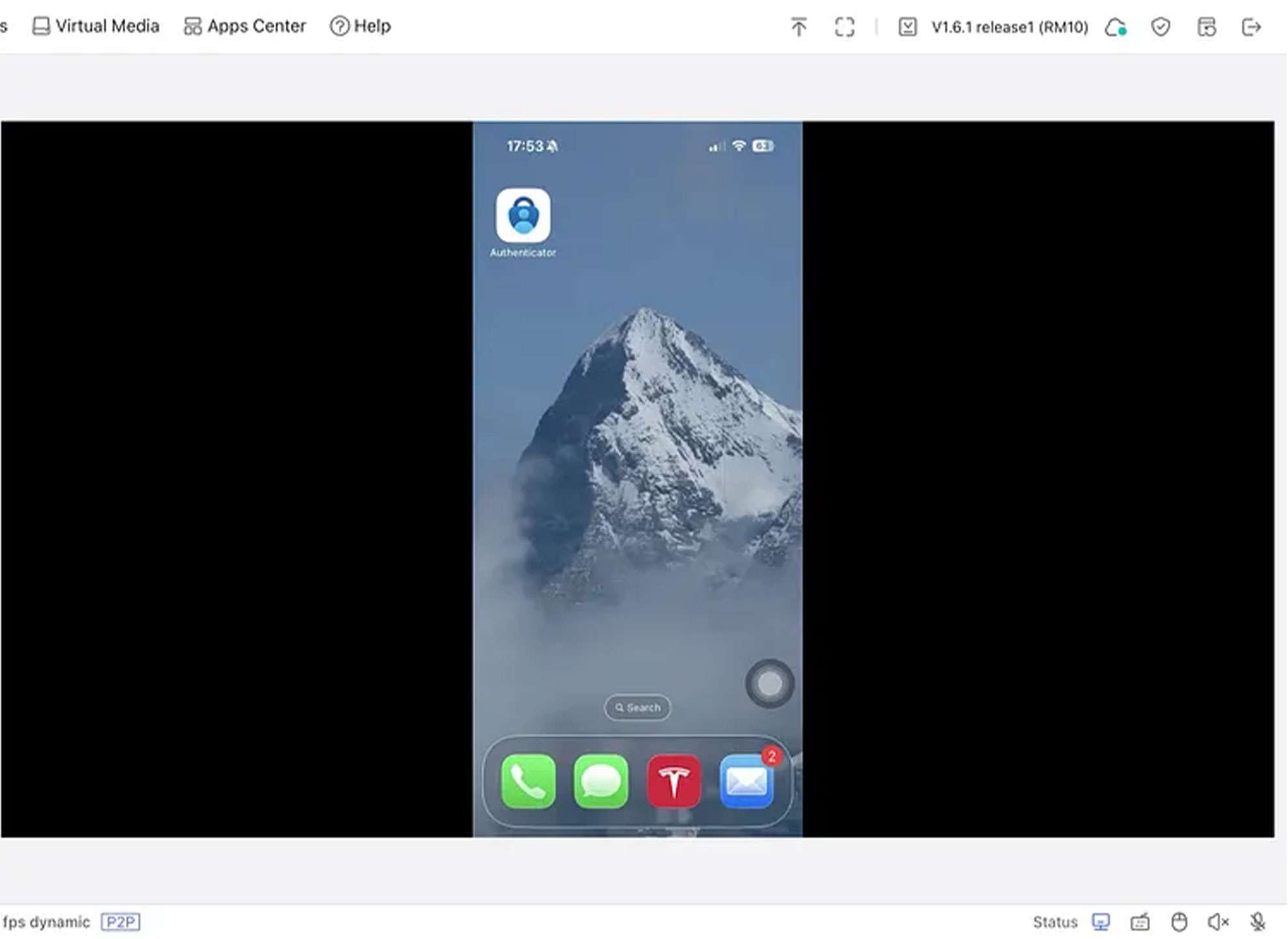
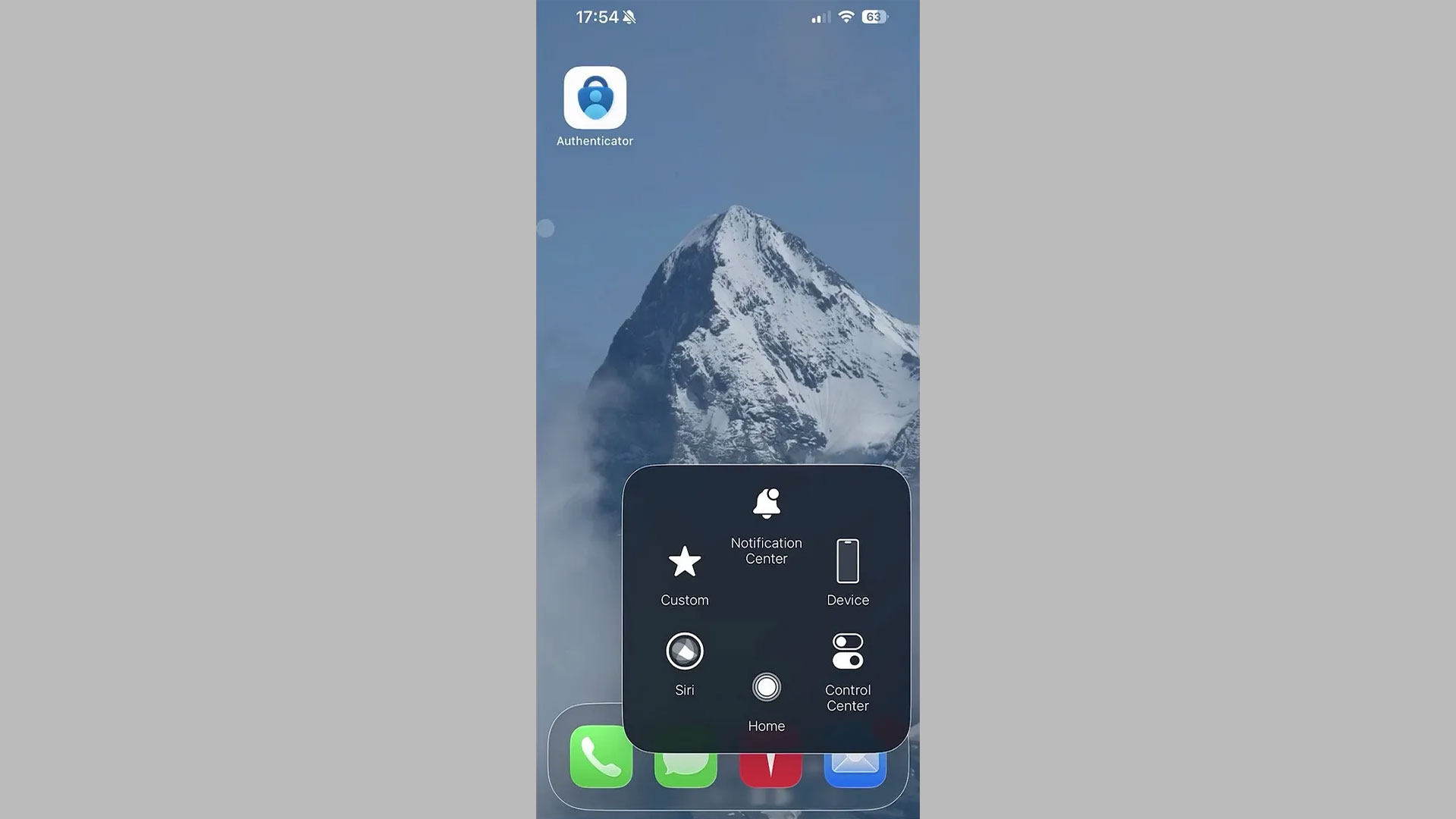
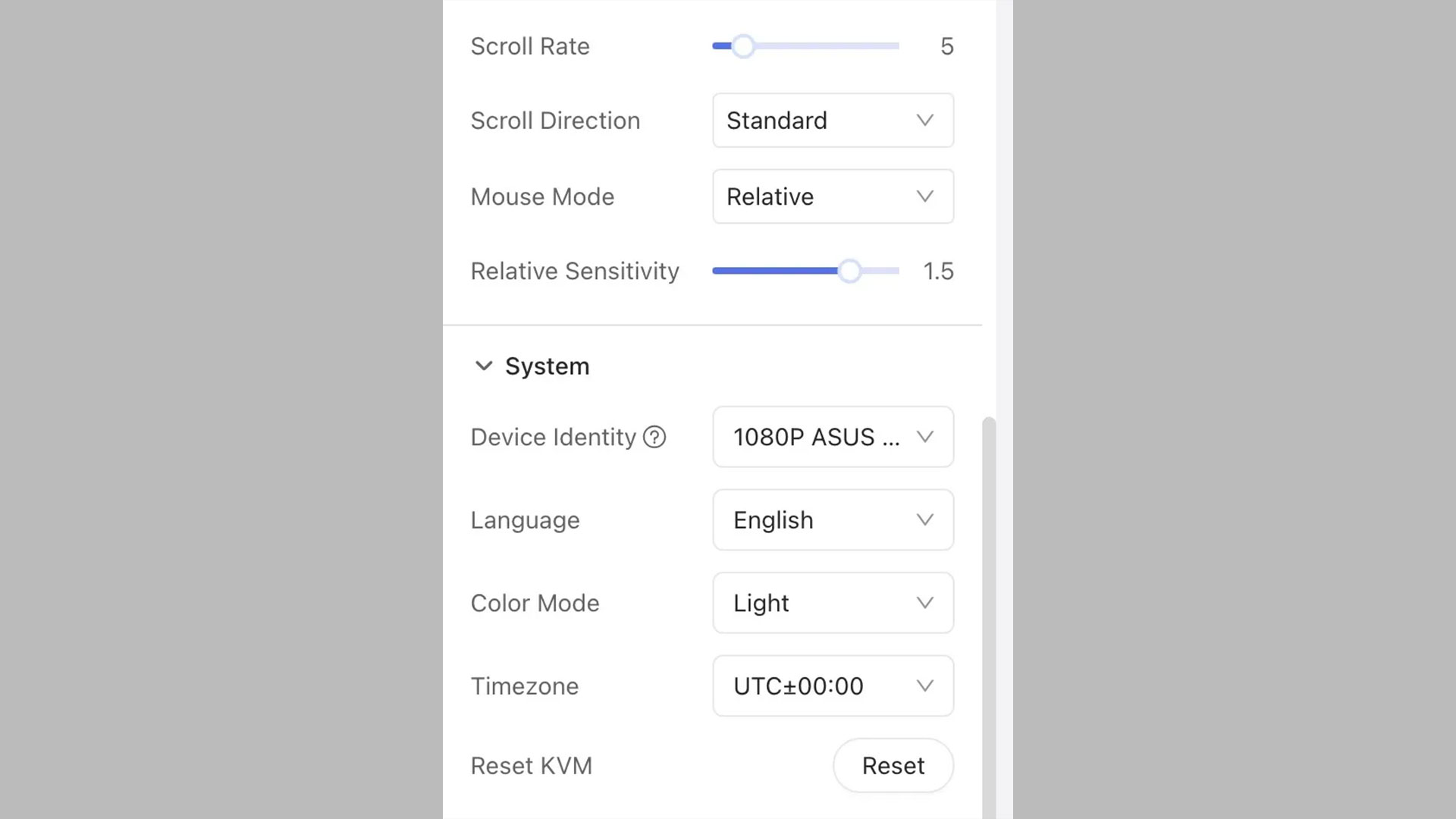
Om telefoons te bedienen, moet u Mouse Mode wijzigen naar Relative.
U kunt desgewenst ook Device Identity wijzigen naar iets anders dan GLKVM. Het is echter onwaarschijnlijk dat iemand dit controleert (en het is sowieso ongebruikelijk om een telefoon op een extern scherm aan te sluiten).
De systeemtijdzone kan worden ingesteld op uw lokale tijdzone thuis.
Praktische KVM-tips
- Bij latentieproblemen kunt u in de GL KVM-instellingen een lagere resolutie proberen
- Gebruik de ingebouwde functie “Mouse Jiggle” in de GL KVM-instellingen om de laptop wakker te houden (als Wake-on-LAN niet mogelijk is doordat het BIOS is vergrendeld).
- Schakel Tailscale in en gebruik het als tweede methode voor externe toegang tot uw Comet KVM.
- Als uw laptop een fysieke aan-uitknop heeft, overweeg dan een GL.iNet Fingerbot om in noodgevallen de aan-uitknop in te drukken of ingedrukt te houden.
Zie voor meer informatie over VPN-opstellingen de VPN-gids van The Wired Nomad hier: https://thewirednomad.com/vpn

Over de auteur
Adam komt uit Virginia, houdt van internationaal reizen en heeft een diploma elektrotechniek van Virginia Tech. Hij is Solutions Engineer en Call Center Branch Manager bij GL.iNet en oprichter van The Wired Nomad, een informatiebron voor digitale nomaden. Leg contact met hem via zijn website.
About GL.iNet
Founded in 2010, GL.iNet is a leading provider of innovative routers and networking solutions. From compact travel routers to cutting-edge remote KVMs, GL.iNet delivers award-winning networking technology designed for performance and security.
GL.iNet gives people and organizations the power to connect with confidence. By putting control in the hands of users, GL.iNet supports the productivity and collaboration that shape a Good Life.