


Externe toegang tot uw GL.iNet-router: overal beheren
Externe toegang tot het beheerpaneel van uw router maakt het gemakkelijk uw netwerk vrijwel overal te beheren en bewaken. Bij GL.iNet-routers kunt u uit verschillende methoden kiezen om het webbeheerpaneel op afstand te bereiken. Of uw router een openbaar IP-adres heeft, bepaalt welke methode het beste past.
Methode 1: stel een WireGuard-server in (openbaar IP-adres vereist)
Heeft uw routernetwerk een openbaar IP-adres? Dan is een WireGuard-server een efficiënte, veilige manier voor externe toegang. Zo stelt u dit in:
- Activeer WireGuard Server in op uw GL.iNet-router. Deze optie staat in het beheerpaneel onder VPN > WireGuard Server.
-
Schakel Remote Access LAN in voor de server op de pagina VPN Dashboard .


- Maak clientprofielen voor de apparaten waarmee u de router op afstand wilt bereiken. Elk apparaat heeft voor veilige toegang een uniek profiel nodig.
- Stel WireGuard op uw clientapparaat in door het profiel te importeren. Afhankelijk van uw situatie gebruikt u de WireGuard-app op een smartphone of configureert u een reisrouter handmatig.
- Verbind uw apparaat met de WireGuard-VPN . Zodra u bent verbonden, bevindt u zich op hetzelfde virtuele netwerk als uw router. U opent het webbeheerpaneel dan via het WireGuard-server-IP van de serverrouter (bijvoorbeeld 10.1.0.1).
- Let op: als u een reisrouter gebruikt, mag zijn LAN-IP niet hetzelfde zijn als dat van uw server. Anders kunt u de server niet bereiken. Wijzig het LAN-IP in het beheerpaneel onder Network > LAN. U kunt bijvoorbeeld de standaardwaarde 192.168.8.1 veranderen in 192.168.10.1.
WireGuard biedt een snelle, veilige en eenvoudige verbinding als u een openbaar IP-adres hebt. Zo niet, of als u een alternatieve of back-upmethode wilt, bekijk dan de volgende opties.
Methode 2: gebruik GoodCloud
GoodCloud is GL.iNet's eigen cloudbeheeroplossing waarmee u meerdere GL.iNet-routers via één account bewaakt en beheert. Dit werkt met en zonder openbaar IP-adres.
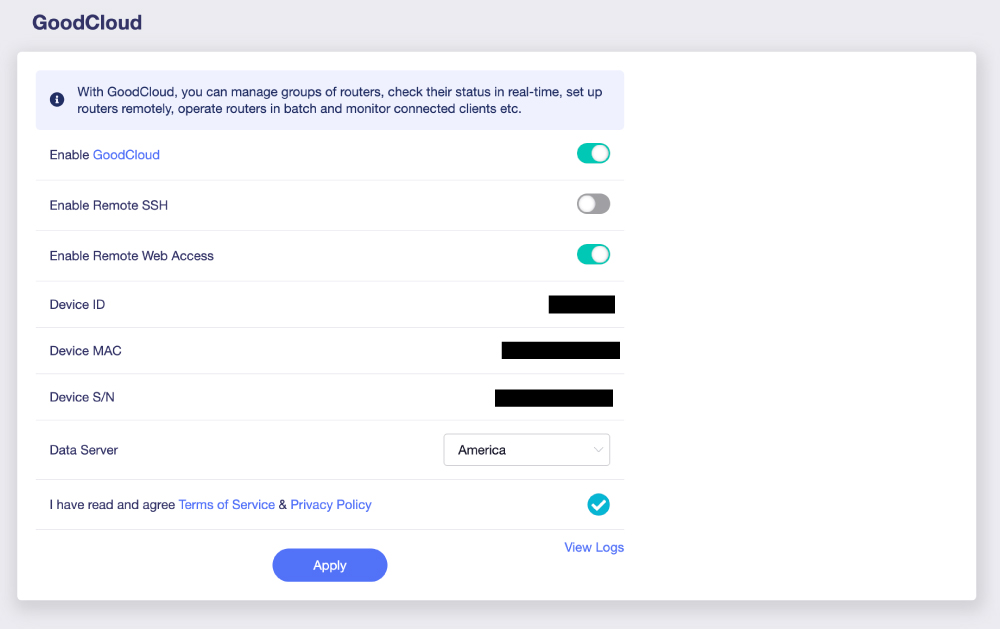
- Koppel uw router aan GoodCloud door naar Applications > GoodCloud in het beheerpaneel te gaan en u aan te melden bij GoodCloud, of zo nodig een account te maken.
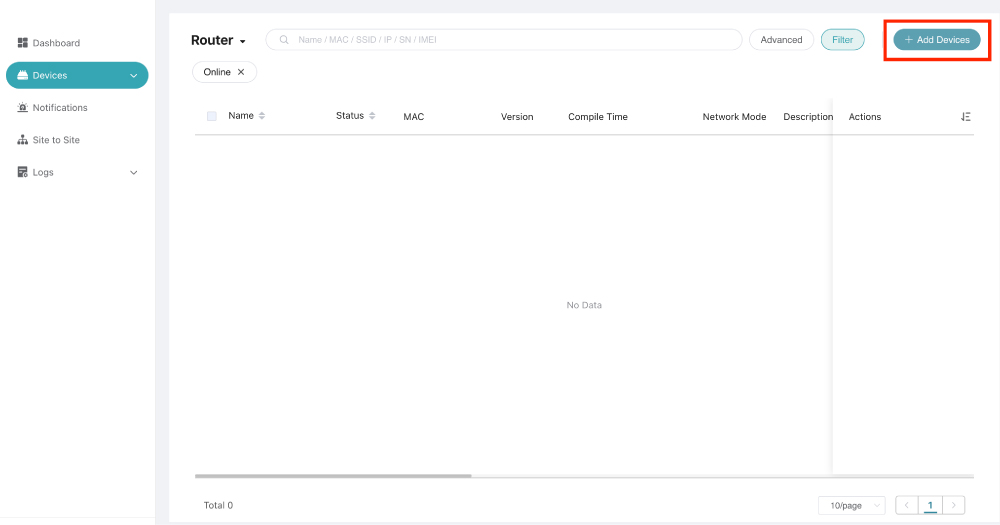
- Registreer uw router op GoodCloud hier en volg de aanwijzingen om de router veilig aan uw account te koppelen.
-
Bereik de router op afstand door u in een browser
bij GoodCloud aan te melden. Daar bewaakt en beheert u de routerinstellingen
op afstand en opent u het webbeheerpaneel.GoodCloud is ideaal voor eenvoudig, veilig routerbeheer op afstand zonder VPN of openbaar IP-adres.

Methode 3: gebruik Tailscale
Tailscale is een gebruiksvriendelijke mesh-VPN-oplossing voor veilige toegang tot uw GL.iNet-beheerpaneel vanaf elke locatie. Er is geen openbaar IP-adres of poortdoorsturing nodig, ideaal voor thuis en op reis. Zo stelt u dit in:
- Schakel Tailscale in op de GL.iNet-router die u wilt bereiken
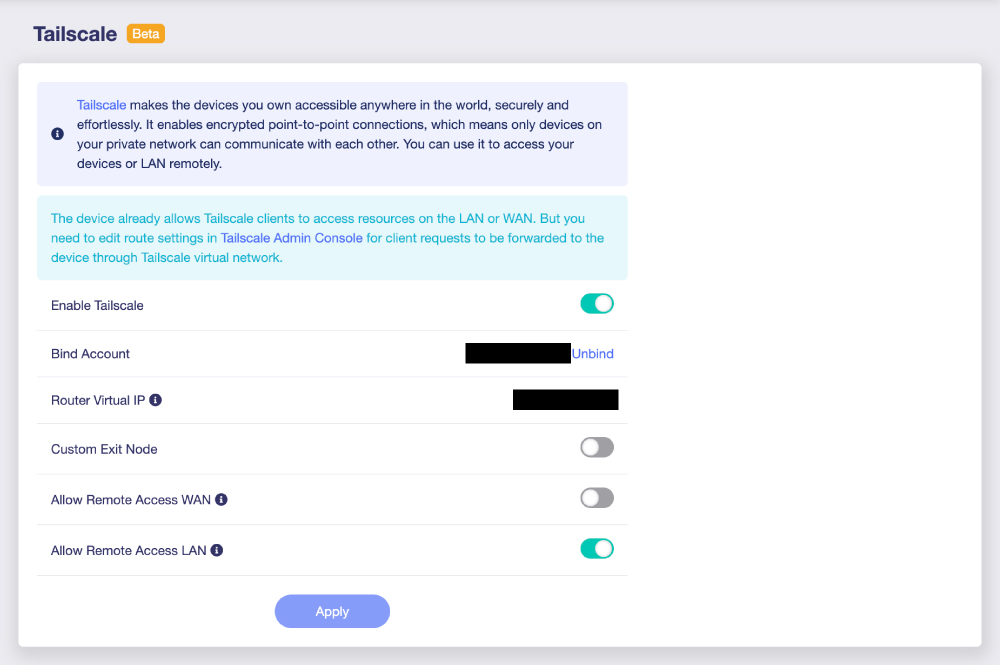
- Meld u aan bij het beheerpaneel en ga naar Applications > Tailscale.
- Klik op Enable om Tailscale te starten.
- Koppel de router aan uw Tailscale-account
- Klik op de Binding Link op de Tailscale-configuratiepagina. Er opent een browservenster om u aan te melden bij Tailscale of een account te maken.
- Na authenticatie sluit uw router aan bij uw Tailscale-netwerk, of “Tailnet”
- Schakel Allow Remote Access LAN
- Schakel sleutelverloop uit (optioneel, maar aanbevolen)
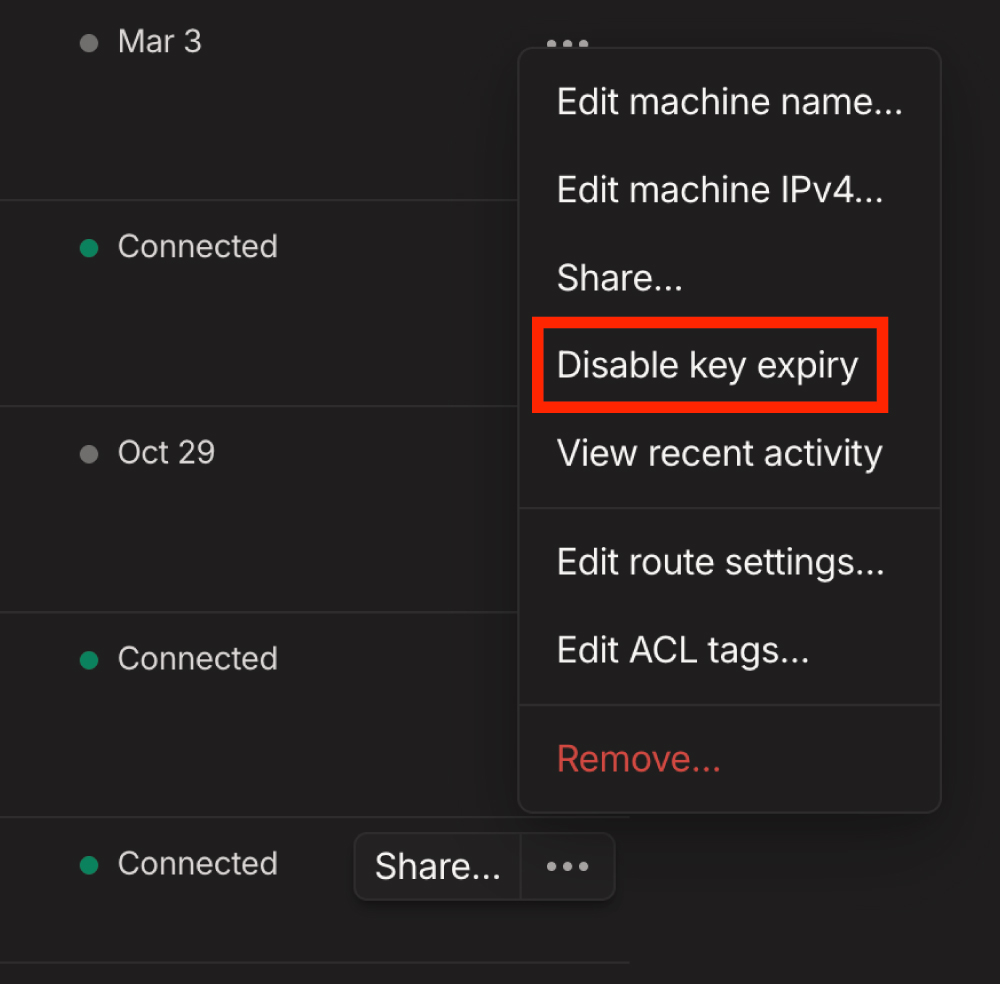
- Zoek uw router in de apparatenlijst van de Tailscale-beheerconsole.
- Schakel Key Expiry voor de router uit om periodieke herauthenticatie te voorkomen
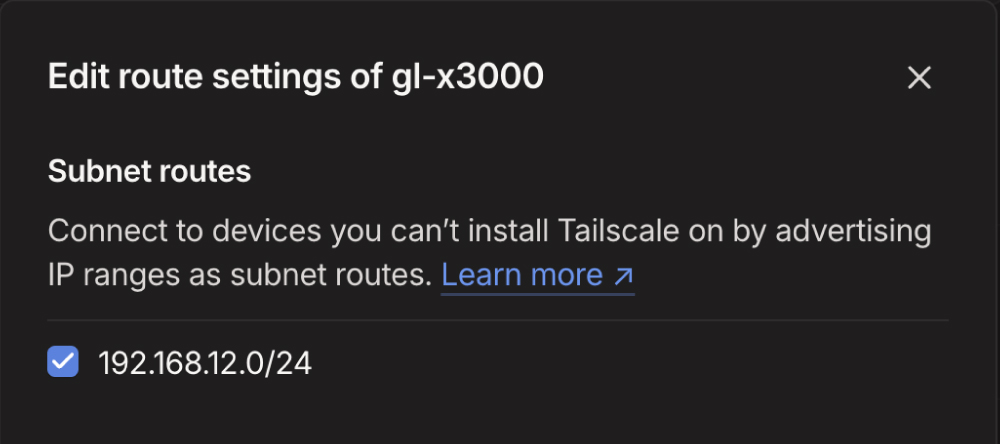
- Sta subnetroutes toe
- In de Tailscale-beheerconsole bewerkt u de route-instellingen om subnetroutes voor de router in te schakelen. Daardoor bereiken apparaten op uw Tailscale-netwerk ook apparaten op het LAN van de router, bijvoorbeeld het subnet 192.168.8.x.
- De router op afstand bereiken
- Installeer de Tailscale-client op een extern apparaat, zoals een laptop of smartphone, en meld u aan bij hetzelfde account dat aan de router is gekoppeld.
- Na verbinding opent u het beheerpaneel door het LAN-IP, bijvoorbeeld 192.168.8.1, in uw browser te typen.
Methode 4: gebruik AstroWarp (nog in bèta)
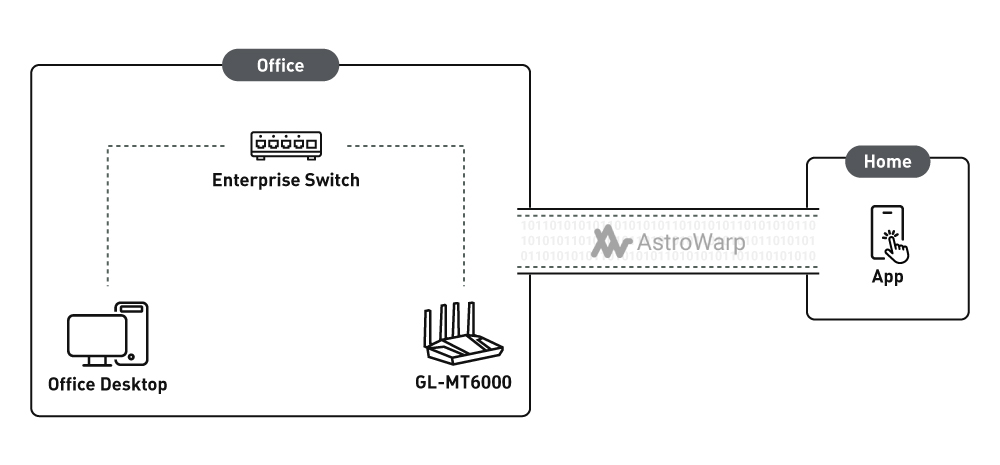
- Maak een AstroWarp-account via de website.
- Verbind uw router met AstroWarp via het beheerpaneel, momenteel alleen beschikbaar in bètafirmware. Daar configureert u SD-WAN-instellingen om netwerkprestaties en beheer te optimaliseren.
- Gebruik het AstroWarp-dashboard om uw GL.iNet-router en andere netwerkapparaten te bewaken en beheren. De interface is op afstand bereikbaar, zodat u overal uw router kunt configureren en openen.
AstroWarp is bedoeld voor gevorderde gebruikers die SD-WAN-functies nodig hebben, zoals optimalisatie tussen externe locaties. Volledige instructies voor externe toegang vindt u hier: https://docs.astrowarp.net/en/tutorials/setting_up_astrowarp_with_glinet_routers_remote_access/
Methode 5: HTTPS-toegang (niet aanbevolen)
Als uw router op een netwerk met openbaar IP-adres zit en u poortdoorsturing beheert, zoals bij methode 1, kunt u HTTPS-toegang tot het webbeheerpaneel inschakelen. Dit wordt niet aanbevolen vanwege mogelijke risico's als het wachtwoord wordt gekraakt. Na een woordenboekaanvalwaarbij het routerwachtwoord is gekraakt, kan onopgemerkte toegang leiden tot kwaadaardige activiteiten en informatielekken.
Zo werkt het:
- Schakel HTTPS-toegang in op de router:
- Ga naar System > Security in het beheerpaneel.
- Schakel de optie Remote HTTPS Access in om alle verbindingen te versleutelen.
- Stel poortdoorsturing in op uw providerrouter of hoofdrouter als de GL.iNet-router achter een andere router zit:
- Meld u aan bij de hoofdrouter die rechtstreeks met internet is verbonden, eventueel via een apart modem.
- Maak een regel die extern verkeer op een bepaalde poort, bijvoorbeeld 8443, naar het interne IP-adres van uw GL.iNet-router op poort 443, de standaard-HTTPS-poort, doorstuurt.
- Als het lokale GL.iNet-IP bijvoorbeeld 192.168.8.1 is, stuurt u poort 8443 door naar 192.168.8.1:443
- Beveilig toegang met sterke wachtwoorden:
- Omdat HTTPS-toegang uw router vanaf internet bereikbaar maakt, kiest u een sterk wachtwoord tegen ongeautoriseerde toegang.
- Overweeg de standaardgebruikersnaam voor de beheerder te wijzigen als uw router dat ondersteunt.
- Bereik de router op afstand:
- Open op een extern apparaat een browser en typ uw openbare IP-adres met de ingestelde poort, bijvoorbeeld https://(Your-Public-IP):8443.
- U opent daarmee de aanmeldpagina van de GL.iNet-router via HTTPS.
Beveiligingstips
HTTPS via internet kan veilig zijn. Met deze tips maakt u het nog veiliger:
- Beperk toegang: Beperk HTTPS-toegang indien mogelijk tot specifieke IP-adressen om te bepalen wie op afstand mag verbinden. Deze optie staat in de GL.iNet-beveiligingsinstellingen nadat HTTPS Remote Access is ingeschakeld.
- Werk firmware regelmatig bij: Houd uw routerfirmware actueel voor de nieuwste beveiligingsoplossingen.
- Wijzig het aanmeldwachtwoord regelmatig.
- Controleer af en toe routerlogboeken op ongebruikelijke aanmeldingen.
- Vermijd aanmelden op afstand via openbare Wi-Fi.
Conclusie
Met de juiste methode voor uw behoeften is externe toegang tot uw GL.iNet-router eenvoudig. GoodCloud is gebruiksvriendelijk en vereist geen openbaar IP-adres of extra configuratie. WireGuard is ideaal voor wie al een volledige VPN-tunnel nodig heeft, of voor gevorderde gebruikers met openbaar IP-adres. Tailscale is net als GoodCloud een goede back-up voor externe toegang zonder complexe instellingen als de WireGuard-tunnel uitvalt. AstroWarp is nog in bèta, maar past bij gevorderde gebruikers die de SD-WAN-functies willen gebruiken. HTTPS-toegang is minder veilig en hoort een laatste redmiddel te zijn.

Over de auteur
Adam komt uit Virginia, houdt van internationaal reizen en heeft een diploma elektrotechniek van Virginia Tech. Hij is Solutions Engineer en Call Center Branch Manager bij GL.iNet en oprichter van The Wired Nomad, een informatiebron voor digitale nomaden. Leg contact met hem via zijn website.
About GL.iNet
Founded in 2010, GL.iNet is a leading provider of innovative routers and networking solutions. From compact travel routers to cutting-edge remote KVMs, GL.iNet delivers award-winning networking technology designed for performance and security.
GL.iNet gives people and organizations the power to connect with confidence. By putting control in the hands of users, GL.iNet supports the productivity and collaboration that shape a Good Life.