


Poortdoorsturing voor WireGuard-VPN op GL.iNet-routers instellen
Een WireGuard-VPN-server op een GL.iNet-router geeft veilige externe toegang via een volledige tunnel tot uw lokale netwerk. Als uw GL.iNet-router op een hoofdrouter is aangesloten, bijvoorbeeld op de LAN-poort van uw providerrouter, moet u op de hoofdrouter poortdoorsturing instellen om VPN-verkeer naar het GL.iNet-apparaat te leiden. Dit blog leidt u door de stappen, verduidelijkt instellingen en legt belangrijke termen uit.
Waarom poortdoorsturing nodig is
Als uw GL.iNet-router op een hoofdrouter is aangesloten, is op die hoofdrouter poortdoorsturing nodig om extern verkeer naar de WireGuard-server te laten gaan. Open alleen de poort voor de VPN-server, bijvoorbeeld 51820, zodat het externe netwerk verbinding kan maken. Zodra een extern apparaat een VPN-tunnel met de GL.iNet-router heeft, kan het via de VPN ook het lokale netwerk van de hoofdrouter bereiken. Dus niet alleen het LAN van GL.iNet, maar ook het LAN van de hoofdrouter is bereikbaar.
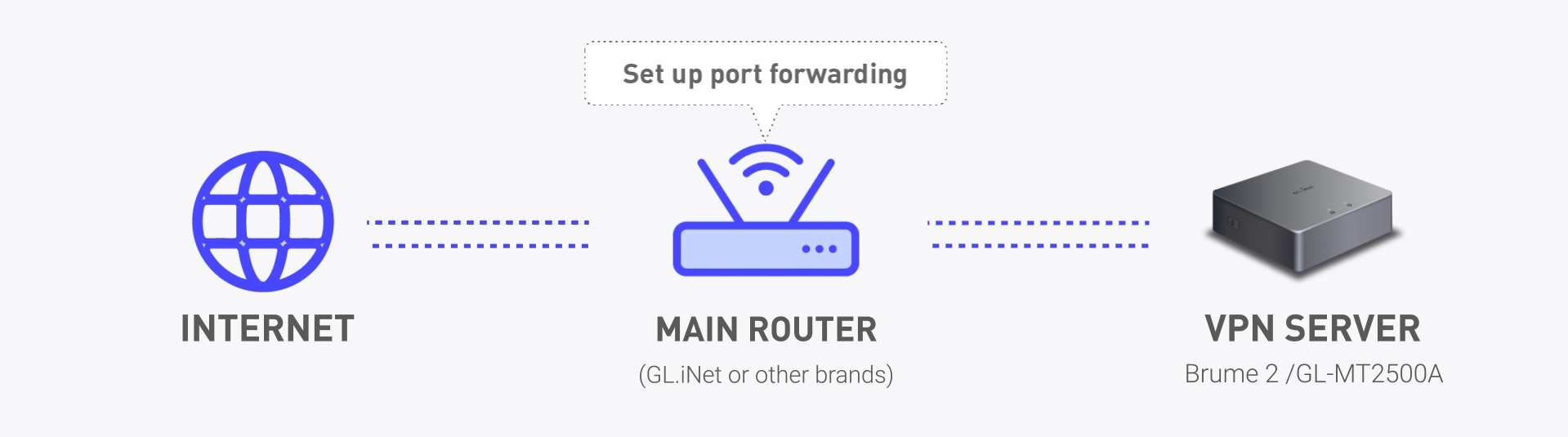
Stapsgewijze gids voor WireGuard-poortdoorsturing
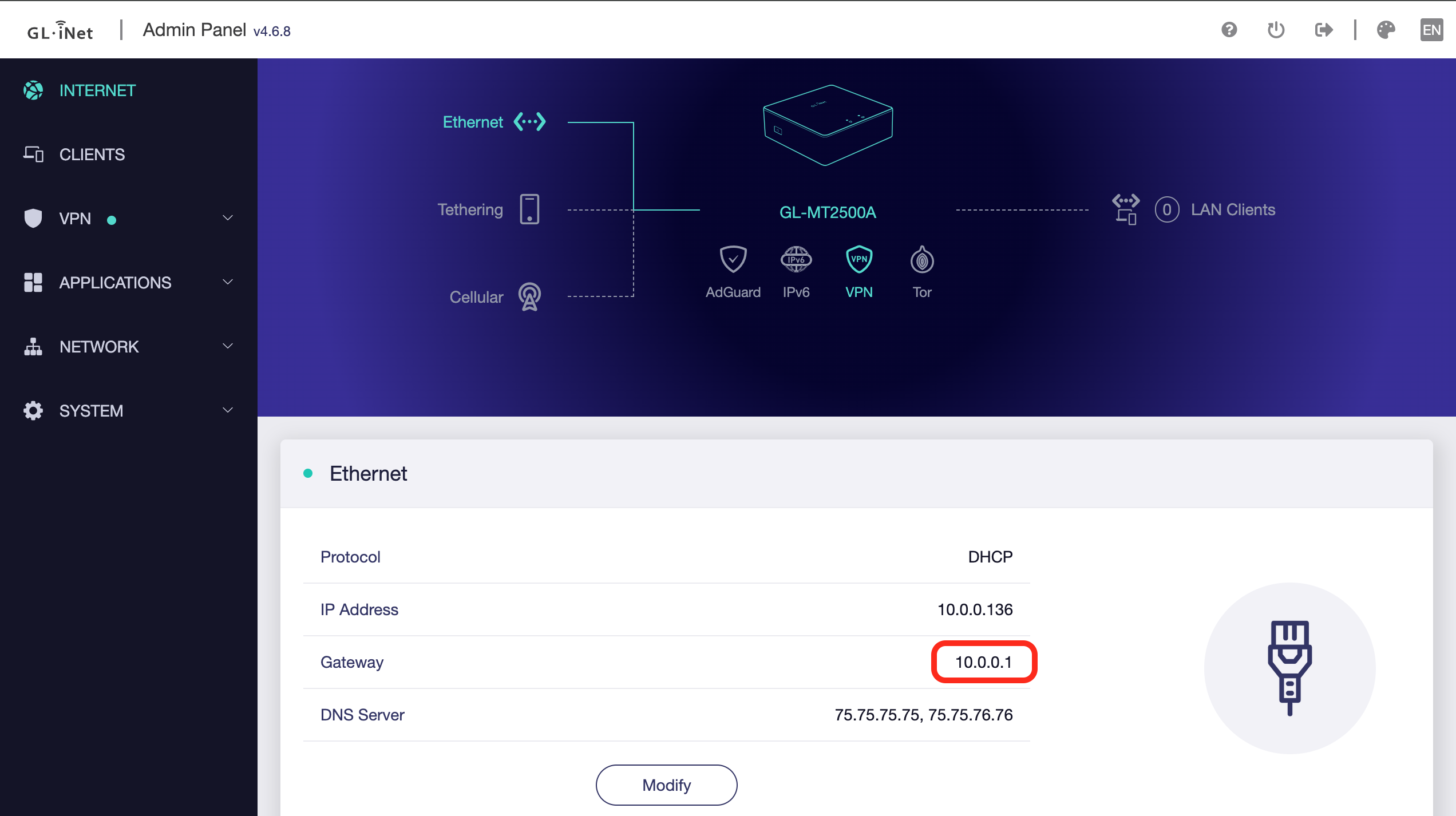
1. Meld u aan bij het beheerpaneel van uw hoofdrouter (of download de mobiele app van uw provider en meld u aan):
Open de beheerinterface door het IP-adres van uw hoofdrouter in een browser te typen. Dit is doorgaans 192.168.1.1 of 10.0.0.1. U vindt dit adres snel als “Gateway” op de Internet-pagina van uw GL.iNet-router wanneer deze met uw thuisnetwerk is verbonden.
2. Ga naar het onderdeel voor poortdoorsturing:
Afhankelijk van het routermerk heet dit bijvoorbeeld “Port Forwarding”, “Virtual Server” of “NAT Forwarding”.
3. Configureer de regels voor poortdoorsturing:
- Externe poort (openbare poort): Stel deze in op de poort van uw WireGuard-server, standaard 51820.
- Interne poort (privépoort): Stel ook deze op 51820 in, zodat hij overeenkomt met de luisterpoort van WireGuard op uw GL.iNet-router.
- Protocol: Kies UDP, omdat WireGuard via het UDP-protocol werkt.
- Intern IP-adres (bestemmings-IP): Dit is het LAN-IP-adres van uw GL.iNet-router, bijvoorbeeld 192.168.x.x of 10.x.x.x, afhankelijk van uw netwerk. De hoofdrouter wijst dit toe zodra de WAN-poort van GL.iNet op zijn LAN-poort is aangesloten. U vindt het in de apparatenlijst van uw hoofdrouter of op de Internet-pagina van de GL.iNet-interface.
4. Stel de bronpoort in (optioneel):
Als uw router een optie “Source Port” heeft, zet deze dan op “Any” of laat het veld leeg om verbindingen niet op basis van hun bronpoort te beperken. WireGuard-clients kunnen een willekeurige bronpoort gebruiken, vooral achter NAT. Een beperking kan geldige verbindingen blokkeren.
5. Sla de configuratie op en test deze:
- Sla alle instellingen op en herstart zo nodig uw hoofdrouter.
- Test door vanaf een extern netwerk, zoals een mobiele hotspot, met de WireGuard-server te verbinden. Zo controleert u of poortdoorsturing werkt. Instructies voor de server en het bijbehorende clientprofiel vindt u hier: https://docs.gl-inet.com/router/en/4/interface_guide/wireguard_server/
Belangrijke termen uitgelegd
- Externe (openbare) poort: De poort op uw hoofdrouter die vanaf internet bereikbaar is. Inkomende VPN-verzoeken gaan naar deze poort.
- Interne (privé)poort: De poort op uw GL.iNet-router waarop WireGuard op verbindingen wacht.
- Bronpoort: De poort waarmee de client de verbinding begint. “Any” wordt doorgaans aanbevolen om geldige verbindingen niet te blokkeren, aangezien de meeste clients willekeurige poorten gebruiken.
- Intern IP-adres (bestemmings-IP): Het IP-adres van uw GL.iNet-router op uw lokale netwerk.
Aanvullende tips
- Denk aan beveiliging: Beperk de doorstuurregel tot het noodzakelijke protocol UDP om blootstelling te beperken.
- Dynamische DNS (DDNS) gebruiken: Als uw openbare IP-adres dynamisch is en regelmatig verandert, schakelt u de ingebouwde DDNS-dienst van GL.iNet in om uw VPN bereikbaar te houden.
Voor instructies per router raadpleegt u de GL.iNet-documentatie hier: https://docs.gl-inet.com/router/en/4/tutorials/how_to_set_up_port_forwarding/
Een korte uitleg over CGNAT
Veel providers gebruiken CGNAT voor het beheren van beperkte IPv4-adressen en delen één openbaar IP-adres tussen meerdere klanten. Daardoor zijn apparaten niet rechtstreeks bereikbaar en is poortdoorsturing onmogelijk. Zit u achter CGNAT? Overweeg dan VPN-diensten zoals AstroWarp of Tailscale, die veilige externe toegang zonder poortdoorsturing mogelijk maken. Klik op de link om te controleren of uw GL.iNet-router Tailscale of AstroWarp ondersteunt. Voor stapsgewijze VPN-instructies raadpleegt u deze videoafspeellijst.

Over de auteur
Adam komt uit Virginia, houdt van internationaal reizen en heeft een diploma elektrotechniek van Virginia Tech. Hij is Solutions Engineer en Call Center Branch Manager bij GL.iNet en oprichter van The Wired Nomad, een informatiebron voor digitale nomaden. Leg contact met hem via zijn website.
About GL.iNet
Founded in 2010, GL.iNet is a leading provider of innovative routers and networking solutions. From compact travel routers to cutting-edge remote KVMs, GL.iNet delivers award-winning networking technology designed for performance and security.
GL.iNet gives people and organizations the power to connect with confidence. By putting control in the hands of users, GL.iNet supports the productivity and collaboration that shape a Good Life.