


Brume 2でOpenVPNまたはWireGuardのVPNサーバーを構築する方法
個人用VPNサーバーを構築すると、自宅ネットワークのリソースにリモートアクセスしたり、海外旅行中に地域制限を回避したりできます。VPNサーバーを構築する一般的な方法は、ルーターまたはコンピューターを使用することです。GL.iNetのすべてのルーターはVPNサーバーの構築に対応しています。この例では、低コストで信頼性の高い高速VPNサーバーを稼働できるBrume 2を使用します。
パブリックIPアドレスを持っているか確認する
VPNサーバーを設定するには、パブリックIPアドレスが必要です。インターネットサービスプロバイダーからパブリックIPアドレスが割り当てられているか分からない場合は、プロバイダーに直接問い合わせるか、次の手順で確認できます。
Googleで「What's my IP」と検索して、現在のIPアドレスを確認します。メインルーターの管理パネルにアクセスし、現在のIPアドレスが管理パネルに表示されるIPアドレスと一致するか確認します。
2つのIPアドレスが一致すれば、パブリックIPアドレスを使用できる状態です。一致しない場合は、インターネットサービスプロバイダーからパブリックIPアドレスを購入できます。
こちらをクリックして、IPアドレスの確認方法の詳細をご覧ください。
ステップ1:VPNサーバーを起動する
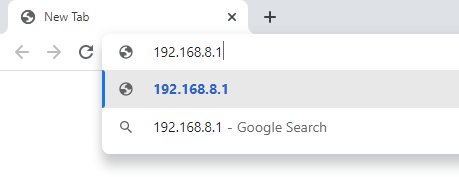
VPNサーバーを起動するには、ブラウザーのアドレスバーに192.168.8.1と入力して、Brume 2のWeb管理パネルを開きます。
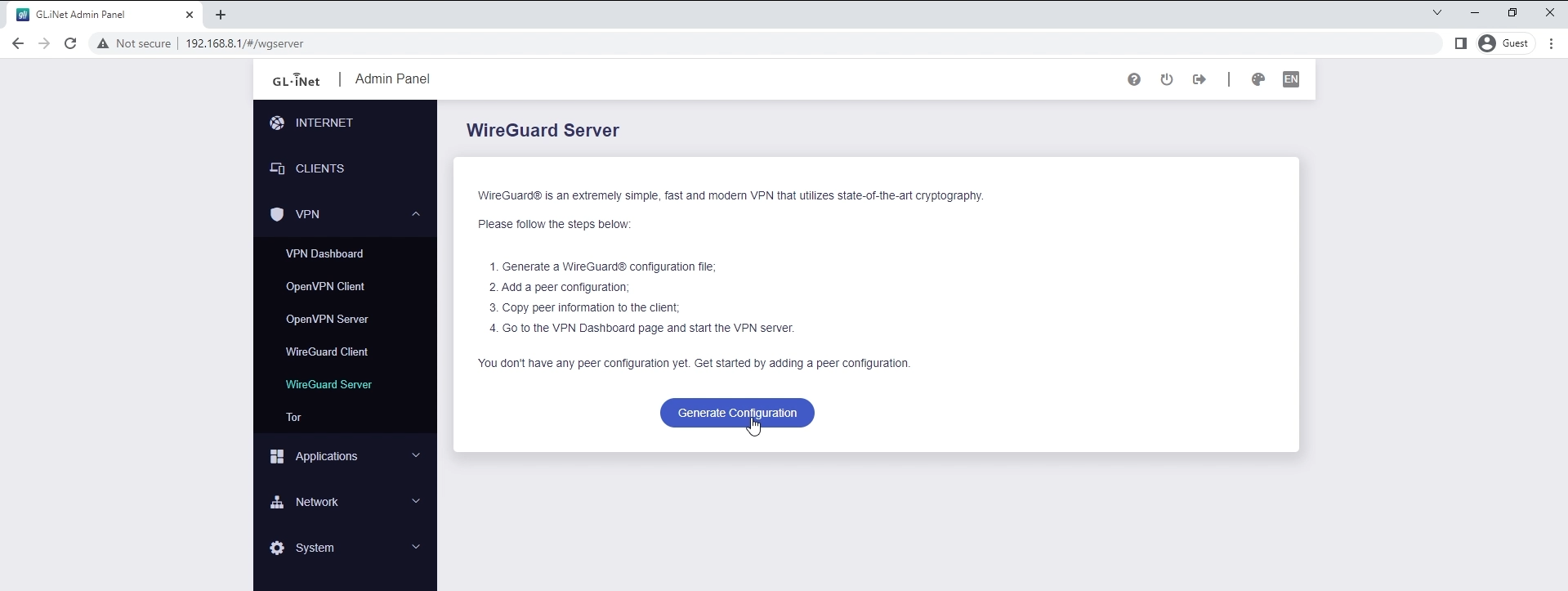
VPNタブをクリックすると、OpenVPNとWireGuardのいずれかを選択できます。ここでは、OpenVPNよりも大幅に高速なWireGuardプロトコルを使用してサーバーを構築します。
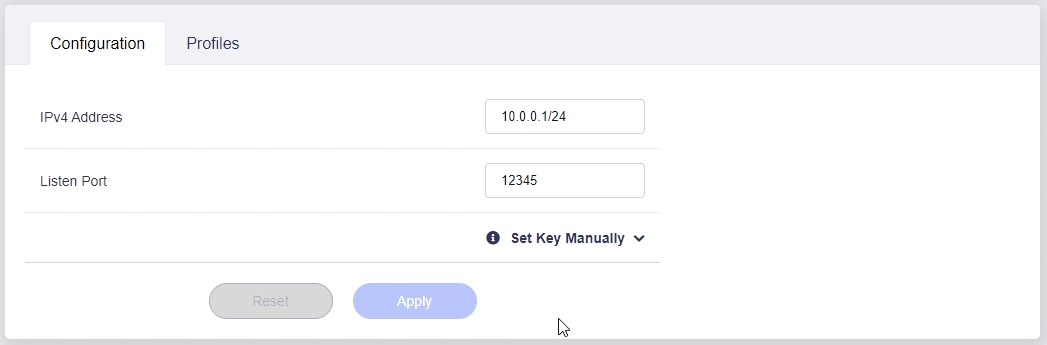
このページでは、「リッスンポート」に任意のポートを使用できます。最大値は65535です。「適用」をクリックしてサーバーを起動します。
ステップ2:ポートフォワーディング
VPNサーバーからのデータがパブリックインターネットにアクセスする前に追加のデバイスを経由する場合に限り、ポートフォワーディングが必要です。
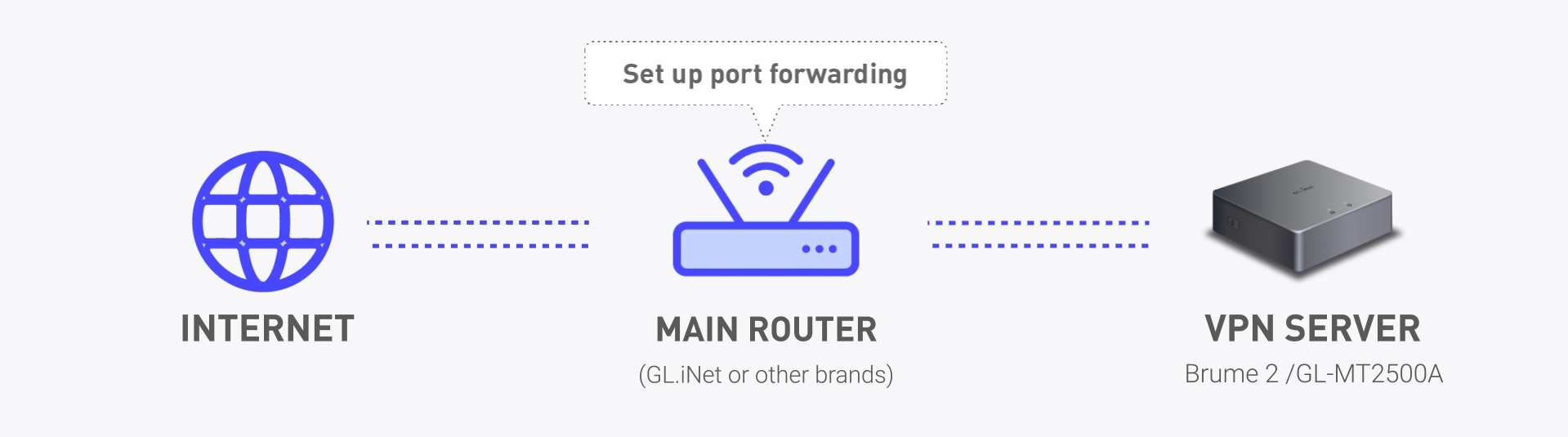
この場合、上流レイヤーにあるデバイス(ここではSlate AX)からVPNサーバーへデータをポートフォワーディングする必要があります。
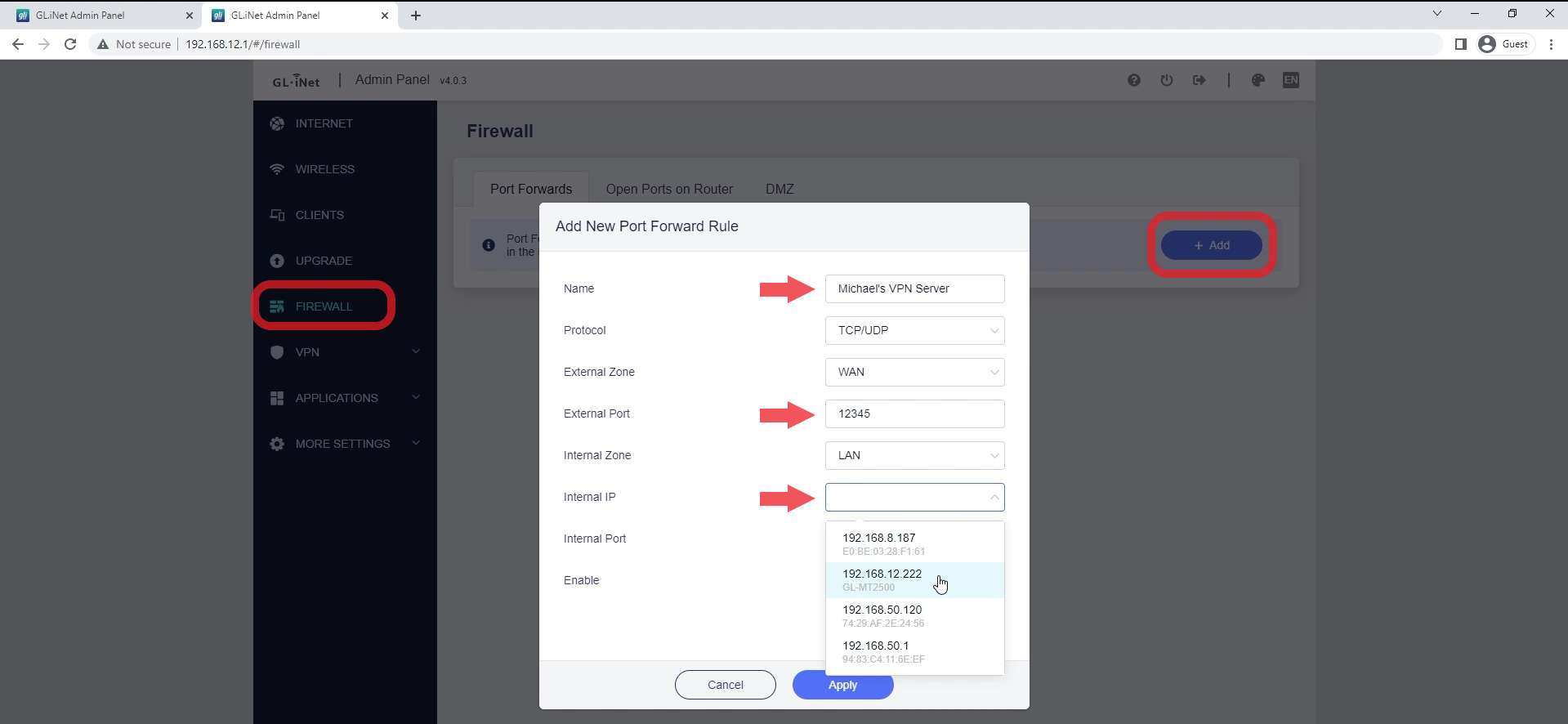
そのためにSlate AXの管理パネルを開きます。「ファイアウォール」に移動し、「ポートフォワーディング」の下にある「追加」をクリックします。VPNサーバーと同じ「外部ポート」を入力してください。
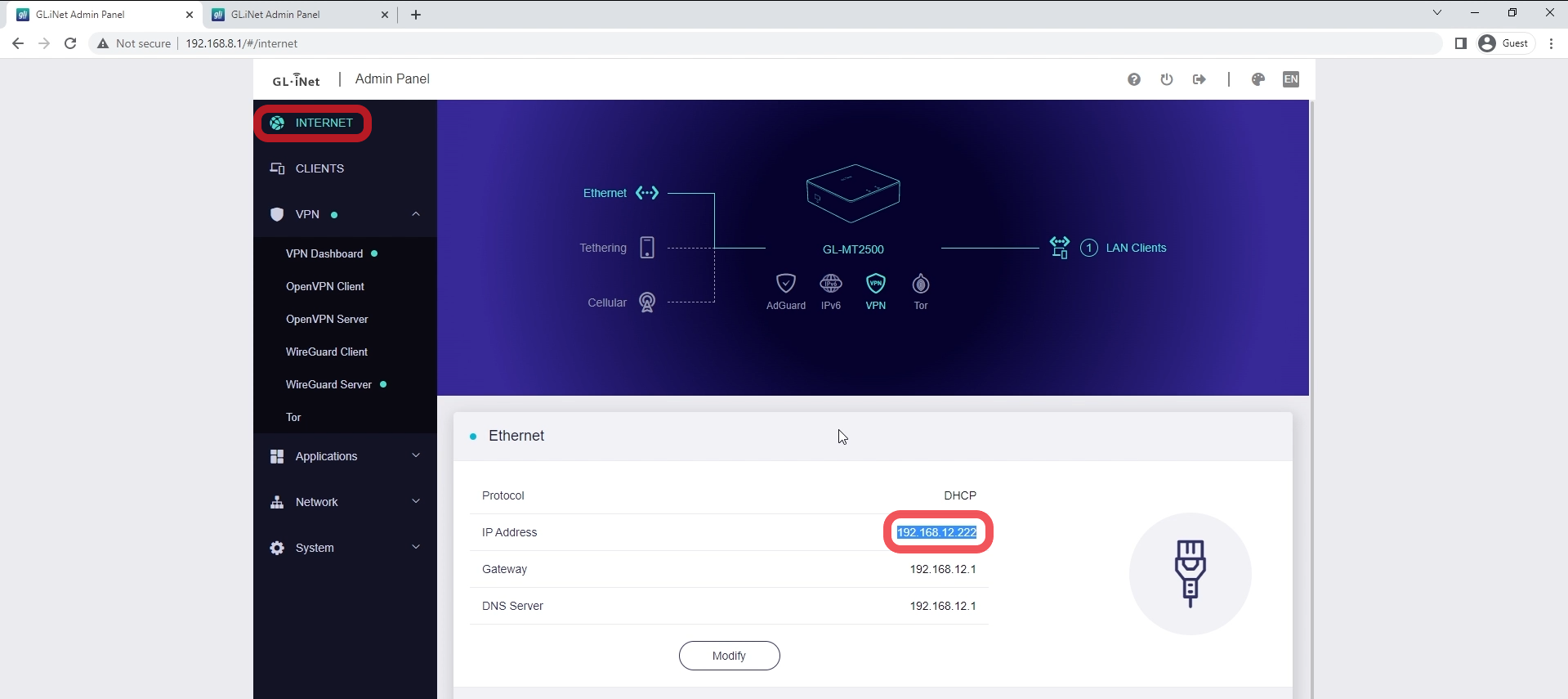
内部IPアドレスは、Brume 2の管理パネルを開き、「インターネット」をクリックして確認できます。
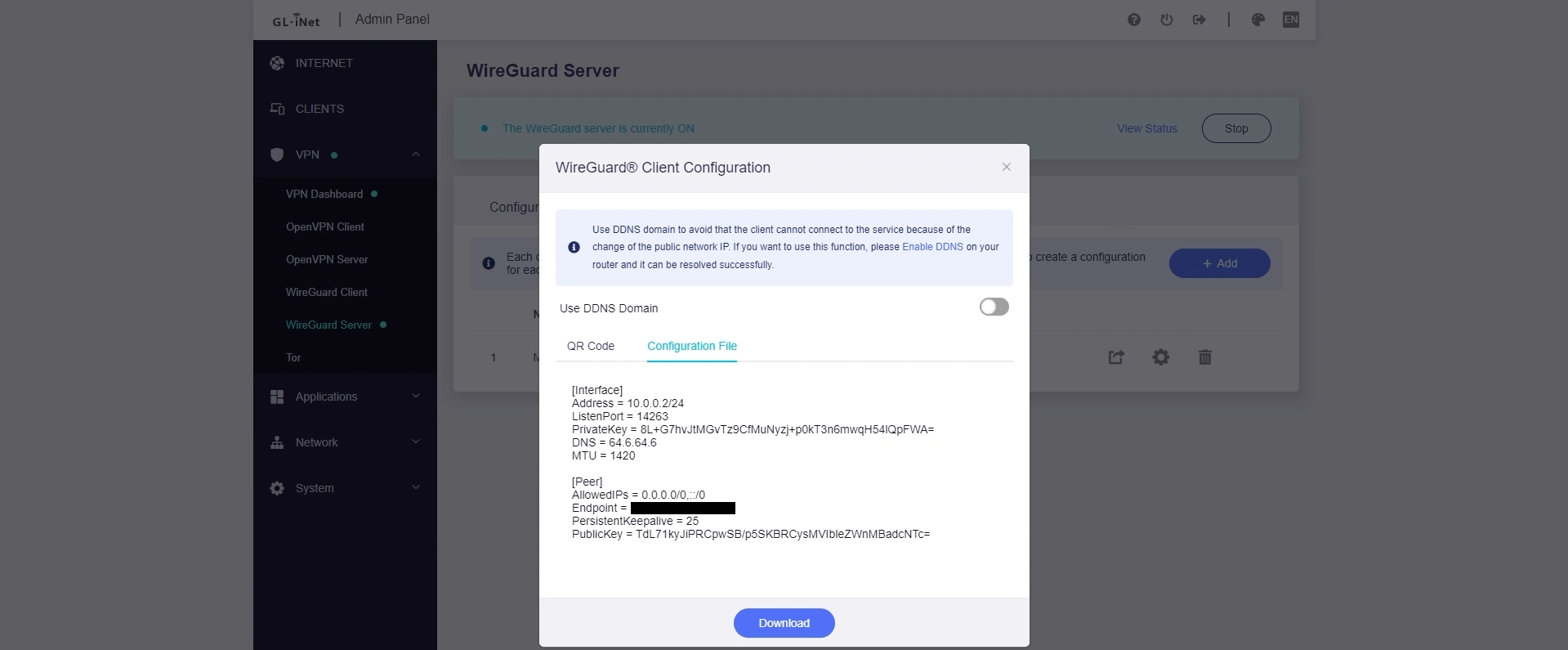
VPNサーバーのWeb管理パネルに戻り、「VPN」をクリックしてサーバーを見つけ、「プロファイル」をクリックします。ここでVPN設定ファイルを確認できます。スマートフォンで接続する場合は、QRコードからも利用できます。
ステップ3:クライアントデバイスをVPNサーバーに接続する
スマートフォン
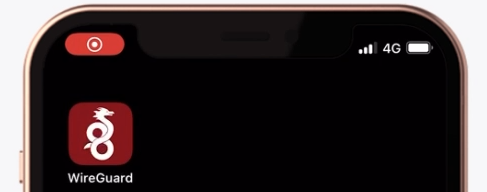
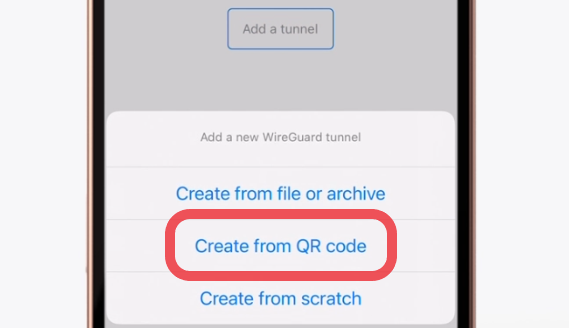
スマートフォンを使用する場合は、WireGuardアプリをダウンロードし、「トンネルを追加」をクリックしてQRコードをスキャンすると接続できます。
コンピューター
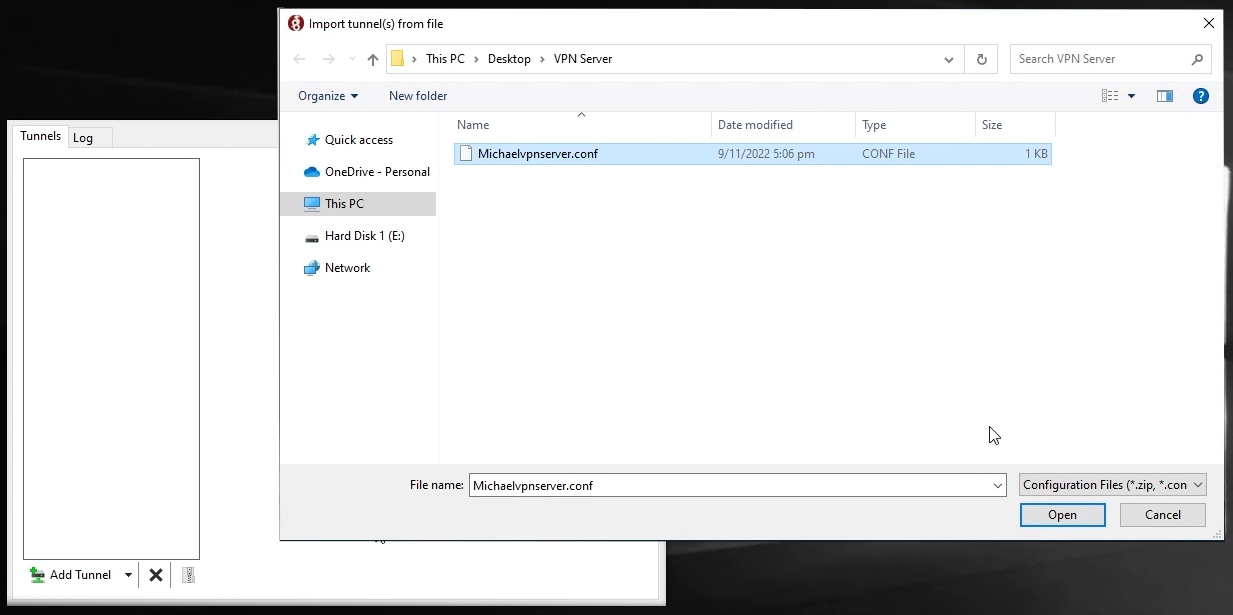
コンピューターを使用する場合は、WireGuardアプリをダウンロードし、VPN設定ファイルをエクスポートしてWireGuardアプリにインポートすると接続できます。トンネルファイル名が有効で、スペースや特殊文字を含んでいないことを確認してください。
ルーター
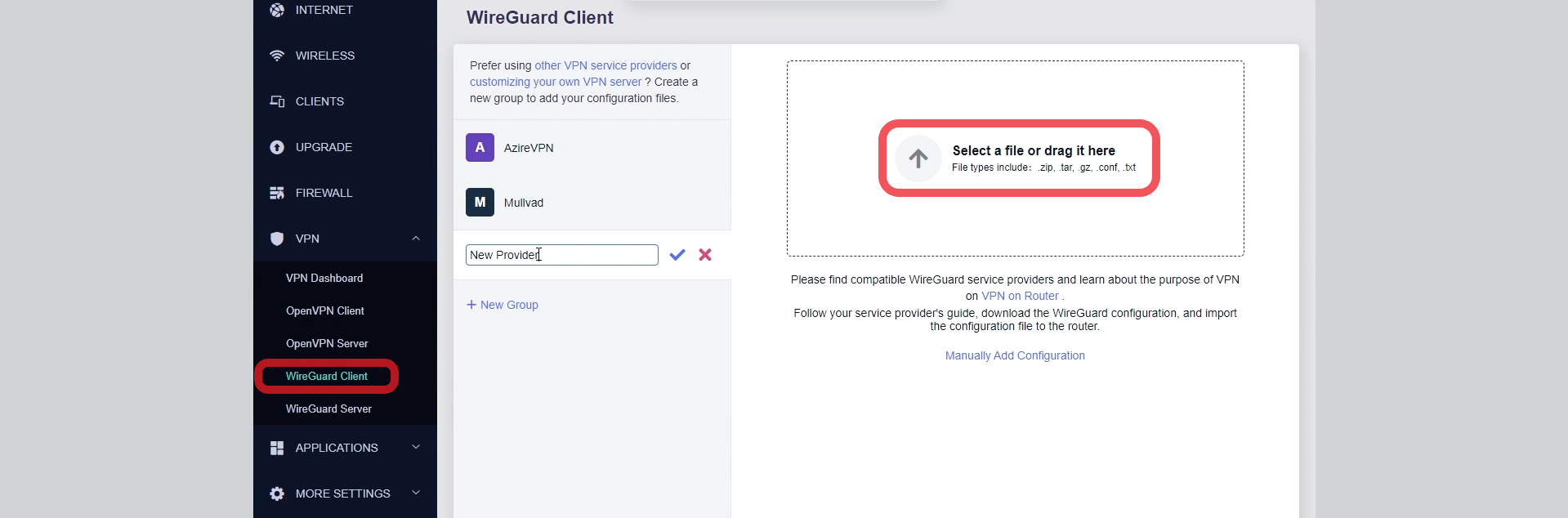
GL.iNetルーターを接続する場合は、ルーターの管理パネルを開き、「VPN」、「VPNクライアント」の順にクリックし、「新しいプロバイダー」をクリックして設定ファイルをアップロードします。
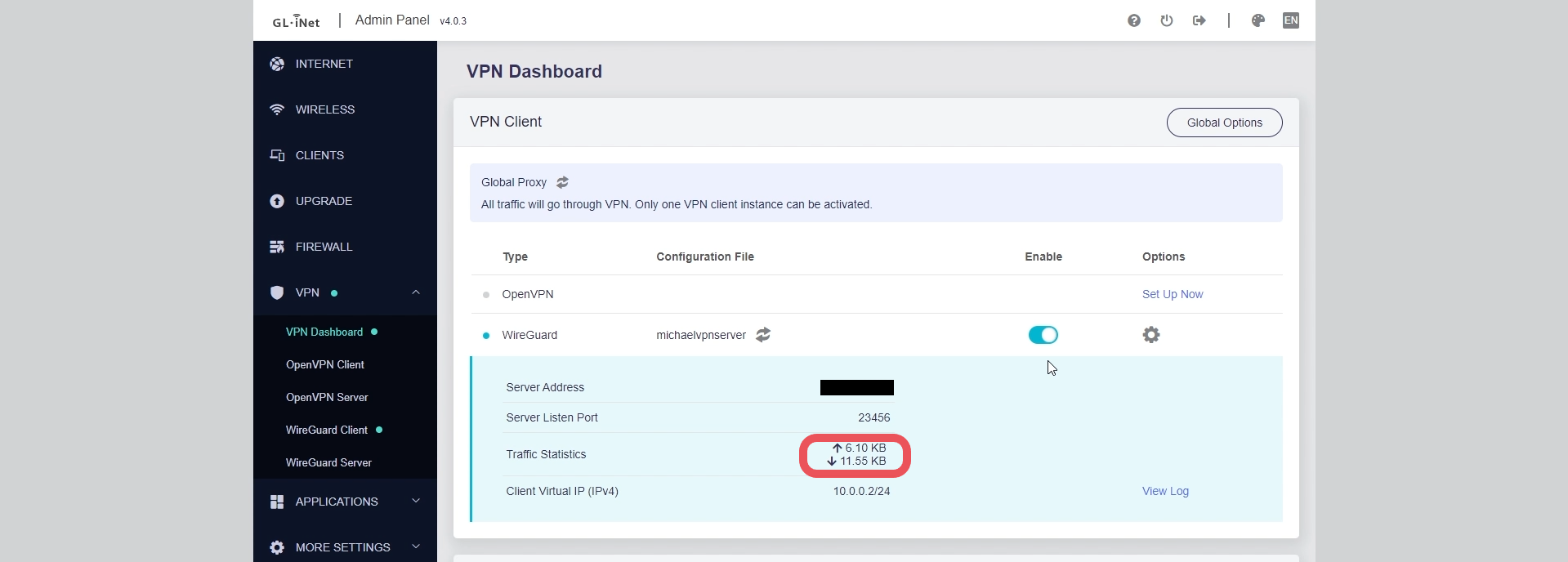
その後、VPNダッシュボードに戻り、VPNを有効にします。VPNサーバーが動作するかテストする場合は、スマートフォン、コンピューター、トラベルルーターなどのテスト対象クライアントデバイスを、VPNサーバーのローカルネットワークから分離してください。クライアントデバイスがVPNサーバーへの接続に成功すると、VPNダッシュボードにデータ使用量が表示されます。
詳しいチュートリアル動画をご覧ください:https://www.youtube.com/watch?v=u0uBv1UJ1tA
VPNサーバーの設定で問題が発生した場合は、support@gl-inet.comまでお気軽にカスタマーサービスサポートチームへお問い合わせください。
GL.iNetについて
2010年に設立されたGL.iNetは、OpenWrtベースのルーターと革新的なリモートネットワークソリューションを提供するリーディングカンパニーです。コンパクトなトラベルルーターから最先端のリモートKVMまで、パフォーマンスとセキュリティを追求した受賞歴のあるネットワーク技術を提供しています。
GL.iNetは、人々と組織が安心して接続できる力を提供します。ユーザー自身がコントロールできるようにすることで、Good Lifeを形づくる生産性とコラボレーションを支援します。