Doorgaan naar inhoud

Over GL.iNet-firmware-updates v4.8

Uw apparaat, uw regels

Downloaden

Firmware-update versie 4.8 biedt nieuwe manieren om uw routerervaring aan te passen en verbeteringen voor het gebruiksgemak. We hopen dat de updates u bevallen!

Ondersteunde modellen*

Stabiele firmware Bètafirmware
Beryl AX (GL-MT3000) Slate AX (GL-AXT1800)
Slate 7 (GL-BE3600) Spitz AX (GL-X3000)
Puli AX (GL-XE3000)
Flint (GL-AX1800)
Flint 2 (GL-MT6000)

De stabiele versie voor andere modellen komt binnenkort.

Vanwege hardwarebeperkingen ondersteunen deze modellen v4.8 niet: GL-AR300M, GL-MT300N-V2, GL-X300B, GL-XE300, GL-X750.

Voor andere modellen komt firmware v4.8 binnenkort volgens planning beschikbaar.

Controleer of uw router v4.8 ondersteunt: Downloadcentrum voor firmware

*stand van 25 augustus 2025

1. VPN

1.1. Gelijktijdige multi-VPN: bepaal uw regels

In firmware-update versie 4.8 hebben we de VPN opnieuw opgebouwd om meerdere instanties tegelijk te ondersteunen. U kunt nu meerdere tunnels maken, gelijktijdig met meerdere VPN-clients verbinden en VPN-configuraties aanpassen. Bepaal uw eigen regels voor werken op afstand, het omzeilen van geografische beperkingen en andere situaties.

Meerdere VPN-tunnels starten is alleen mogelijk in Policy Mode. Wilt u al het verkeer via één VPN-tunnel versleutelen, schakel dan over naar Global Mode.

1.1.1. Global Mode
Scenario 1: algemeen gebruik
  • Verbind alle apparaten via VPN (ideaal voor anoniem surfen, veilige toegang of het omzeilen van geografische beperkingen).
Instellen
  • Bron: alle clients
  • Bestemming: alle doelen
  • Tunnel: selecteer een gangbare en stabiele VPN-tunnel
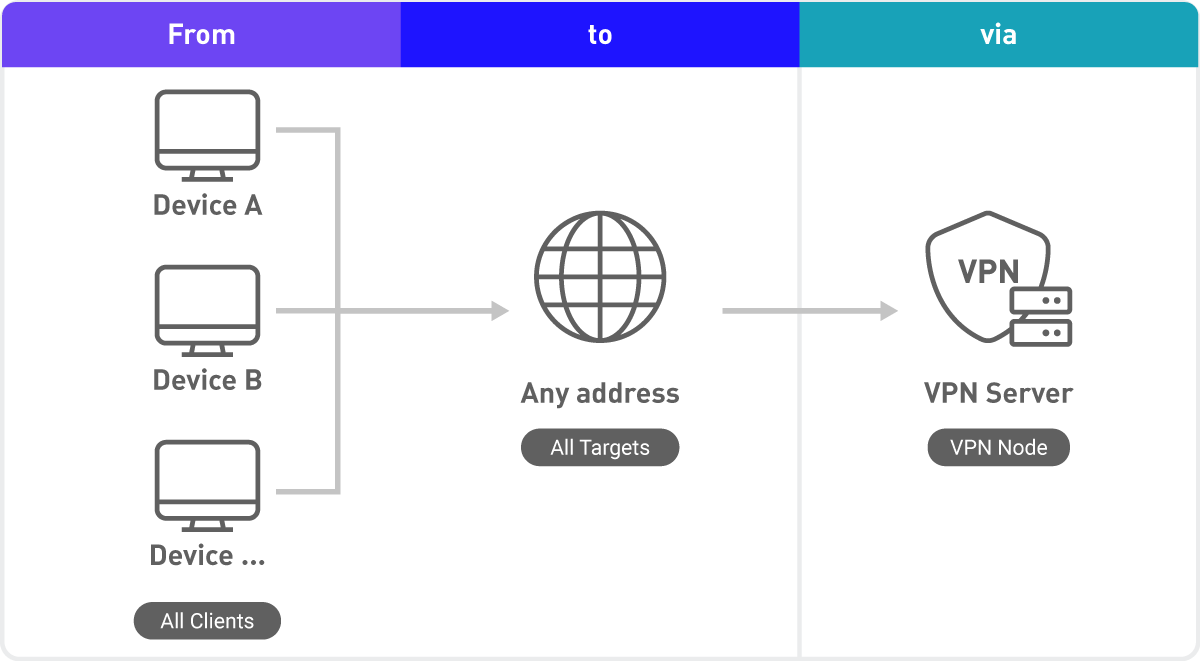
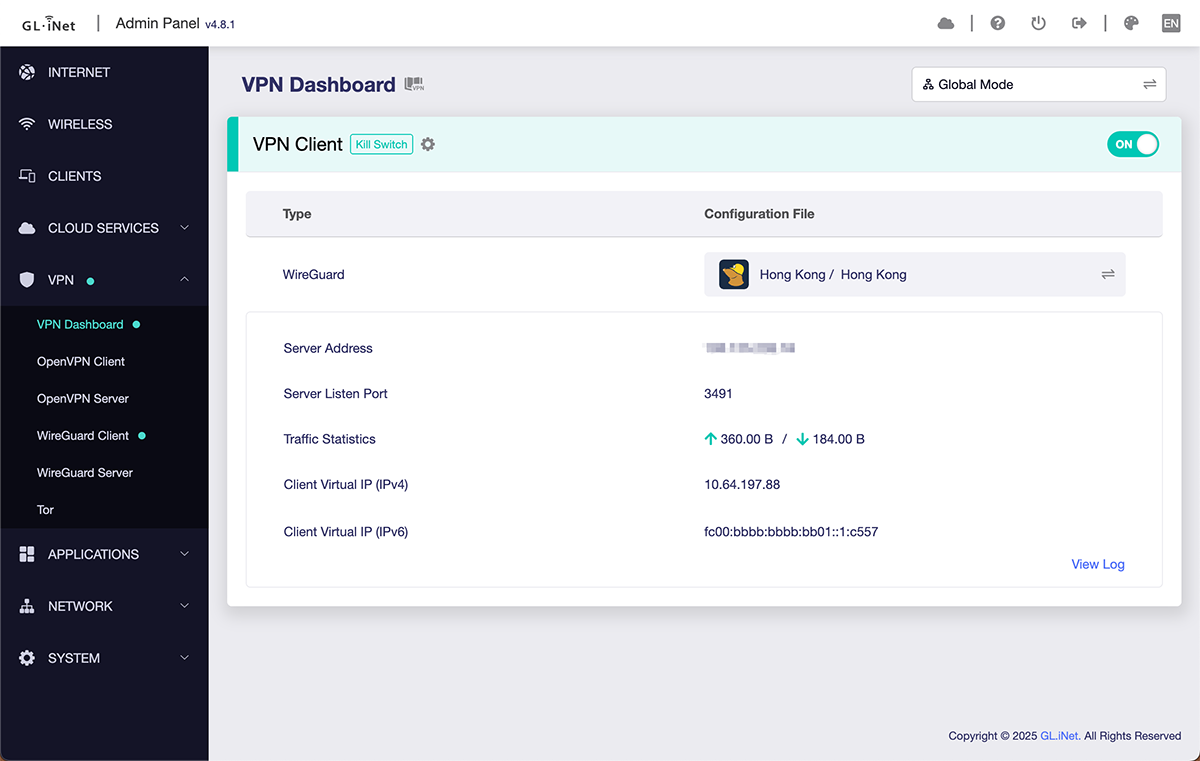
In de globale modus worden alle apparaten via een VPN-tunnel geleid, voorbeeld van routering in de globale VPN-modus. Schermafbeelding van de Global Mode-configuratie in het VPN-dashboard.
1.1.2. Policy Mode
Scenario 2: veilig werken op afstand
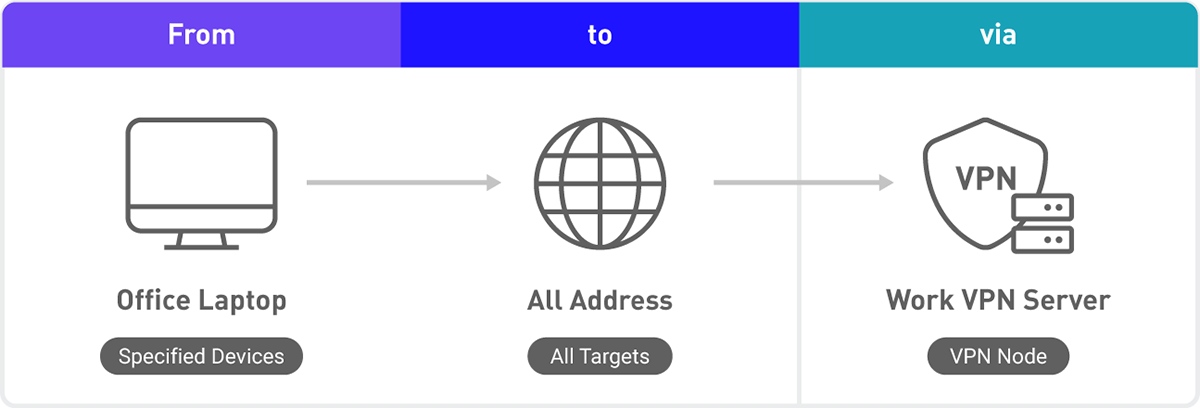
  • Verbind uw werklaptop met de bedrijfs-VPN om overal veilig op afstand te werken.
Instellen
  • Bron: selecteer een specifiek apparaat (bijv. laptop of mobiele telefoon).
  • Bestemming: selecteer alle doelen of voer een specifiek domein/IP-adres in.
  • Tunnel: geef een bedrijfs-VPN-knooppunt op.
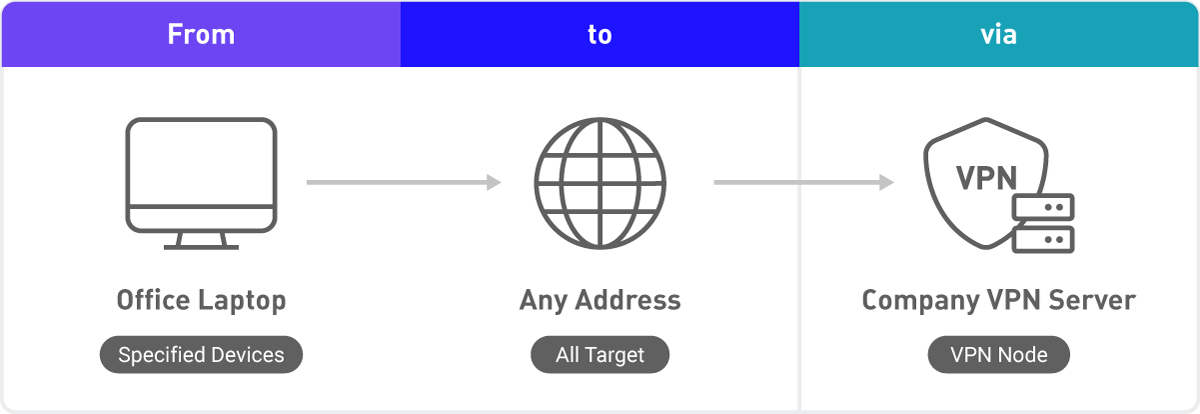
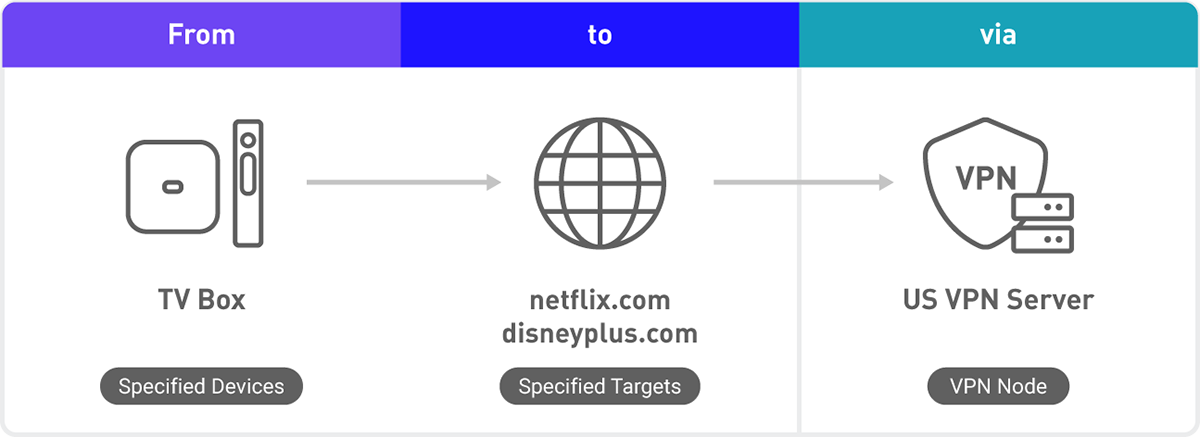
In Policy Mode gebruiken geselecteerde apparaten een VPN-tunnel wanneer ze de opgegeven websites bezoeken. Schermafbeelding van een enkele tunnel in Policy Mode in het VPN-dashboard.
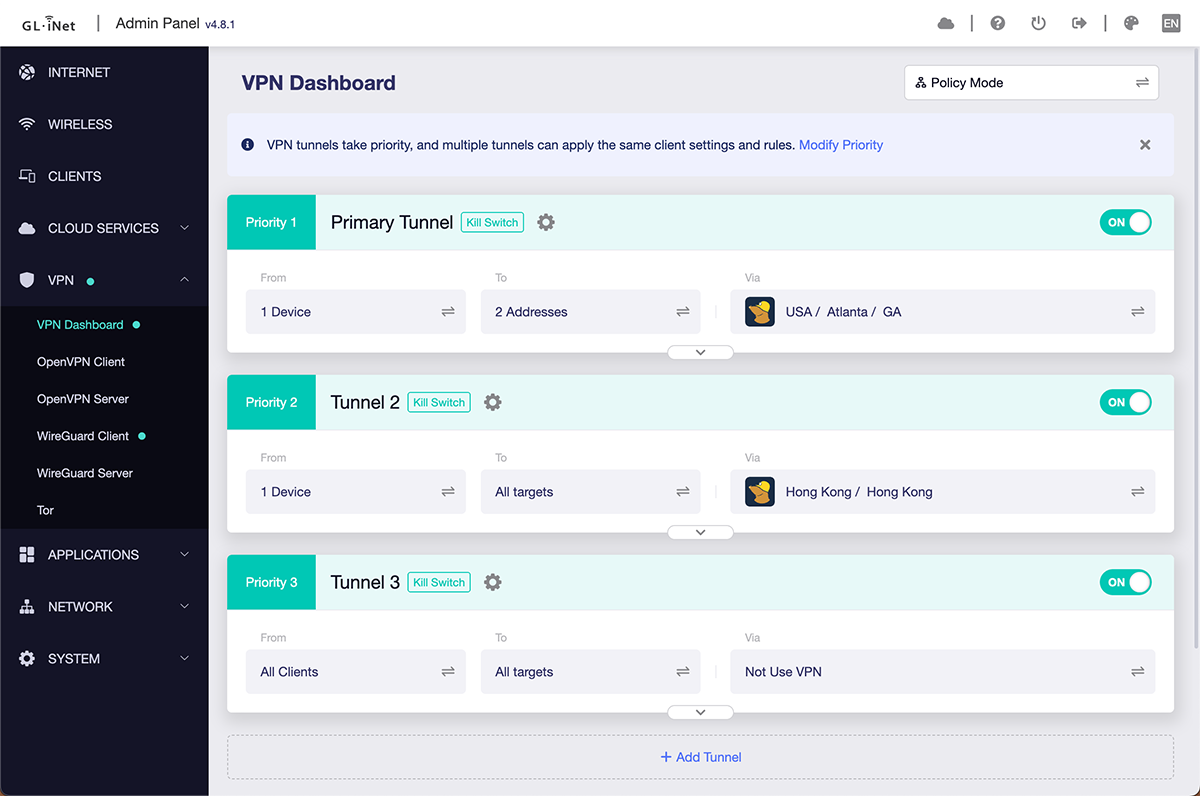
Scenario 3: aangepast beleid voor gelijktijdige multi-VPN (gevorderde gebruikers)
  • VPN-tunnel voor streaming: de TV-box herkent automatisch inhoud van Netflix, Disney+, enz. en leidt verkeer via een VPN om geografische beperkingen te omzeilen.
  • VPN-tunnel voor werken op afstand: het verkeer van de werklaptop gaat via de bedrijfs-VPN.
  • Het verkeer van alle overige apparaten omzeilt de VPN voor maximale snelheid.
Instellen
Primaire tunnel
  • Bron: geef de TV-box of andere apparaten op.
  • Bestemming: voeg domeinnamen toe, zoals *.netflix.com en *.disneyplus.com.
  • Tunnel: geef VPN-knooppunten in de VS of andere gewenste regio's op.
Definieer in Policy Mode meerdere VPN-beleidsregels voor streamen, werken op afstand en andere behoeften.
Tunnel 2
  • Bron: geef de werklaptop of andere apparaten op.
  • Bestemming: selecteer alle doelen of voer een specifiek domein/IP-adres in.
  • Tunnel: geef een bedrijfs-VPN-knooppunt op.
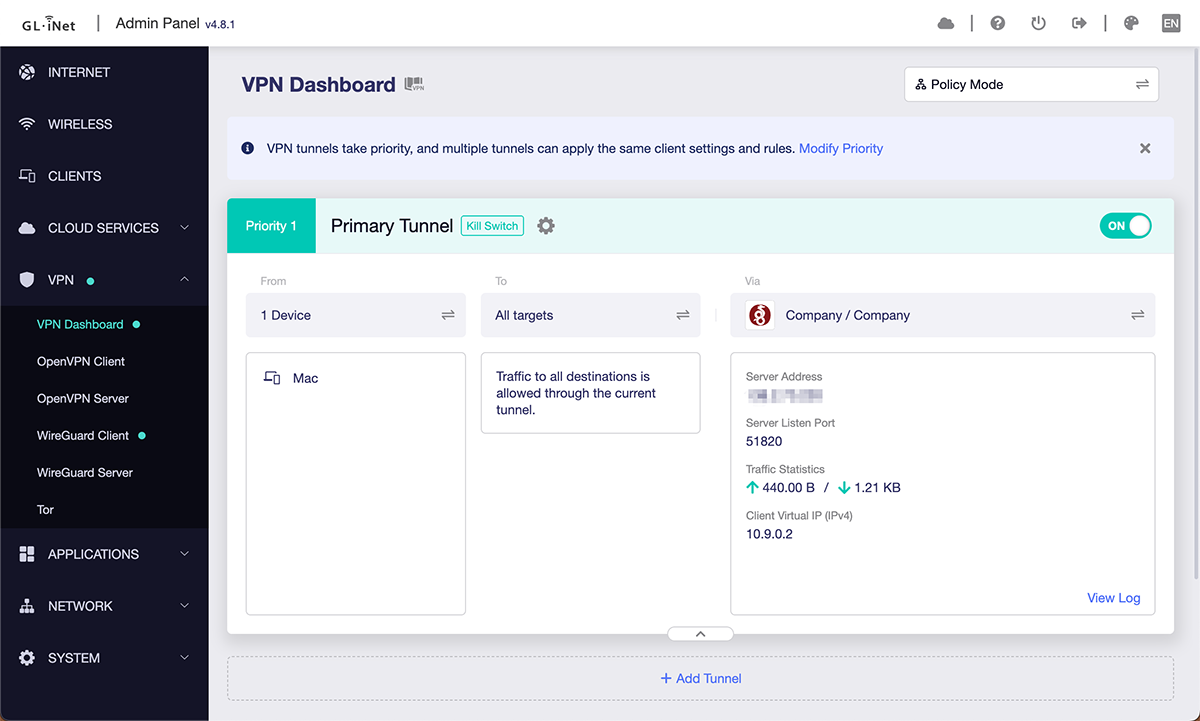
Definieer in Policy Mode meerdere VPN-beleidsregels voor streamen, werken op afstand en andere behoeften.
Tunnel 3
  • Bron: geef andere apparaten op.
  • Bestemming: alle doelen.
  • Tunnel: selecteer geen VPN-knooppunten.
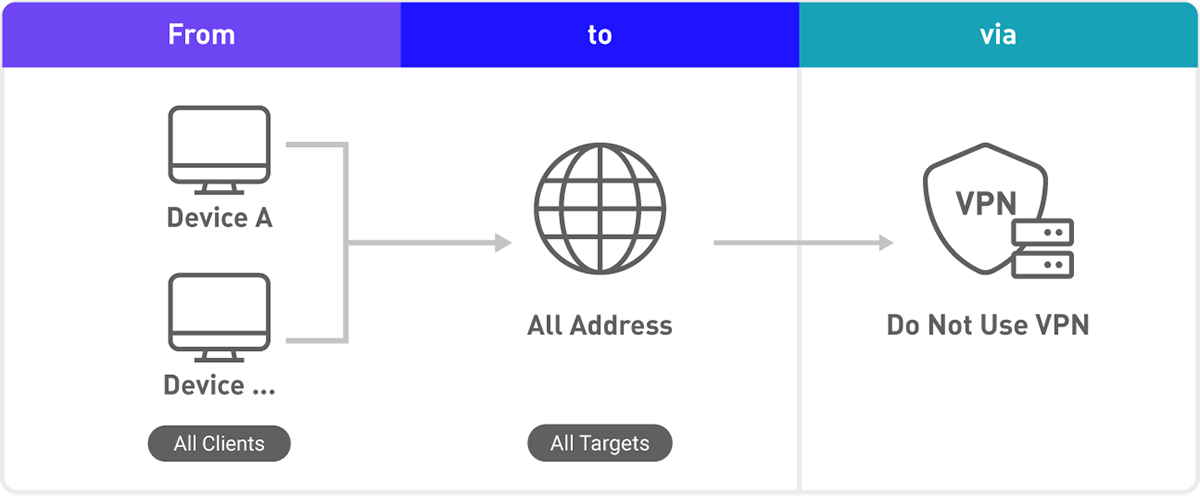
Definieer in Policy Mode meerdere VPN-beleidsregels voor streamen, werken op afstand en andere behoeften. Schermafbeelding van meerdere tunnels in Policy Mode in het VPN-dashboard.
1.2. OpenVPN is nu nog sneller

We hebben OpenVPN's DCO toegevoegd en OpenVPN naar versie 2.6 bijgewerkt. Na de toevoeging van DCO zagen we een aanzienlijke verbetering van de OpenVPN-prestaties, met snelheden vergelijkbaar met of zelfs hoger dan die van WireGuard.

Deze modellen ondersteunen DCO (stand van augustus 2025):

*Opmerking: DCO vereist ondersteuning aan de serverzijde. Vraag uw VPN-aanbieder of deze DCO ondersteunt.
1.3. Stel VPN in binnen enkele seconden

Een VPN-installatiewizard begeleidt nieuwe gebruikers. VPN instellen was nog nooit zo eenvoudig! De wizard verschijnt slechts één keer, wanneer de router voor het eerst opstart.

2. Mobiele functie

2.1. Plaats een SIM en maak direct verbinding

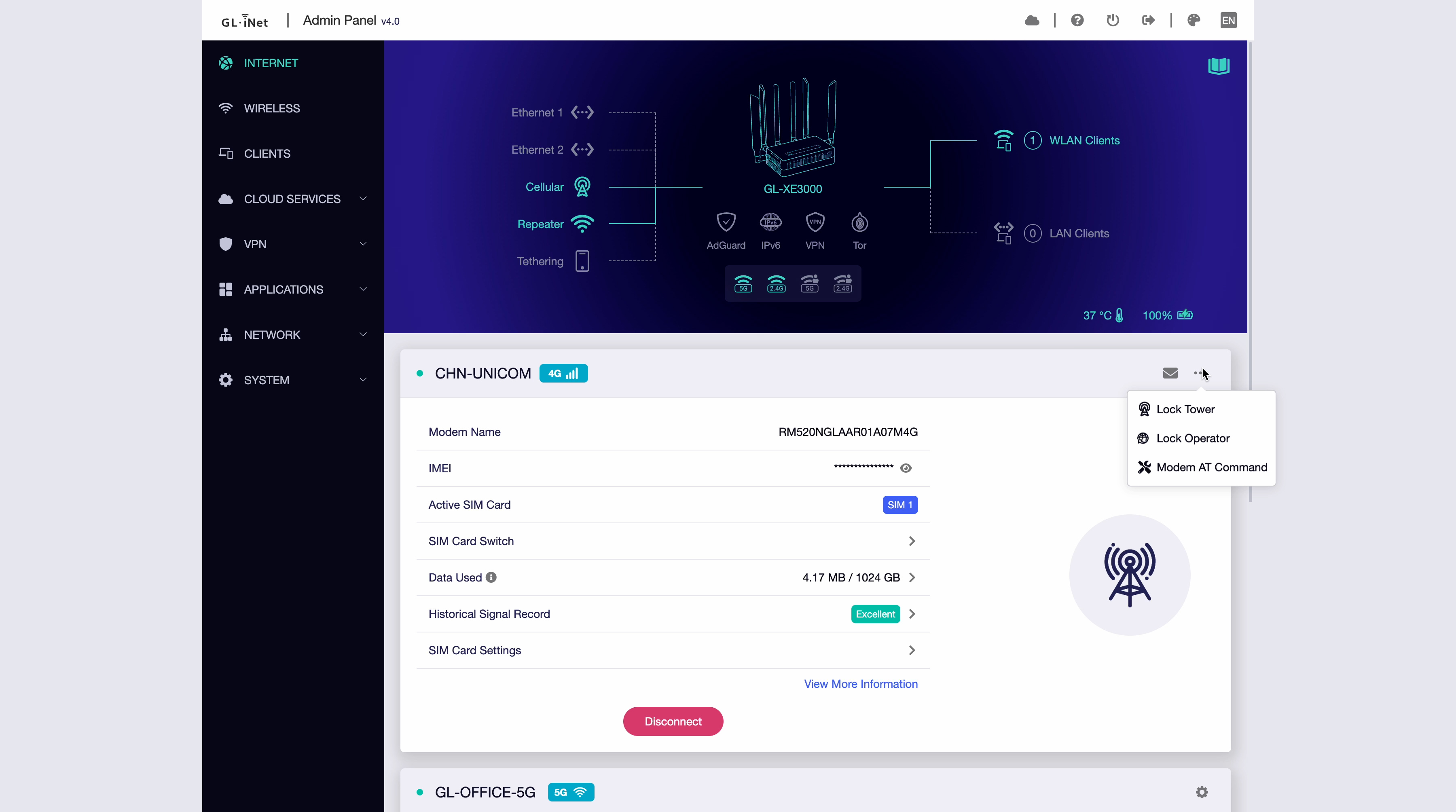
Plaats eenvoudig een SIM-kaart. Er zijn geen ingewikkelde instellingen nodig: de router maakt direct verbinding, net zo gemakkelijk als het inschakelen van een smartphone. U hoeft geen omslachtige menu's te doorlopen en houdt tijd over voor wat belangrijk is.

Bovendien ondersteunt v4.8 IP-kiezen: u kunt nu bellen via Wi-Fi of een lokale SIM-databundel.

2.2. Slimme mobiele verbinding & signaalversterking

v4.8 geeft u meer controle over uw mobiele netwerk. Met “Lock Operator” kunt u een specifiek providernetwerk vastzetten volgens uw behoeften. Of u nu maximale snelheid of rotsvaste stabiliteit zoekt, u bepaalt het zelf en geniet altijd en overal van de beste netwerkdienst.

Met “Lock Tower” richt de router zich net als een radar op het basisstation met het sterkste signaal. Waar u ook bent, u behoudt de beste signaalsterkte en voorkomt veelvuldige onderbrekingen. Taken met hoge bandbreedte, zoals videoconferenties, online games en HD-livestreaming, verlopen soepel zonder hinderlijke vertragingen of latentie.

2.3. Volg & beheer internetverkeer

Om u beter inzicht in en controle over uw dataverbruik te geven, hebben we de mobiele interface opnieuw ontworpen. v4.8 voegt meer statusweergaven en parameterinstellingen toe.

Onder “Data Used” kunt u bijvoorbeeld uw dataverbruik volgen en een datalimiet instellen om te voorkomen dat u uw bundel overschrijdt en extra kosten maakt.


3. Schakelaar

3.1. Schakel repeater, Wi-Fi, VPN-tunnels of LED-display

U kunt nu meer kernfuncties schakelen, waaronder repeater, Wi-Fi en LED-display. Om VPN te schakelen, stelt u in welke tunnel de schakelaar activeert (als u meerdere tunnels hebt ingesteld).

Geen gewissel meer tussen instellingenmenu's: met één beweging bedient u de functie moeiteloos.


4. Probleemoplossing

4.1. Geen schermafbeeldingen meer, klik op exporteren

U hoeft niet langer handmatig door stapels logboeken te bladeren of commando's te kopiëren. Klik op “Export Log” en gedetailleerde loggegevens worden snel naar ons technische ondersteuningsteam gestuurd.


Upgrade vandaag voor snellere, veiligere en slimmere netwerken. Nieuwe gebruikers krijgen met een GL.iNet-router toegang tot alle mogelijkheden van firmware v4.8.

Ontdek meer functies

SDK4.7

Ontdek de geavanceerde functies van de nieuwste firmware v4.7, ontworpen om uw online ervaring te verbeteren.

Meer informatie

SDK4.6

Firmware v4.6 wordt geleidelijk uitgebracht voor andere GL.iNet-routers.

Meer informatie

SDK4.5

Ontdek de software-updates en verbeteringen in SDK 4.5, onze nieuwste firmwareversie.

Meer informatie

Producten vergelijken

{"one"=>"Selecteer 2 of 3 items om te vergelijken", "other"=>"{{ count }} van 3 items geselecteerd"}

Selecteer het eerste item om te vergelijken

Selecteer tweede item om te vergelijken

Selecteer derde item om te vergelijken

Vergelijken