


Hoe verbetert u uw Wi-Fi-snelheid? 👀
Hebt u thuis en op kantoor snellere Wi-Fi nodig? 🤤 Lees verder voor snelle tips!
Internetsnelheid is erg belangrijk en beïnvloedt ons dagelijks leven, van streamen en gamen met vrienden tot conferentiegesprekken met klanten. Het raakt ons allemaal, vooral nu we zoveel tijd online doorbrengen.
Laten we bekijken hoe we de Wi-Fi-snelheid van uw router kunnen optimaliseren! 👇
Tip 1: kies de juiste locatie
Volgens onze ervaring staat uw router het beste midden in uw appartement. Zo kunnen radiogolven zich in alle richtingen door uw woning verspreiden. In een hoek kan het apparaat het signaal moeilijker gelijkmatig verdelen, en wordt een deel van de verbinding mogelijk zelfs buiten uw woning uitgezonden!
Tip 2: plaats hem hoger

Een andere tip is uw router aan de wand te monteren of op een plank te plaatsen. Dat verbetert de Wi-Fi-ontvangst sterk, bespaart ruimte en maakt uw woning veiliger voor kinderen! Wilt u een nieuwe router, bekijk dan onze Wi-Fi 6-router Flint (GL-AX1800) ! Met wandmontagesleuven en uitstekende Wi-Fi-snelheden van Max. 600Mbps (2.4GHz) + 1200Mbps(5GHz) is hij de beste keuze voor uw thuis- en kantoornetwerk!
Tip 3: vermijd fysieke obstakels
Vermijd liefst fysieke obstakels die uw router kunnen blokkeren, zoals decoraties, boeken en natuurlijk muren! Betonnen muren, vloeren en scheidingswanden kunnen Wi-Fi-radiogolven verstoren en signalen moeilijk doorlaten. Dat kan signaalverlies of zwakkere Wi-Fi veroorzaken. De beste oplossing is een open ruimte met zo weinig mogelijk obstakels.
Tip 4: gebruik de antennes goed
Antennes zijn erg belangrijk voor het uitzenden van Wi-Fi-signalen. Richt uw antennes daarom in verschillende richtingen om een breed scala aan hoeken te dekken. Dat verspreidt het signaal verder over een groter gebied.
Tip 5: gebruik een mesh-systeem of extender voor betere dekking

Woont u in een huis of groot appartement, dan kunt u ook investeren in een mesh-Wi-Fi-systeem. Bekijk bijvoorbeeld Velica (GL-B2200) . Dit tri-band mesh-Wi-Fi-systeem biedt veel betere dekking en een betrouwbaar netwerk zonder dode zones. Met twee afzonderlijke 5GHz-netwerken vermijdt u Wi-Fi-congestie. Zelfs wanneer u 4K-video's streamt, hoeven andere apparaten dus geen lagere snelheid te ervaren.
Hebt u na deze tips nog steeds een trage internetverbinding, probeer dan de volgende stappen.
1. Herstart of reset de router
Net als een computer kan een apparaat na lang gebruik door zware belasting uitgeput en traag raken. Door de router te herstarten laat u hem afkoelen en opnieuw beginnen. Dit kan de netwerkprestaties verbeteren.
2. Controleer de prestaties van de Ethernet-kabel
Als uw Wi-Fi traag is, controleer dan de Ethernet-snelheid. Voer een snelheidstest uit door uw router met uw modem en uw pc met uw router te verbinden via Ethernet-kabels. Haalt u slechts 10-30% van de snelheid van uw abonnement, dan kan uw glasvezelkabel defect zijn.
Lees hieronder de gedetailleerde stappen:
Stap 2. Verbind de LAN-poort van de router via een Ethernet-kabel met de Ethernet-poort van uw pc of notebook.
Stap 3. Zorg dat uw pc of notebook het juiste IP-adres van de router krijgt.
Stap 4. Ga naar een snelheidstestwebsite zoals: www.speedtest.net en klik op GO.
Stap 5. Vergelijk daarna de snelheid met uw abonnement. Doorgaans zou u 80% van de abonnementssnelheid moeten halen. Meer dan 90% is een zeer goed resultaat. Deze stap controleert dat het snelheidsknelpunt niet door uw internetprovider of router wordt veroorzaakt.
Als u daarentegen slechts 10-30% van uw abonnementssnelheid haalt, wijst dat op een probleem met de lijnaansluiting van uw modem. Controleer of uw glasvezelkabel goed werkt.
3. Controleer de internetinstellingen van uw pc of notebook
Soms bewaart uw pc of notebook oude instellingen voor een statisch IP-adres en gateway. Daardoor krijgt u mogelijk geen IP-adres van de DHCP-server op de nieuwe router. Controleer en wijzig de apparaatinstelling naar DHCP om het juiste IP-adres te krijgen.
Tot slot een interessante toepassing
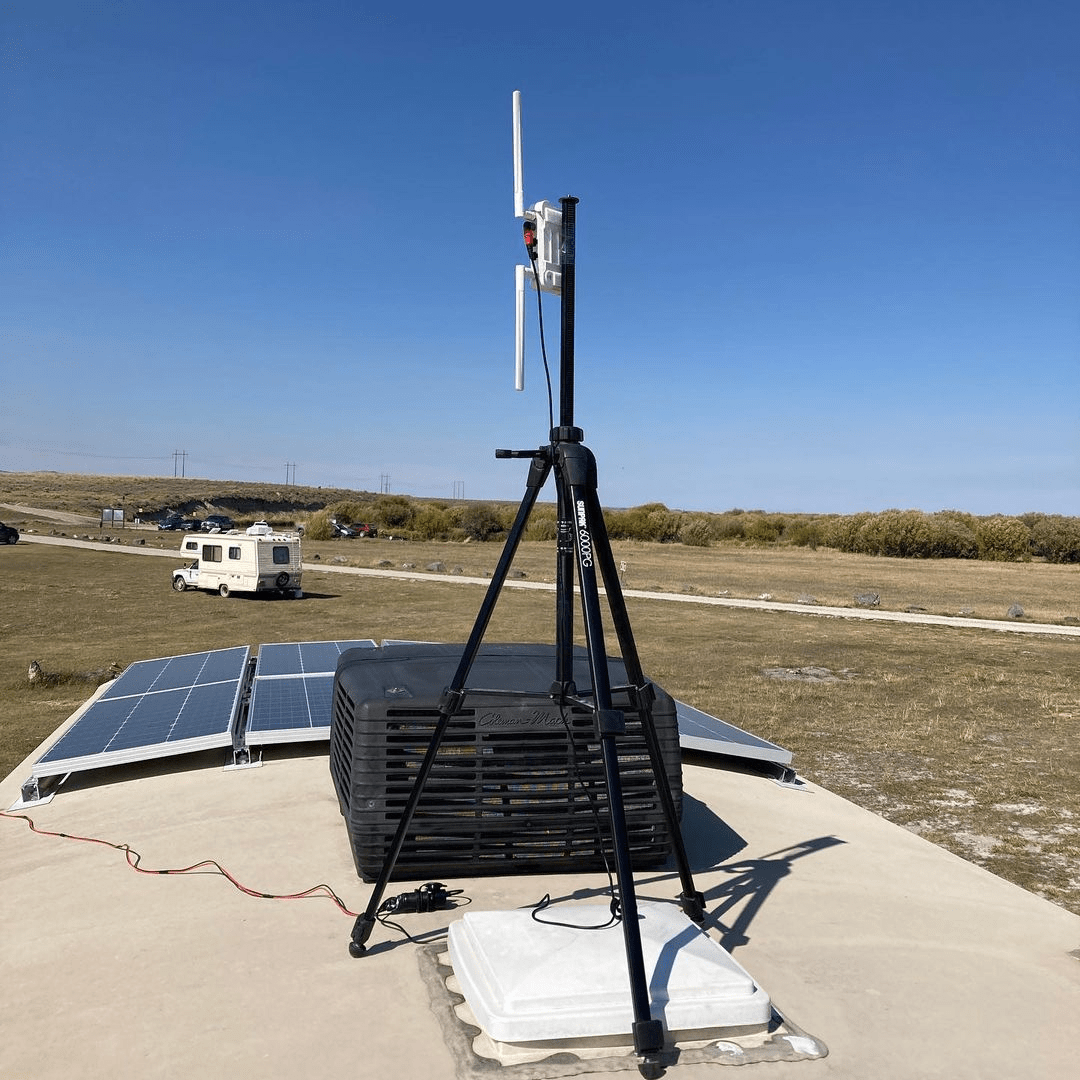
Onze klant woont in een camper en heeft zijn GL.iNet Spitz 4G LTE-router boven op het voertuig geplaatst om het Wi-Fi-signaal te verbeteren. De antennes wijzen in verschillende richtingen om het signaal te optimaliseren.
Lees zijn reactie:
“We hebben geen mast, maar dachten: waarom zetten we onze router niet zo hoog mogelijk en kijken we wat er gebeurt? De signaalsterkte en snelheid verdubbelden.” - Van @Shiftyourgears Instagram
About GL.iNet
Founded in 2010, GL.iNet is a leading provider of innovative routers and networking solutions. From compact travel routers to cutting-edge remote KVMs, GL.iNet delivers award-winning networking technology designed for performance and security.
GL.iNet gives people and organizations the power to connect with confidence. By putting control in the hands of users, GL.iNet supports the productivity and collaboration that shape a Good Life.