


Een OpenVPN- of WireGuard VPN-server hosten met Brume 2
Een persoonlijke VPN-server hosten is handig om uw lokale netwerkmiddelen op afstand te bereiken of geografische beperkingen tijdens reizen te omzeilen. De gebruikelijkste methoden zijn een router of computer gebruiken. Alle GL.iNet-routers kunnen VPN-servers hosten. In dit voorbeeld gebruiken we Brume 2, een voordelige optie voor een betrouwbare, snelle VPN-server.
Controleer of u een openbaar IP-adres hebt
Voor het instellen van een VPN-server hebt u een openbaar IP-adres nodig. Weet u niet of uw internetprovider u dat heeft toegewezen, vraag het dan rechtstreeks of controleer met de volgende stappen:
Google “What’s my IP” om uw huidige IP-adres te controleren. Open het beheerpaneel van uw hoofdrouter en controleer of dit IP-adres overeenkomt met het IP-adres in uw beheerpaneel.
Komen beide IP-adressen overeen, gefeliciteerd! U hebt een eigen openbaar IP-adres. Zo niet, dan kunt u een openbaar IP-adres van uw internetprovider kopen.
Klik hier voor meer informatie over het controleren of u een IP-adres hebt.
Stap 1: start de VPN-server
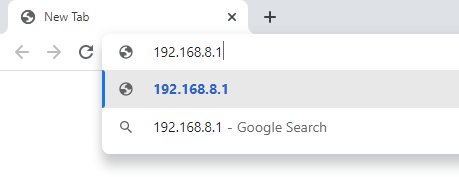
Open het webbeheerpaneel van Brume 2 door 192.168.8.1 in uw browser in te voeren om de VPN-server te starten.
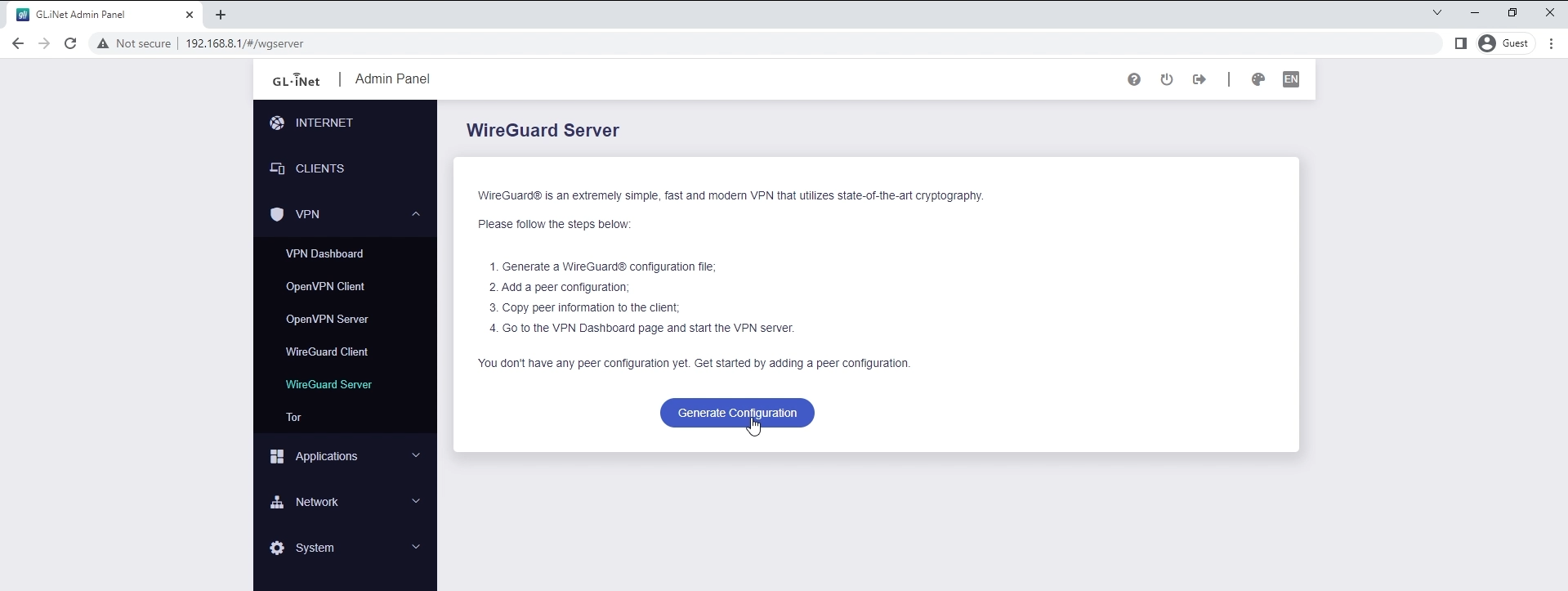
Klik op het tabblad VPN en kies OpenVPN of WireGuard. Hier gebruiken we WireGuard om onze server te hosten, omdat dit veel sneller is dan OpenVPN.
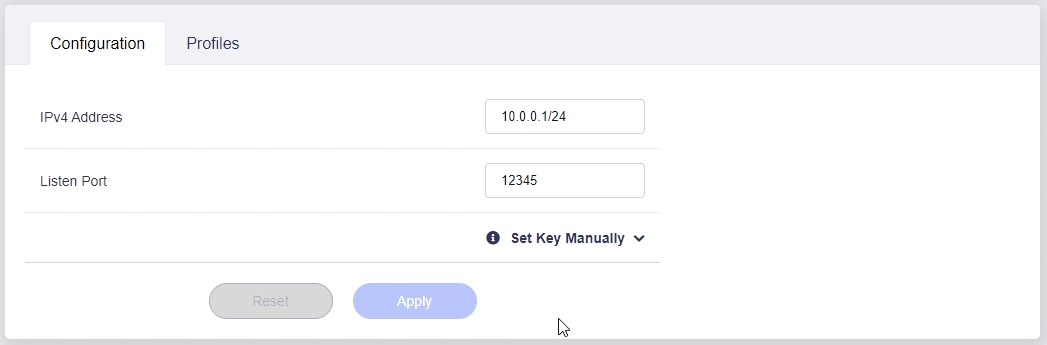
Op deze pagina kunt u een willekeurige “Listen Port” gebruiken, met een maximale waarde van 65535. Klik op “Apply” om de server te starten.
Stap 2: portforwarding
Portforwarding is alleen nodig als gegevens van de VPN-server door extra apparaten lopen voordat ze openbaar internet bereiken.
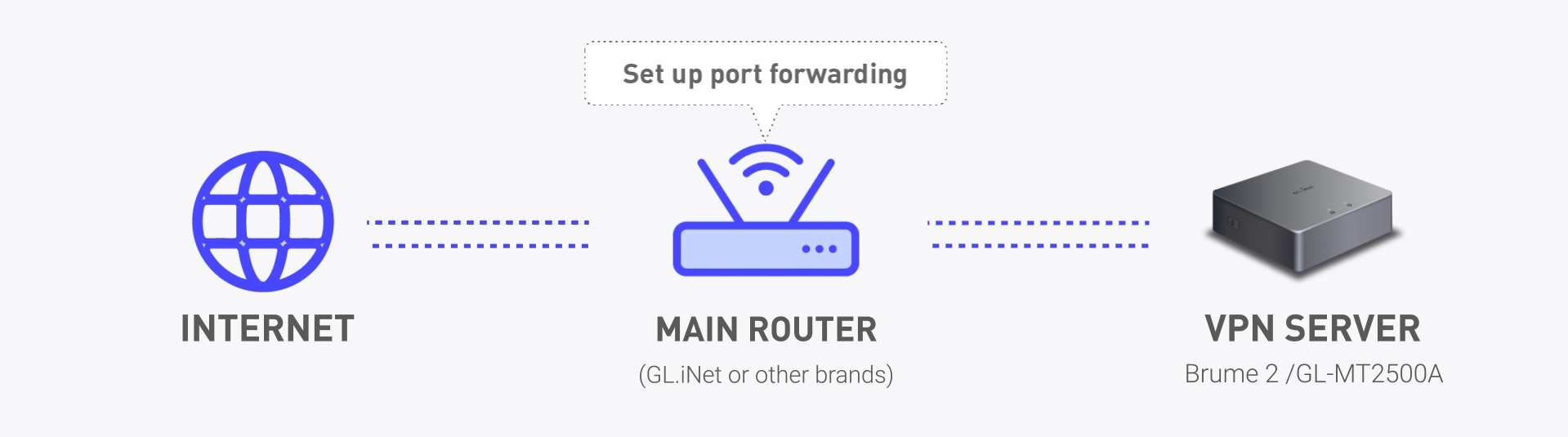
In dat geval moeten we gegevens van apparaten in de bovenliggende laag, hier Slate AX, naar onze VPN-server doorsturen.
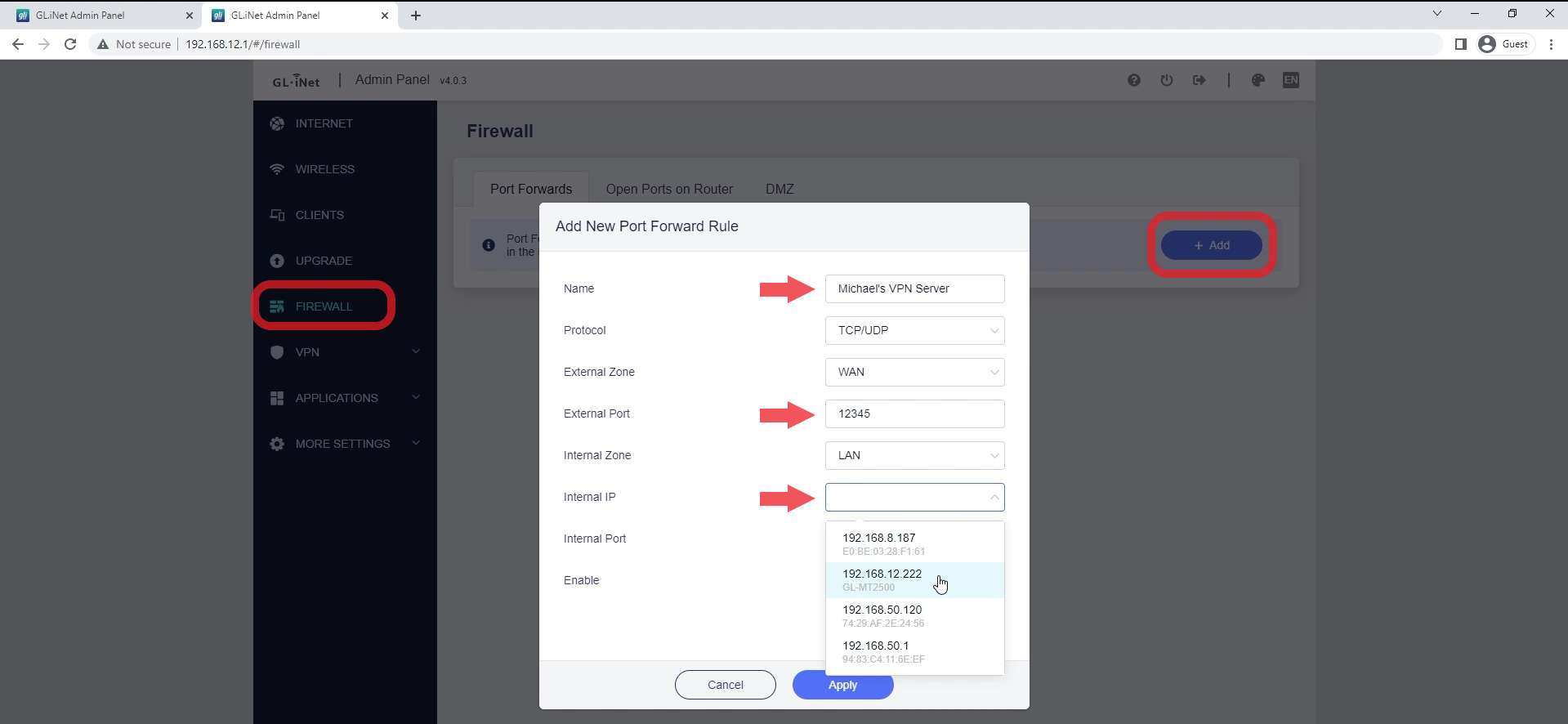
Open daarvoor het beheerpaneel van Slate AX. Ga naar “Firewall” en klik onder “Port Forwarding” op “Add”. Voer dezelfde “External Port” in als uw VPN-server.
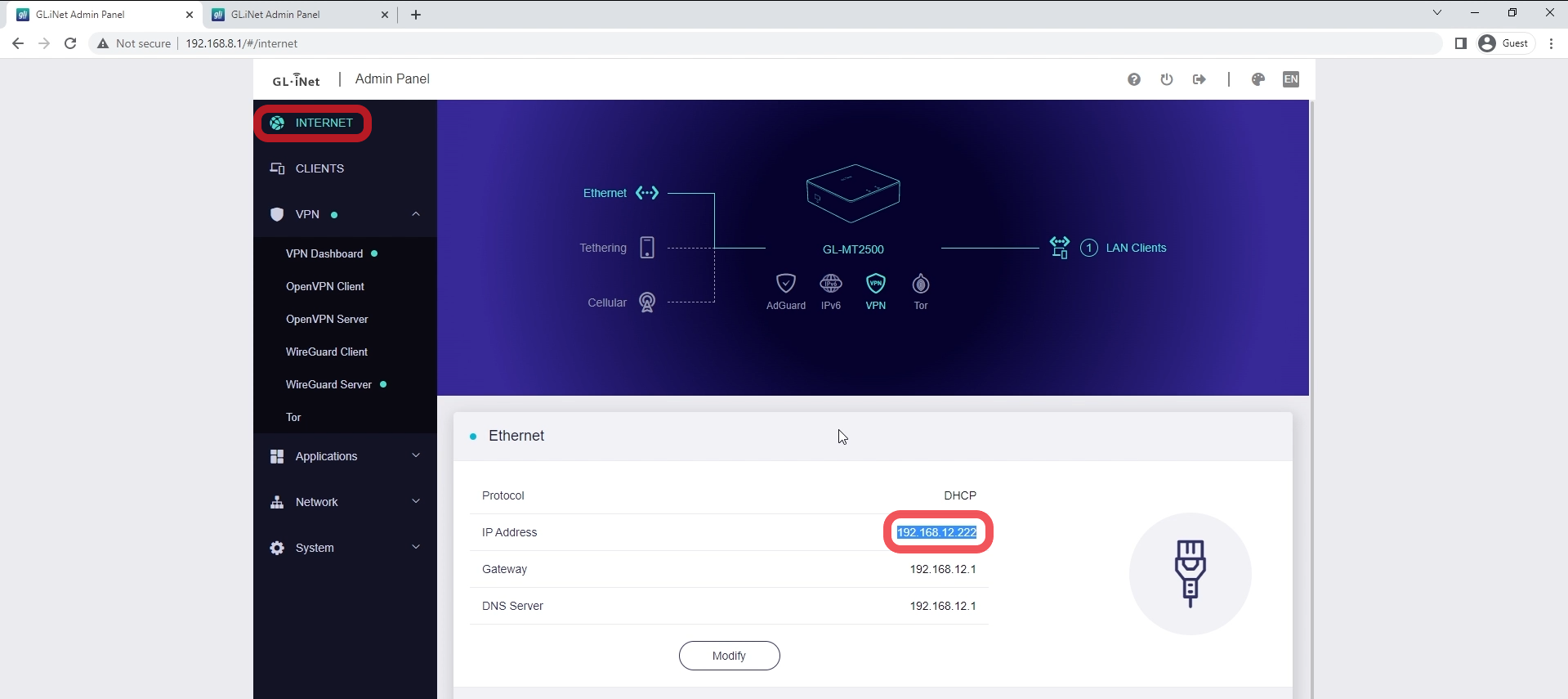
Het interne IP-adres vindt u in het beheerpaneel van Brume 2 door op “Internet” te klikken.
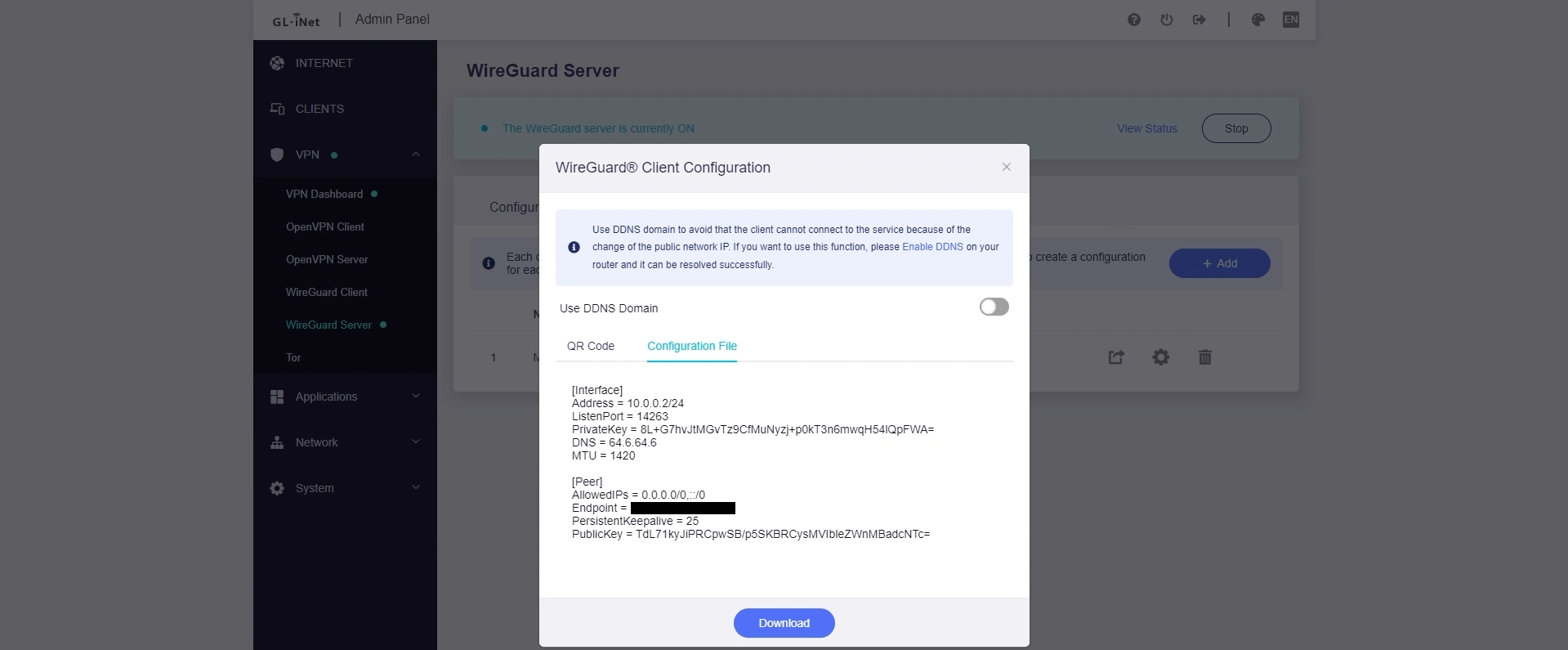
Ga terug naar het webbeheerpaneel van uw VPN-server, klik op “VPN”, zoek uw server en klik op “Profile”. Hier vindt u het VPN-configuratiebestand, ook als QR-code als u met uw telefoon wilt verbinden.
Stap 3: clientapparaten met de VPN-server verbinden
Smartphone
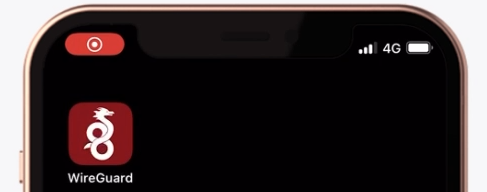
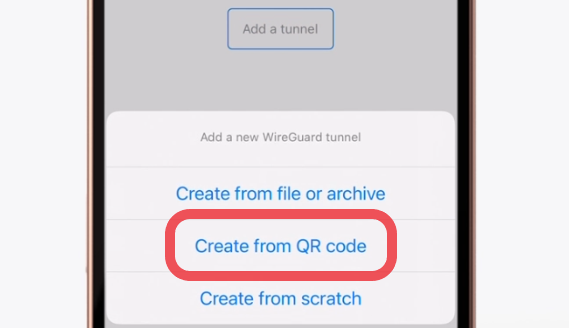
Gebruikt u een telefoon, download dan de WireGuard-app, klik op “Add a Tunnel” en scan de QR-code om te verbinden.
Computer
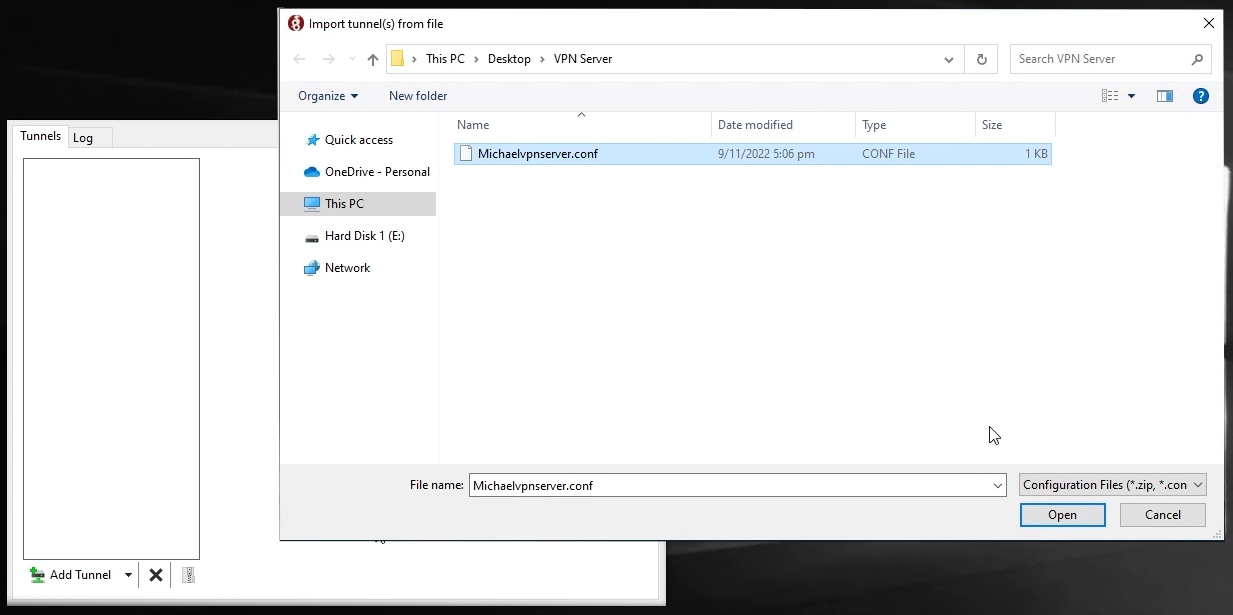
Gebruikt u een computer, download dan de WireGuard-app, exporteer het VPN-configuratiebestand en importeer het in de app om te verbinden. Zorg dat de tunnelbestandsnaam geldig is en geen spaties of speciale tekens bevat.
Router
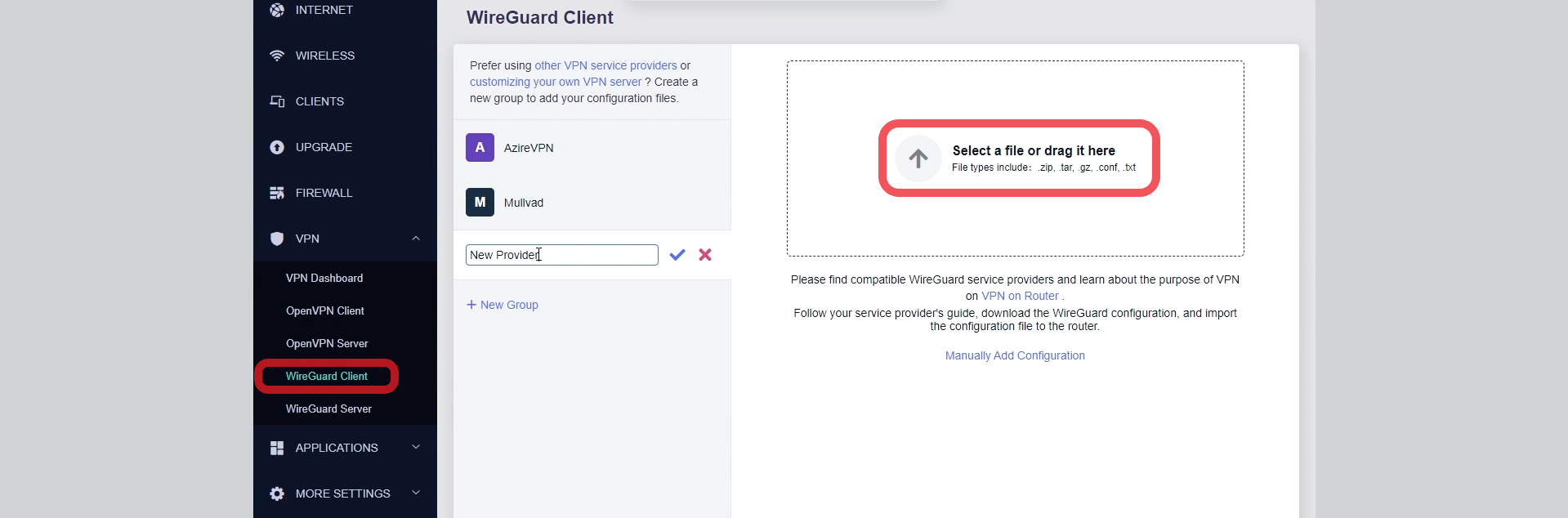
Wilt u uw GL.iNet-router verbinden, ga dan naar het routerbeheerpaneel, klik op VPN en VPN client, klik op “New Provider” en upload de configuratiebestanden.
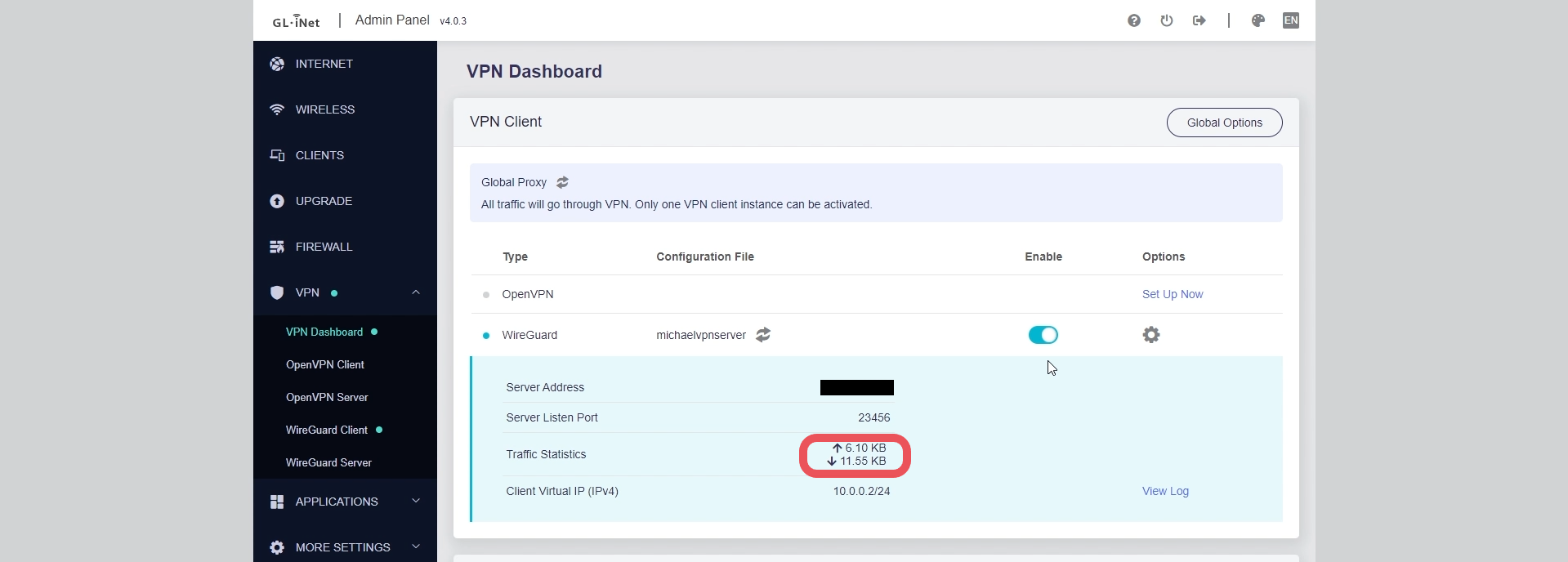
Ga daarna terug naar het VPN Dashboard en schakel VPN in. Wilt u de VPN-server testen, zorg dan dat het geteste clientapparaat, zoals een telefoon, computer of reisrouter, buiten het lokale netwerk van de VPN-server staat. Als uw clientapparaten succesvol zijn verbonden, ziet u datagebruik in het VPN Dashboard.
Bekijk de gedetailleerde instructievideo: https://www.youtube.com/watch?v=u0uBv1UJ1tA
Hebt u problemen bij het instellen van uw VPN-server, neem dan gerust contact op met onze klantenservice via support@gl-inet.com.
About GL.iNet
Founded in 2010, GL.iNet is a leading provider of innovative routers and networking solutions. From compact travel routers to cutting-edge remote KVMs, GL.iNet delivers award-winning networking technology designed for performance and security.
GL.iNet gives people and organizations the power to connect with confidence. By putting control in the hands of users, GL.iNet supports the productivity and collaboration that shape a Good Life.