


Verbinding maken met uw Watchguard Mobile VPN via GL.iNet-routers
Veel bedrijven gebruiken Watchguard-firewallapparaten om hun bedrijfsnetwerk te beschermen en als VPN-server. In dit artikel laten we zien hoe u met uw GL.iNet-routers verbinding maakt met Watchguard Firebox Mobile VPN.
Het model dat we in dit voorbeeld gebruiken is Firebox T15 https://www.watchguard.com/wgrd-products/tabletop/firebox-t15
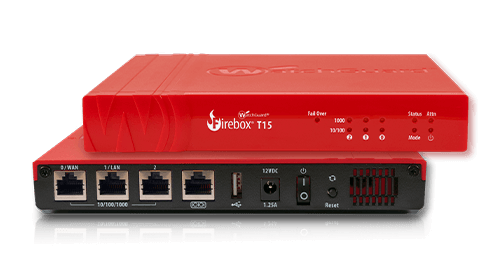
Stel Firebox in volgens de richtlijnen voor Watchguard guide pro (via https://10.0.1.1:8080). Deze richtlijnen en instellingen sluiten aan bij de instructies in dit artikel. Watchguard biedt verschillende beveiligingsfuncties die u afzonderlijk moet kopen. Voor de VPN-dienst is echter geen extra betaling nodig.
Watchguard biedt verschillende VPN-protocollen. Wij gebruiken Mobile VPN with SSL.
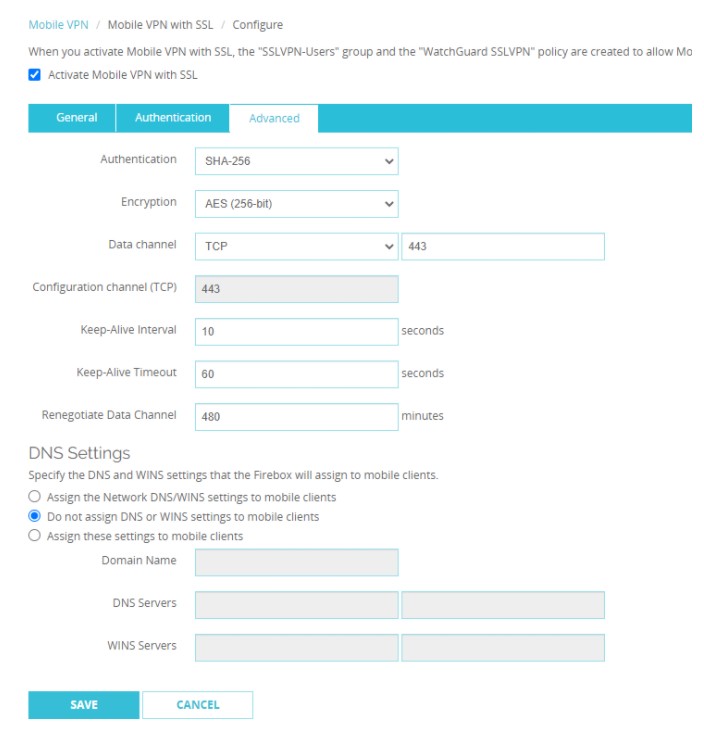
Ga eerst naar het tabblad VPN, selecteer “Mobile VPN with SSL” en vervolgens “Manually Configure”. Vink daarna “Active Mobile VPN with SSL” aan.
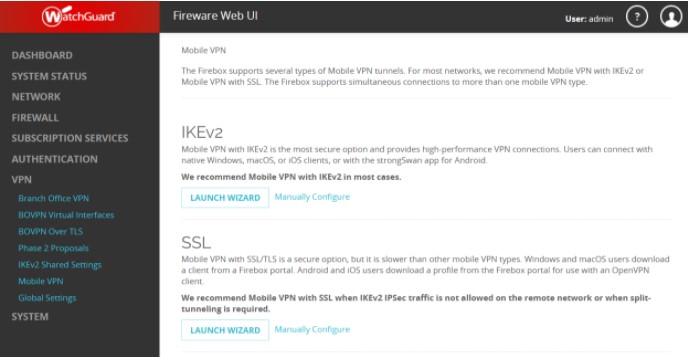
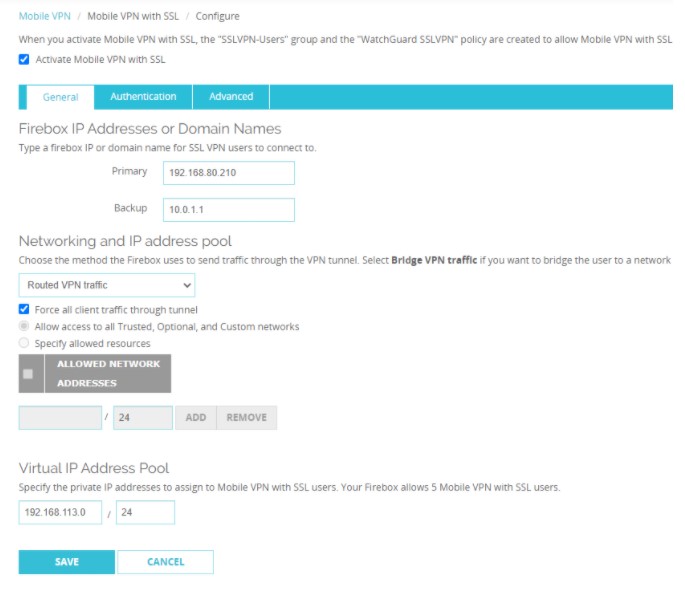
Voer op het tabblad “General” uw primaire en reserve-IP-adres in. Dit moet het openbare IP-adres zijn waar de VPN-server zich bevindt.
Het reserve-IP-adres kan een tweede adres zijn dat u mogelijk gebruikt. Als u Firebox bijvoorbeeld in een ander netwerk gebruikt en niet opnieuw wilt instellen, kunt u hier het openbare IP-adres van dat tweede netwerk als reserve invullen. We testen hier alleen in mijn lokale netwerk, dus ik vul het WAN-IP-adres van Watchbox in. Voer bij daadwerkelijk gebruik beslist uw echte openbare IP-adres in.
Selecteer “Routed VPN traffic” en “Force all client traffic through tunnels”. Laat de Virtual IP address Pool op de standaardwaarde “192.168.113.0/24” staan. Zorg dat dit niet conflicteert met het IP-adres van uw GL.iNet-router.
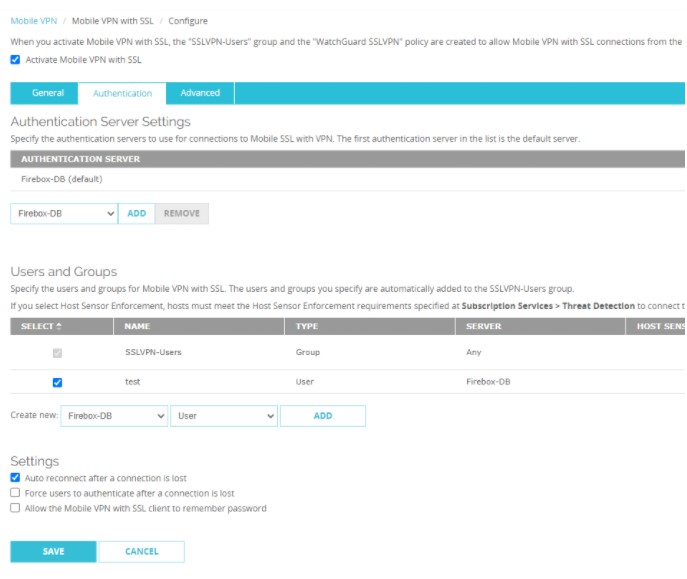
Voeg op het tabblad “Authentication” een gebruiker “test” voor de VPN-verbinding toe en vink “Auto reconnect after a connection is lost” aan.
Laat op het tabblad “Advanced” alle instellingen op hun standaardwaarde staan.
Klik tot slot op “Save”.
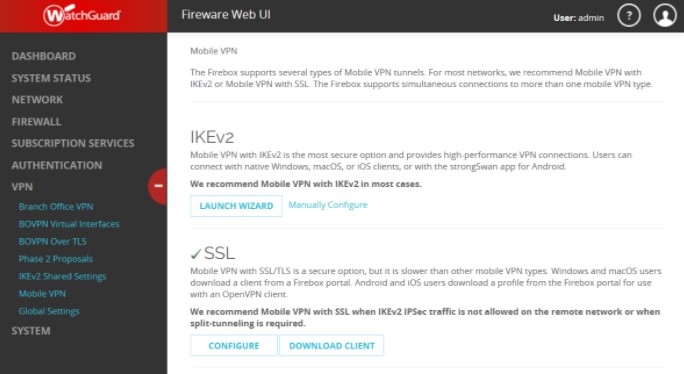
Ga vervolgens terug naar de lijst Mobile VPN. In de sectie SSL VPN ziet u “Download Clients”. Download alleen de configuratie; u krijgt een bestand genaamd “client.ovpn”.
Importeer dit ovpn-bestand nu op uw GL.iNet-router in de instellingen “OpenVpn Client” en maak verbinding.
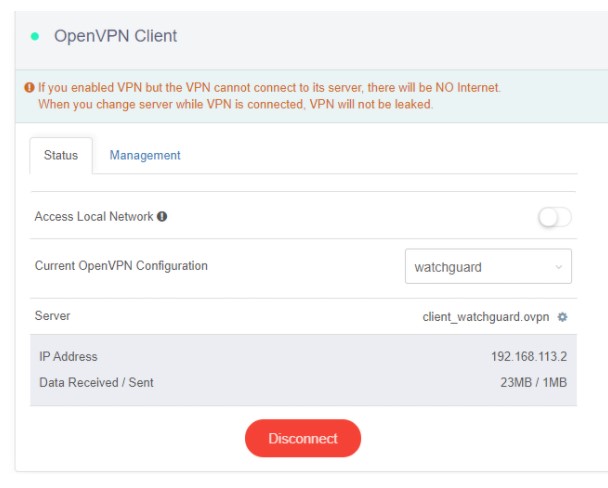
Klaar! U bent nu via uw GL.iNet-router verbonden met uw Watchguard Mobile VPN.
About GL.iNet
Founded in 2010, GL.iNet is a leading provider of innovative routers and networking solutions. From compact travel routers to cutting-edge remote KVMs, GL.iNet delivers award-winning networking technology designed for performance and security.
GL.iNet gives people and organizations the power to connect with confidence. By putting control in the hands of users, GL.iNet supports the productivity and collaboration that shape a Good Life.