


Bufferbloat verminderen met SQM op GL.iNet-routers
Update — 25 september 2026
Deze gids is vooral bedoeld voor verbindingen waar beperkte uploadbandbreedte congestie veroorzaakt, niet als advies om SQM overal in te schakelen.
Bufferbloattests belasten uw verbinding bewust maximaal. SQM kan die congestie verminderen, maar een betere testuitslag verbetert niet noodzakelijk wat u thuis daadwerkelijk doet. Op een snelle verbinding zonder congestie bij normaal gebruik behandelt u een probleem dat u niet hebt, terwijl u bandbreedte inlevert. Zelf raad ik aan SQM in die situatie uit te laten, in plaats van snelheid op te offeren voor een tevreden testwebsite.
Wat is bufferbloat?
Bufferbloat betekent dat internet traag of vertraagd aanvoelt omdat uw router te veel gegevens tegelijk moet verwerken. Dit kan vertraging veroorzaken bij videobellen, gamen en streamingdiensten zoals Netflix of Hulu (bron: www.bufferbloat.net.)
Smart Queue Management (SQM) is een doeltreffende manier om bufferbloat te verminderen. SQM beheert internetverkeer beter voor soepele uploads en lagere latentie, vooral als meerdere apparaten het netwerk gebruiken.
Opmerking:
Redactionele kanttekening: Smart Queue Management (SQM) vermindert latentie effectief wanneer buffering bij upload of download het knelpunt vormt. Op snelle glasvezelverbindingen met lage latentie en ruime uploadbandbreedte is het praktische voordeel echter vaak verwaarloosbaar. Doe eerst een normale snelheidstest en schakel SQM alleen in als u bij werkelijk gebruik, zoals gamen of grote gelijktijdige uploads/downloads, hogere latentie ziet.
Voor het beste resultaat moet uw GL.iNet-router de hoofdrouter zijn, rechtstreeks verbonden met uw internetprovider (ISP of mobiel). Staat er een andere router vóór, bijvoorbeeld die van uw provider, of gebruikt u openbare Wi-Fi? Dan heeft SQM mogelijk weinig effect omdat de bovenliggende router de verkeerswachtrijen beheert.
1. Test op bufferbloat
Om te zien of bufferbloat überhaupt een probleem is, kunt u Waveform's online bufferbloattool gebruiken voor een test die uw snelheid en mogelijke bufferbloatproblemen controleert. Let niet te veel op de “A-F”-beoordeling. Het gaat erom of uw uploadsnelheid en latentie kunnen verbeteren! Hebt u al “A+”, dan hoeft u niets te veranderen. Noteer uw uploadsnelheid en de latentie tijdens upload. Daarmee schatten we later een instelling.
2. Installeer SQM op uw GL.iNet-router
Ga na de test naar uw GL.iNet-hoofdrouter om SQM te installeren. Open het beheerpaneel (standaard 192.168.8.1), meld u aan en ga naar System -> Advanced Settings. Klik op de LuCI-link en meld u opnieuw aan met hetzelfde routerwachtwoord.

Ga vervolgens naar Network > Interfaces en scroll naar WAN. Noteer de interfacenaam eronder, bijvoorbeeld “eth0”. Dit is uw internetverbinding.

a. Ga naar System > Software en klik op de groene knop Update Lists…
b. Klik na de opkg-update in het veld naast “Download and install package” en typ “luci-app-sqm” . Klik op OK.
c. Installeer na luci-app-sqm ook het pakket “sqm-scripts” .
d. Om SQM te starten, gaat u naar System > Startup en scrollt u naar sqm. Controleer dat “Enabled” wordt getoond en klik op “Start”. U ziet geen verandering, maar de dienst draait.

e. Om SQM te configureren, gaat u naar Network > SQM QoS. Schakel de SQM-instantie in en stel Interface name in op de WAN-waarde die we eerder onder Network > Interfaces vonden.
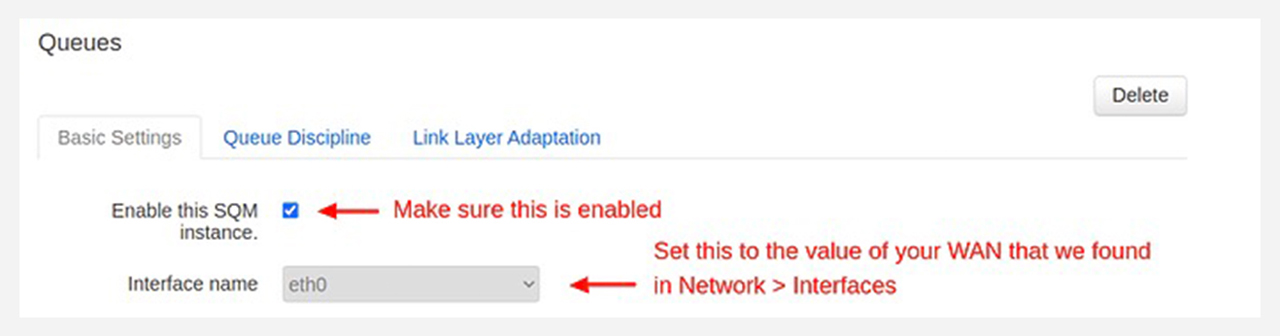
Stel de downloadsnelheid in op 0.

Vermenigvuldig uw uploadsnelheid met 0.9 en reken om naar kbps. Voer dit in op het tabblad Basic Settings. (Zo reserveert u een kleine bandbreedtebuffer om verkeer soepel te laten doorstromen zonder de verbinding te overbelasten.)

f. Klik op Save and Apply en herstart uw router via System > Reboot.
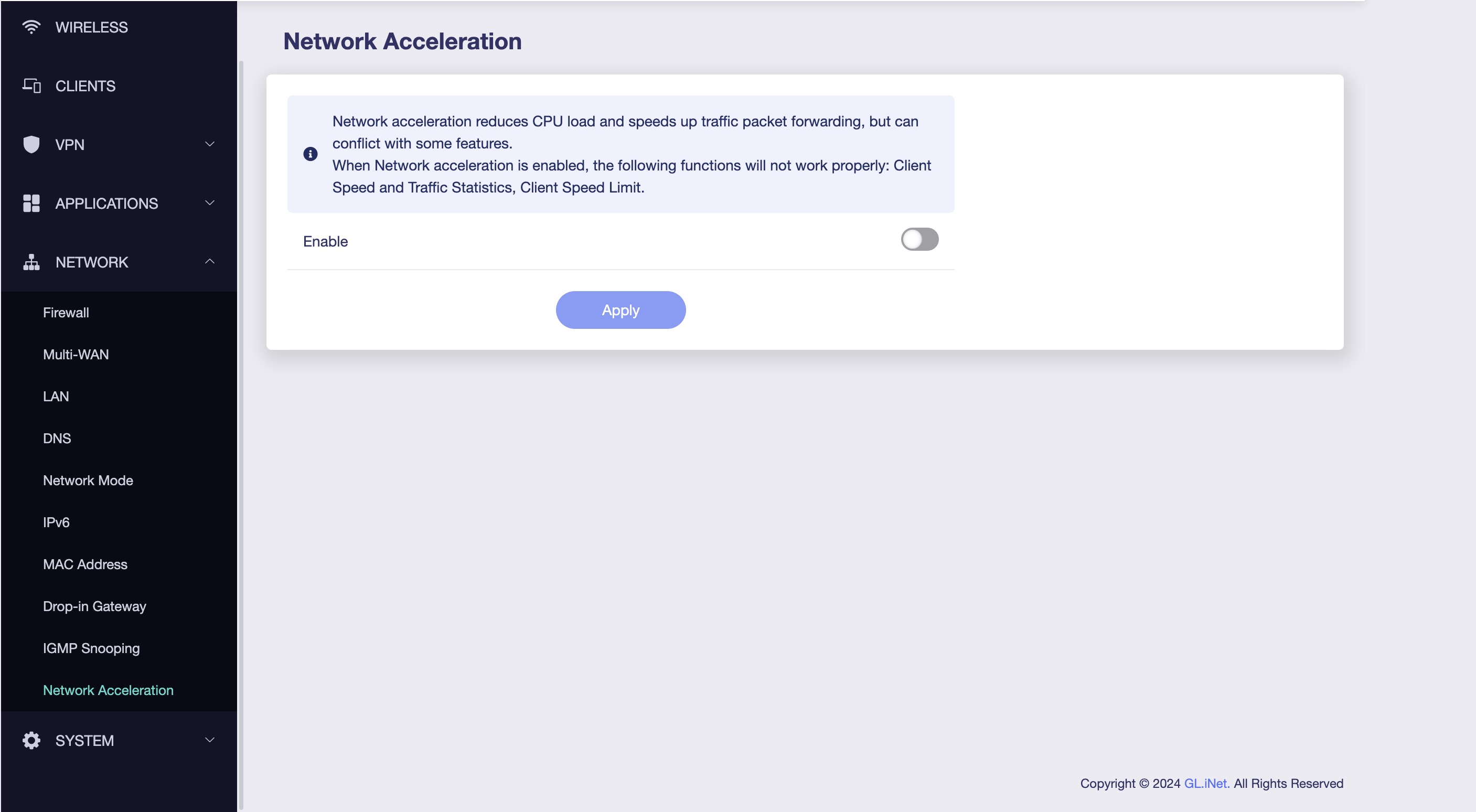
3. Schakel Network Acceleration UIT, omdat dit niet samenwerkt met QoS-functies zoals SQM en AQL.
4. Voer de bufferbloattest opnieuw uit en bekijk de waarschijnlijk hogere uploadsnelheid en de bijbehorende latentie onder belasting.
Waarom stellen we geen downloadsnelheid in?
Downloadsnelheid begrenzen (ingress shaping) in SQM kan prestaties soms slechter laten lijken, vooral bij LTE-verbindingen zoals Spitz AX met SIM-kaart, waar downloadsnelheden sterk variëren. Downloadverkeer komt van de servers van uw provider naar uw router. De provider bepaalt hoe snel pakketten worden gestuurd. Uw router kan aankomende snelheid niet rechtstreeks regelen, alleen pakketten laten vallen of bevestigingen vertragen om indirect te begrenzen. U wilt de snelheid niet kunstmatig beperken. Uploadverkeer (egress shaping) kan uw router wel rechtstreeks regelen, vooral met meerdere apparaten.
Praktijkvoorbeeld
Stel dat uw netwerk 10 Mbps uploadsnelheid heeft:
- Zonder SQM: één apparaat dat een groot bestand uploadt, bijvoorbeeld een cloudback-up, vult de uploadbandbreedte. TCP ACK's van andere apparaten worden vertraagd, waardoor hun downloads vertragen.
- Met SQM: de upload wordt begrensd, bijvoorbeeld op 9 Mbps, met 1 Mbps gereserveerd voor ACK's en ander essentieel verkeer. Downloads op andere apparaten blijven soepel en snel.
Hoewel SQM de uploadprestaties direct verbetert, profiteren downloads indirect van prioritering en verkeersbeheer. Doordat ACK's en andere kleine maar cruciale pakketten niet worden vertraagd, kan SQM de totale netwerkstabiliteit en reactietijd aanzienlijk verbeteren.

Over de auteur
Adam komt uit Virginia, houdt van internationaal reizen en heeft een diploma elektrotechniek van Virginia Tech. Hij is Solutions Engineer en Call Center Branch Manager bij GL.iNet en oprichter van The Wired Nomad, een informatiebron voor digitale nomaden. Leg contact met hem via zijn website.
About GL.iNet
Founded in 2010, GL.iNet is a leading provider of innovative routers and networking solutions. From compact travel routers to cutting-edge remote KVMs, GL.iNet delivers award-winning networking technology designed for performance and security.
GL.iNet gives people and organizations the power to connect with confidence. By putting control in the hands of users, GL.iNet supports the productivity and collaboration that shape a Good Life.