


DNS-lektest en aanbevolen instellingen voor werken op afstand
Werkt u op afstand met een GL.iNet-router? Dan is het essentieel om DNS-lekken te voorkomen, vooral bij verbindingen via VPN's zoals WireGuard of Tailscale. Een DNS-lek kan uw privacy aantasten doordat uw echte locatie of surfgedrag zichtbaar wordt. Als uw DNS-lektest “mislukt”, gaan DNS-verzoeken buiten de VPN-tunnel om en ziet u DNS-servers in de omgeving van uw client in plaats van de servers die door de VPN zijn ingesteld. Hoewel uw DNS-verkeer niet noodzakelijk actief wordt bewaakt, kunt u beter voorzichtig en veilig blijven.
Waarom DNS belangrijk is voor VPN-beveiliging
DNS-servers vertalen websitenamen naar IP-adressen. Ze staan overal ter wereld. Zelfs met een VPN kan een DNS-lek uw echte locatie verraden als verzoeken buiten de VPN-tunnel worden verzonden. WireGuard gebruikt standaard een volledige VPN-tunnel, zodat dit niet zou mogen gebeuren, vooral als u “Block Non-VPN Traffic” op de clientrouter hebt ingeschakeld.
Afstand tot DNS: maakt het uit?
De afstand tot DNS begrijpen: De dichtstbijzijnde DNS-server kan honderden mijlen verderop staan. Dat is niet noodzakelijk een probleem, zolang deze in hetzelfde land staat als uw thuisserver. Schrik dus niet als een DNS-server niet heel dicht bij uw serverlocatie staat.
DNS-prestaties optimaliseren: latentie tegenover doorvoer
Ongeacht de DNS-instellingen op uw WireGuard-clientapparaat wordt DNS-verkeer door de tunnel gestuurd en gebruikt het de DNS-servers die het dichtst bij uw WireGuard-server staan. Als u echter het DNS-IP in het configuratiebestand instelt op het IP-adres van uw WireGuard-server, zoals later beschreven, gebruikt u antwoorden uit de cache op uw server en vermijdt u twee retourverzoeken naar die server. Door server-DNS in plaats van lokale DNS bij de client te gebruiken, levert u een kleine hoeveelheid latentie in voor veel betere doorvoer en snelheid.
DNS-lekken testen
Een snelle, betrouwbare controle van uw DNS-instellingen doet u via dnsleaktest.com. Volg deze stappen:
- Wis de cache van uw browser en, indien mogelijk, de DNS-cache van uw apparaat.
- Verbind met uw VPN.
- Voer op de website de DNS-lektest uit om te zien of DNS-verzoeken buiten de VPN-tunnel lekken. Als de resultaten DNS-servers bij uw clientrouter tonen in plaats van de servers van uw VPN-server, kunnen verdere aanpassingen nodig zijn.
Aanbevolen DNS-instellingen:
WireGuard-VPN-configuratie
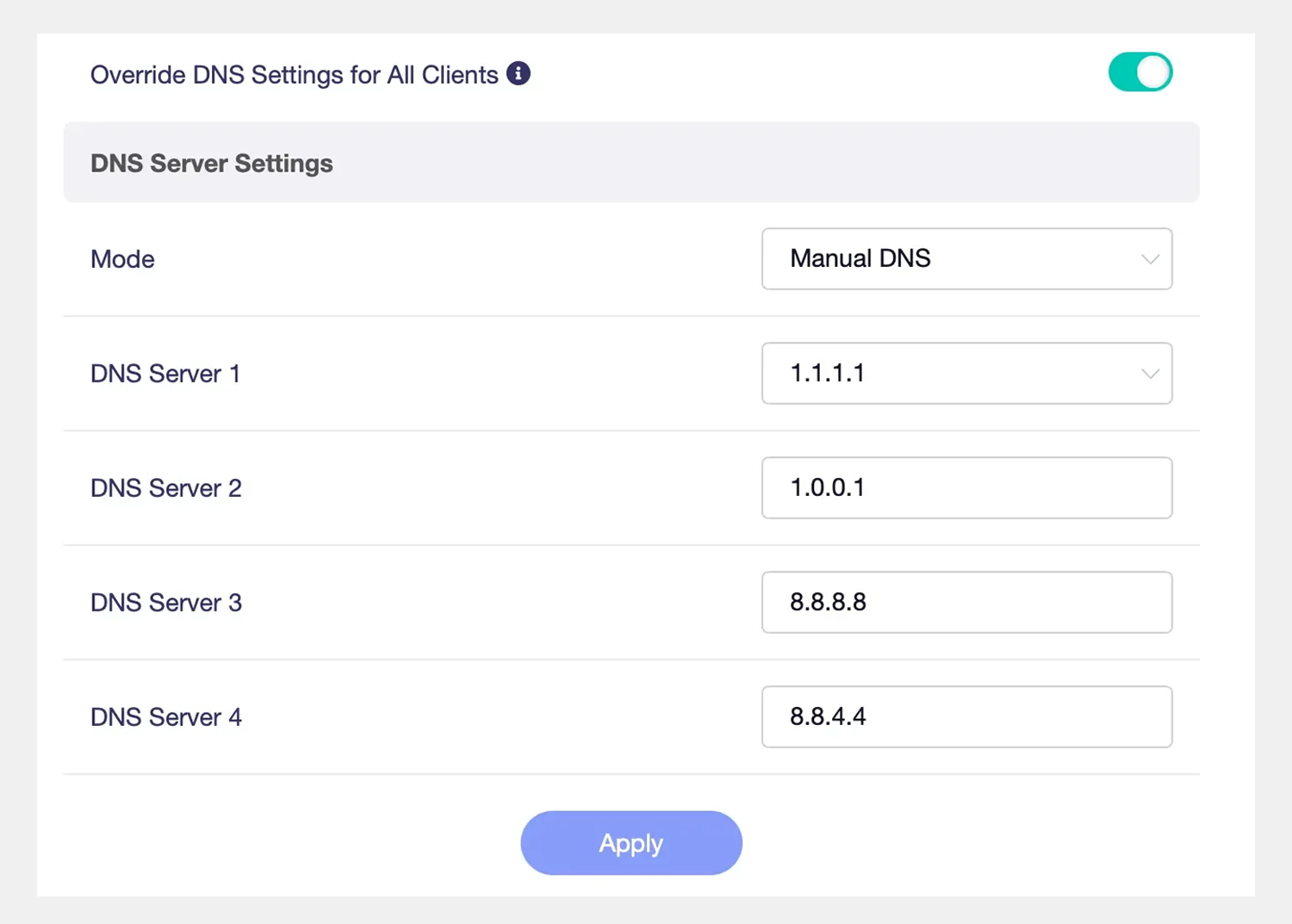
Voor optimale beveiliging en prestaties raden we de volgende DNS-instellingen op uw serverrouter aan:
- DNS-provider: Vermijd DNS van uw internetprovider om uw privacy te beschermen.
- Cloudflare DNS (1.1.1.1): Bekend om hoge snelheid en lage latentie.
- Back-up: Gebruik indien nodig Google DNS (8.8.8.8) als tweede optie.
Voorbeeld van DNS-instellingen op de serverrouter:
Remote Access LAN inschakelen
Als externe toegang nodig is, schakelt u de functie Remote Access LAN op uw VPN-server in:
-
Klik op “Options” onder WireGuard VPN Server

-
Schakel Remote Access LAN in zodat apparaten het netwerk van de VPN-server op afstand
kunnen bereiken.

DNS-configuratie van de clientrouter voor WireGuard
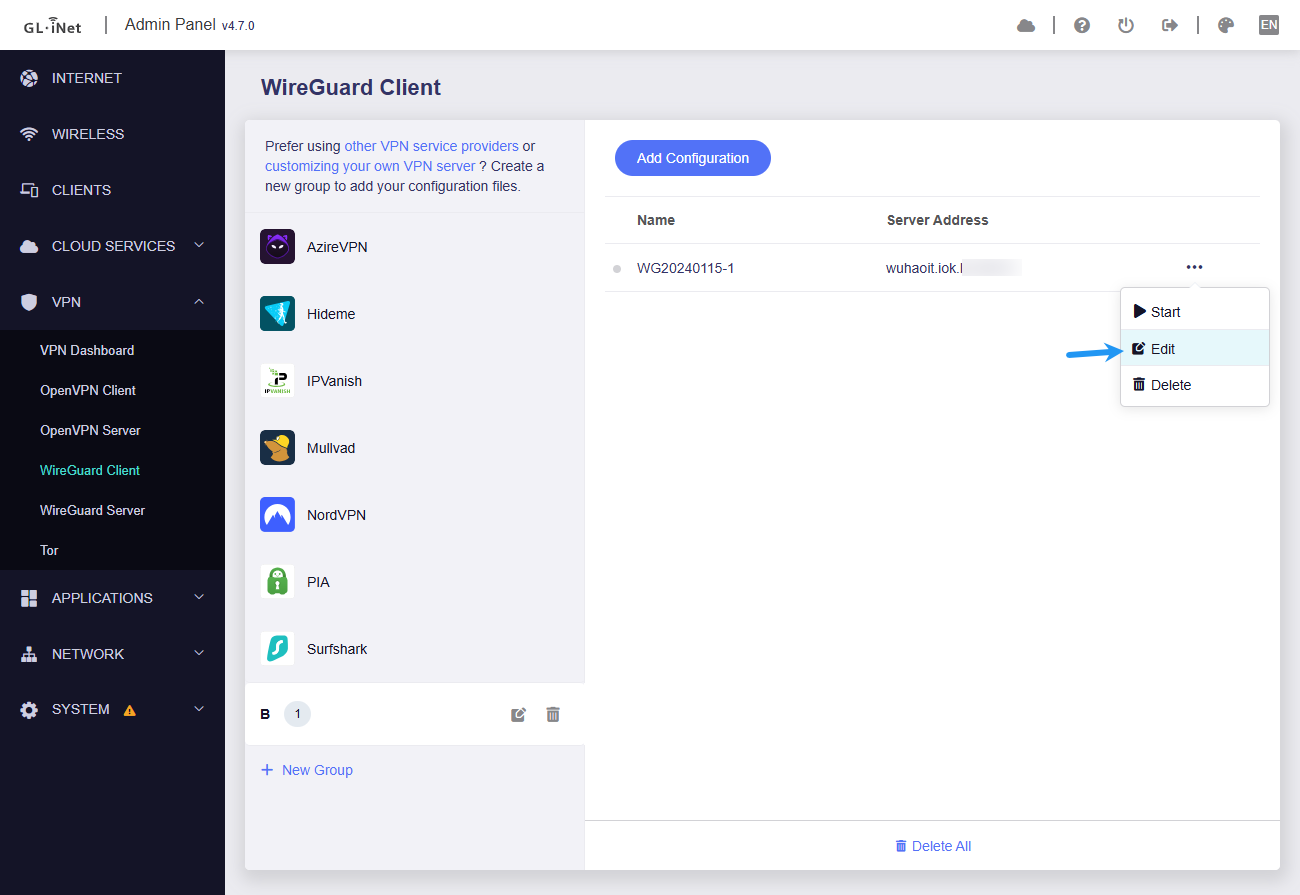
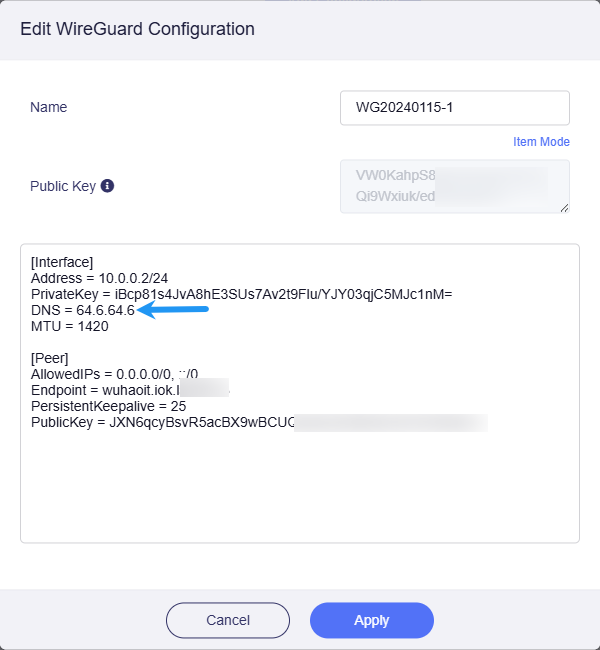
Om de DNS-prestaties verder te verbeteren, past u de WireGuard-clientconfiguratie aan zodat deze rechtstreeks naar het IP-adres van de VPN-server verwijst:
- Ga naar WireGuard Client op uw GL.iNet-router.
- Bewerk het configuratiebestand en stel het veld DNS = in op het IP-adres van uw VPN-server, bijvoorbeeld 10.0.0.1 of 10.1.0.1.
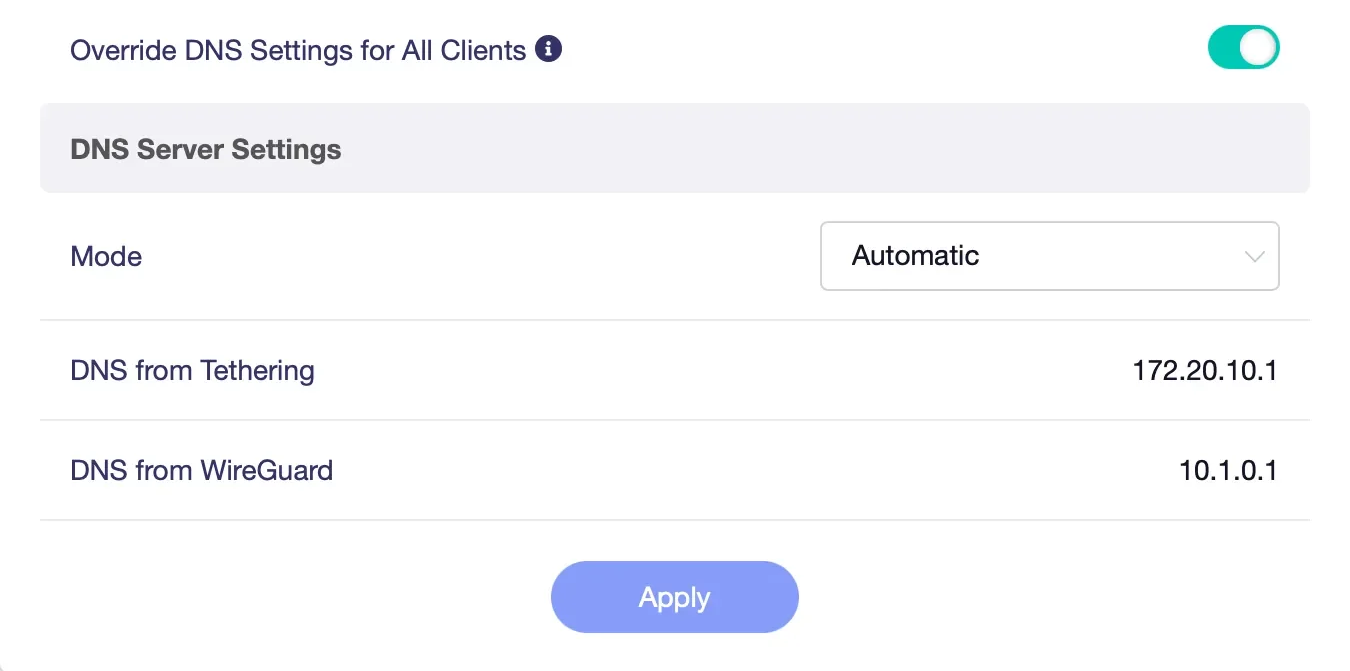
- Zet DNS Mode op “Automatic”, zodat de DNS-cache van de VPN-server wordt gebruikt voordat verzoeken naar externe DNS-servers worden doorgestuurd.
Voorbeeld van DNS-instellingen op de clientrouter:
Tailscale-DNS-configuratie
Tailscale stuurt DNS-verzoeken automatisch via zijn beveiligde infrastructuur, maar u kunt dit met eigen DNS-instellingen overschrijven:
- Open de Tailscale-beheerconsole.
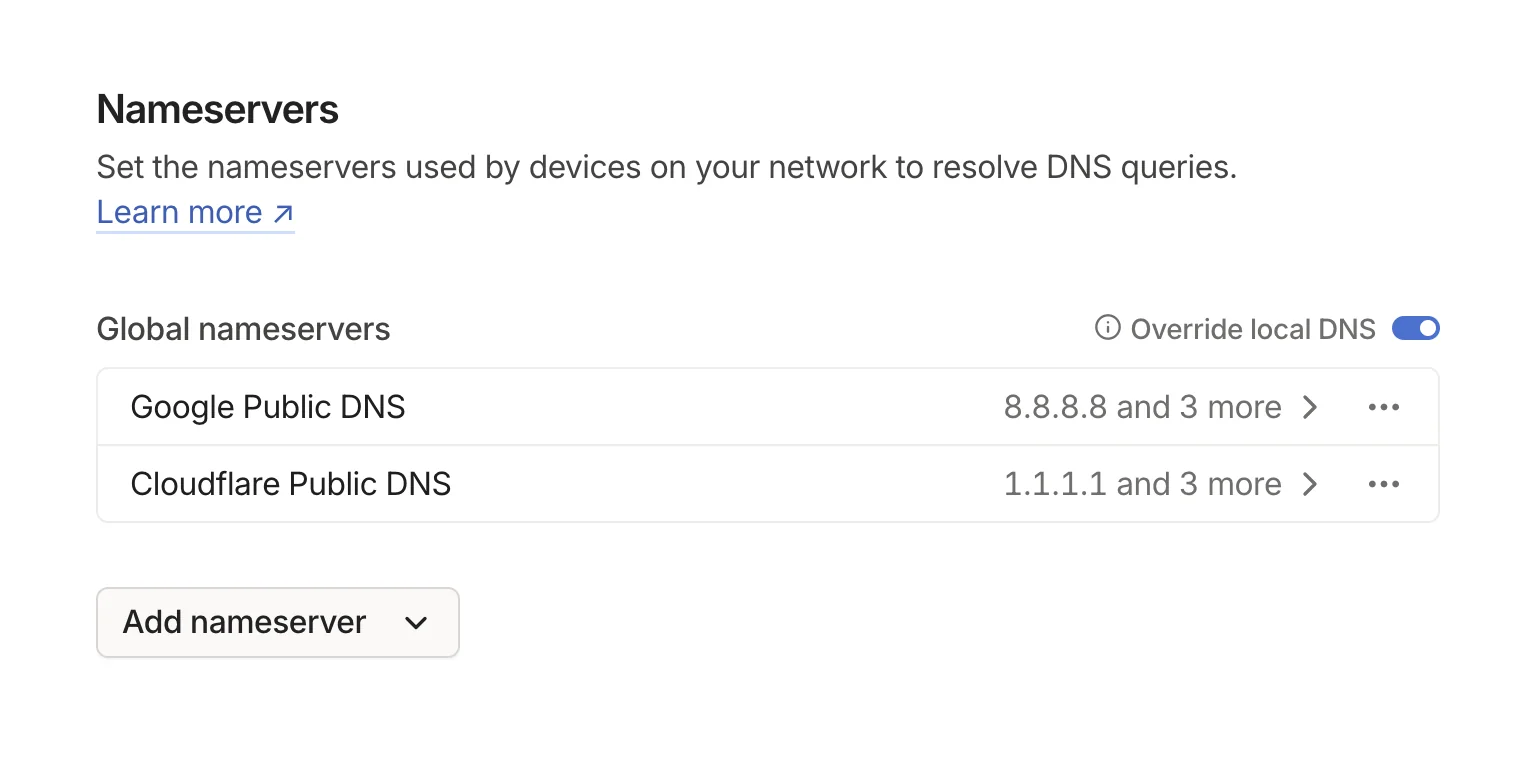
- Stel de voorkeurs-DNS in op Cloudflare (1.1.1.1) of Google DNS (8.8.8.8).
- Schakel op clientrouters over naar Manual Mode en voer dezelfde DNS-instellingen in voor extra consistentie.
Voorbeeld van Tailscale-DNS-instellingen:
Conclusie
Met de juiste DNS-instellingen en controle van uw configuratie werkt u naadloos en veilig op afstand. Of u nu WireGuard of Tailscale gebruikt, correcte DNS-instellingen voorkomen lekken, verbeteren uw privacy en verhogen de netwerkprestaties. Voer regelmatig DNS-lektests uit en stem uw instellingen af voor het beste resultaat. Met GL.iNet-routers beheert u uw VPN en DNS gemakkelijk, zodat u productief en veilig blijft, waar uw werk u ook brengt.

Over de auteur
Adam komt uit Virginia, houdt van internationaal reizen en heeft een diploma elektrotechniek van Virginia Tech. Hij is Solutions Engineer en Call Center Branch Manager bij GL.iNet en oprichter van The Wired Nomad, een informatiebron voor digitale nomaden. Leg contact met hem via zijn website.
About GL.iNet
Founded in 2010, GL.iNet is a leading provider of innovative routers and networking solutions. From compact travel routers to cutting-edge remote KVMs, GL.iNet delivers award-winning networking technology designed for performance and security.
GL.iNet gives people and organizations the power to connect with confidence. By putting control in the hands of users, GL.iNet supports the productivity and collaboration that shape a Good Life.