


GL.iNet Comet KVMをリモートワークで使う方法
リモートKVMとセルフホストVPN(WireGuard / Tailscale):実際に必要なのはどちら?
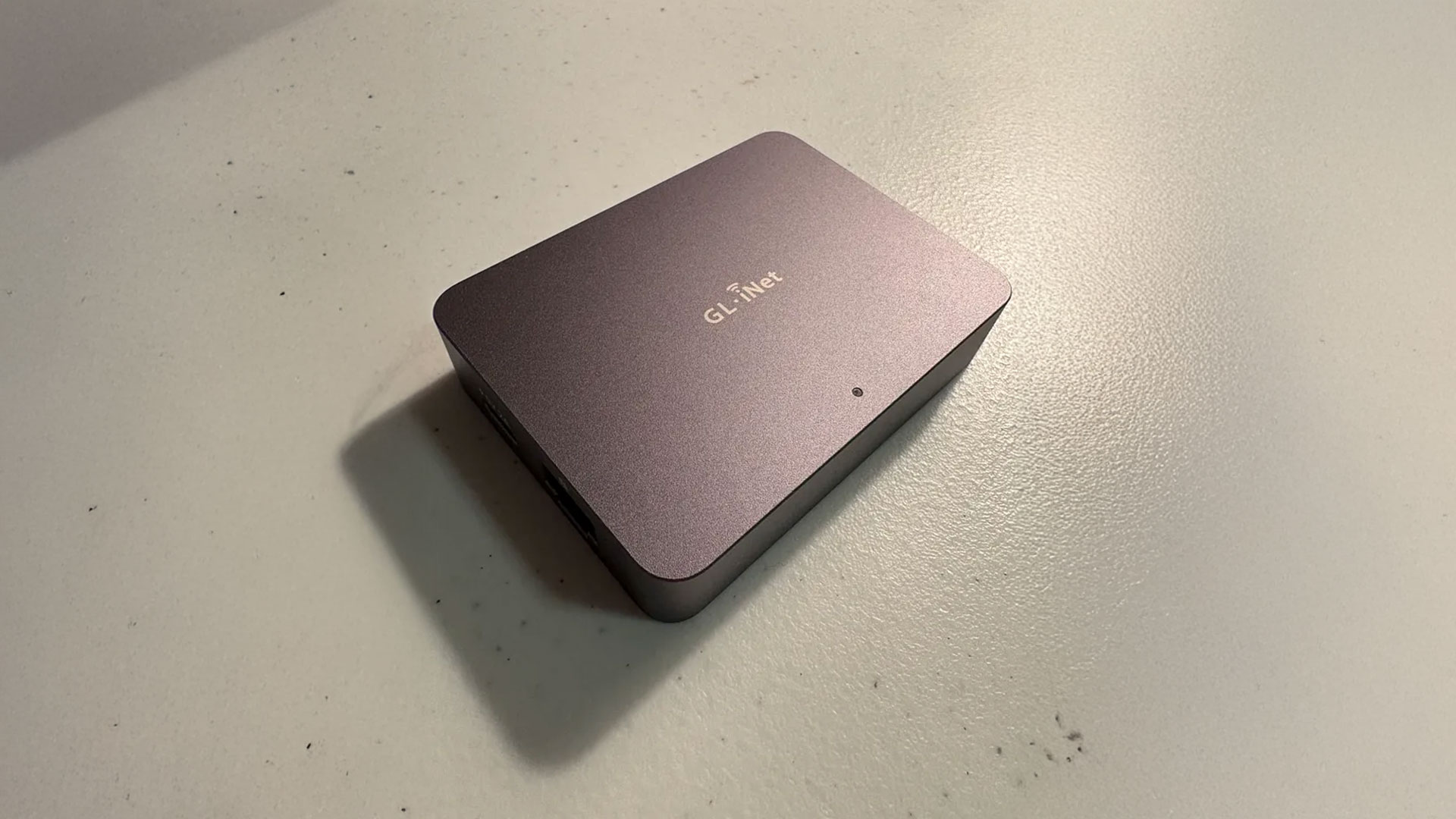
海外から作業する場合、自宅にある機器へ「戻って」アクセスする方法には、大きく異なる2つの選択肢があります。
- セルフホストVPN(WireGuard、Tailscaleなど):
旅行に持ち出すノートPCやスマートフォンのネットワークを拡張し、自宅のルーターに接続しているかのように動作させます。
- インターネット経由のComet KVM:
画面、キーボード、マウスを拡張し、自宅に置いたデバイス(PC、Mac、またはHDMIアダプター経由のスマートフォン)をハードウェアレベルで直接操作します。
主な違い:
VPN = 「自宅外の作業用デバイスを使いながら、自宅のネットワーク上にいるようにする」
KVM = 「個人用デバイスで遠隔操作しながら、作業用デバイスの前に実際に座っているようにする」
多くのリモートワーク環境では、VPNで十分です。大半のノートPCにはGPSチップが搭載されておらず、Wi-Fiの位置情報はノートPCとVPNルーター(例:GL.iNet Beryl AX)をEthernetケーブルで接続するだけで対処できます。
しかし会社がWi-Fiを常時ONにすることや、業務用スマートフォンの2FAアプリでGPSの使用を強制することなどを求め始めると、VPNは実用的ではなくなります。そのような場合に、GL.iNet CometのようなハードウェアKVMが解決策になります。
Cometは、4K@30fpsの映像キャプチャ、低遅延のキーボード/マウス操作、リモートオーディオ出力を、すべて暗号化されたトンネル経由で提供します。
業務用ノートPCやスマートフォンに表示されるものをそのまま確認でき、自宅のデスクにいるかのようにクリックや入力を行えます。
⚠️ 重要な制限事項(現行バージョンのComet KVMファームウェア):
Cometは現在、双方向の映像には対応していません。リモート画面は表示できますが、旅行中のノートPCのWebカメラ映像を業務用ノートPCへ送ることはできません。
双方向オーディオはすべてのComet KVMモデルで対応しているため、Cometに接続したデバイスのシステム音や会議音声を聞くことができます。実際には、次のことが可能です。
1. 自宅の業務用ノートPCからTeams/Zoom/Webexの通話に参加する
2. リモートで会議音声を聞き、会話する
3. その業務用ノートPCから通常どおり画面共有する。ただし、Comet経由で旅行中のノートPCのカメラ映像をその通話に送ることはできません。
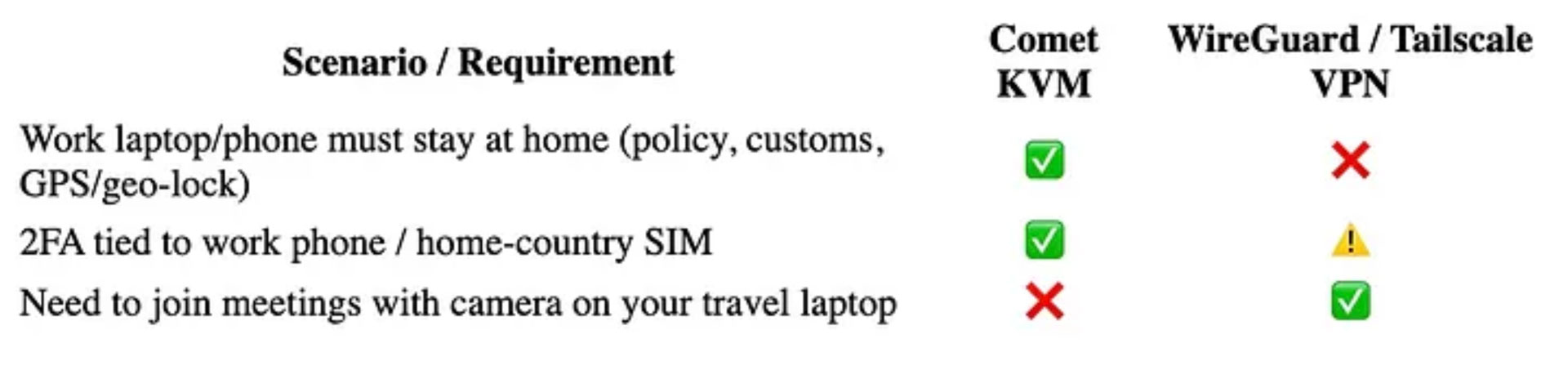
MS Authenticatorアプリでは、アプリ内で60秒ごとに自動生成されるオフラインバックアップコードを使用すると、インターネットに接続せずに完全に操作できる場合があります。スマートフォンを2FA認証だけに使用する場合、KVMは不要で、スマートフォンを完全にオフラインかつモバイル通信OFFのまま旅行に持ち出せます。
どのCometモデルが必要ですか?
自宅ルーターのLANポートにアクセスできる場合は、基本モデルのGL.iNet Comet (GL-RM1)で十分です。自宅ルーターのLANとCometをEthernetケーブルで接続して、Cometにインターネット接続を提供します。ノートPCやスマートフォンは通常どおりWi-Fiに接続します(必要に応じて自宅ルーターのLANへ有線接続することもできます)。
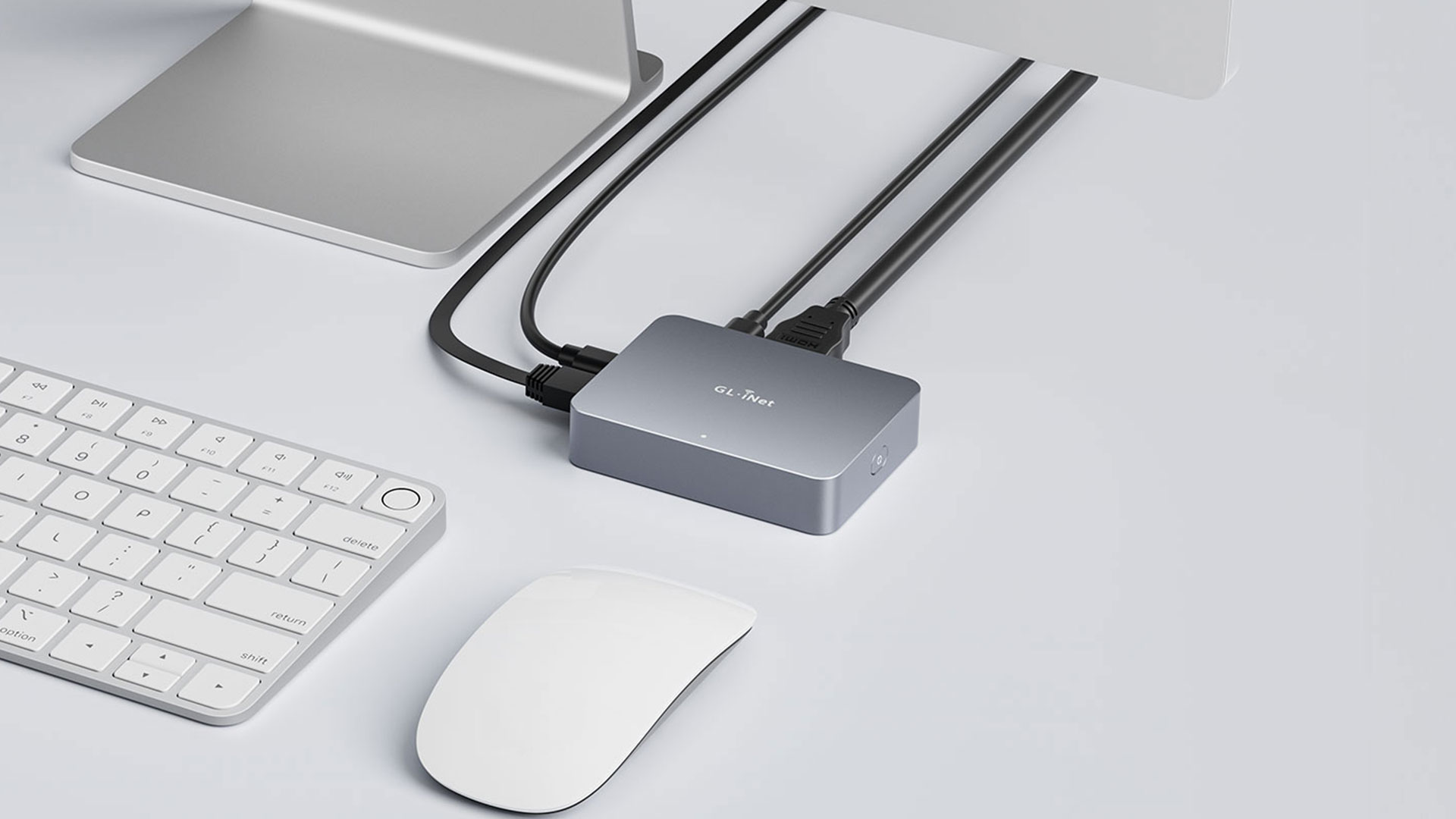
自宅ルーターのLANポートにアクセスできない場合は、Wi-Fi接続機能を備え、自宅のWi-Fiに接続してインターネットを受信できるCometのモデル、GL.iNet Comet Pro (GL-RM10)が必要です。現在予約注文を受け付けています(12月下旬発送)。
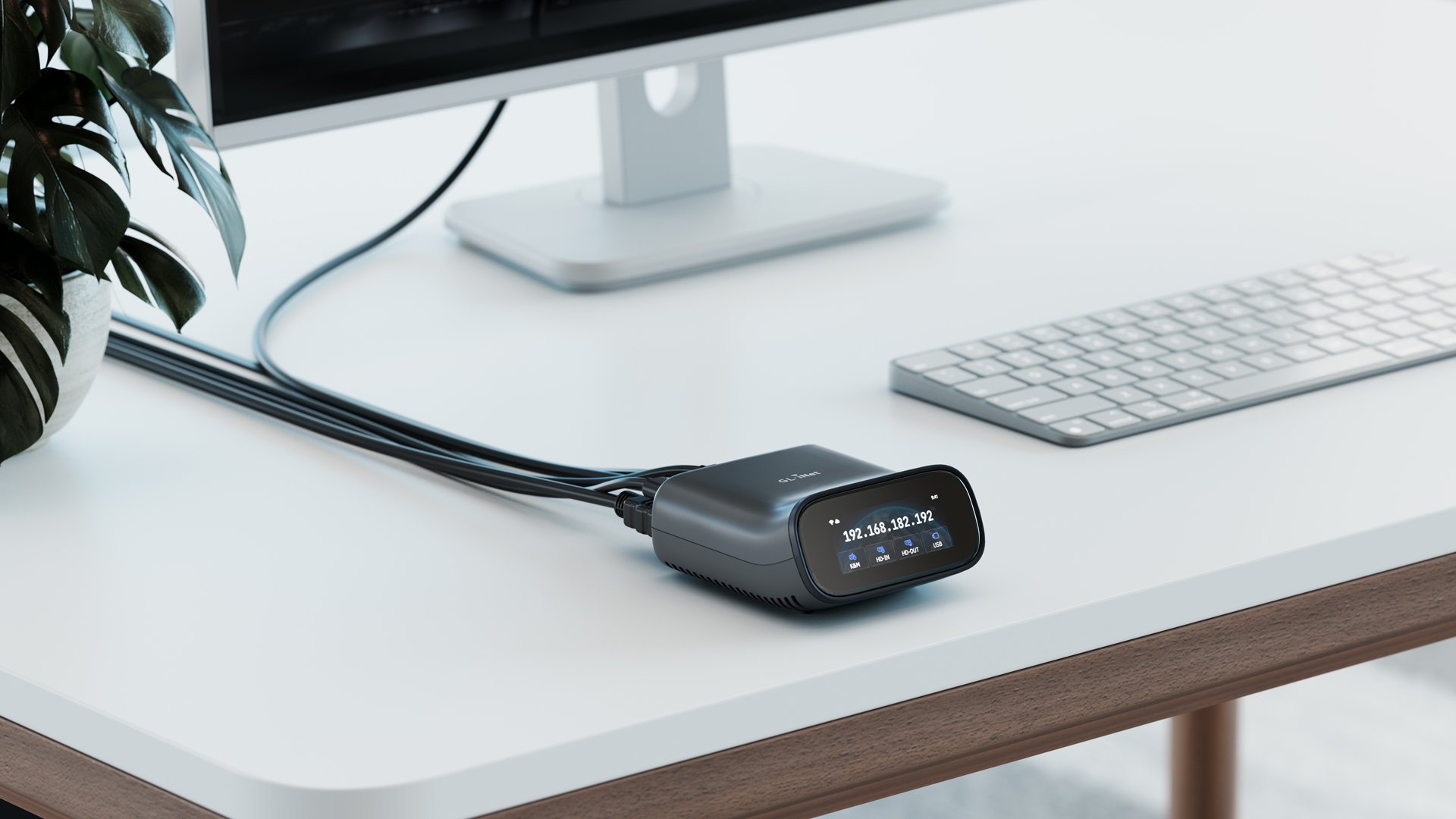
自宅のインターネットが停止しても機能する、より万全なソリューションをご希望の場合は、未発売のComet 5G(GL-RM10RC)をご検討ください。通知登録はこちらから:https://www.gl-inet.com/products/gl-rm10rc/
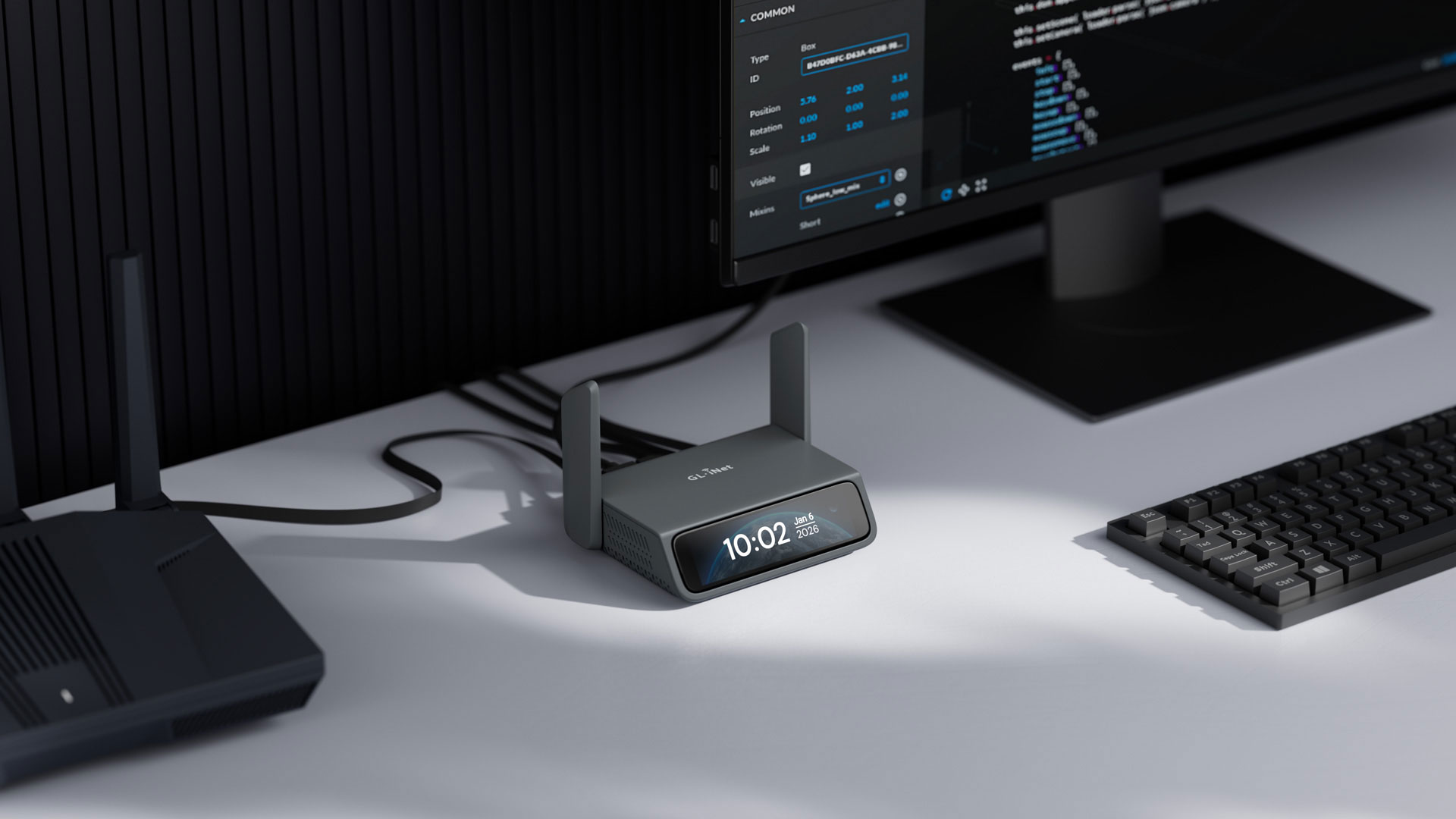
セットアップ(デバイス1台につきComet 1台が必要)
ノートPCを操作するためのComet KVMの基本的なセットアップは非常に簡単です。手順はこちらをご覧ください:GL.iNet KVMセットアップガイド
上記の手順では、ケーブルの接続場所と、デバイスへの各種リモートアクセス方法(https://glkvm.comのWebサイト、またはMac/Windows用GLKVMアプリケーション)を説明しています。KVMは接続先と同じネットワークから、いつでもhttp://glkvm.localでローカルアクセスできます。
ノートPC使用時のケーブル接続(Comet購入時にケーブル付属):
- Cometの電源:USB-C(KVM)からコンセントおよび/またはモバイルバッテリーへ
- Cometのインターネット:Ethernet(RJ-45)で自宅ルーターのLANポートへ(Comet Pro使用時は無線接続)
- キーボード/マウス:USB-C(KVM)からUSB-A(ノートPC)へ。ノートPCがUSB-Cのみの場合は、USB-Aメス - USB Cオスアダプターまたはハブを使用してください。
- 映像:HDMI(KVM)からHDMI(ノートPC)へ。ノートPCにHDMIがない場合は、HDMI - USB-Cアダプターが必要です。
-
ノートPCの電源:普段お使いの電源装置。
スマートフォン使用時のケーブル接続:
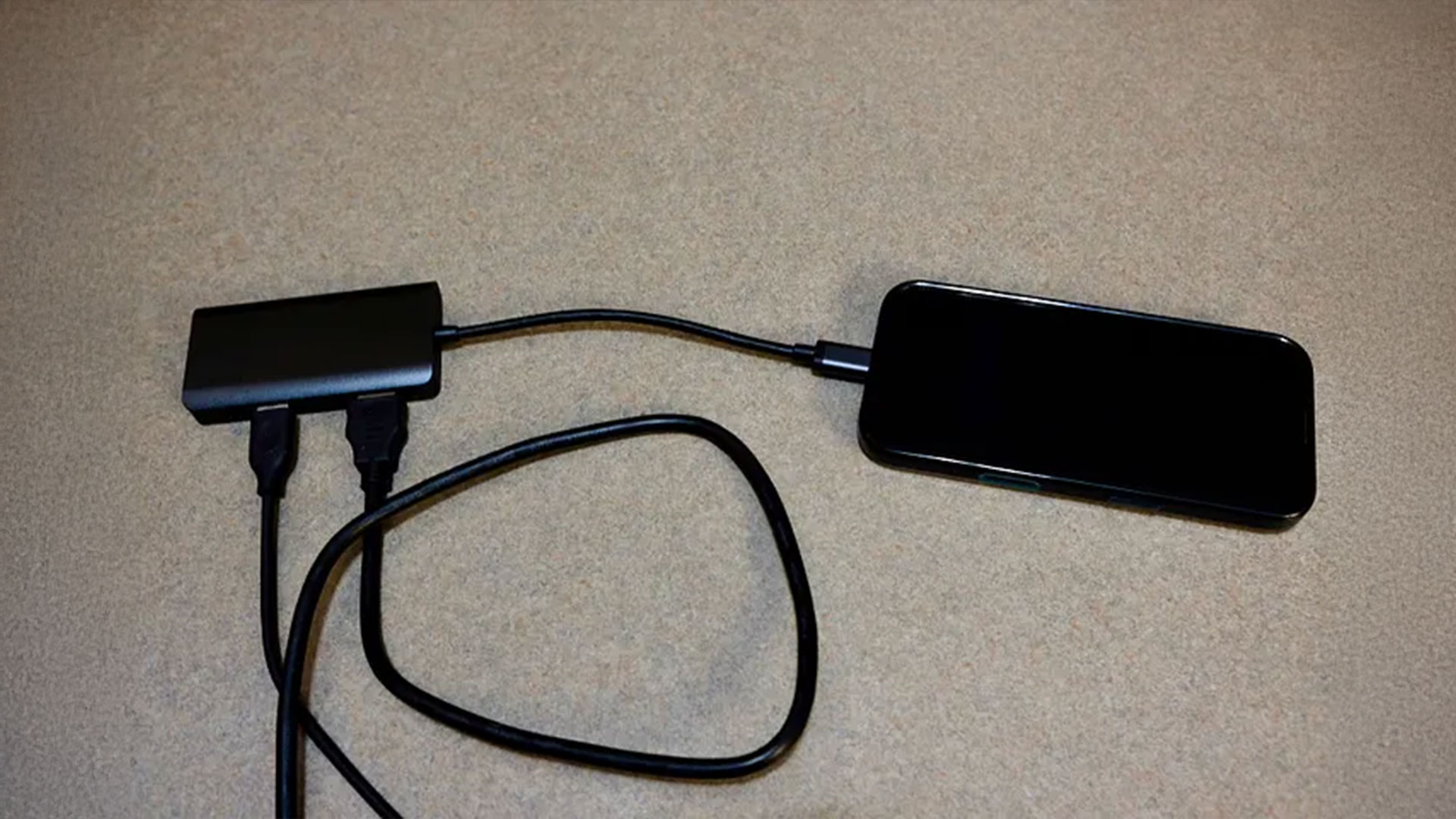
- Cometの電源:上記と同じ
- Cometのインターネット:上記と同じ
- キーボード/マウス:USB-C(KVM)からUSB-A(ハブ)へ
- 映像:HDMI(KVM)からHDMI(ハブ)へ
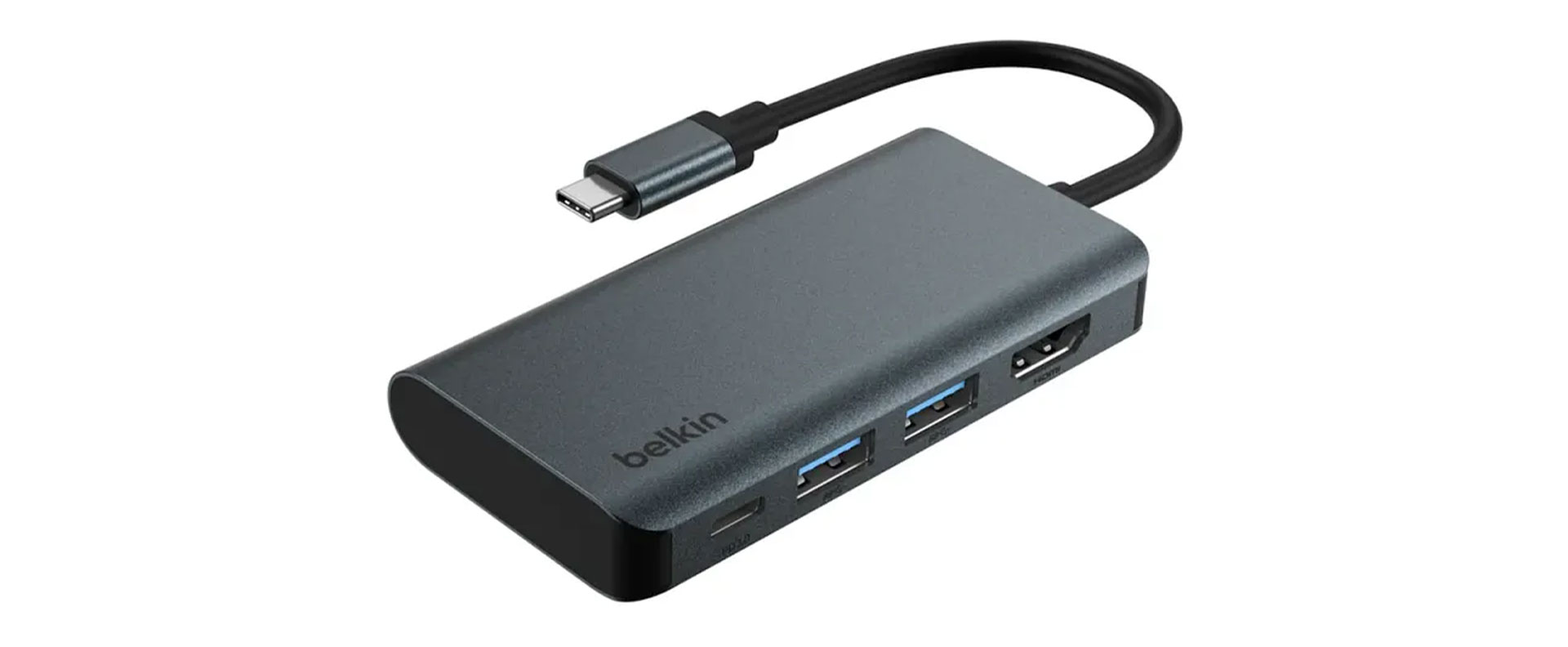
- スマートフォンの電源:USB-C(ハブ)からコンセントアダプターおよび/またはモバイルバッテリーへ 必要なもの:HDMI対応USB-Cハブ(下図)
iPhoneの設定と推奨GL KVM設定
まず、システム設定 -> アクセシビリティ -> Assistive Touchへ進んでください。
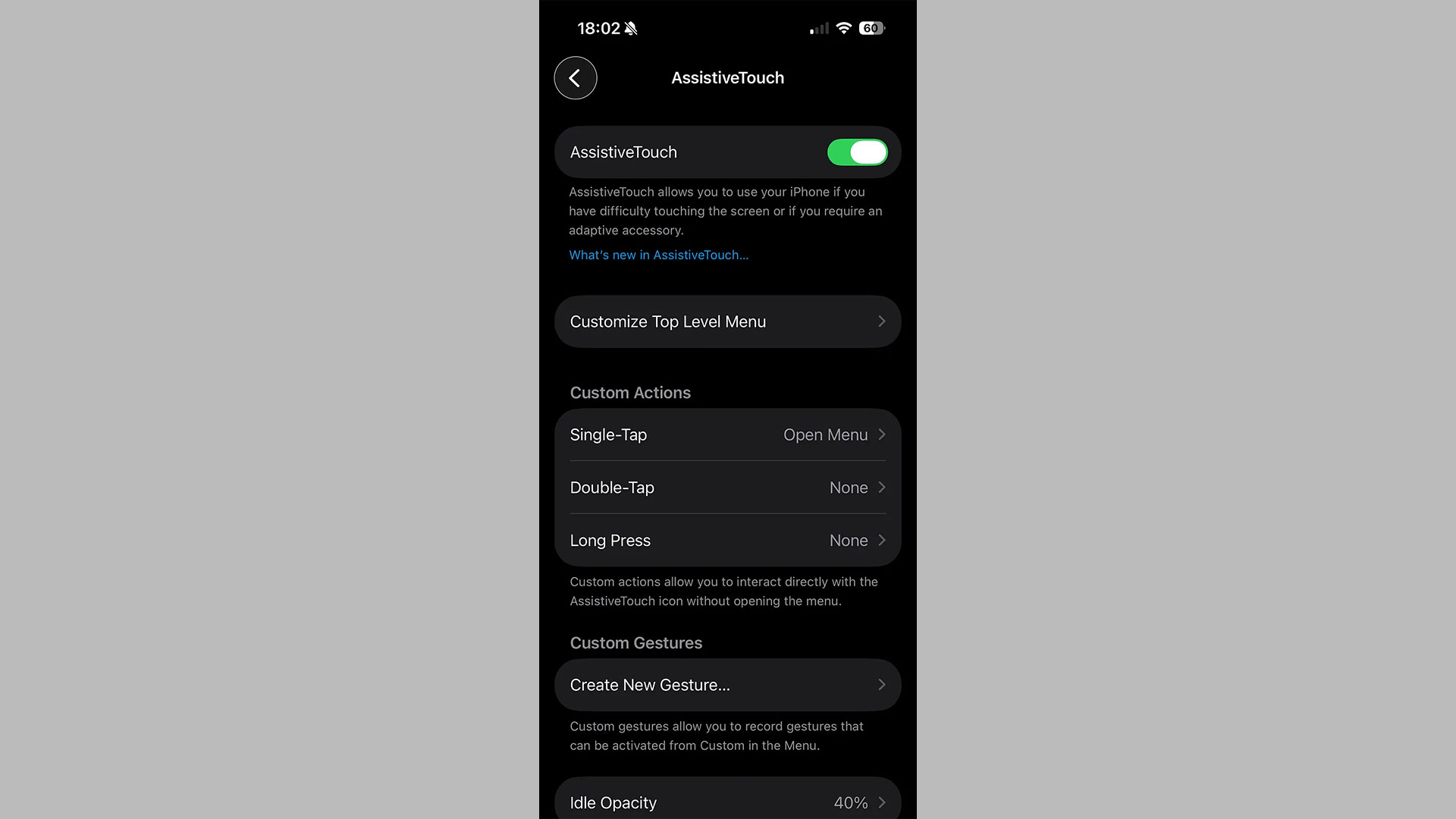
これにより、iPhone画面に常時表示される円形のボタンをクリックして、ホーム画面とコントロールパネルを操作できます(下図参照)。
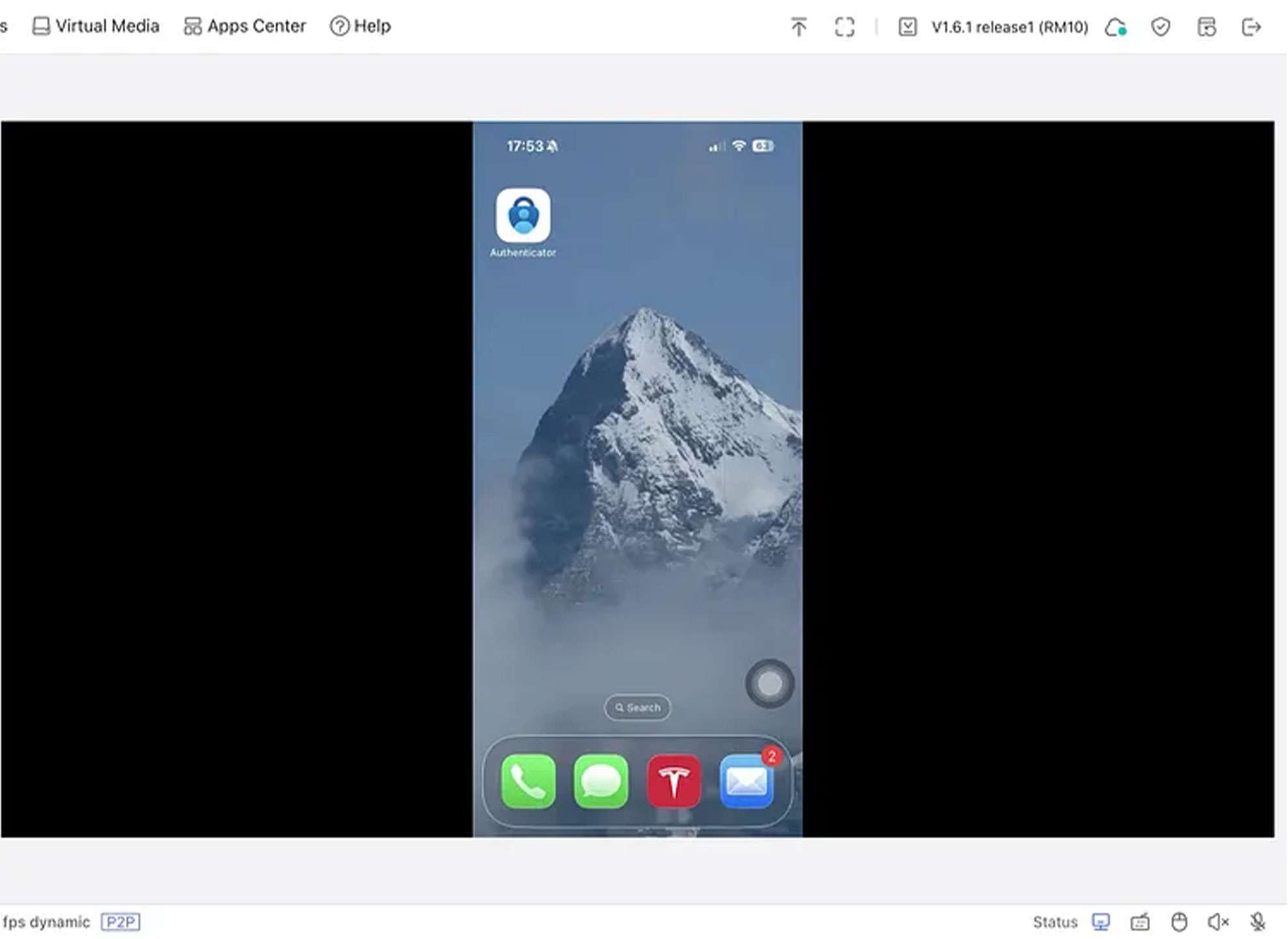
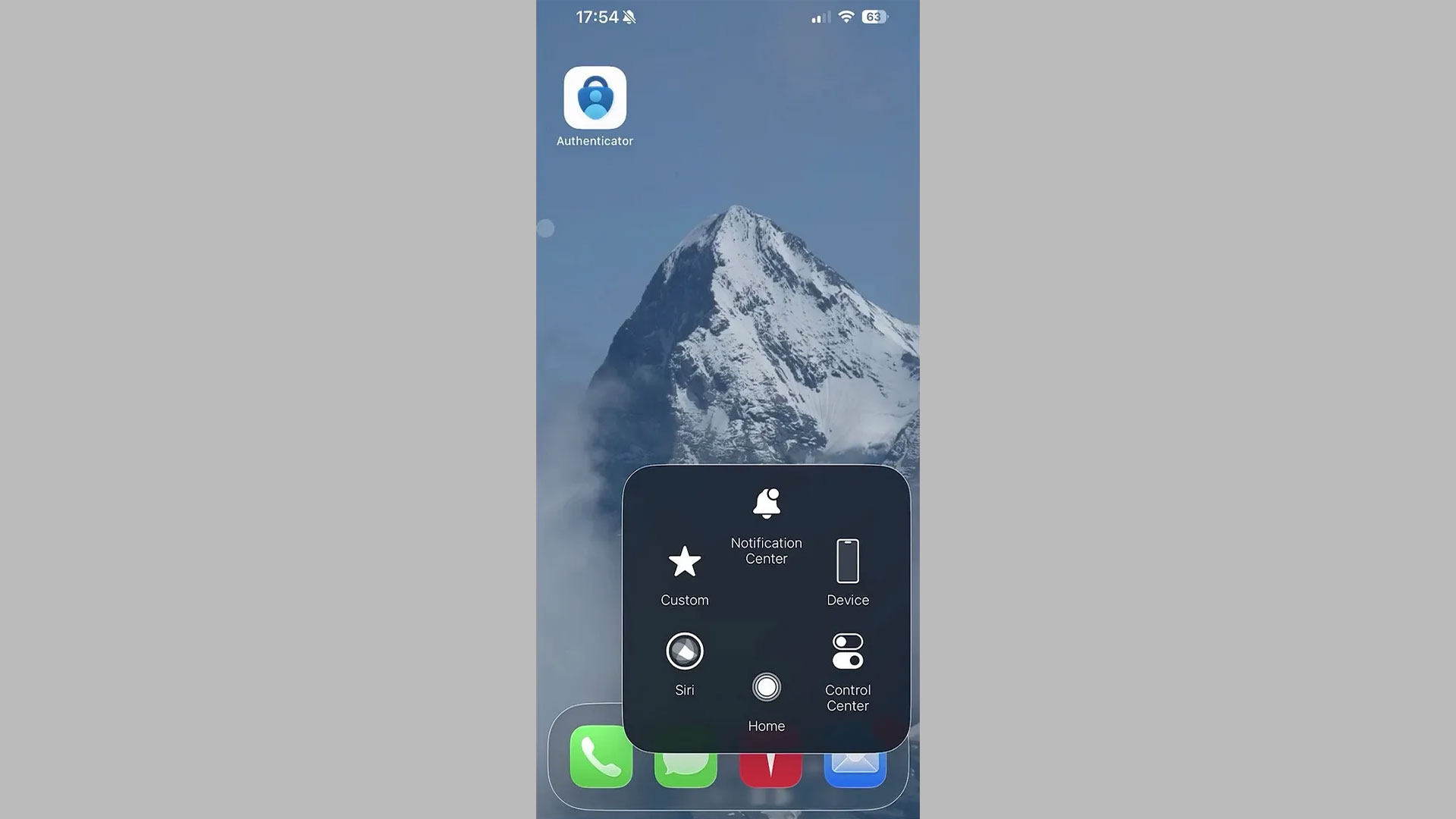
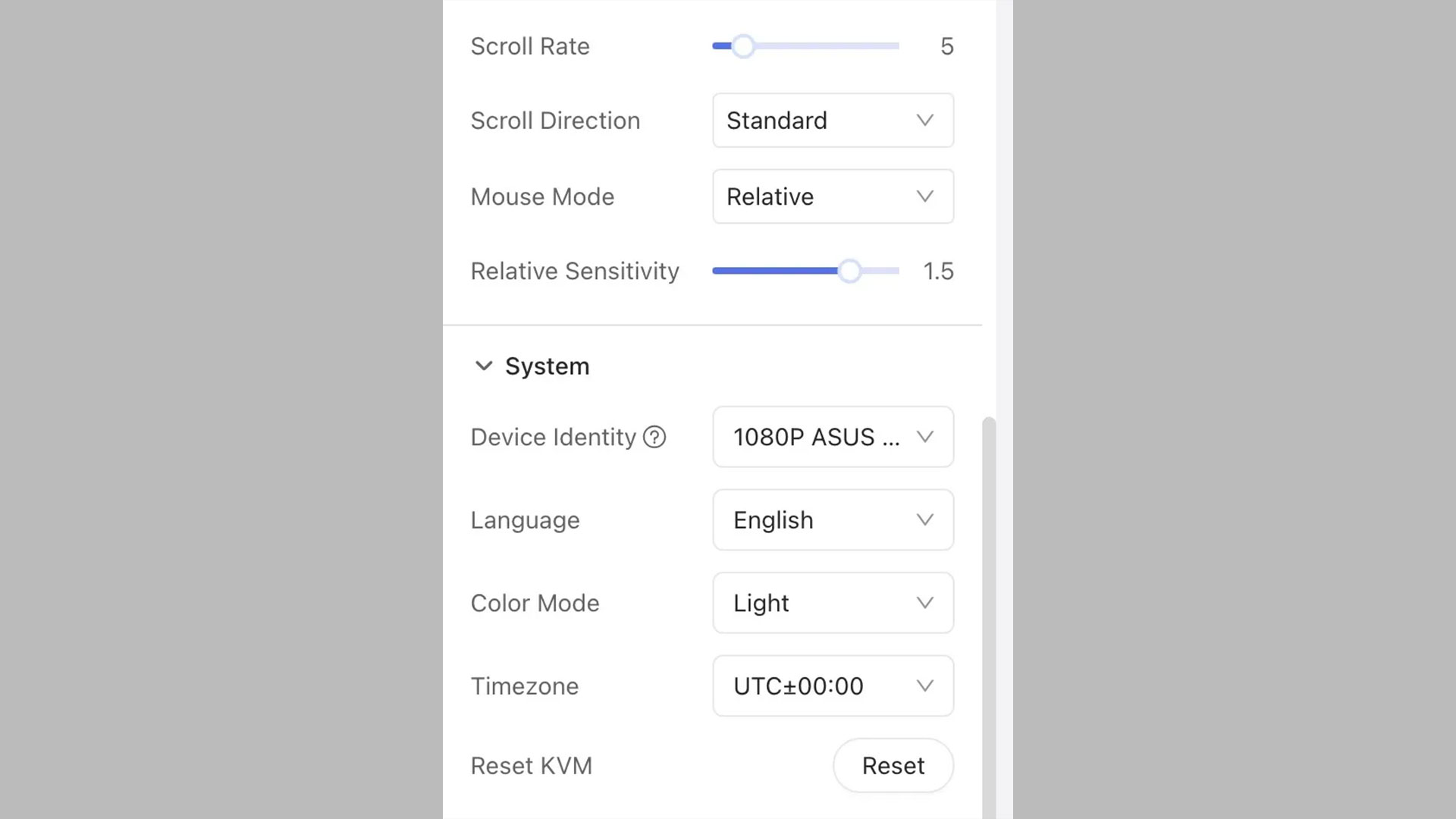
スマートフォンを操作するには、Mouse ModeをRelativeに変更する必要があります。
必要に応じて、Device IdentityをGLKVM以外に変更することもできます。ただし、これを確認される可能性は低く、そもそもスマートフォンを外部ディスプレイに接続すること自体が珍しいケースです。
システムのタイムゾーンは、ご自宅の現地タイムゾーンに合わせて設定できます。
実践的なKVMのヒント
- 遅延が発生する場合は、GL KVM設定でより低い解像度を試してください。
- GL KVM設定にある「Mouse Jiggle」機能を使用すると、ノートPCを起動状態に保てます(BIOSがロックされていてWake-on-LANを利用できない場合を想定)。
- Comet KVMの第2のリモートアクセス方法としてTailscaleを有効にして使用してください。
- ノートPCに物理電源ボタンがある場合は、緊急時に電源ボタンを押す/長押しするためのGL.iNet Fingerbotをご検討ください。
VPNセットアップの詳細については、The Wired NomadのVPNガイドをご覧ください:https://thewirednomad.com/vpn

著者について
バージニア州出身で国際旅行を愛するAdamは、Virginia Techで電気工学の学位を取得しました。GL.iNetのソリューションエンジニア兼コールセンター支店長であり、デジタルノマド向けリソース「The Wired Nomad」の制作者でもあります。Webサイトで彼とつながりましょう。
About GL.iNet
Founded in 2010, GL.iNet is a leading provider of OpenWrt-based routers and innovative remote networking solutions. From compact travel routers to cutting-edge remote KVMs, GL.iNet delivers award-winning networking technology designed for performance and security.
GL.iNet gives people and organizations the power to connect with confidence. By putting control in the hands of users, GL.iNet supports the productivity and collaboration that shape a Good Life.