


DNSリークテストとリモートワークにおすすめの設定
GL.iNetルーターを使用するリモートワーカーにとって、DNSの漏洩を防ぐことは不可欠です。特にWireGuardやTailscaleなどのVPNで接続する場合は注意が必要です。DNSリークが発生すると、実際の場所や閲覧状況が知られてしまい、プライバシーが損なわれる可能性があります。DNSリークテストが「失敗」した場合は、DNSクエリがVPNトンネルの外へ送信され、VPNで設定したDNSサーバーではなく、クライアントのローカルエリアにあるDNSサーバーが表示されていることを意味します。DNSトラフィックが常に監視されているとは限りませんが、常に慎重に、安全性を確保することをおすすめします。
VPNのセキュリティでDNSが重要な理由
DNSサーバーは、Webサイト名をIPアドレスに変換します。DNSサーバーは世界中に分散しており、VPNを使用していても、DNSリークによってVPNトンネルの外へリクエストが送信され、実際の場所が知られる可能性があります。WireGuardプロトコルはデフォルトでフルトンネルVPNを使用するため、クライアントルーターで「VPN以外のトラフィックをブロック」が有効になっていれば、通常このようなことは起こりません。
DNSの距離は重要ですか?
DNSの距離について:最寄りのDNSサーバーが数百マイル離れていることもありますが、自宅サーバーと同じ国にある限り、必ずしも問題ではありません。そのため、サーバーの設置場所からそれほど近くないDNSサーバーが表示されても、慌てる必要はありません。
DNSパフォーマンスの最適化:遅延とスループット
WireGuardクライアントデバイスでどのようなDNS設定を行っても、DNSトラフィックはトンネル経由で送信され、WireGuardサーバーの場所に最も近いDNSサーバーを使用します。ただし、後述のように設定ファイルのDNS IPをWireGuardサーバーのIPに設定すると、サーバーのキャッシュされた応答を使用でき、サーバーまでの2回のラウンドトリップを省略できます。クライアントに近いローカルDNSではなくサーバーのDNSを使用することで、わずかな遅延を許容する代わりに、スループットと速度のパフォーマンスを大幅に向上できます。
DNSリークをテストする方法
DNS設定をすばやく確実に確認するには、dnsleaktest.comを利用します。次の手順に従ってください。
- ブラウザのキャッシュを消去します(可能であれば、デバイスのDNSキャッシュも消去します)。
- VPNに接続します。
- サイトでDNSリークテストを実行し、DNSクエリがVPNトンネルの外へ漏れていないか確認します。VPNサーバーで設定したDNSサーバーではなく、クライアントルーターの近くにあるDNSサーバーが結果に表示された場合は、追加の調整が必要になることがあります。
おすすめのDNS設定:
WireGuard VPNの設定
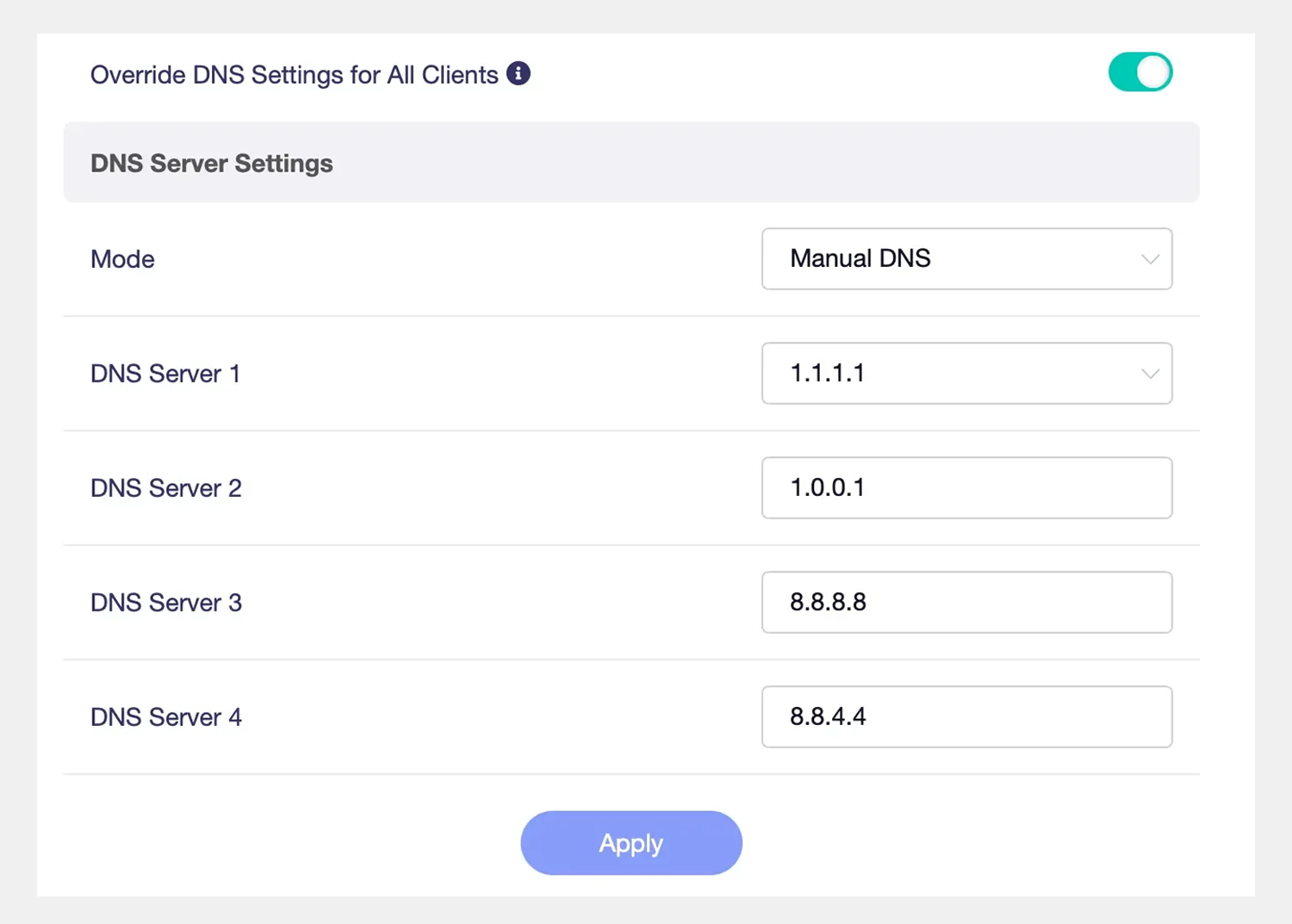
セキュリティとパフォーマンスを最適化するため、サーバールーターのDNSを次のように設定することをおすすめします。
- DNSプロバイダー:プライバシー保護のため、ISP提供のDNSは避けてください。
- Cloudflare DNS (1.1.1.1):高速なパフォーマンスと低遅延で知られています。
- バックアップ:必要に応じて、セカンダリDNSとしてGoogle DNS (8.8.8.8)を使用します。
サーバールーターのDNS設定例:
リモートアクセスLANを有効にする
リモートアクセスが必要な場合は、VPNサーバーでリモートアクセスLAN機能を有効にする必要があります。
-
WireGuard VPNサーバーの「オプション」をクリックします。

-
リモートアクセスLANを有効にすると、デバイスからVPNサーバーのネットワークへリモートでアクセスできるようになります。

WireGuardのクライアントルーターDNS設定
DNSパフォーマンスをさらに向上させるには、WireGuardクライアント設定を変更して、VPNサーバーのIPを直接指定します。
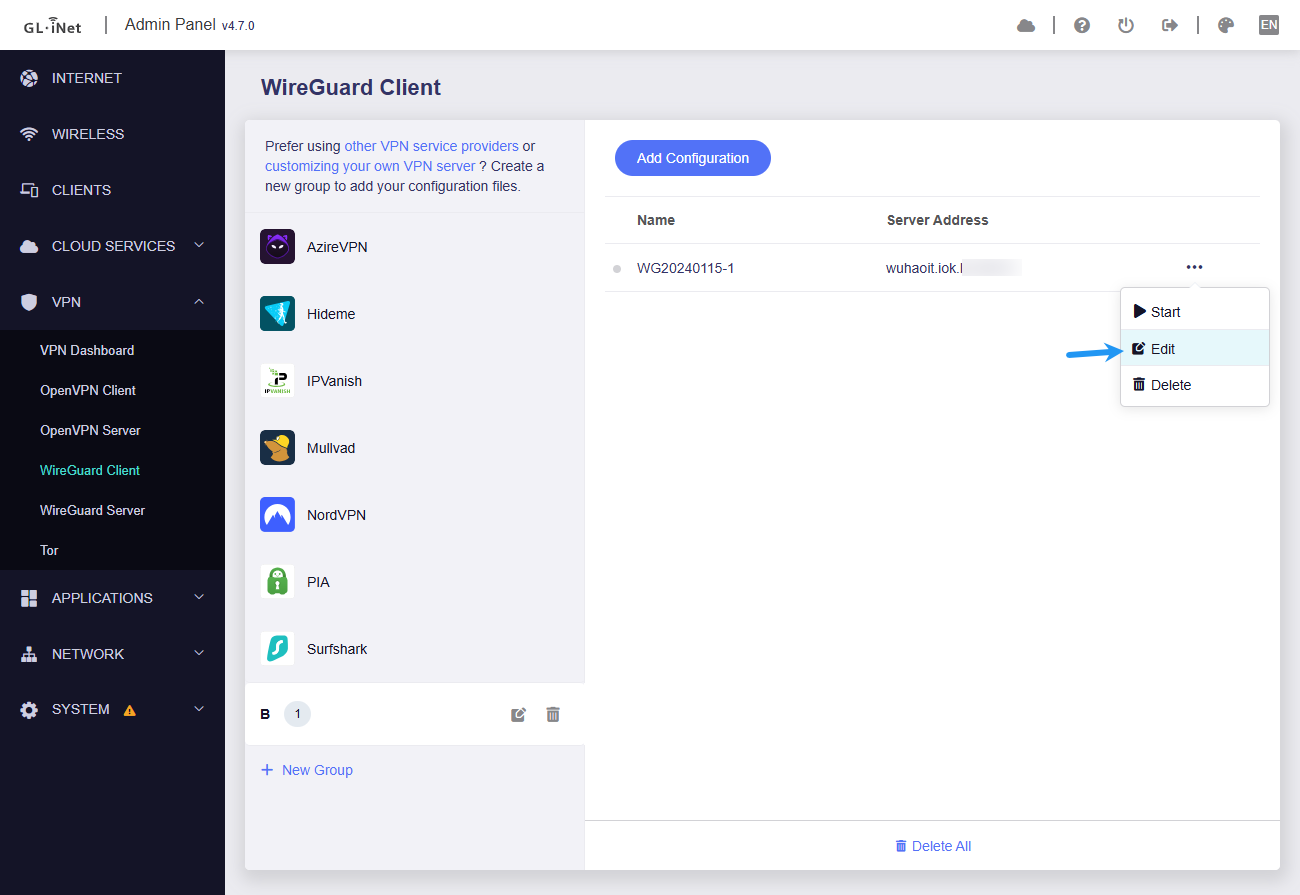
- GL.iNetルーターでWireGuardクライアントを開きます。
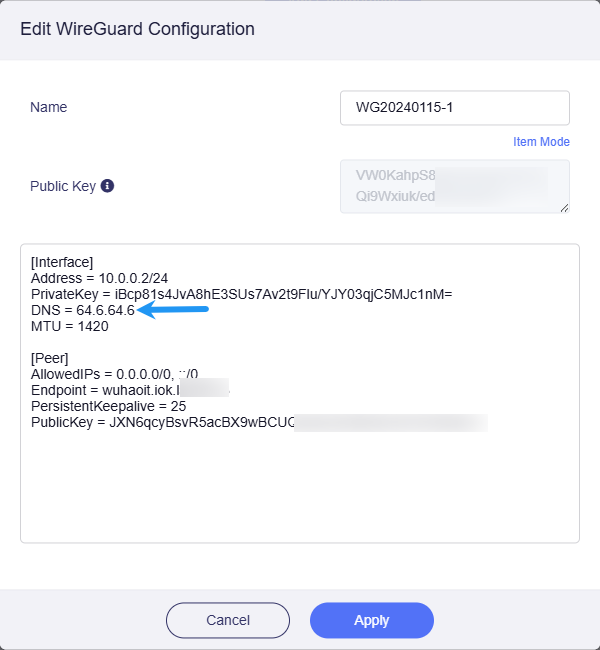
- 設定ファイルを編集し、DNS = フィールドにVPNサーバーのIP(例:10.0.0.1または10.1.0.1)を設定します。
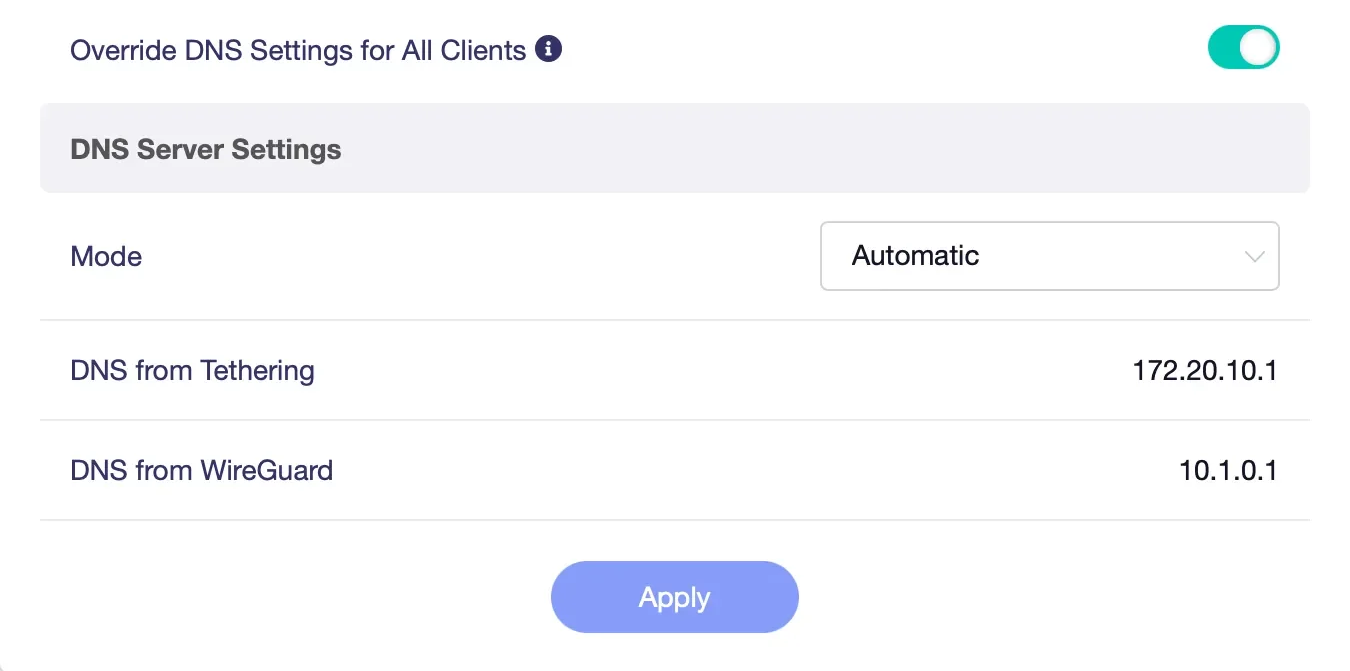
- DNSモードを「自動」に設定すると、クエリを外部DNSサーバーへ転送する前にVPNサーバーのDNSキャッシュが使用されます。
クライアントルーターのDNS設定例:
TailscaleのDNS設定
Tailscaleは安全なインフラストラクチャを通じてDNSクエリを自動的にルーティングしますが、カスタムDNS設定で上書きできます。
- Tailscale管理コンソールを開きます。
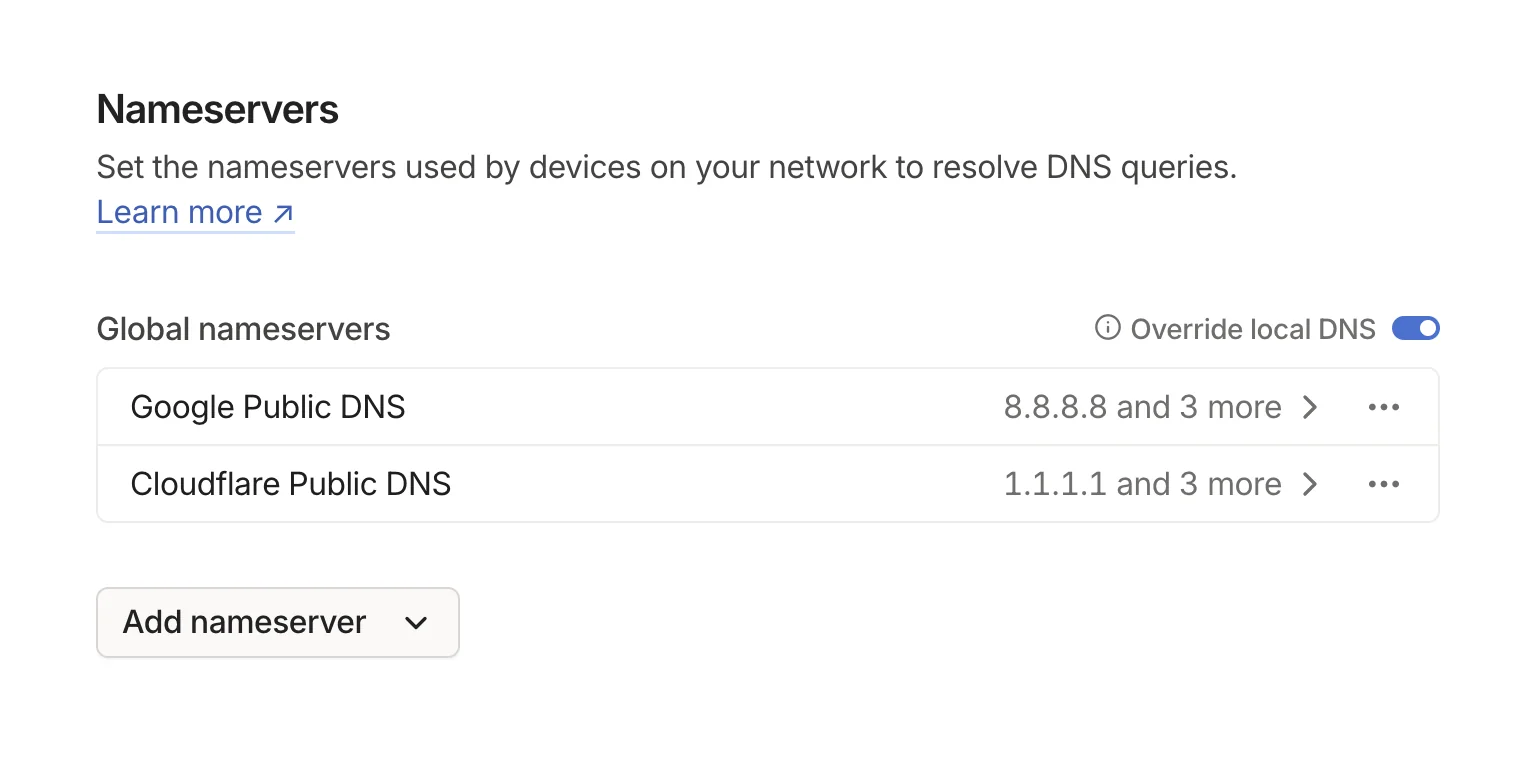
- 優先DNSをCloudflare (1.1.1.1)またはGoogle DNS (8.8.8.8)に設定します。
- クライアントルーターでは手動モードに切り替え、同じDNS設定を入力すると、設定の一貫性を高められます。
TailscaleのDNS設定例:
まとめ
適切なDNS設定を使用し、設定を確認することで、快適で安全なリモートワーク環境を実現できます。WireGuardとTailscaleのどちらを使用する場合でも、DNSを正しく設定すればリークを防ぎ、プライバシーを高め、ネットワークパフォーマンスを向上できます。DNSリークテストを定期的に実行し、最適な結果が得られるよう設定を調整しましょう。GL.iNetルーターならVPNとDNSの設定を簡単に管理できるため、仕事をする場所を問わず、生産性と安全性を維持できます。

著者について
バージニア州出身で、海外旅行をこよなく愛するAdamは、Virginia Techで電気工学の学位を取得しています。GL.iNetのソリューションエンジニア兼コールセンター支店マネージャーを務めるほか、デジタルノマド向け情報サイト「The Wired Nomad」の運営者でもあります。Webサイトで彼とつながることができます。
About GL.iNet
Founded in 2010, GL.iNet is a leading provider of OpenWrt-based routers and innovative remote networking solutions. From compact travel routers to cutting-edge remote KVMs, GL.iNet delivers award-winning networking technology designed for performance and security.
GL.iNet gives people and organizations the power to connect with confidence. By putting control in the hands of users, GL.iNet supports the productivity and collaboration that shape a Good Life.