


GL.iNetルーターでWatchguard Mobile VPNに接続する方法
多くの企業は、社内ネットワークの保護とVPNサーバーの運用にWatchguardファイアウォールアプライアンスを使用しています。この記事では、GL.iNetルーターでWatchguard Firebox Mobile VPNに接続する方法を説明します。
この例で使用するモデルはFirebox T15です。https://www.watchguard.com/wgrd-products/tabletop/firebox-t15
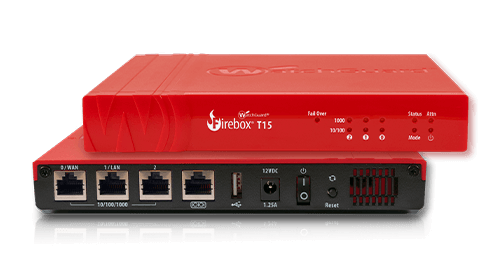
Watchguardのガイド(https://10.0.1.1:8080)に従ってFireboxを設定してください。ここで説明する設定は、その記事の手順に対応しています。Watchguardには別途購入が必要なセキュリティ機能がありますが、VPNサービスに追加料金はかかりません。
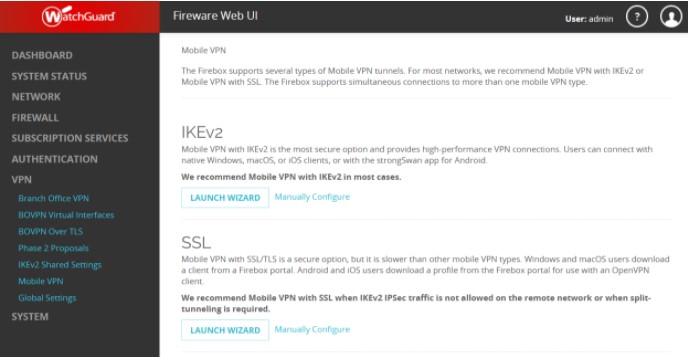
WatchguardはさまざまなVPNプロトコルを提供しており、ここではMobile VPN with SSLを使用します。
まずVPNタブを開き、「Mobile VPN with SSL」を選択してから「Manually Configure」を選択します。次に「Active Mobile VPN with SSL」にチェックを入れます。
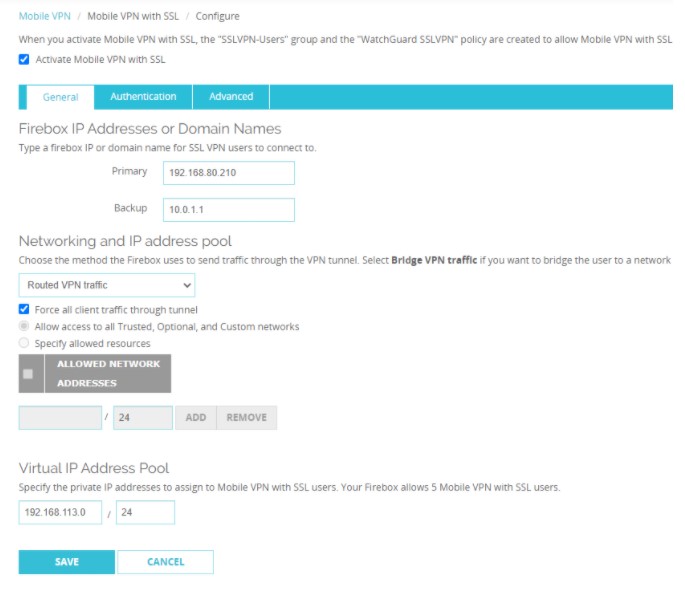
「General」タブで、プライマリIPアドレスとバックアップIPアドレスを入力します。IPアドレスには、VPNサーバーが存在するパブリックIPアドレスを指定します。
バックアップIPには、別のネットワークにあるFireboxのパブリックIPなど、再設定を避けたい場合に使用する2つ目のIPアドレスを指定できます。ここではローカルネットワークでテストしているため、WatchboxのWAN IPを入力します。実際の運用では、実際のパブリックIPを入力してください。
「Routed VPN traffic」と「Force all client traffic through tunnels」を選択します。Virtual IP address Poolはデフォルト値の「192.168.113.0/24」のままにします。この値がGL.iNetルーターのIPと競合しないことを確認してください。
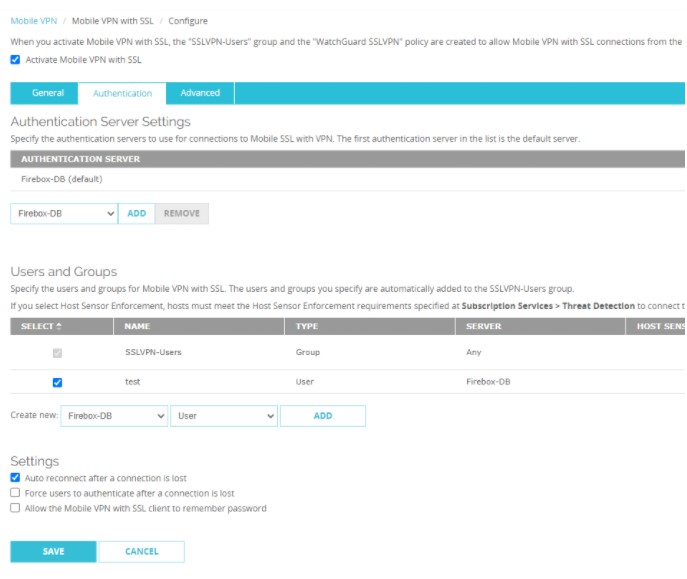
「Authentication」タブで、VPN接続用のユーザー「test」を追加し、「Auto reconnect after a connection is lost」にチェックを入れます。
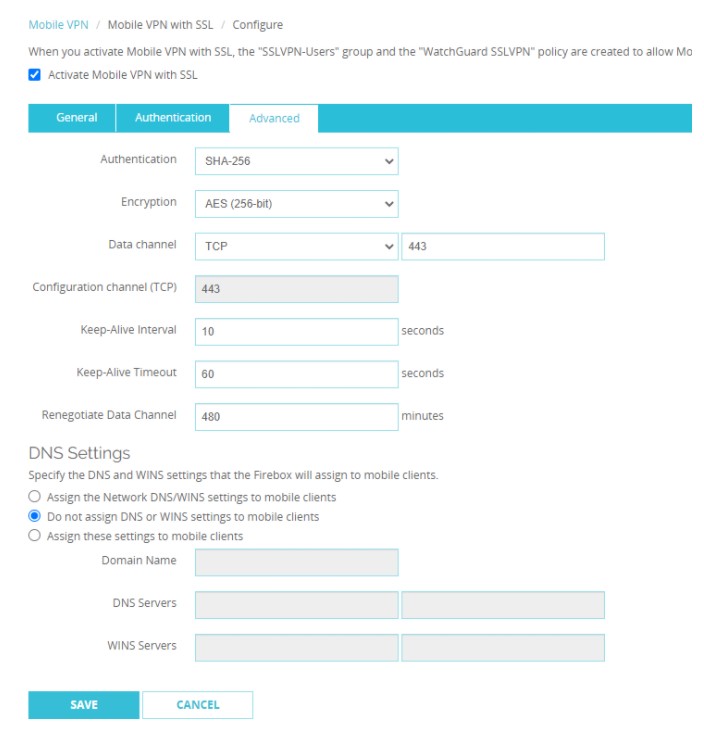
「Advanced」タブでは、すべての設定をデフォルト値のままにします。
最後に「Save」をクリックします。
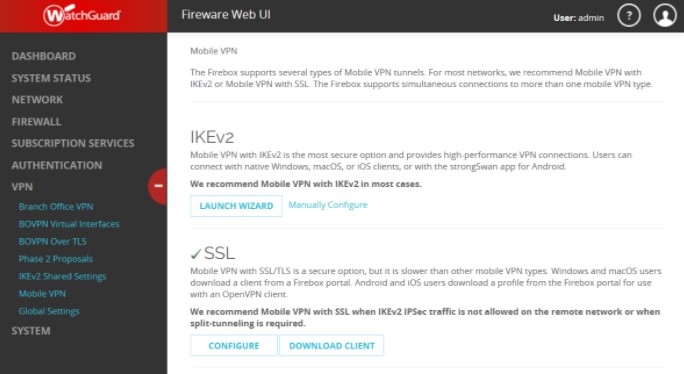
次にMobile VPNの一覧に戻ります。SSL VPNセクションに「Download Clients」が表示されるので、設定のみをダウンロードし、「client.ovpn」という名前のファイルを取得します。
ここでGL.iNetルーターの「OpenVpn Client」設定からこのovpnファイルをインポートして接続できます。
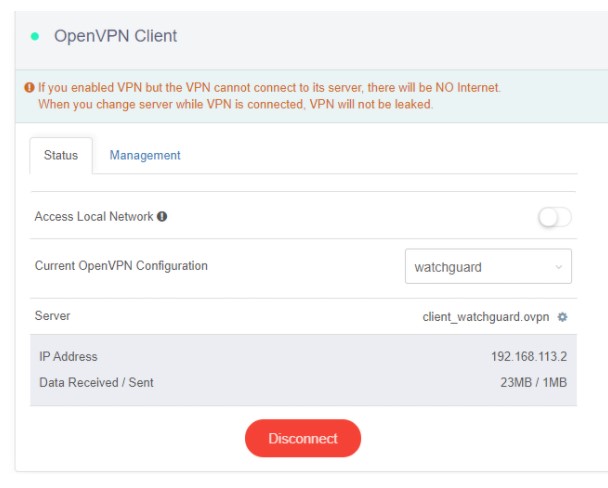
これで、GL.iNetルーターからWatchguard Mobileに接続できました。
GL.iNetについて
2010年に設立されたGL.iNetは、OpenWrtベースのルーターと革新的なリモートネットワークソリューションを提供するリーディングカンパニーです。コンパクトなトラベルルーターから最先端のリモートKVMまで、パフォーマンスとセキュリティを追求した受賞歴のあるネットワーク技術を提供しています。
GL.iNetは、人々と組織が安心して接続できる力を提供します。ユーザー自身がコントロールできるようにすることで、Good Lifeを形づくる生産性とコラボレーションを支援します。