


ホテルWi-Fiのデバイス制限を回避する方法
トラベルルーターなら1台のデバイスとして認識されます!
家族旅行でデバイスが多いと、ホテルの無料Wi-Fiが2台までという制限では困ってしまいます。2台制限を気にする必要はありません。必要なのは1台だけです。トラベルルーターをホテルのWi-Fiに接続し、ホットスポットとして使用すれば、ノートパソコン、スマートフォン、タブレットなど、すべての端末にWi-Fiを共有できます。ホテルのWi-Fiにはトラベルルーターが1台のデバイスとして認識されるため、トラベルルーターに接続された追加のデバイスは認識されません。
トラベルルーターでWi-Fiホットスポットを設定する方法
ステップ1:スマートフォンまたはパソコンを使ってトラベルルーターに接続します。
ルーターの電源を入れます。スマートフォンまたはパソコンで、トラベルルーターのSSIDを検索します。多くのルーターブランドでは、初期パスワードがルーター本体のラベルに記載されています。
ステップ2:トラベルルーターの管理パネルにアクセスします。
どのルーターでも、まず管理パネルにアクセスします。GL.iNetのルーターの場合は「192.168.8.1」です。初めてログインする場合は、言語を選択し、ルーターの管理パネル用に新しいパスワードを設定します。
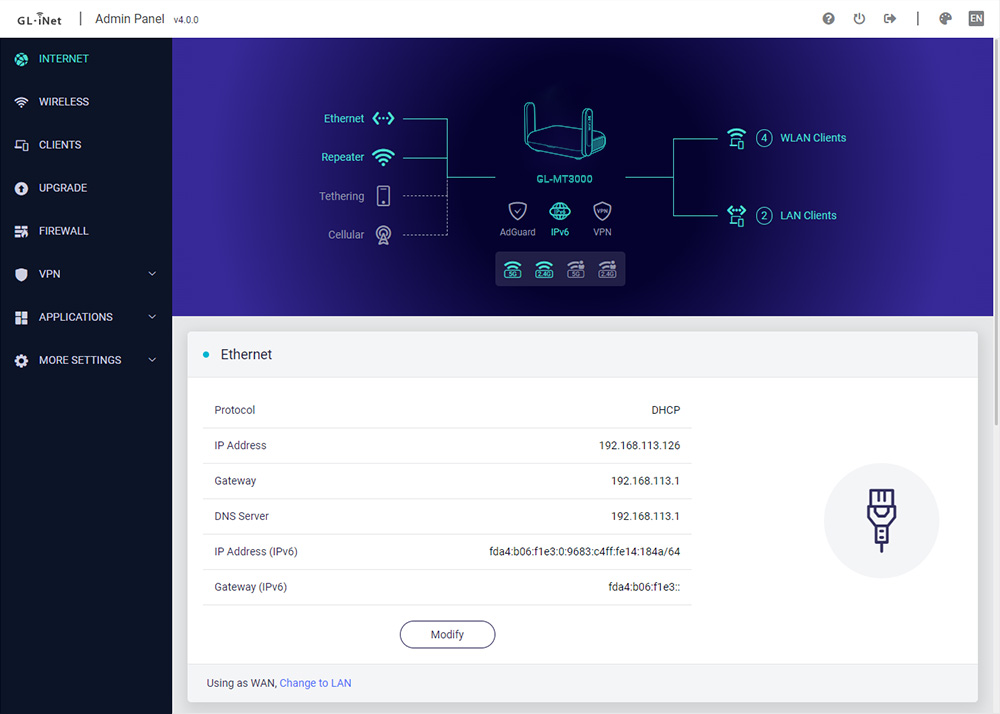
ステップ3:リピーター機能を使って、ルーターをホテルのSSIDに接続します。
ログイン後、管理パネルのトップページでリピーターアイコンをクリックし、ホテルのSSIDを検索して接続します。
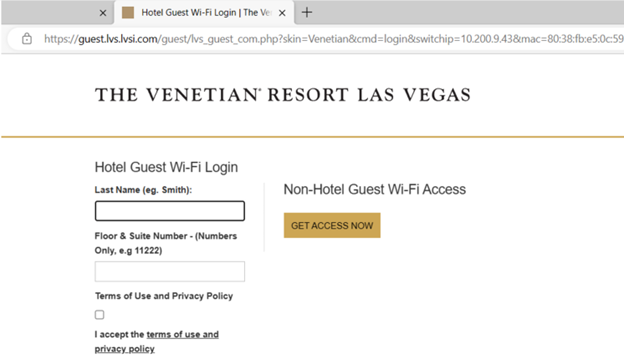
ステップ4:ホテルのキャプティブポータルに入力します
トラベルルーターを使ってホテルのWi-Fiに接続すると、ホテルのWi-Fiのキャプティブポータルが自動的に表示されます。フォームに入力すると、トラベルルーターでインターネットに接続できるようになります。この時点で、トラベルルーターは他のデバイスを接続するためのホットスポットとして機能します。ルーターに接続するデバイスの台数にかかわらず、ホテルのWi-Fiでは設定全体が1台のデバイスとしてカウントされます。
(オプション)ステップ5:GL.iNetのルーターでVPNアカウントにログインします。
ホテルのWi-Fiのセキュリティに不安がある場合は、GL.iNetの管理パネルからVPNアカウントに直接ログインできます。これにより、ローカルネットワークに接続されたすべてのデバイスが自動的に暗号化されます。次の手順に従ってください。
- GL.iNetのルーターの管理パネルを開きます。
- VPNタブに移動し、「VPNクライアント」を選択します。
- VPNサービスを探し、VPNアカウントにログインするか、VPN設定ファイルをアップロードします。
おすすめのGL.iNetトラベルルーター
 |
Beryl AX / GL-MT3000高速インターネットと広いネットワーク帯域幅に対応したトラベルルーター。 詳しく見る |
 |
Slate AX / GL-AXT1800超高速VPN処理に対応したトラベルルーター。 詳しく見る |
 |
Mango / GL-MT300N-V2収納しやすい、最小サイズのVPNトラベルルーター。 詳しく見る |
 |
Puli / GL-XE300バックアップバッテリーとSIMカードスロットを搭載し、4G LTEネットワークのフェイルオーバーに対応したトラベルルーター。 詳しく見る |
GL.iNetについて
2010年に設立されたGL.iNetは、OpenWrtベースのルーターと革新的なリモートネットワークソリューションを提供するリーディングカンパニーです。コンパクトなトラベルルーターから最先端のリモートKVMまで、パフォーマンスとセキュリティを追求した受賞歴のあるネットワーク技術を提供しています。
GL.iNetは、人々と組織が安心して接続できる力を提供します。ユーザー自身がコントロールできるようにすることで、Good Lifeを形づくる生産性とコラボレーションを支援します。