


GL.iNetルーターへのリモートアクセス: どこからでも管理
ルーターの管理パネルへリモートアクセスすると、ほぼどこからでもネットワークを便利に管理・監視できます。GL.iNetルーターを使用している場合は、Web管理パネルへリモートアクセスする方法を複数から選べます。ルーターにパブリックIPがあるかどうかによって、ニーズに最適な方法が決まります。
方法1: WireGuardサーバーを設定する(パブリックIPが必要)
ルーターのネットワークにパブリックIPがある場合、WireGuardサーバーの設定は、安全かつ効率的にリモートアクセスを実現する方法です。手順は次のとおりです。
- GL.iNetルーターでWireGuardサーバーを有効化します。このオプションは、ルーターの管理パネルのVPN > WireGuard Serverにあります。
-
サーバーのRemote Access LANを有効化します。VPN Dashboardページで設定できます。


- リモートでルーターにアクセスするデバイス用のクライアントプロファイルを生成します。安全にアクセスするため、各デバイスには固有のプロファイルが必要です。
- プロファイルをインポートして、クライアントデバイスにWireGuardを設定します。状況に応じて、スマートフォンでWireGuardアプリを使用するか、トラベルルーターで手動設定します。
- デバイスからWireGuard VPNに接続します。接続すると、ルーターと同じ仮想ネットワークに入り、サーバールーターのWireGuardサーバーIP(例: 10.1.0.1)を介してWeb管理パネルにアクセスできます。
- 注意: トラベルルーターを使用する場合は、LAN IPがサーバーと同じでないことを確認してください。同じ場合、サーバーにアクセスできません。LAN IPを変更するには、管理パネルのNetwork > LANに移動します。たとえば、デフォルトの192.168.8.1を192.168.10.1に変更できます。
WireGuardは、パブリックIPがある場合に高速、安全、かつ簡単に接続できる方法です。ただし、パブリックIPがない場合や、自宅ネットワークにアクセスするための代替・バックアップ手段が必要な場合は、以下の方法をご覧ください。
方法2: GoodCloudを使用する
GoodCloudはGL.iNet独自のクラウド管理ソリューションで、1つのアカウントから複数のGL.iNetルーターを監視・管理できます。この方法は、パブリックIPの有無にかかわらず利用できます。
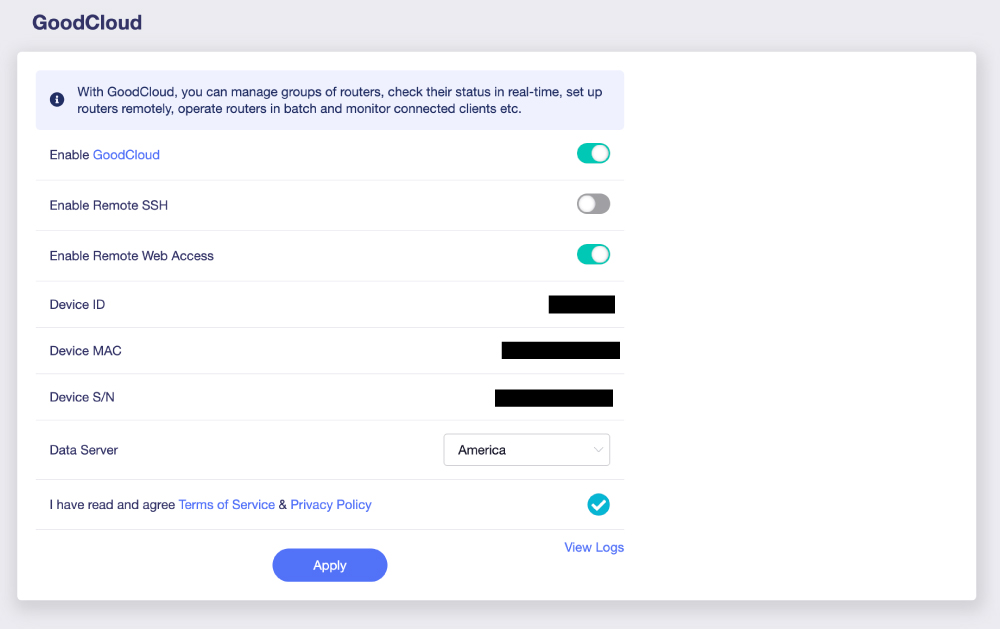
- ルーターをGoodCloudに紐付けるには、ルーターの管理パネルでApplications > GoodCloudに移動し、GoodCloudアカウントへログインします(必要に応じて作成してください)。
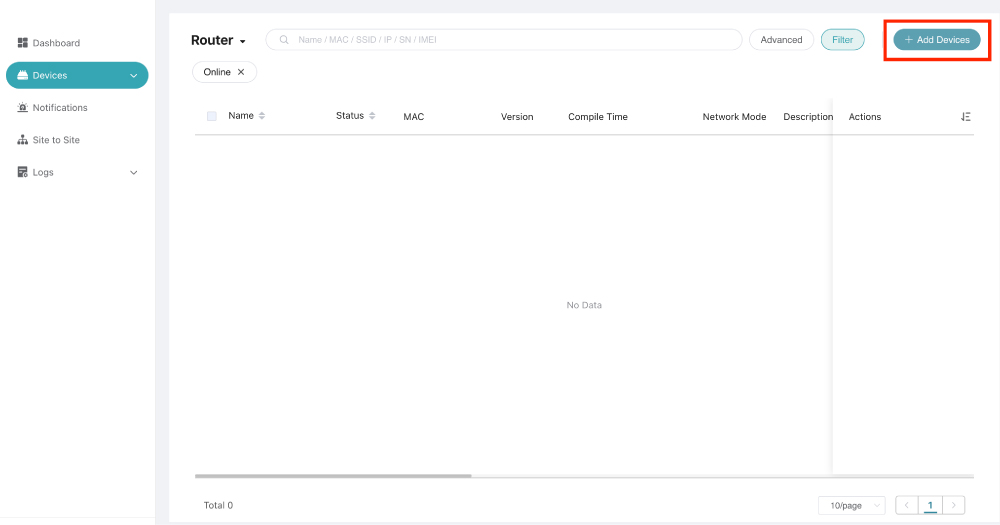
- GoodCloudでルーターを登録するには、こちらのプロンプトに従ってください。ルーターが安全にアカウントへ紐付けられます。
-
任意のWebブラウザーからGoodCloudアカウントにログインして、ルーターへリモートアクセスします。そこから、Web管理パネルへのアクセスを含め、ルーターの設定をリモートで監視・操作できます。GoodCloudは、VPNやパブリックIPを必要とせずに、安全かつ簡単にルーターをリモート管理したい場合に最適です。

方法3: Tailscaleを使用する
Tailscaleは、どこからでもGL.iNetルーターの管理パネルへ安全にアクセスできる、使いやすいメッシュVPNソリューションです。パブリックIPやポートフォワーディングは不要なため、自宅や旅行時のセットアップに最適です。設定方法は次のとおりです。
- アクセスするGL.iNetルーターでTailscaleを有効化します。
- ルーターの管理パネルにログインし、Applications > Tailscale.へ移動します。
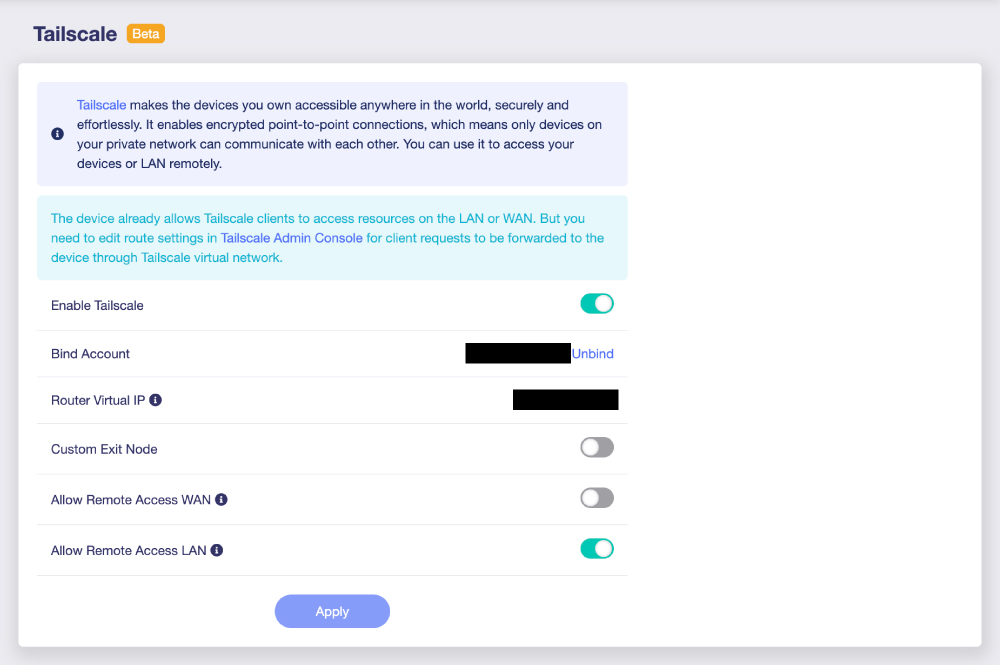
- Tailscaleサービスを開始するには、Enableをクリックします。
- ルーターをTailscaleアカウントに紐付ける
- Tailscale設定ページに表示されるBinding Linkをクリックします。ブラウザーウィンドウが開き、Tailscaleアカウントにログイン(または作成)できます。
- 認証が完了すると、ルーターはTailscaleネットワーク、つまり「Tailnet」に参加します。
- Allow Remote Access LANを有効化します。
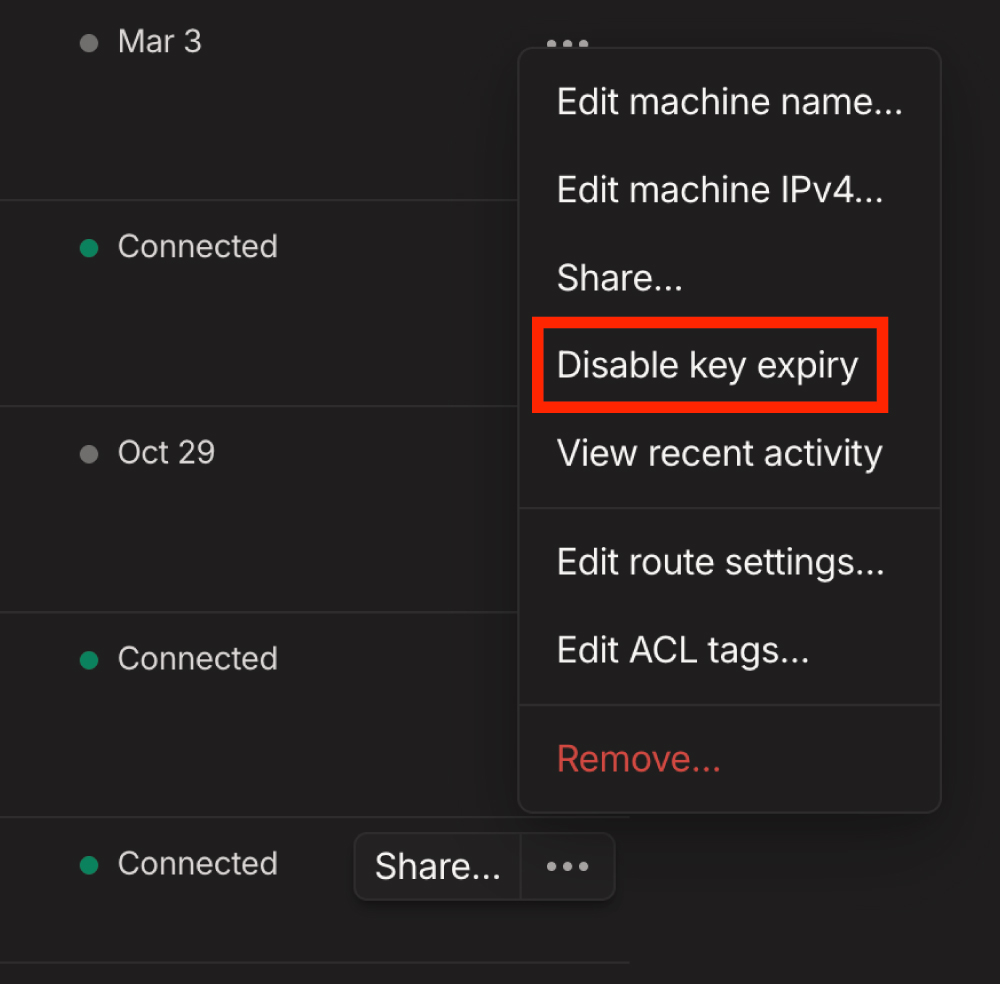
- Key Expiryを無効化する(任意ですが推奨)
- TailscaleからアクセスできるTailscale管理コンソールで、デバイス一覧からルーターを探します。
- 定期的な再認証が不要になるよう、ルーターのKey Expiryを無効化します。
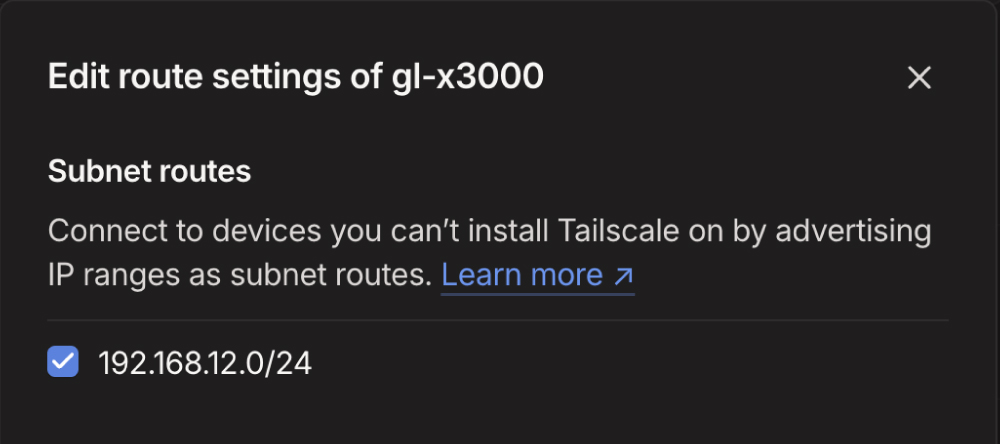
- サブネットルートを許可する
- Tailscale管理コンソールでルート設定を編集し、ルーターのサブネットルートを有効にします。この手順により、Tailscaleネットワーク上のデバイスからルーターのLAN上のデバイス(例: 192.168.8.x subnet)へアクセスできるようになります。
- ルーターへリモートアクセスする
- リモートデバイス(ノートPCやスマートフォンなど)にTailscaleクライアントをインストールし、ルーターの紐付けに使用したものと同じアカウントにログインします。
- 接続後、WebブラウザーにルーターのLAN IP(例: 192.168.8.1)を入力すると、ルーターの管理パネルにアクセスできます。
方法4: AstroWarpを使用する(現在ベータ版)
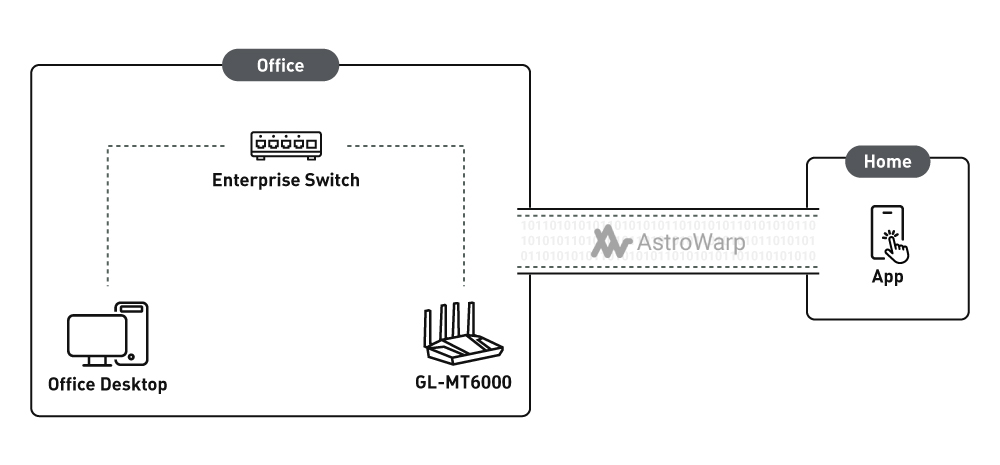
- Webサイトにアクセスしてアカウントを作成し、AstroWarpに登録します。
- 管理パネルからルーターをAstroWarpに接続します(現在はベータ版ファームウェアでのみ利用可能)。SD-WAN設定を構成して、ネットワークパフォーマンスと制御を最適化できます。
- AstroWarpダッシュボードを使用して、GL.iNetルーターやその他のネットワークデバイスを監視・管理します。AstroWarpのインターフェースはリモートからアクセスできるため、どこにいてもルーターの設定とアクセスが可能です。
AstroWarpは、複数のリモート拠点にまたがるネットワーク最適化など、SD-WAN機能を必要とする上級ユーザー向けに設計されています。リモートアクセスの詳しい手順はこちらです: https://docs.astrowarp.net/en/tutorials/setting_up_astrowarp_with_glinet_routers_remote_access/
方法5: HTTPSアクセス(非推奨)
ルーターがパブリックIPを持つネットワークにあり、(方法1のように)ポートフォワーディングを制御できる場合は、ルーターのWeb管理パネルへのHTTPSアクセスを有効にできます。パスワードが漏洩した場合のセキュリティリスクがあるため、この方法は推奨しません。辞書攻撃の後、ルーターのパスワードが解読されても適時に検知できない場合、悪意のある活動や情報漏洩につながる可能性があります。
手順は次のとおりです。
- ルーターでHTTPSアクセスを有効化します。
- ルーターの管理パネルでSystem > Securityに移動します。
- Remote HTTPS Accessオプションを切り替えて有効にし、すべての接続を暗号化します。
- ISPまたはメインルーターでポートフォワーディングを設定します(GL.iNetルーターが別のルーターの配下にある場合)。
- メインルーター(インターネットに直接接続しているルーター。別途モデム機器の場合もあります)にログインします。
- 特定のポート(例: 8443)への外部トラフィックを、ポート443(デフォルトのHTTPSポート)上のGL.iNetルーターの内部IPアドレスに転送するポートフォワーディングルールを設定します。
- たとえば、GL.iNetルーターのローカルIPが192.168.8.1の場合は、ポート8443を192.168.8.1:443に転送します。
- 強力なパスワードでアクセスを保護する:
- HTTPSアクセスではルーターがインターネットに公開されるため、不正アクセスを防ぐ強力なパスワードを設定してください。
- ルーターがこのオプションに対応している場合は、デフォルトの管理者ユーザー名を変更することを検討してください。
- ルーターへリモートアクセスする:
- リモートデバイスからWebブラウザーを開き、ネットワークのパブリックIPアドレスの後にフォワーディングルールで設定したポートを入力します(例: https://(Your-Public-IP):8443)。
- HTTPS接続経由でGL.iNetルーターのログインページが開きます。
セキュリティのヒント
インターネット経由のHTTPSは安全に使用できますが、さらに安全性を高めるためのヒントをご紹介します。
- アクセスを制限する: ルーターの設定で可能な場合は、HTTPSアクセスを特定のIPアドレスに制限し、リモートで接続できるユーザーを限定してください(HTTPS Remote Accessを有効にした後、GL.iNetのSecurity設定にこのオプションがあります)。
- ファームウェアを定期的に更新する: 最新のセキュリティパッチを適用するため、ルーターのファームウェアを常に最新の状態に保ちます。
- ログインパスワードを定期的に変更してください。
- 不審なログインアクティビティがないか、ルーターのログを定期的に確認してください。
- パブリックWi-Fiに接続中はリモートログインを避けてください。
まとめ
GL.iNetルーターへのリモートアクセスは、ニーズに合った方法を選べば簡単に行えます。シンプルで使いやすいGoodCloudは、パブリックIPや追加設定を必要としない優れた選択肢です。WireGuardは、ルーターでフルトンネルVPNソリューションを運用する必要があるユーザーや、パブリックIPを持つ上級ユーザーに最適です。TailscaleはGoodCloudと同様に、複雑な設定を行わずに管理パネルへリモートアクセスできる優れたバックアップソリューションであり、何らかの理由でWireGuardサーバーのトンネルが失敗した場合にも役立ちます。AstroWarpはまだベータ版ですが、利用可能なSD-WAN機能を活用したい上級ユーザーに適しています。最後に、HTTPSアクセスは安全性が低いため、最後の手段として使用してください。

著者について
国際旅行を愛するバージニア州出身のAdamは、Virginia Techで電気工学の学位を取得しました。GL.iNetのソリューションエンジニア兼コールセンター支店マネージャーであり、デジタルノマド向けリソースであるThe Wired Nomadの創設者です。Webサイトで彼とつながりましょう。
GL.iNetについて
2010年に設立されたGL.iNetは、OpenWrtベースのルーターと革新的なリモートネットワークソリューションを提供するリーディングカンパニーです。コンパクトなトラベルルーターから最先端のリモートKVMまで、パフォーマンスとセキュリティを追求した受賞歴のあるネットワーク技術を提供しています。
GL.iNetは、人々と組織が安心して接続できる力を提供します。ユーザー自身がコントロールできるようにすることで、Good Lifeを形づくる生産性とコラボレーションを支援します。