


Como utilizar um KVM GL.iNet Comet para trabalhar remotamente
KVM remoto ou VPN alojada por si (WireGuard / Tailscale): de qual precisa realmente?
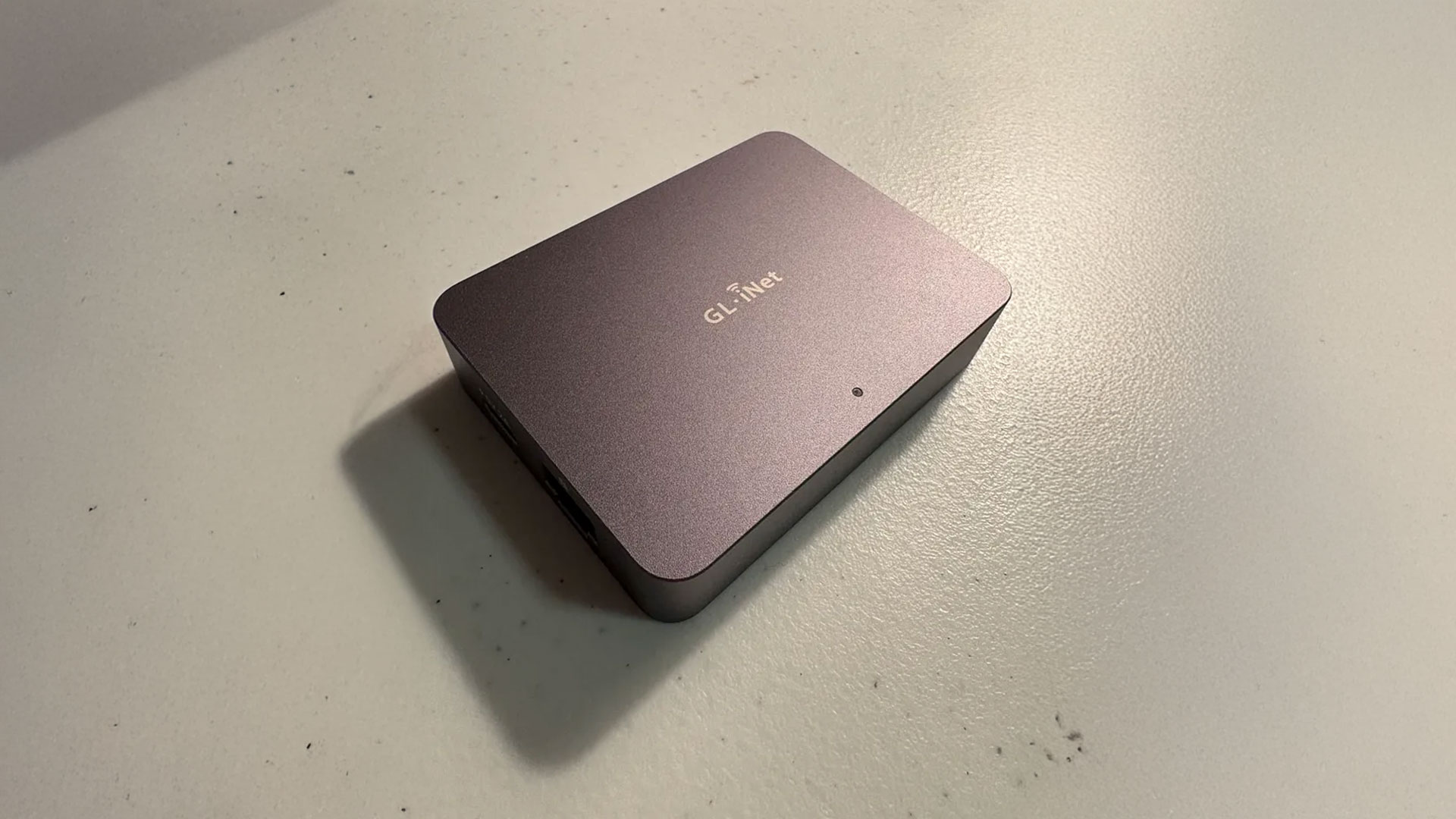
Quando trabalha noutro país, existem duas formas muito diferentes de «aceder de volta» ao equipamento que tem em casa:
- VPN alojada por si (WireGuard, Tailscale, etc.):
Estende a sua rede para que o portátil/telemóvel com que viaja se comporte como se estivesse ligado ao router de casa.
- KVM Comet através da Internet:
Estende o ecrã, o teclado e o rato para controlar literalmente, ao nível do hardware, o dispositivo que ficou em casa (PC, Mac ou telemóvel através de um adaptador HDMI).
A principal diferença:
VPN = «Fingir que estou na rede de casa enquanto utilizo dispositivos de trabalho fora de casa»
KVM = «Fingir que estou fisicamente em frente aos dispositivos de trabalho enquanto os controlo remotamente com o meu dispositivo pessoal»
Para muitas configurações de trabalho remoto, uma VPN é suficiente. A maioria dos portáteis não tem chips GPS, e a geolocalização por Wi-Fi resolve-se simplesmente utilizando um cabo Ethernet entre o portátil e o router VPN (por exemplo, o GL.iNet Beryl AX).
Mas, quando a empresa começa a impor medidas como manter o Wi-Fi sempre ATIVADO ou exigir que a aplicação 2FA do telemóvel de trabalho utilize GPS obrigatoriamente, entre outras, a opção de VPN deixa de ser viável. É aí que um KVM por hardware como o GL.iNet Comet se torna a solução.
O Comet oferece captura de vídeo 4K@30fps, controlo de teclado/rato de baixa latência e saída de áudio remota, tudo através de um túnel encriptado.
Vê o mesmo que o portátil/telemóvel de trabalho e clica ou escreve como se
estivesse sentado à sua secretária em casa.
⚠️ Limitação importante (da versão atual do firmware do KVM Comet):
O Comet ainda não suporta vídeo bidirecional. Pode ver o ecrã remoto, mas não pode encaminhar a imagem da webcam do portátil com que viaja para o portátil de trabalho.
Todos os modelos KVM Comet suportam áudio bidirecional, pelo que pode ouvir os sons do sistema e o áudio das reuniões do dispositivo ligado ao Comet. Na prática, isto significa que pode:
1. Participar numa chamada Teams/Zoom/Webex a partir do portátil de trabalho que está em casa
2. Ouvir e falar na reunião à distância
3. Partilhar o ecrã desse portátil de trabalho como habitualmente… só não pode enviar a imagem da câmara do portátil com que viaja para essa chamada através do Comet.
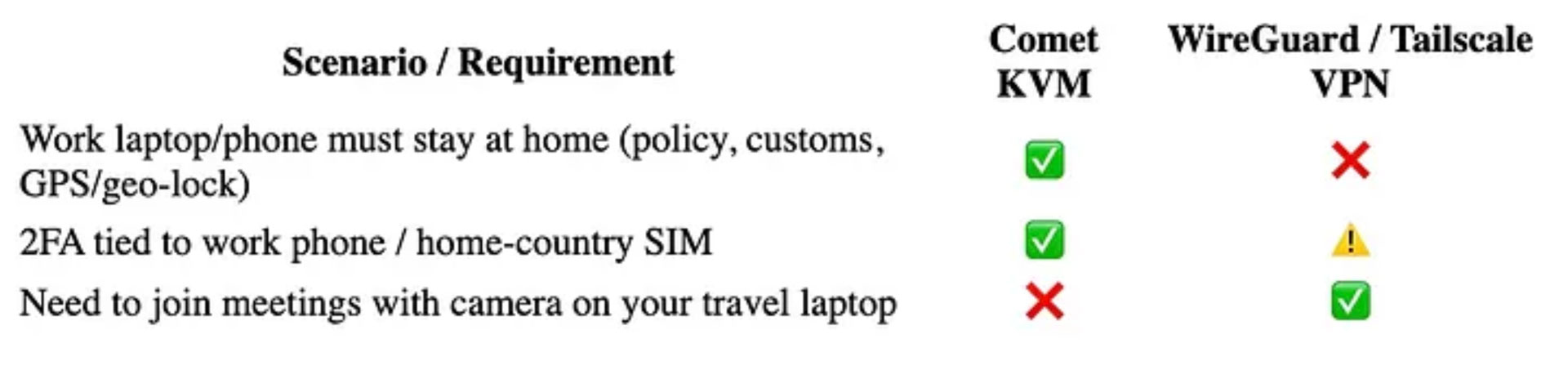
Em alguns casos, é possível utilizar a aplicação MS Authenticator inteiramente sem
Internet, através dos códigos de segurança offline gerados automaticamente na aplicação a
cada 60 segundos. Neste caso, se o telemóvel for utilizado apenas para
autenticação 2FA, não é necessário utilizar um KVM: pode levar o telemóvel
em viagem, mantendo-o totalmente offline e com a ligação à rede
móvel DESATIVADA.
De que modelo Comet preciso?
Se tiver acesso à porta LAN do router de casa, o modelo básico GL.iNet Comet (GL-RM1) é perfeitamente adequado. Basta ligar um cabo Ethernet entre a LAN do router de casa e o Comet para lhe fornecer acesso à Internet. O portátil ou telemóvel liga-se ao Wi-Fi como habitualmente (ou também por cabo à LAN do router de casa, se preferir).
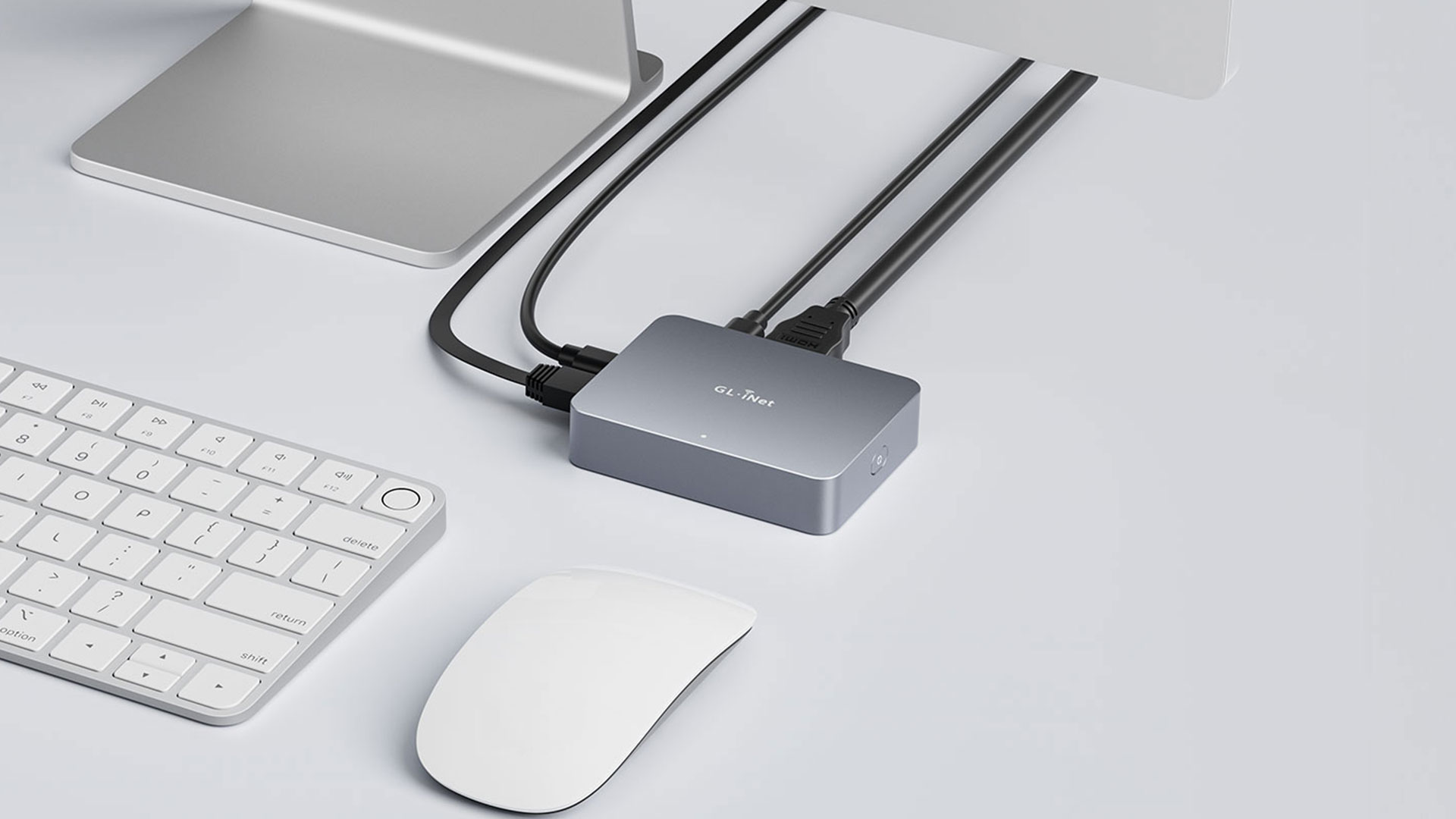
Se NÃO tiver acesso à porta LAN do router de casa, precisará do GL.iNet Comet Pro (GL-RM10), a versão do Comet com capacidade de ligação Wi-Fi, que pode ligar-se ao Wi-Fi de casa para aceder à Internet. Disponível para pré-encomenda (envio no final de dezembro).
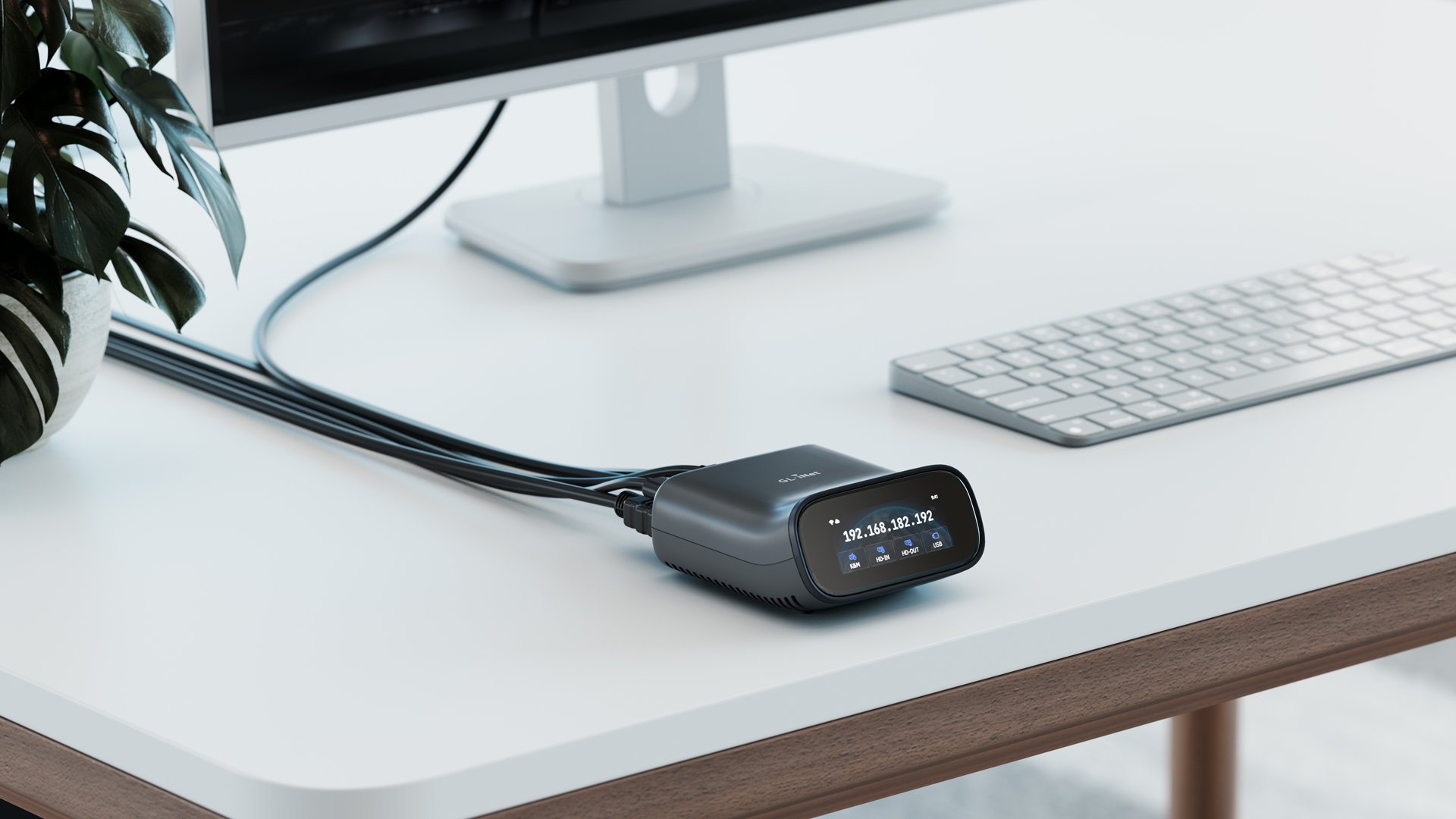
Se pretende uma solução à prova de falhas que funcione mesmo quando a Internet de casa falha, deverá optar pelo Comet 5G (GL-RM10RC ), que ainda não foi lançado. Pode inscrever-se para receber notificações aqui: https://www.gl-inet.com/products/gl-rm10rc/
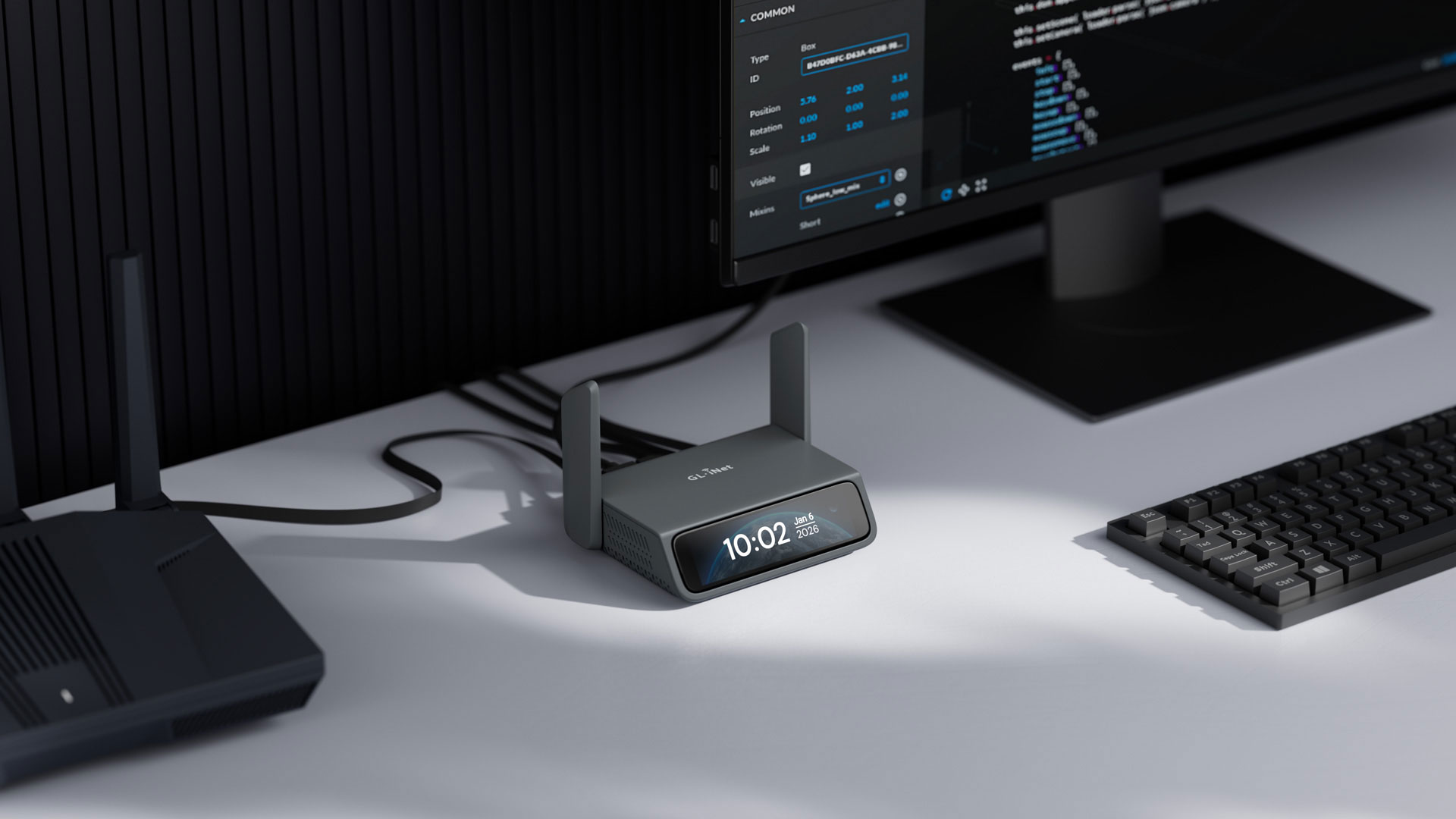
Configuração (é necessário 1x Comet por dispositivo)
A configuração básica do KVM Comet para controlar o portátil é muito simples. Pode seguir as instruções aqui: Guia de configuração do KVM GL.iNet
As instruções acima mostram onde ligar os cabos e os vários métodos de acesso remoto ao dispositivo (através do site https://glkvm.com ou da aplicação GLKVM para Mac/Windows ). O KVM está sempre acessível localmente na mesma rede a que está ligado através de http://glkvm.local.
Ligações de cabos para utilização com um portátil (cabos incluídos na compra do Comet):
- Alimentação do Comet: USB-C (KVM) para tomada elétrica e/ou bateria externa
- Internet do Comet: Ethernet (RJ-45) para a porta LAN do router de casa (ou ligação sem fios, se utilizar o Comet Pro)
- Teclado/rato: USB-C (KVM) para USB-A (portátil). Se o portátil só tiver USB-C, basta utilizar um adaptador USB-A fêmea para USB C macho ou um hub.
- Vídeo: HDMI (KVM) para HDMI (portátil). Se o portátil não tiver HDMI, precisará de um adaptador HDMI para USB-C para o portátil.
-
Alimentação do portátil: A fonte de alimentação normal que utiliza habitualmente.
Ligações de cabos para utilização com um telemóvel:
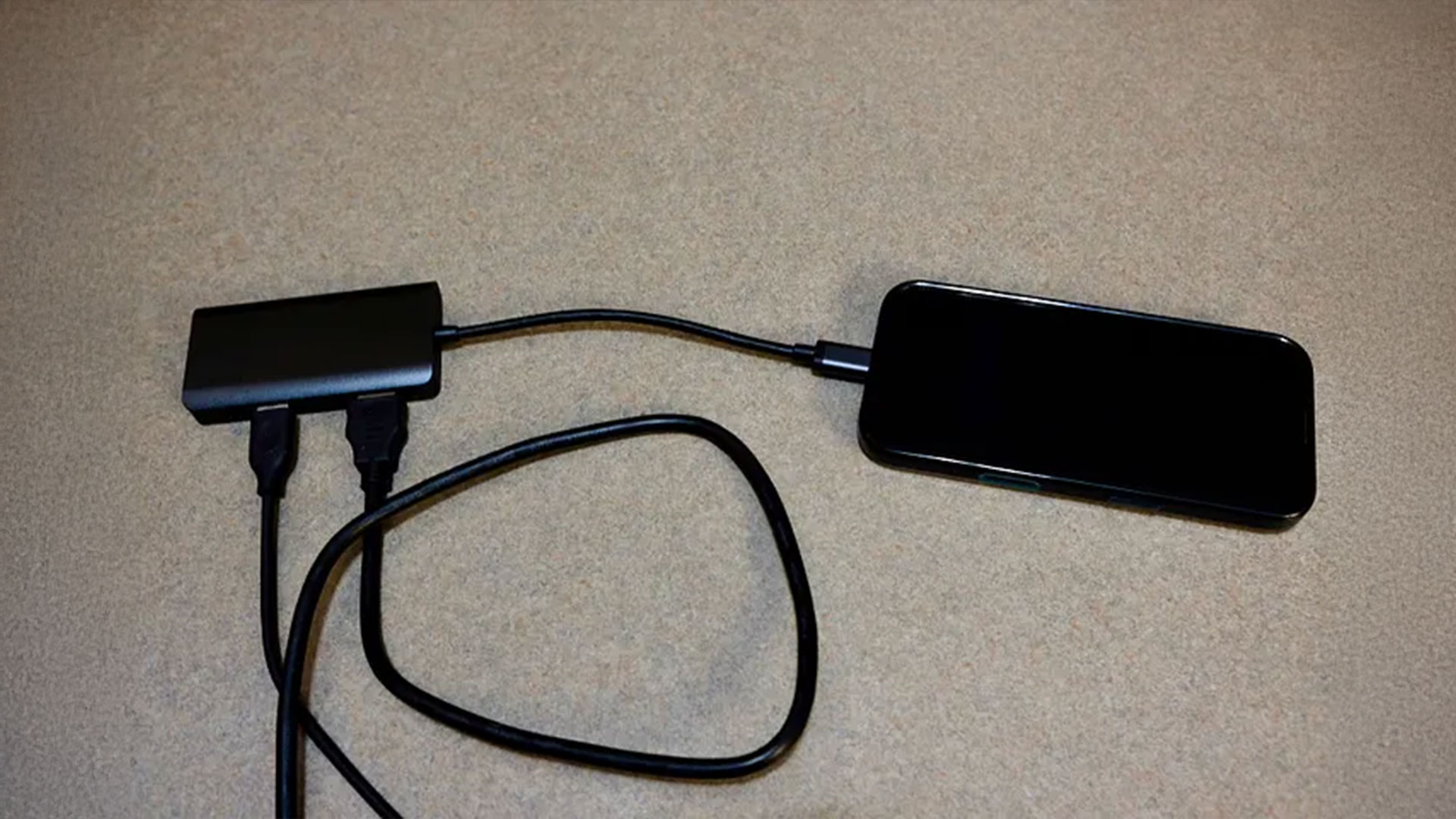
- Alimentação do Comet: Igual à anterior
- Internet do Comet: Igual à anterior
- Teclado/rato: USB-C (KVM) para USB-A (hub)
- Vídeo: HDMI (KVM) para HDMI (hub)
- Alimentação do telemóvel: USB-C (hub) para adaptador de tomada e/ou bateria externa. Necessário: Hub USB-C com HDMI (mostrado abaixo)
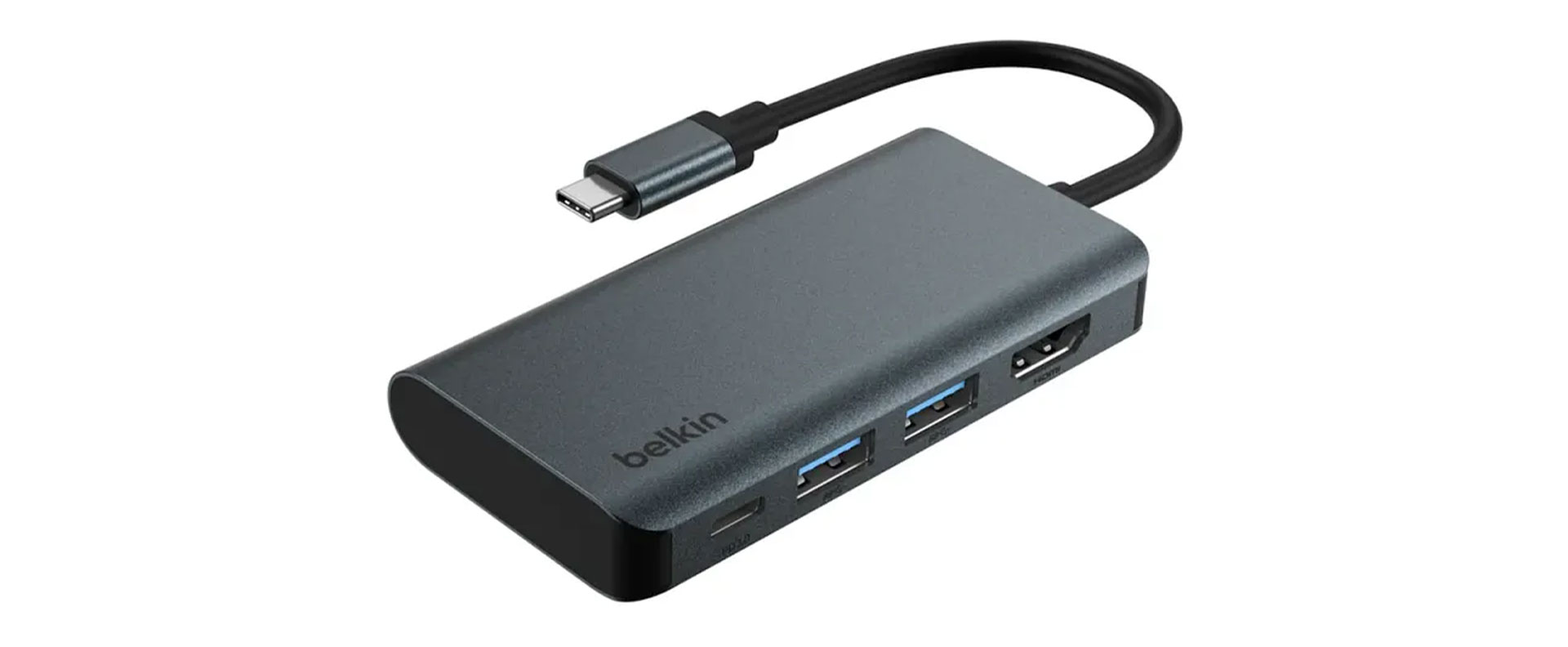
Definições do iPhone & definições recomendadas do GL KVM
A primeira coisa a fazer é aceder a System Settings -> Accessibility -> Assistive Touch
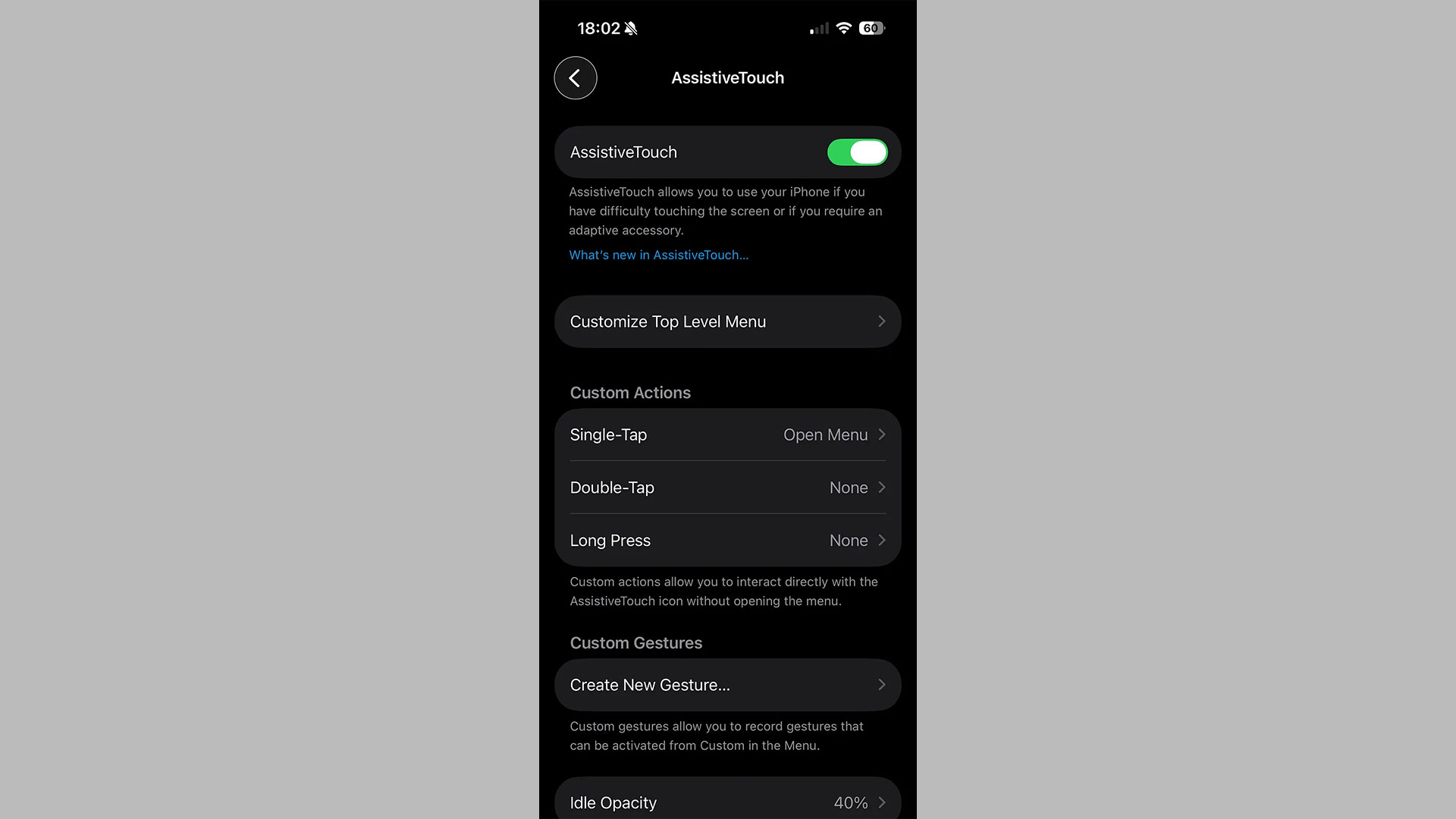
Isto permite aceder ao ecrã principal e ao painel de controlo do iPhone clicando num círculo que está sempre visível no ecrã do iPhone (ver abaixo).
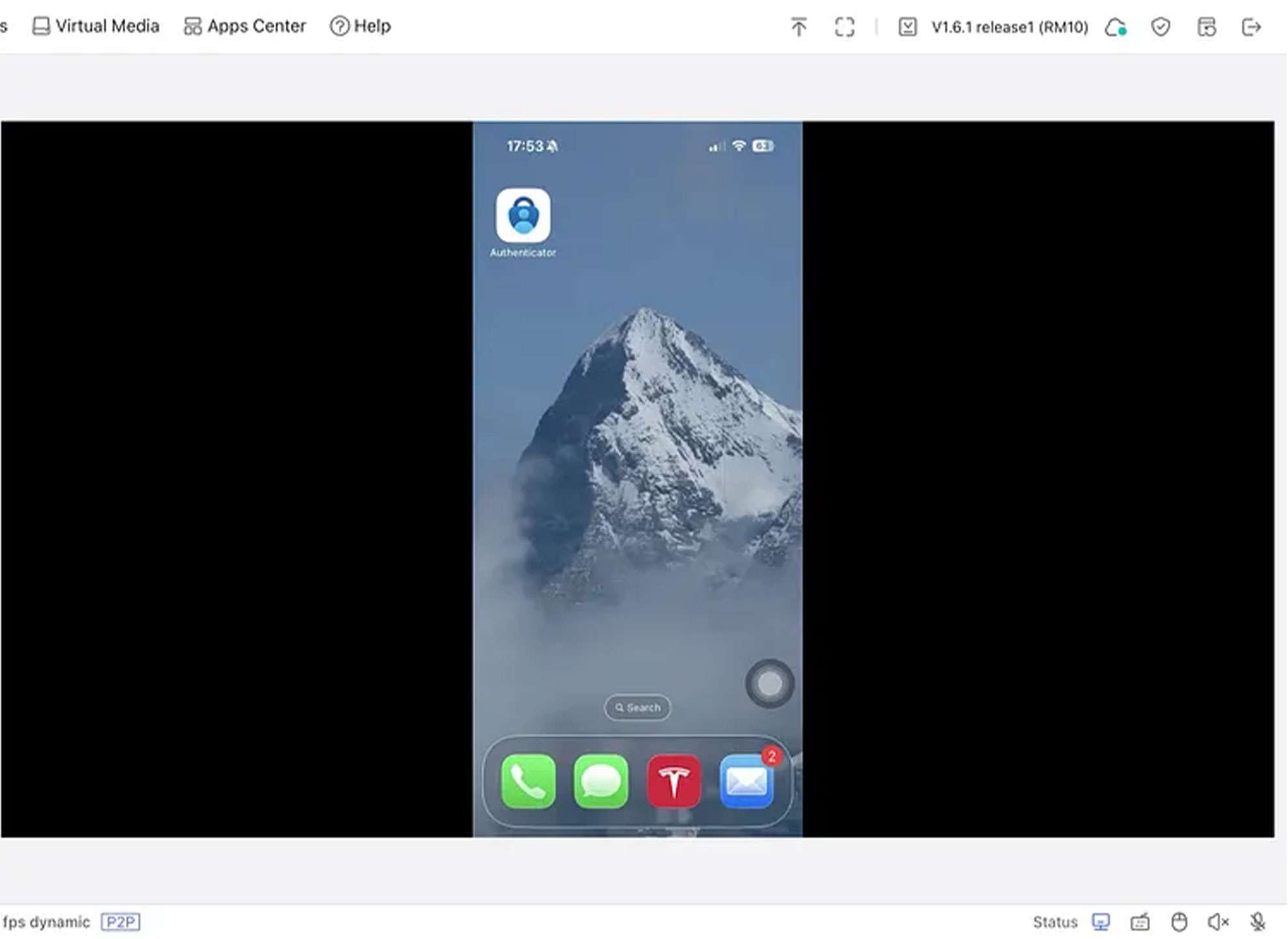
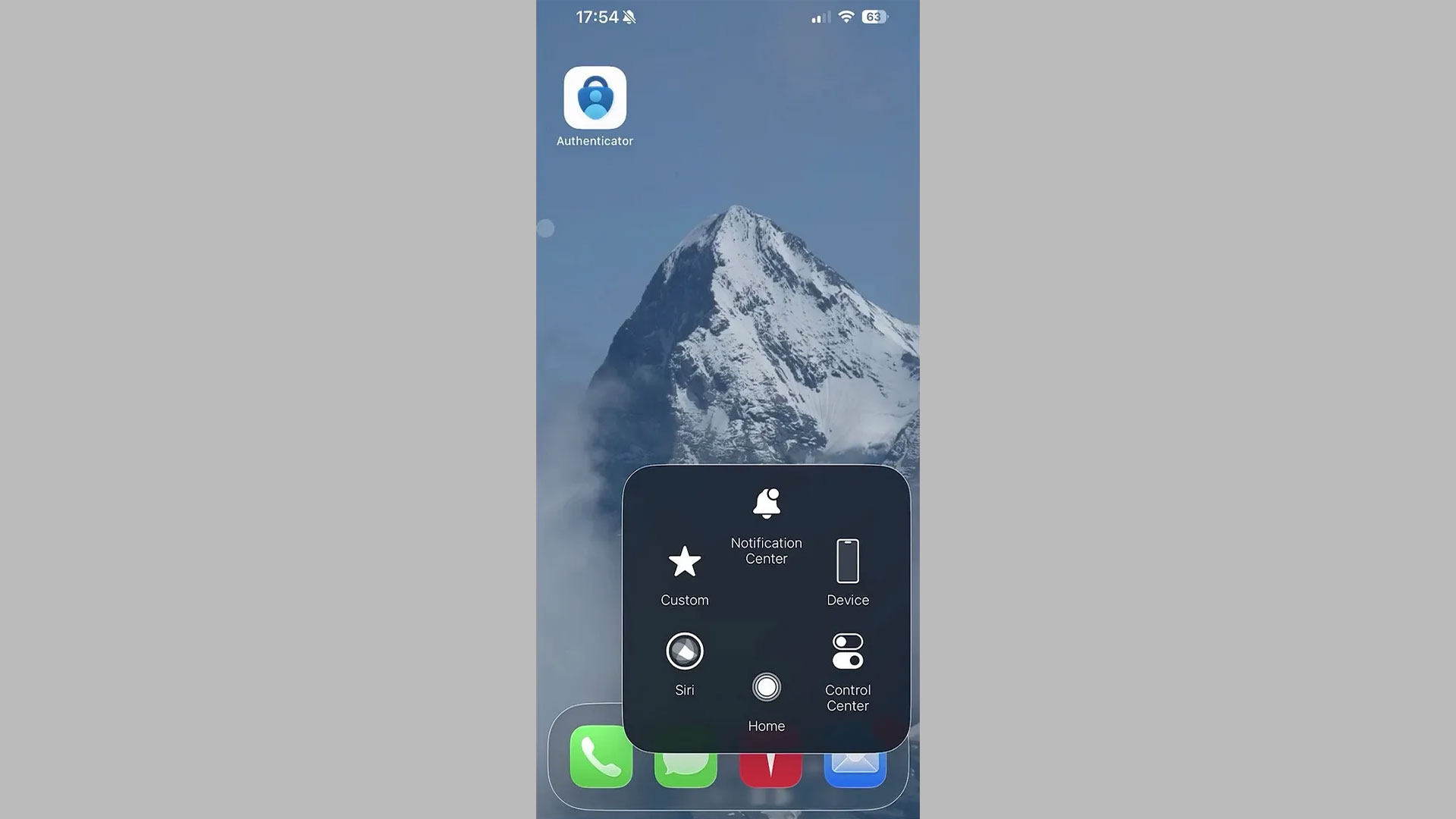
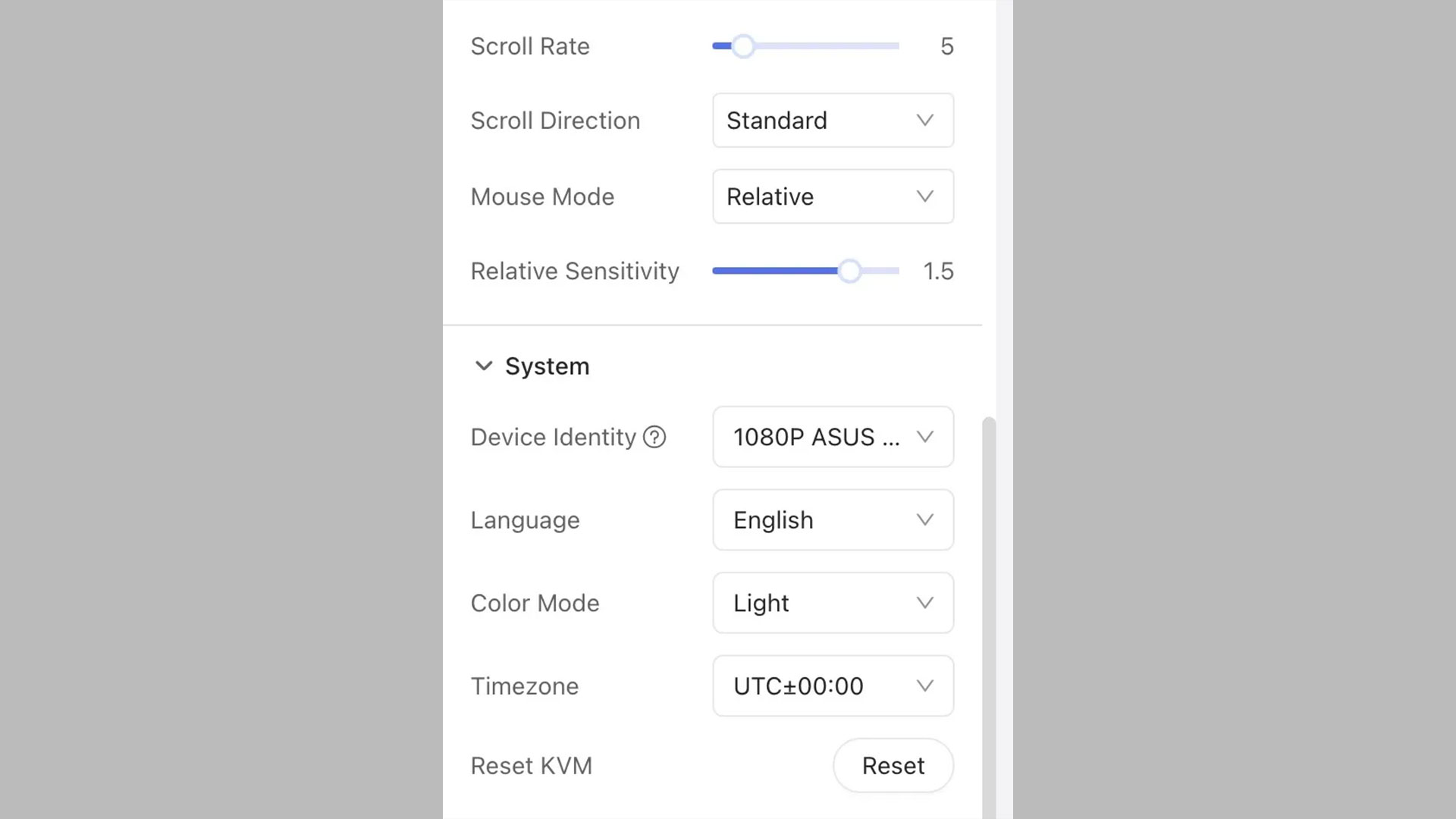
Para controlar telemóveis, é necessário alterar Mouse Mode para Relative.
Opcionalmente, pode também alterar Device Identity para algo diferente de GLKVM, embora seja pouco provável que alguém o verifique (e, de qualquer forma, é invulgar ter um telemóvel ligado a um ecrã externo).
O fuso horário do sistema pode ser definido para o fuso horário local de casa.
Conselhos práticos para KVM
- Se tiver problemas de latência, experimente uma resolução inferior nas definições do GL KVM
- Utilize a funcionalidade integrada «Mouse Jiggle» nas definições do GL KVM para manter o portátil ativo (pressupondo que não é possível utilizar Wake-on-LAN por o BIOS estar bloqueado).
- Ative e utilize o Tailscale como segundo método de acesso remoto ao seu KVM Comet.
- Se o portátil tiver um botão de alimentação físico, considere utilizar um GL.iNet Fingerbot para carregar ou manter premido esse botão em caso de emergência.
Para mais informações sobre configurações de VPN, consulte o guia de VPN do The Wired Nomad aqui: https://thewirednomad.com/vpn

Sobre o autor
Adam, natural da Virgínia e apaixonado por viagens internacionais, é licenciado em Engenharia Eletrotécnica pela Virginia Tech. É engenheiro de soluções e responsável de uma unidade de centro de atendimento na GL.iNet, além de criador do The Wired Nomad, um recurso para nómadas digitais. Entre em contacto com ele no seu site.
About GL.iNet
Founded in 2010, GL.iNet is a leading provider of innovative routers and networking solutions. From compact travel routers to cutting-edge remote KVMs, GL.iNet delivers award-winning networking technology designed for performance and security.
GL.iNet gives people and organizations the power to connect with confidence. By putting control in the hands of users, GL.iNet supports the productivity and collaboration that shape a Good Life.