


Como alojar um servidor VPN OpenVPN ou WireGuard com o Brume 2
Alojar um servidor VPN pessoal é útil quando pretende aceder remotamente aos recursos da sua rede local ou contornar restrições geográficas durante viagens ao estrangeiro. Os métodos mais comuns para alojar um servidor VPN são utilizar um router ou um computador. Todos os routers da GL.iNet podem alojar servidores VPN. Neste exemplo, utilizaremos o Brume 2, por ser uma opção de baixo custo capaz de executar um servidor VPN fiável e de alta velocidade.
Verifique se tem um endereço IP público
Para configurar um servidor VPN, precisa de um endereço IP público. Se não souber se o seu fornecedor de serviços de Internet lhe atribuiu um endereço IP público, pode contactá-lo diretamente para perguntar ou seguir estes passos para verificar:
Pesquise «What’s my IP» no Google para verificar o seu endereço IP atual. Aceda ao painel de administração do router principal e verifique se o endereço IP atual corresponde ao endereço IP do painel de administração.
Se os dois endereços IP coincidirem, parabéns! Tem o seu próprio endereço IP público. Se não coincidirem, pode comprar um endereço IP público ao seu fornecedor de serviços de Internet.
Clique aqui para saber mais sobre como verificar se tem um endereço IP.
Passo 1: inicie o servidor VPN
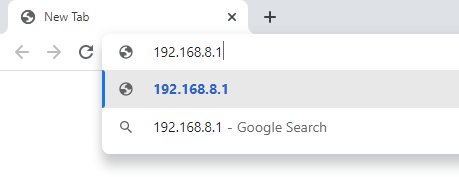
Para iniciar o servidor VPN, aceda ao painel de administração Web do Brume 2, abrindo o navegador e introduzindo 192.168.8.1.
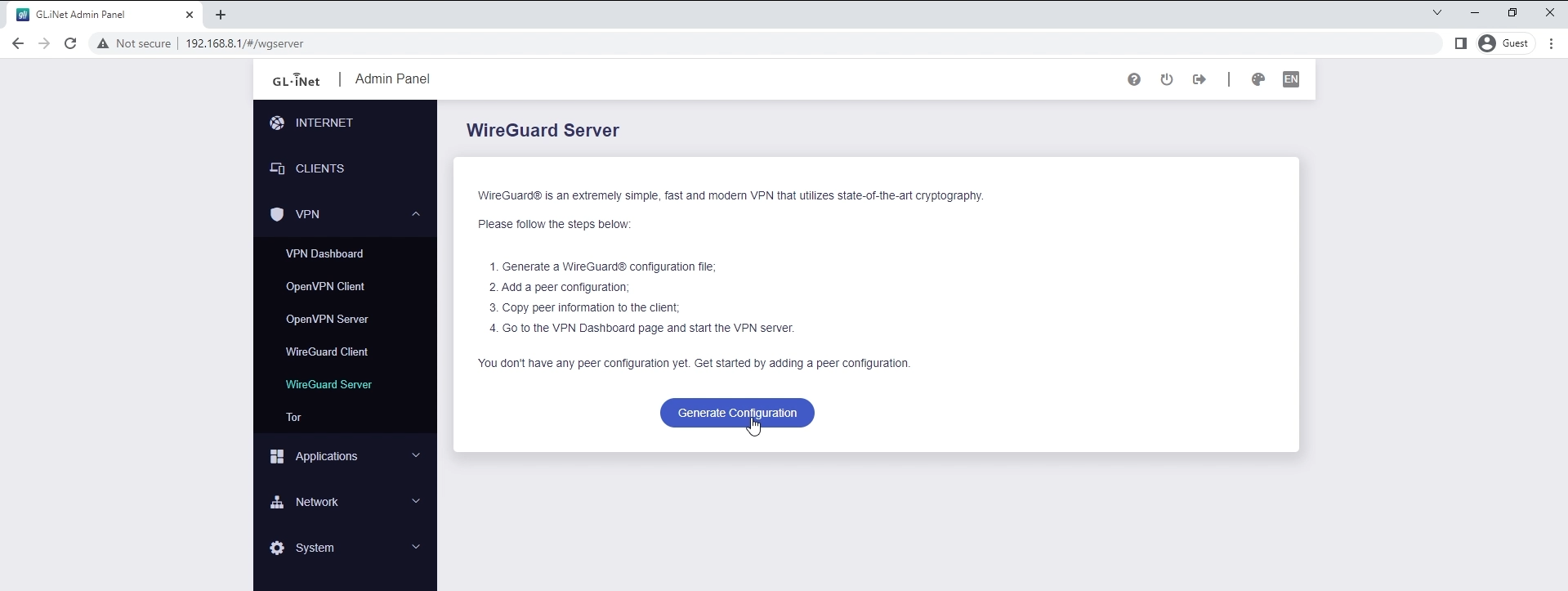
Clique no separador VPN e escolha entre OpenVPN e WireGuard. Neste caso, utilizaremos o protocolo WireGuard para alojar o servidor, pois é muito mais rápido do que o OpenVPN.
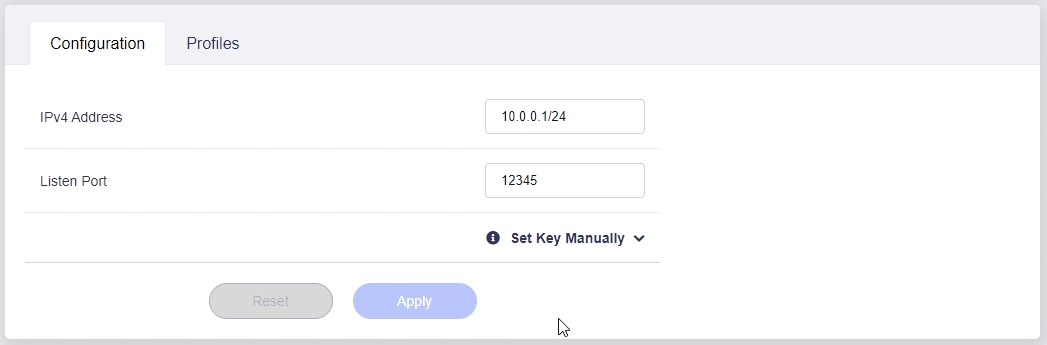
Nesta página, pode utilizar um valor aleatório em «Listen Port», cujo valor máximo é 65535. Clique em «Apply» para iniciar o servidor.
Passo 2: reencaminhamento de portas
O reencaminhamento de portas só é necessário se os dados do servidor VPN passarem por dispositivos adicionais antes de aceder à Internet pública.
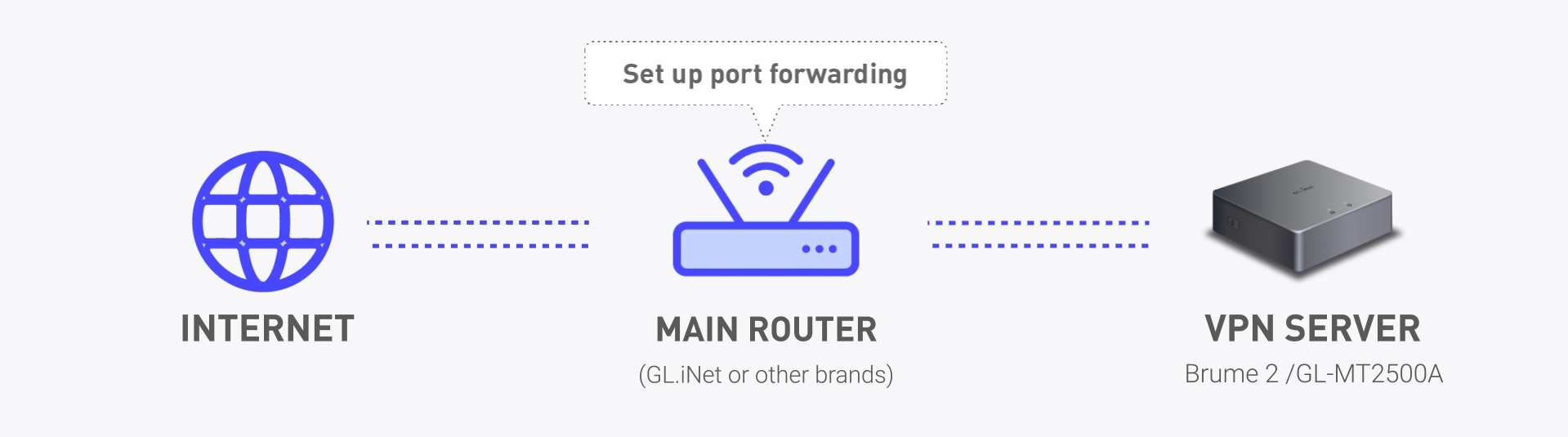
Nesse caso, temos de reencaminhar os dados dos dispositivos a montante, no nosso caso o Slate AX, para o servidor VPN.
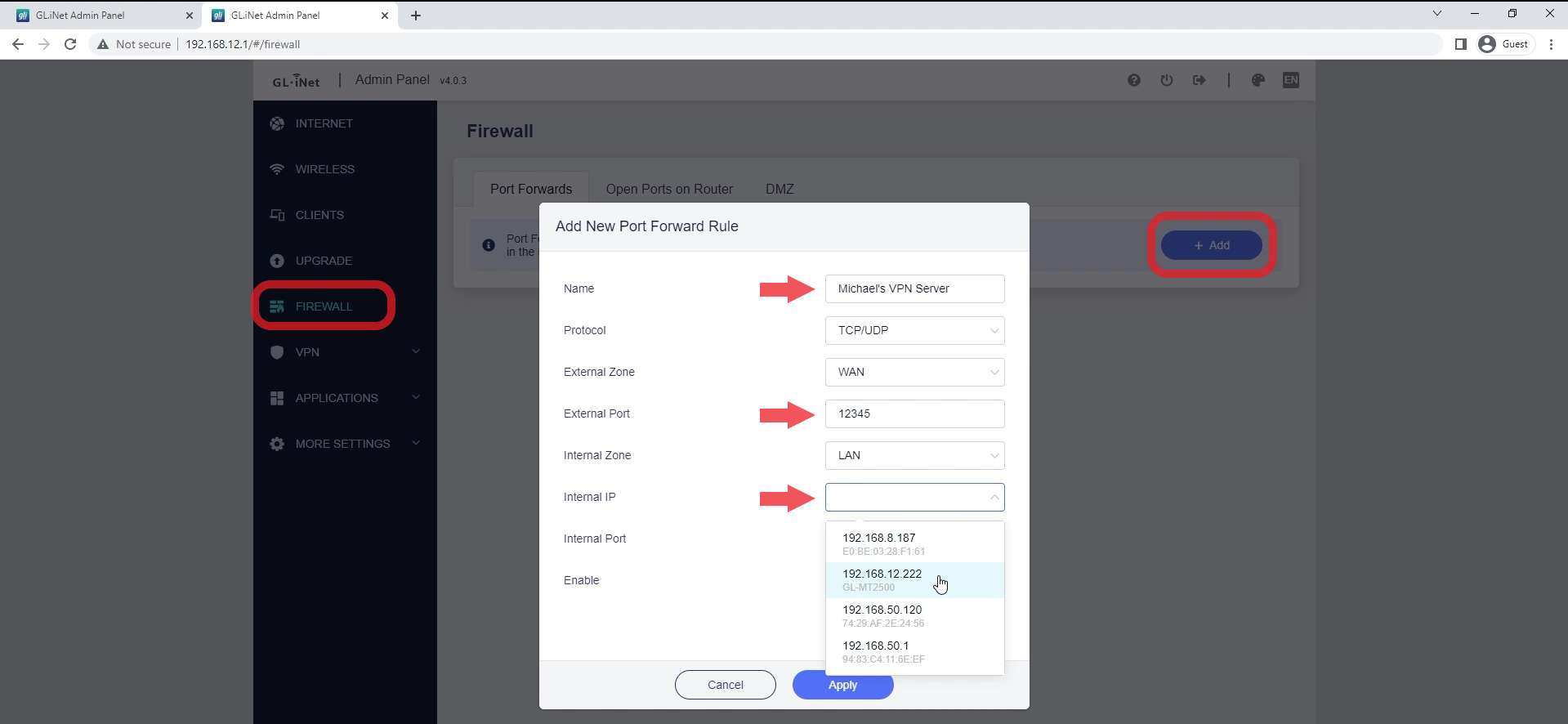
Para isso, aceda ao painel de administração do Slate AX. Aceda a «Firewall» e, em «Port Forwarding», clique em «Add». Certifique-se de que introduz em «External Port» a mesma porta do servidor VPN.
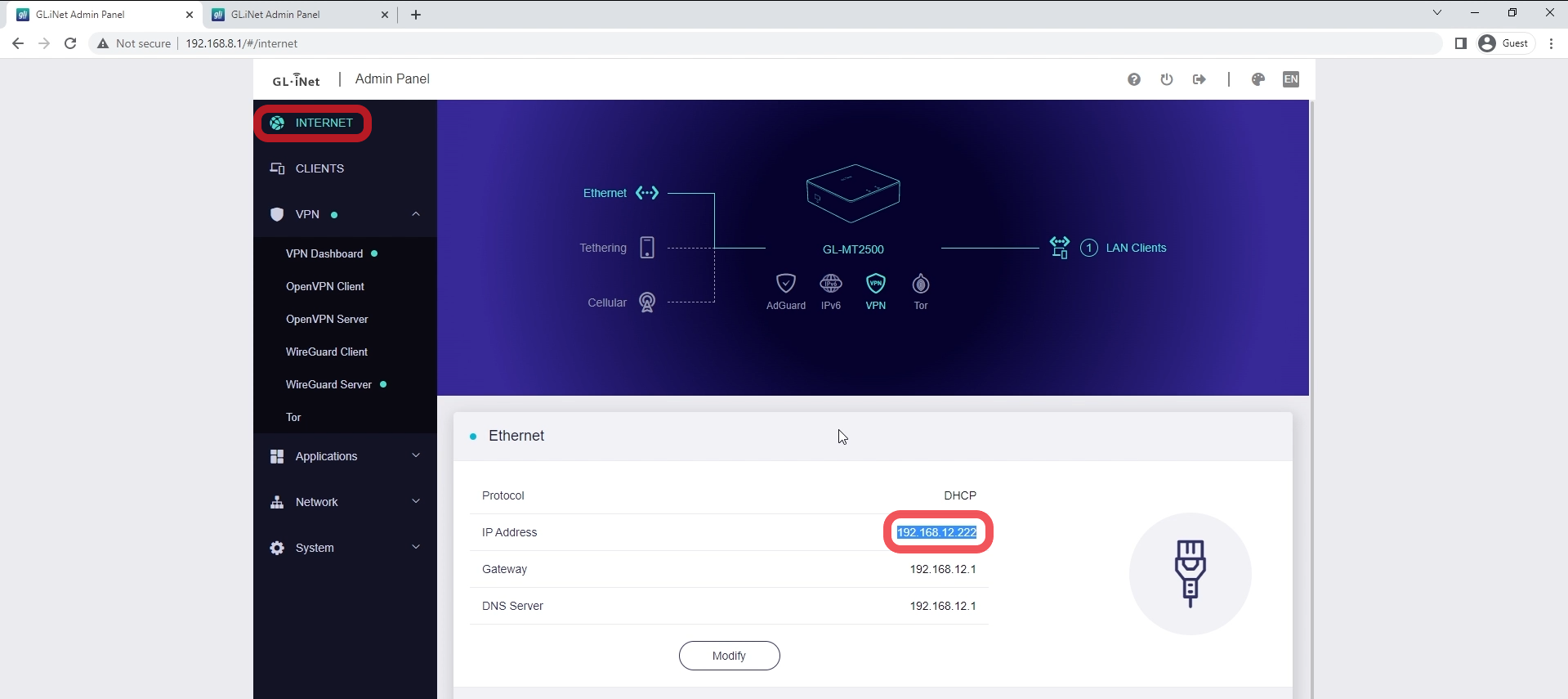
Para verificar o endereço IP interno, aceda ao painel de administração do Brume 2 e clique em «Internet».
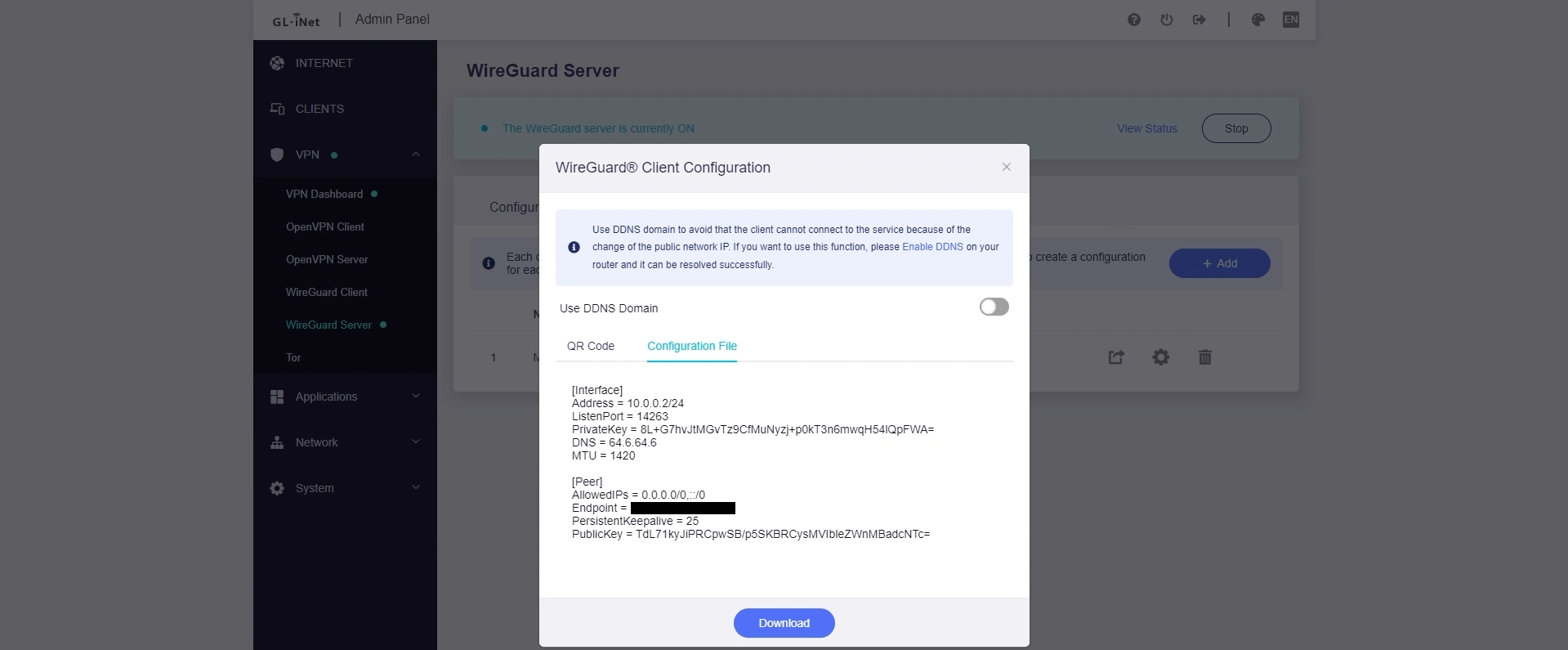
Volte ao painel de administração Web do servidor VPN, clique em «VPN», localize o servidor e clique em «Profile». Aqui encontra o ficheiro de configuração VPN, também disponível como código QR se pretender estabelecer a ligação com o telemóvel.
Passo 3: ligue os dispositivos clientes ao servidor VPN
Smartphone
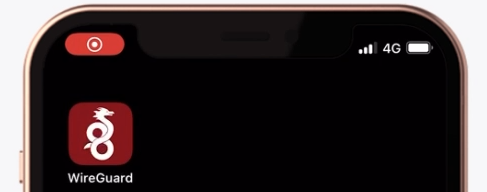
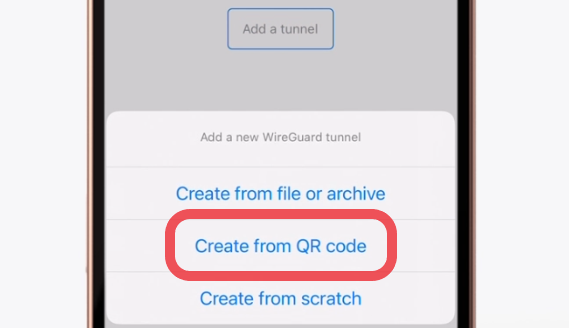
Se utilizar um telemóvel, transfira a aplicação WireGuard, clique em «Add a Tunnel» e leia o código QR para estabelecer a ligação.
Computador
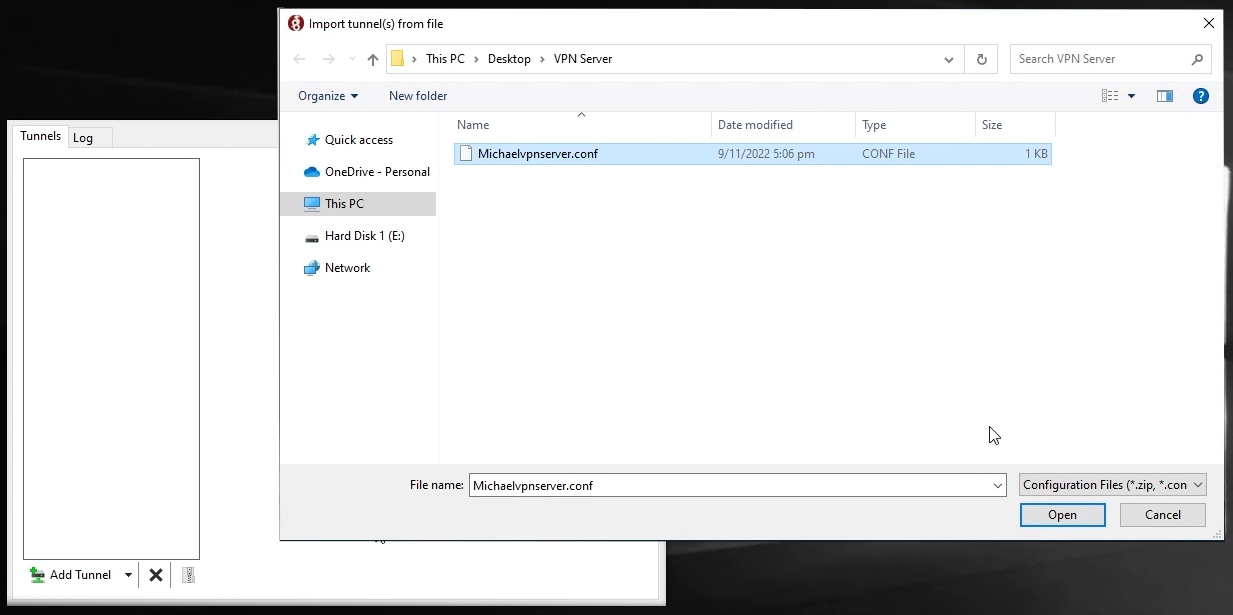
Se utilizar um computador, transfira a aplicação WireGuard, exporte o ficheiro de configuração VPN e importe-o na aplicação WireGuard para estabelecer a ligação. Certifique-se de que o nome do ficheiro do túnel é válido e não contém espaços nem caracteres especiais.
Router
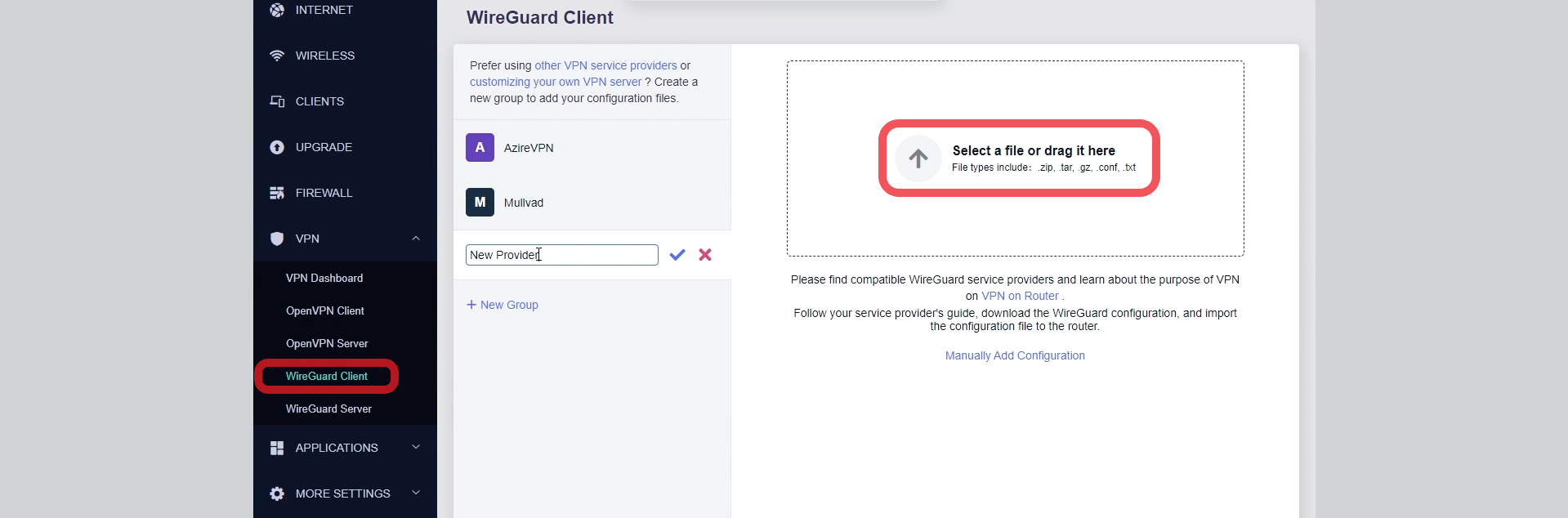
Se pretender ligar o seu router GL.iNet, aceda ao respetivo painel de administração, clique em VPN, em «VPN client» e em «New Provider», e carregue os ficheiros de configuração.
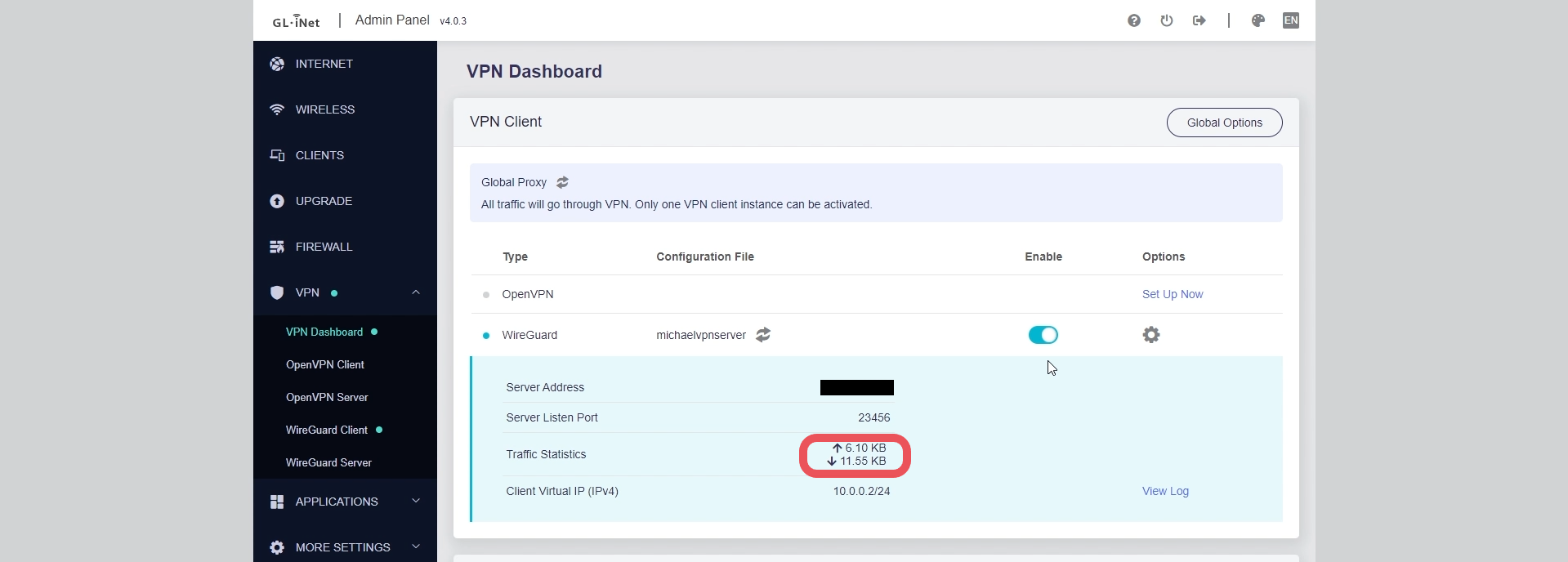
Depois, volte ao VPN Dashboard e ative a VPN. Se pretender testar se o servidor VPN funciona, certifique-se de que o dispositivo cliente utilizado no teste, como um telemóvel, computador ou router de viagem, está separado da rede local do servidor VPN. Se os dispositivos clientes se tiverem ligado com sucesso ao servidor VPN, deverá ver a utilização de dados no VPN Dashboard.
Veja o tutorial detalhado em vídeo: https://www.youtube.com/watch?v=u0uBv1UJ1tA
Se encontrar dificuldades ao configurar o servidor VPN, não hesite em contactar a nossa equipa de apoio ao cliente através de support@gl-inet.com.
About GL.iNet
Founded in 2010, GL.iNet is a leading provider of innovative routers and networking solutions. From compact travel routers to cutting-edge remote KVMs, GL.iNet delivers award-winning networking technology designed for performance and security.
GL.iNet gives people and organizations the power to connect with confidence. By putting control in the hands of users, GL.iNet supports the productivity and collaboration that shape a Good Life.