


Zdalny dostęp do routera GL.iNet: zarządzaj nim z dowolnego miejsca
Zdalny dostęp do panelu administracyjnego routera pozwala wygodnie zarządzać siecią i monitorować ją niemal z każdego miejsca. Router GL.iNet oferuje kilka metod zdalnego dostępu do internetowego panelu administracyjnego. Wybór najlepszego rozwiązania zależy od tego, czy router ma publiczny adres IP.
Metoda 1: konfiguracja serwera Wireguard (wymaga publicznego IP)
Jeśli sieć routera ma publiczny IP, konfiguracja serwera WireGuard jest wydajnym i bezpiecznym sposobem zdalnego dostępu. Oto jak to zrobić:
- Włącz serwer WireGuard na routerze GL.iNet. Tę opcję znajdziesz w panelu administracyjnym routera w sekcji VPN > WireGuard Server.
-
Włącz opcję Remote Access LAN dla serwera na stronie VPN Dashboard panelu.


- Wygeneruj profile klientów dla urządzeń, z których chcesz zdalnie uzyskiwać dostęp do routera. Każde urządzenie potrzebuje własnego profilu dla bezpiecznego dostępu.
- Skonfiguruj WireGuard na urządzeniu klienckim , importując profil. W zależności od sytuacji użyj aplikacji WireGuard na smartfonie lub skonfiguruj go ręcznie na routerze podróżnym.
- Połącz się z WireGuard VPN ze swojego urządzenia. Po połączeniu znajdziesz się w tej samej sieci wirtualnej co router i uzyskasz dostęp do panelu przez IP serwera WireGuard na routerze serwerowym (np. 10.1.0.1).
- Pamiętaj: jeśli używasz routera podróżnego, jego IP LAN musi różnić się od IP serwera, inaczej nie uzyskasz dostępu. Aby zmienić IP LAN, przejdź w panelu administracyjnym do Network > LAN. Możesz zmienić domyślny 192.168.8.1 np. na 192.168.10.1.
WireGuard zapewnia szybkie, bezpieczne i proste połączenie przy publicznym IP. Jeśli go nie masz lub szukasz alternatywnego bądź zapasowego dostępu do domowej sieci, sprawdź poniższe metody.
Metoda 2: korzystanie z GoodCloud
GoodCloud to rozwiązanie GL.iNet do zarządzania w chmurze, pozwalające monitorować wiele routerów GL.iNet i zarządzać nimi z jednego konta. Działa niezależnie od posiadania publicznego IP.
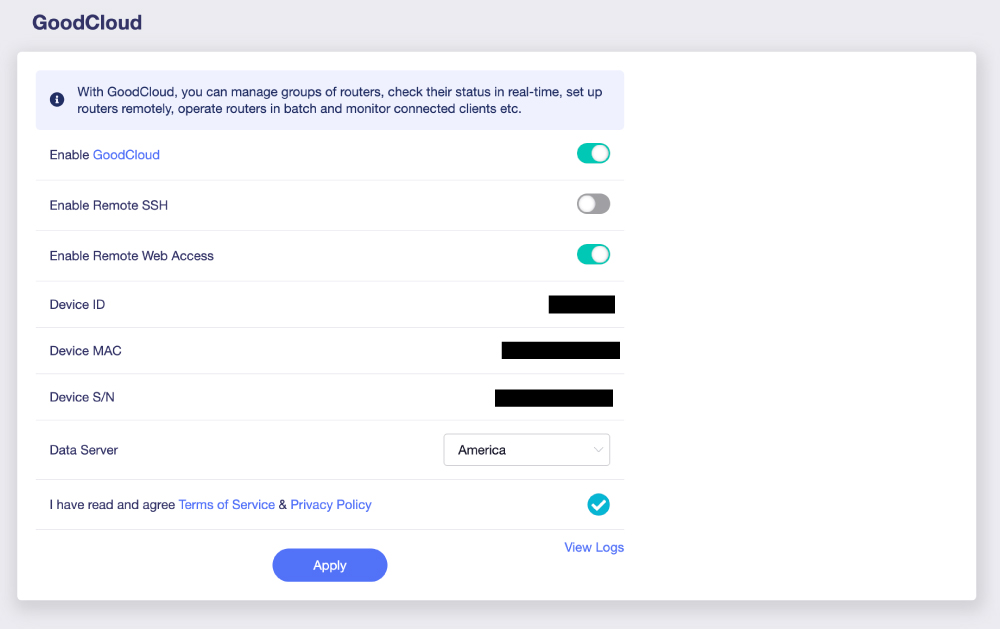
- Przypisz router do GoodCloud , przechodząc do Applications > GoodCloud w panelu administracyjnym routera i logując się na konto GoodCloud lub tworząc je w razie potrzeby.
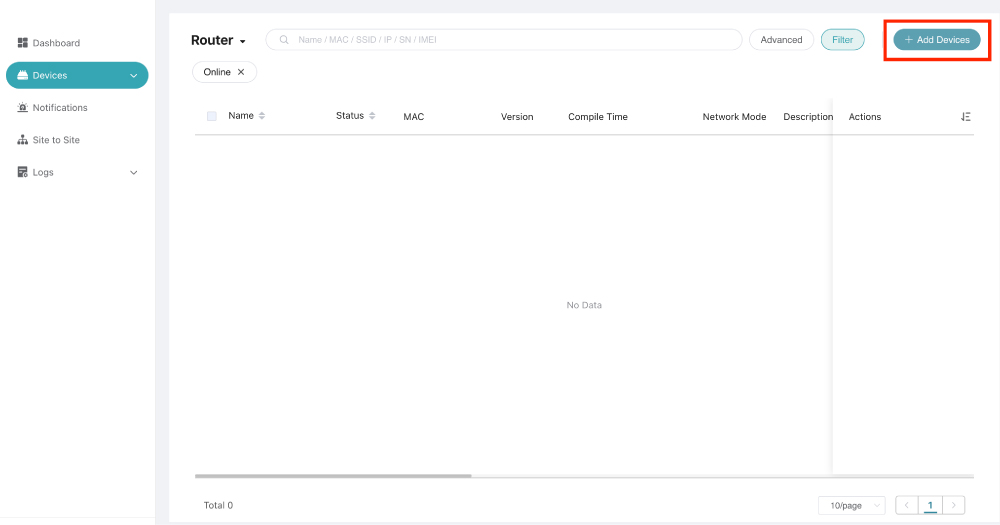
- Zarejestruj router w GoodCloud tutaj , postępując zgodnie z instrukcjami, aby bezpiecznie połączyć router z kontem.
-
Uzyskaj zdalny dostęp do routera , logując się na konto
GoodCloud z dowolnej przeglądarki. Możesz stamtąd zdalnie monitorować ustawienia routera
i sterować nimi, także przez internetowy panel administracyjny.GoodCloud to idealny wybór, jeśli chcesz bezpiecznie i łatwo zarządzać routerem zdalnie bez VPN i publicznego IP.

Metoda 3: korzystanie z Tailscale
Tailscale to przyjazne użytkownikowi rozwiązanie mesh VPN, upraszczające bezpieczny dostęp do panelu administracyjnego routera GL.iNet z dowolnego miejsca. Nie wymaga publicznego IP ani przekierowania portów, więc świetnie sprawdza się w domu i w podróży. Oto konfiguracja:
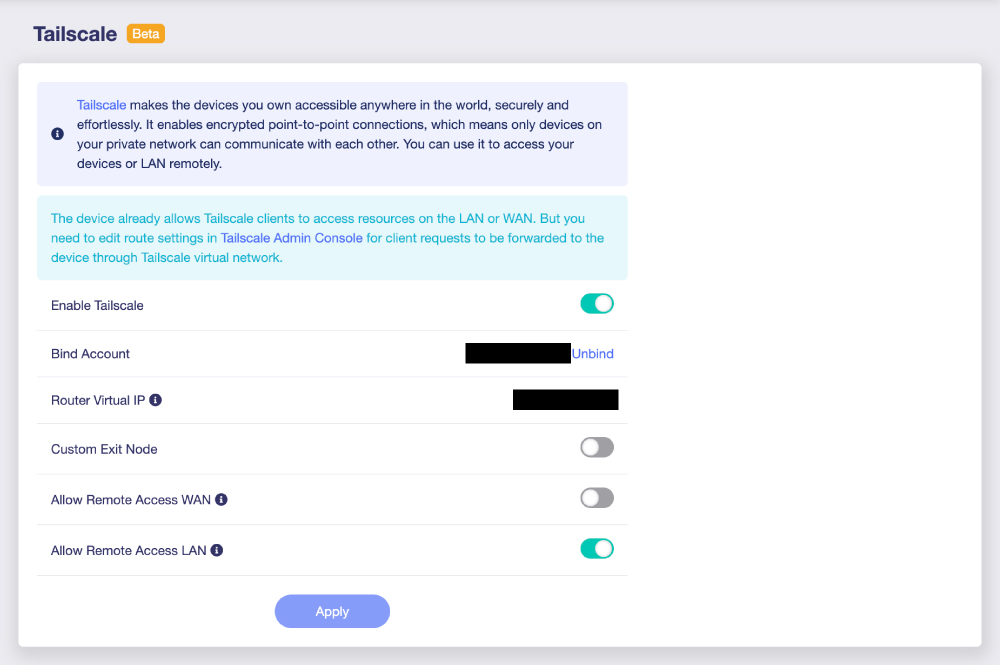
- Włącz Tailscale na routerze GL.iNet, do którego chcesz uzyskać dostęp
- Zaloguj się do panelu administracyjnego routera i przejdź do Applications > Tailscale.
- Kliknij Enable, aby uruchomić usługę Tailscale.
- Przypisz router do konta Tailscale
- Kliknij Binding Link na stronie konfiguracji Tailscale. Otworzy się okno przeglądarki do logowania na konto Tailscale lub utworzenia go.
- Po uwierzytelnieniu router dołączy do sieci Tailscale, czyli „Tailnet”
- Włącz Allow Remote Access LAN
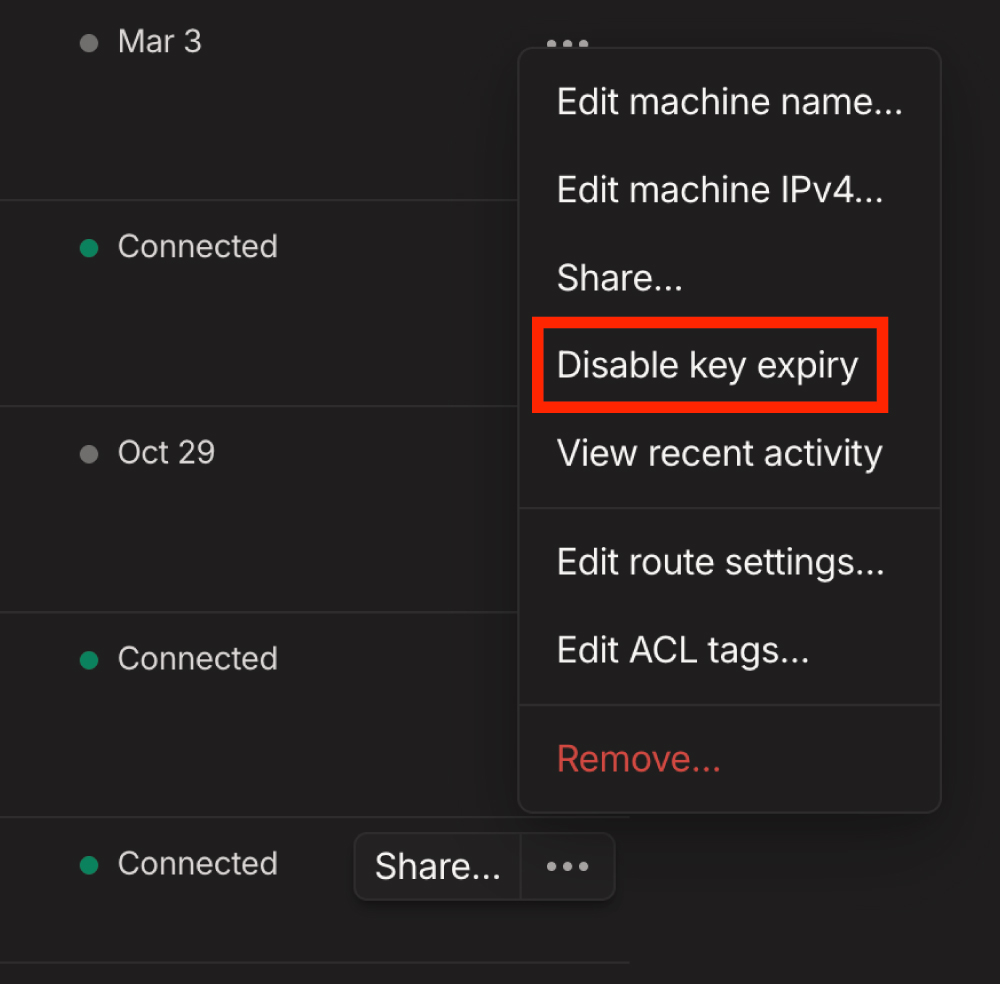
- Wyłącz wygasanie klucza (opcjonalnie, ale zalecane)
- W konsoli administracyjnej Tailscale, dostępnej przez Tailscale, znajdź router na liście urządzeń.
- Wyłącz wygasanie klucza dla routera, aby uniknąć okresowego ponownego uwierzytelniania
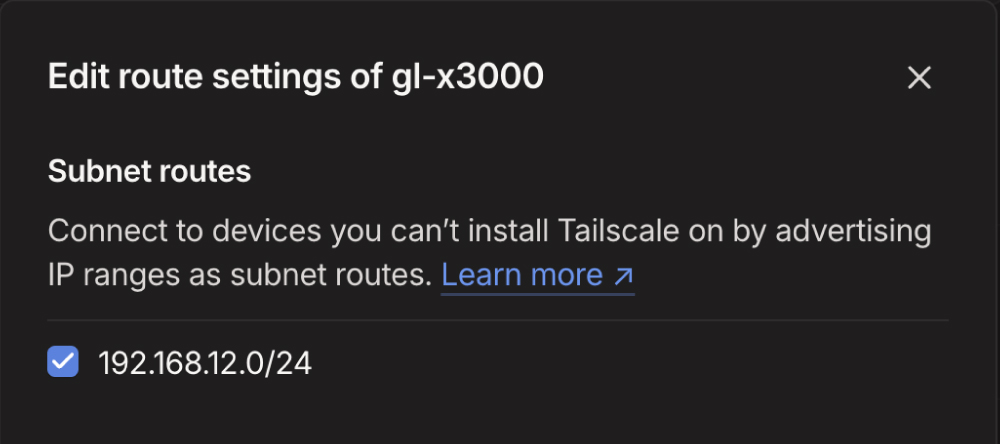
- Zezwól na trasy podsieci
- W konsoli administracyjnej Tailscale edytuj ustawienia tras , aby włączyć trasy podsieci dla routera. Umożliwi to urządzeniom w sieci Tailscale dostęp do urządzeń w LAN routera (np. podsieci 192.168.8.x).
- Uzyskaj zdalny dostęp do routera
- Zainstaluj klienta Tailscale na urządzeniu zdalnym, np. laptopie lub smartfonie, i zaloguj się na konto użyte do przypisania routera.
- Po połączeniu uzyskasz dostęp do panelu administracyjnego, wpisując IP LAN routera (np. 192.168.8.1) w przeglądarce.
Metoda 4: korzystanie z AstroWarp (nadal w wersji beta)
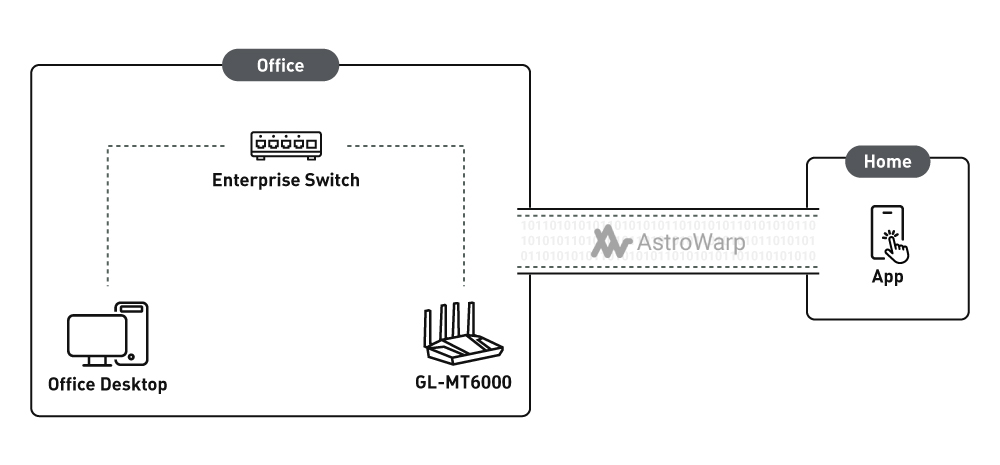
- Zarejestruj się w AstroWarp , odwiedzając stronę internetową i tworząc konto.
- Połącz router z AstroWarp przez panel administracyjny, obecnie dostępny tylko w wersjach beta oprogramowania układowego. Możesz skonfigurować tam ustawienia SD-WAN, aby zoptymalizować wydajność i kontrolę sieci.
- Korzystaj z panelu AstroWarp , aby monitorować router GL.iNet i inne urządzenia sieciowe oraz nimi zarządzać. Interfejs AstroWarp jest dostępny zdalnie, więc możesz konfigurować router i korzystać z niego w każdym miejscu.
AstroWarp jest przeznaczony dla zaawansowanych użytkowników potrzebujących funkcji SD-WAN, takich jak optymalizacja sieci w wielu odległych lokalizacjach. Pełne instrukcje zdalnego dostępu znajdziesz tutaj: https://docs.astrowarp.net/en/tutorials/setting_up_astrowarp_with_glinet_routers_remote_access/
Metoda 5: dostęp HTTPS (niezalecany)
Jeśli router działa w sieci z publicznym IP i kontrolujesz przekierowanie portów (jak w metodzie 1), możesz włączyć dostęp HTTPS do jego internetowego panelu administracyjnego. Ta metoda nie jest zalecana z powodu zagrożeń, gdy hasło zostanie przejęte. Po ataku słownikowym, jeśli hasło routera zostanie złamane, a Ty nie zauważysz tego w porę, może dojść do szkodliwej aktywności i wycieku informacji.
Oto jak to zrobić:
- Włącz dostęp HTTPS na routerze:
- Przejdź do System > Security w panelu administracyjnym routera.
- Przełącz opcję Remote HTTPS Access , aby ją włączyć i zapewnić szyfrowanie wszystkich połączeń.
- Skonfiguruj przekierowanie portów na routerze dostawcy Internetu lub routerze głównym (jeśli router GL.iNet jest za innym routerem):
- Zaloguj się do routera głównego, połączonego bezpośrednio z Internetem, ewentualnie także do osobnego modemu.
- Utwórz regułę przekierowania ruchu zewnętrznego na określonym porcie (np. 8443) do wewnętrznego adresu IP routera GL.iNet na porcie 443, domyślnym porcie HTTPS.
- Jeśli np. lokalny IP routera GL.iNet to 192.168.8.1, przekieruj port 8443 do 192.168.8.1:443
- Zabezpiecz dostęp silnymi hasłami:
- Dostęp HTTPS udostępnia router w Internecie, więc ustaw silne hasło, aby zapobiec nieautoryzowanemu dostępowi.
- Rozważ zmianę domyślnej nazwy administratora, jeśli router obsługuje tę opcję.
- Uzyskaj zdalny dostęp do routera:
- Na urządzeniu zdalnym otwórz przeglądarkę i wpisz publiczny adres IP swojej sieci wraz z portem ustawionym w regule przekierowania (np. https://(Your-Public-IP):8443).
- Otworzy się strona logowania do routera GL.iNet przez połączenie HTTPS.
Wskazówki dotyczące bezpieczeństwa
HTTPS przez Internet może być bezpieczne, ale warto zastosować poniższe wskazówki, aby dodatkowo zwiększyć ochronę:
- Ogranicz dostęp: Jeśli ustawienia routera na to pozwalają, ogranicz dostęp HTTPS do określonych adresów IP, zawężając grono osób mogących łączyć się zdalnie (opcję znajdziesz w ustawieniach Security GL.iNet po włączeniu HTTPS Remote Access)
- Regularnie aktualizuj oprogramowanie układowe: Dbaj o aktualność oprogramowania układowego routera, aby stosować najnowsze poprawki bezpieczeństwa.
- Regularnie zmieniaj hasło logowania.
- Od czasu do czasu sprawdzaj dzienniki routera pod kątem nietypowych logowań.
- Unikaj zdalnego logowania z publicznego Wi-Fi.
Podsumowanie
Zdalny dostęp do routera GL.iNet jest prosty, gdy wybierzesz metodę dopasowaną do potrzeb. GoodCloud jest świetnym wyborem pod względem prostoty: nie wymaga publicznego IP ani dodatkowej konfiguracji. WireGuard jest idealny dla osób, które już potrzebują pełnego tunelu VPN na routerze, lub zaawansowanych użytkowników z publicznym IP. Tailscale, podobnie jak GoodCloud, to dobre rozwiązanie zapasowe do zdalnego dostępu do panelu bez skomplikowanej konfiguracji, gdy tunel serwera WireGuard z dowolnego powodu przestanie działać. AstroWarp, nadal w wersji beta, sprawdzi się u zaawansowanych użytkowników chcących wykorzystać dostępne funkcje SD-WAN. Dostęp HTTPS jest mniej bezpieczny i powinien być ostatecznością.

O autorze
Adam pochodzi z Wirginii i pasjonuje się podróżami międzynarodowymi. Ukończył elektrotechnikę na Virginia Tech. Jest inżynierem rozwiązań i kierownikiem oddziału centrum obsługi w GL.iNet oraz twórcą The Wired Nomad, serwisu dla cyfrowych nomadów. Skontaktuj się z nim przez jego stronę internetową.
About GL.iNet
Founded in 2010, GL.iNet is a leading provider of innovative routers and networking solutions. From compact travel routers to cutting-edge remote KVMs, GL.iNet delivers award-winning networking technology designed for performance and security.
GL.iNet gives people and organizations the power to connect with confidence. By putting control in the hands of users, GL.iNet supports the productivity and collaboration that shape a Good Life.