


Jak przekierować porty do WireGuard VPN na routerach GL.iNet
Konfiguracja serwera WireGuard VPN na routerze GL.iNet umożliwia bezpieczny zdalny dostęp do lokalnej sieci przez pełny tunel. Jeśli router GL.iNet jest podłączony do routera głównego, np. portu LAN routera dostawcy Internetu, musisz skonfigurować przekierowanie portów na routerze głównym, aby kierować ruch VPN do urządzenia GL.iNet. Ten artykuł przeprowadzi Cię przez wszystkie kroki, wyjaśni ustawienia i najważniejsze pojęcia, ułatwiając cały proces.
Dlaczego przekierowanie portów jest potrzebne
Gdy router GL.iNet jest podłączony do routera głównego, przekierowanie portów na routerze głównym jest potrzebne, aby ruch zewnętrzny docierał do serwera WireGuard. Włącz przekierowanie portów na routerze głównym, aby sieć zewnętrzna mogła łączyć się z serwerem VPN, otwierając tylko port serwera VPN (np. 51820). Gdy urządzenie z sieci zewnętrznej utworzy tunel VPN z routerem GL.iNet, sieć lokalna routera głównego będzie dostępna przez VPN. Oznacza to dostęp zarówno do LAN routera GL.iNet, jak i LAN routera głównego.
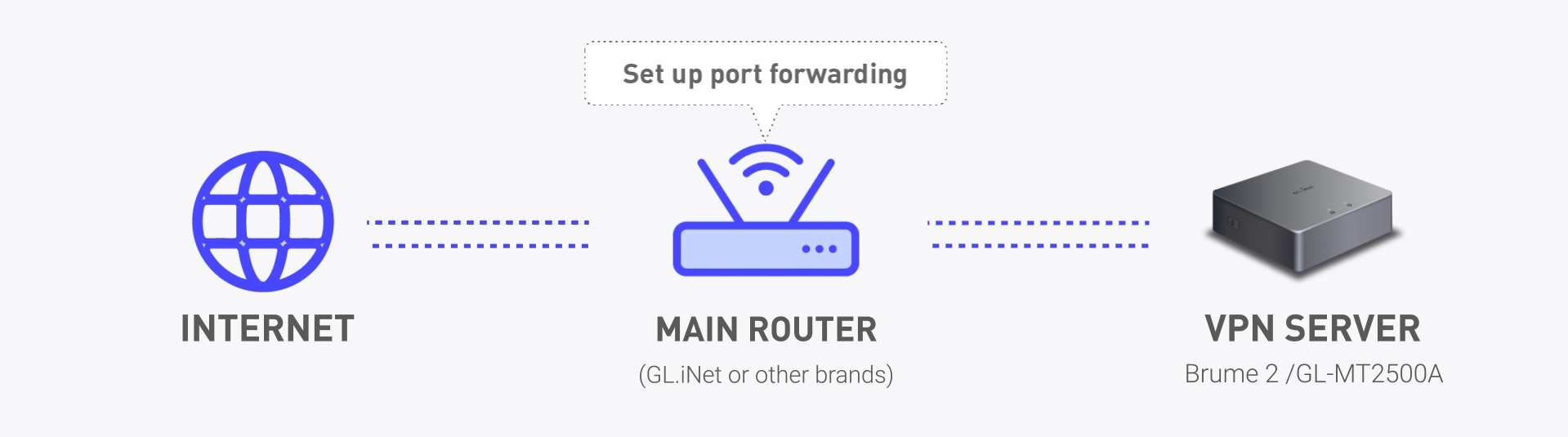
Przekierowanie portów dla WireGuard krok po kroku
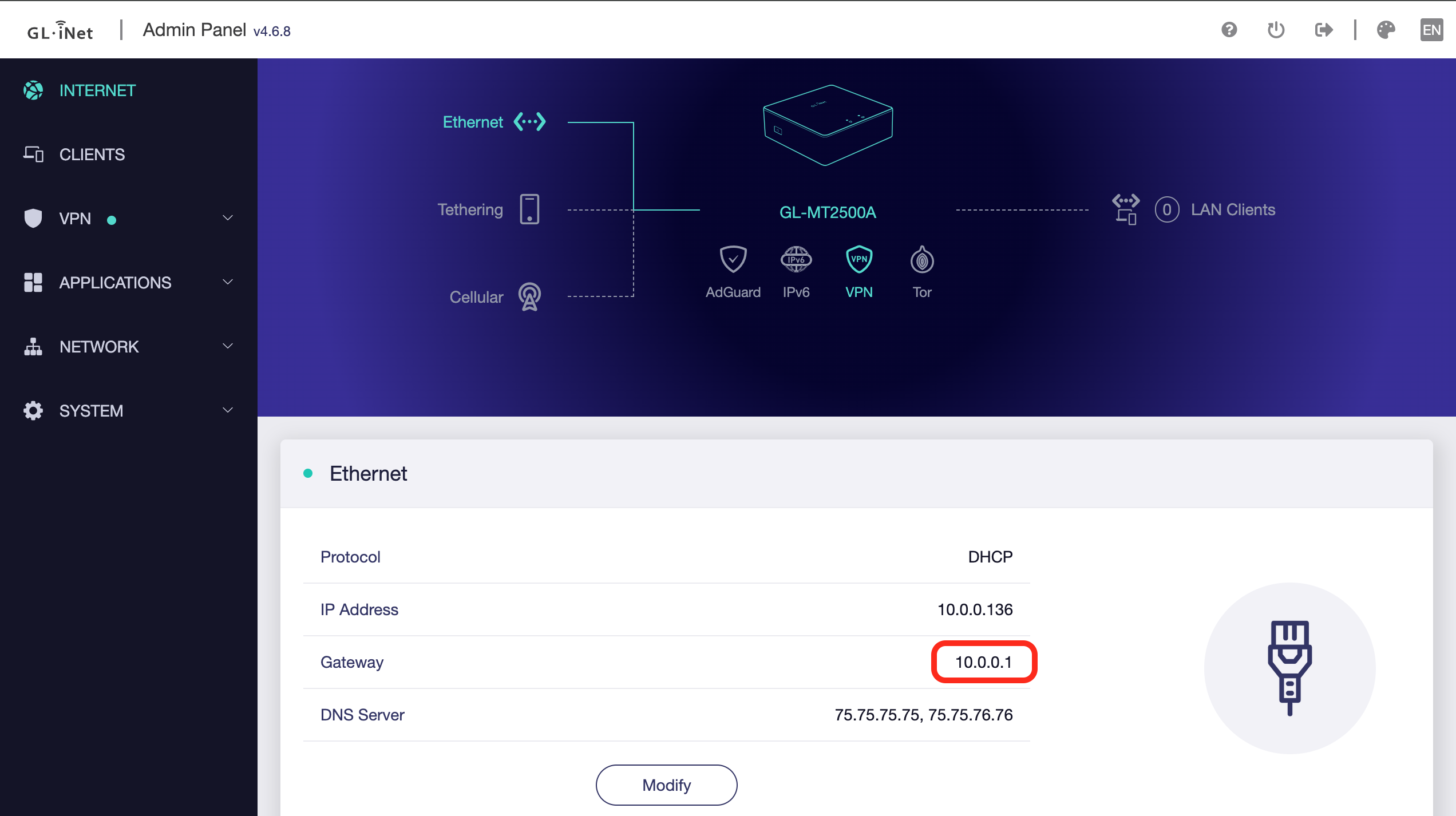
1. Zaloguj się do panelu administracyjnego routera głównego (lub pobierz aplikację mobilną dostawcy Internetu i zaloguj się):
Otwórz panel administracyjny, wpisując adres IP routera głównego w przeglądarce. Zazwyczaj jest to 192.168.1.1 lub 10.0.0.1. Aby szybko ustalić adres, sprawdź IP w polu „Gateway” na stronie Internet routera GL.iNet, gdy jest podłączony do domowej sieci.
2. Przejdź do sekcji przekierowania portów:
W zależności od marki routera sekcja może nazywać się „Port Forwarding”, „Virtual Server” lub „NAT Forwarding”.
3. Skonfiguruj reguły przekierowania portów:
- Port zewnętrzny (publiczny): Ustaw port skonfigurowany dla serwera Wireguard (domyślnie 51820).
- Port wewnętrzny (prywatny): Tu również ustaw 51820, aby odpowiadał portowi, na którym Wireguard nasłuchuje na routerze GL.iNet.
- Protokół: Wybierz UDP, ponieważ WireGuard działa przez protokół UDP.
- Wewnętrzny adres IP (docelowy IP): To powinien być adres IP LAN routera GL.iNet, np. 192.168.x.x lub 10.x.x.x, zależnie od sieci. Router główny przydziela go po podłączeniu portu WAN routera GL.iNet do portu LAN routera dostawcy Internetu. Znajdziesz ten adres na liście urządzeń routera głównego lub na stronie Internet w interfejsie routera GL.iNet.
4. Ustaw port źródłowy (opcjonalnie):
Jeśli router ma opcję „Source Port”, ustaw ją na „Any” lub pozostaw pustą, aby nie ograniczać połączeń według portu źródłowego. Klienci WireGuard mogą używać losowych portów źródłowych, zwłaszcza za NAT, więc ograniczenie portu mogłoby blokować prawidłowe połączenia.
5. Zapisz i przetestuj konfigurację:
- Po wprowadzeniu wszystkich informacji zapisz ustawienia i w razie potrzeby uruchom router główny ponownie.
- Przetestuj połączenie z serwerem WireGuard z sieci zewnętrznej, np. mobilnego hotspotu, aby potwierdzić poprawność przekierowania portów. Instrukcje konfiguracji serwera Wireguard i odpowiedniego profilu klienta znajdziesz tutaj: https://docs.gl-inet.com/router/en/4/interface_guide/wireguard_server/
Najważniejsze pojęcia i ich znaczenie
- Port zewnętrzny (publiczny): Port routera głównego udostępniony w Internecie. Przychodzące żądania VPN będą kierowane na ten port.
- Port wewnętrzny (prywatny): Port routera GL.iNet, na którym WireGuard nasłuchuje połączeń.
- Port źródłowy: Port używany przez klienta do rozpoczęcia połączenia. Zwykle zaleca się ustawienie „Any”, aby nie blokować prawidłowych połączeń, ponieważ większość klientów używa losowych portów.
- Wewnętrzny adres IP (docelowy IP): Adres IP routera GL.iNet w sieci lokalnej.
Dodatkowe wskazówki
- Zadbaj o bezpieczeństwo: Ogranicz regułę przekierowania do wymaganego protokołu (UDP), aby zminimalizować ekspozycję.
- Korzystanie z dynamicznego DNS (DDNS): Jeśli publiczny IP jest dynamiczny, czyli okresowo się zmienia, włącz wbudowaną usługę DDNS routera GL.iNet, aby VPN pozostał dostępny.
Więcej instrukcji dla konkretnych routerów znajdziesz na liście dokumentacji GL.iNet tutaj: https://docs.gl-inet.com/router/en/4/tutorials/how_to_set_up_port_forwarding/
Krótkie wyjaśnienie CGNAT
Wielu dostawców Internetu używa CGNAT do zarządzania ograniczoną pulą adresów IPv4, przydzielając jeden publiczny IP wielu klientom. Uniemożliwia to bezpośredni dostęp do urządzeń i przekierowanie portów. Jeśli jesteś za CGNAT, rozważ usługi VPN, takie jak Astrowarp lub Tailscale, które zapewniają bezpieczny zdalny dostęp bez przekierowania portów. Kliknij link, aby sprawdzić, czy router GL.iNet obsługuje Tailscale lub AstroWarp. Instrukcje konfiguracji VPN krok po kroku znajdziesz w tej playliście wideo.

O autorze
Adam pochodzi z Wirginii i pasjonuje się podróżami międzynarodowymi. Ukończył elektrotechnikę na Virginia Tech. Jest inżynierem rozwiązań i kierownikiem oddziału centrum obsługi w GL.iNet oraz twórcą The Wired Nomad, serwisu dla cyfrowych nomadów. Skontaktuj się z nim przez jego stronę internetową.
About GL.iNet
Founded in 2010, GL.iNet is a leading provider of innovative routers and networking solutions. From compact travel routers to cutting-edge remote KVMs, GL.iNet delivers award-winning networking technology designed for performance and security.
GL.iNet gives people and organizations the power to connect with confidence. By putting control in the hands of users, GL.iNet supports the productivity and collaboration that shape a Good Life.