


Accédez à votre routeur GL.iNet à distance : gérez-le depuis n'importe où
L'accès à distance à l'interface d'administration permet de surveiller et de gérer votre routeur GL.iNet en déplacement. Plusieurs méthodes existent ; le choix dépend notamment de la présence d'une adresse IP publique sur votre réseau.
Méthode 1 : configurer un serveur WireGuard (adresse IP publique requise)
Si votre réseau dispose d'une adresse IP publique, un serveur WireGuard peut fournir un accès à distance sécurisé. Voici comment le configurer :
- Activez le serveur WireGuard sur votre routeur GL.iNet depuis VPN > WireGuard Server.
-
Activez « Remote Access LAN » dans le VPN Dashboard pour accéder au réseau local.


- Générez un profil client distinct pour chaque appareil qui doit accéder au routeur à distance.
- Importez le profil WireGuard sur l'appareil client, dans l'application mobile ou sur un routeur de voyage.
- Connectez l'appareil au VPN WireGuard. Ouvrez ensuite l'interface d'administration à l'adresse IP WireGuard du routeur serveur (ex. 10.1.0.1).
- Si vous utilisez un routeur de voyage, son sous-réseau LAN doit être différent de celui du serveur. Dans Network > LAN, vous pouvez par exemple remplacer 192.168.8.1 par 192.168.10.1.
Si vous n'avez pas d'adresse IP publique ou souhaitez disposer d'un autre moyen d'accès, consultez les méthodes suivantes.
Méthode 2 : utilisez GoodCloud
GoodCloud est la solution de gestion cloud de GL.iNet. Elle permet de surveiller plusieurs routeurs depuis un seul compte, avec ou sans adresse IP publique.
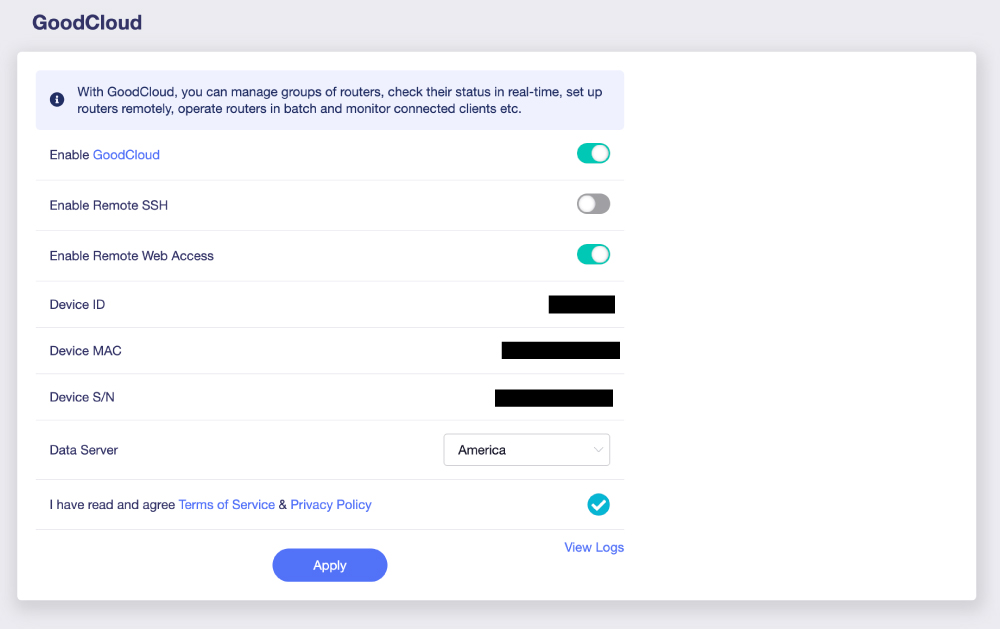
- Liez votre routeur à GoodCloud en allant à Applications > GoodCloud sur le panneau d'administration de votre routeur et connectez-vous à votre compte GoodCloud (ou créez-en un si nécessaire).
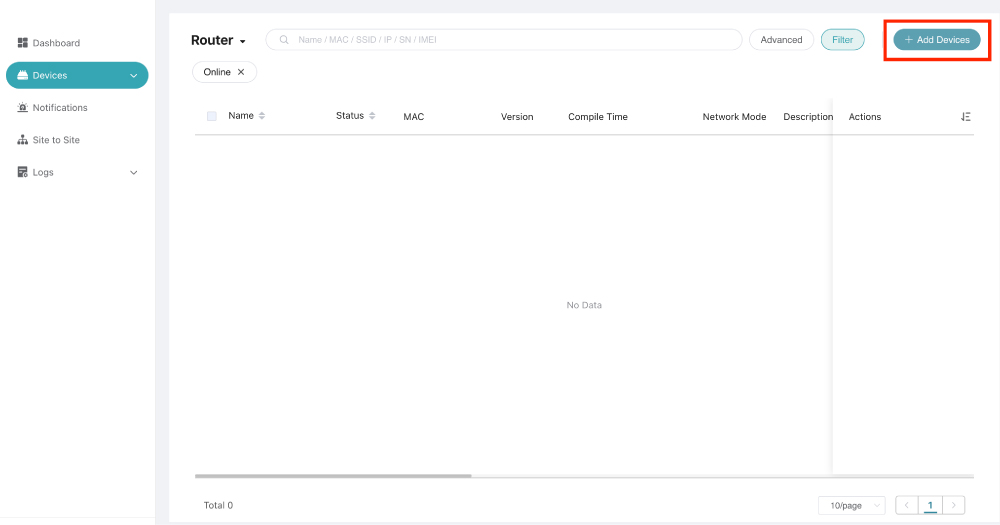
- Enregistrez votre routeur sur GoodCloud ici en suivant les instructions, qui relieront en toute sécurité le routeur à votre compte.
-
Accéder au routeur à distance en vous connectant à votre compte GoodCloud depuis n'importe quel navigateur Web. À partir de là, vous pouvez surveiller et contrôler les paramètres de votre routeur à distance, notamment en accédant au panneau d'administration Web.GoodCloud permet de gérer le routeur à distance sans serveur VPN ni adresse IP publique.

Méthode 3 : utilisez Tailscale
Tailscale crée un réseau privé entre vos appareils pour faciliter l'accès à distance au routeur GL.iNet. Il ne nécessite ni adresse IP publique ni redirection de port. Voici les étapes de configuration :
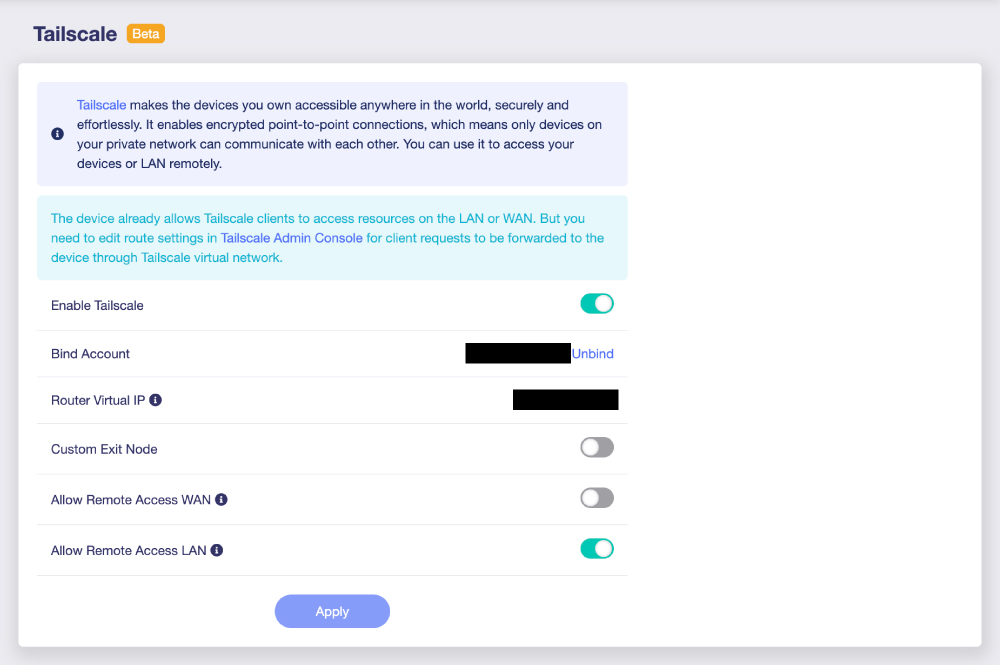
- Activez Tailscale sur le routeur GL.iNet auquel vous souhaitez accéder
- Connectez-vous au panneau d'administration du routeur et accédez à Applications > Tailscale.
- Cliquez sur Activer pour démarrer le service Tailscale.
- Liez le routeur à votre compte Tailscale
- Cliquez sur le lien affiché sur la page de configuration Tailscale. Connectez-vous à votre compte Tailscale dans la fenêtre qui s'ouvre, ou créez-en un.
- Après l'authentification, le routeur rejoint votre réseau Tailscale, appelé « tailnet ».
- Activez « Allow Remote Access LAN ».
- Désactiver l'expiration de la clé (facultatif)
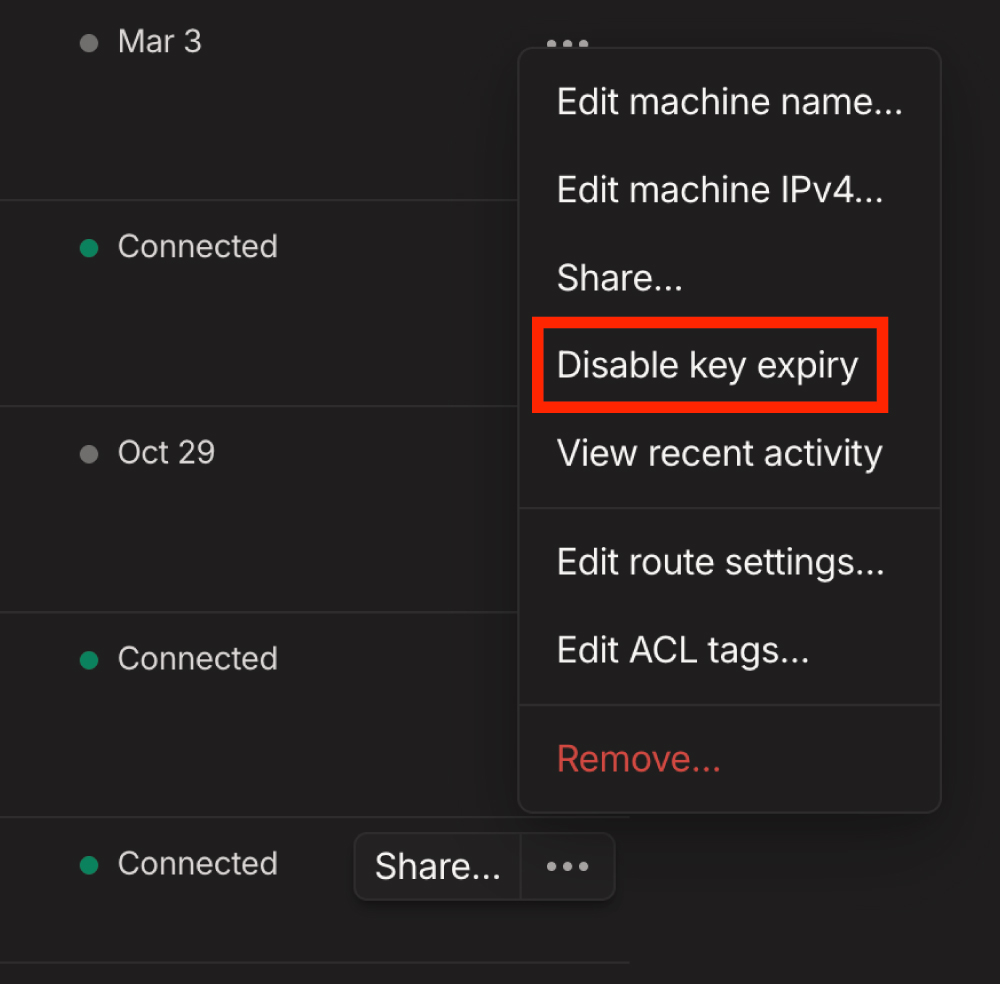
- Dans la console d'administration Tailscale (accessible depuis Tailscale), localisez votre routeur sous la liste des appareils.
- Si vous le souhaitez, désactivez l'expiration de la clé du routeur pour éviter une nouvelle authentification périodique.
- Autoriser les routes de sous-réseau
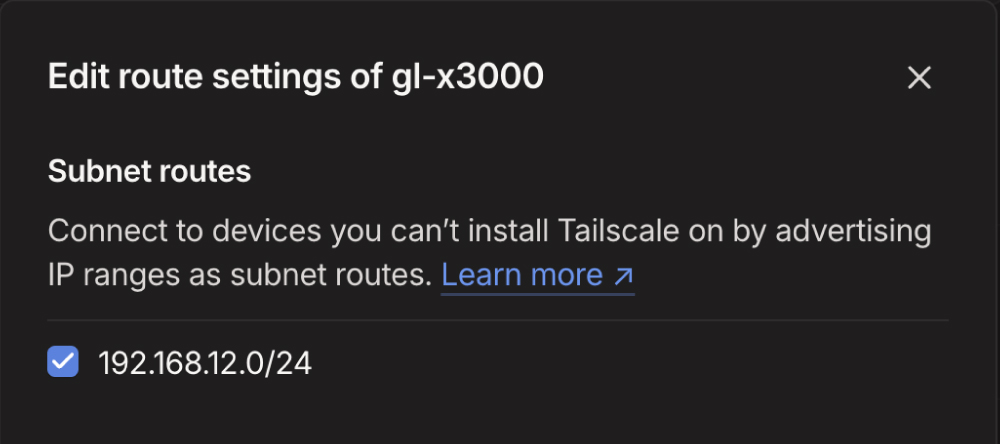
- Dans la console d'administration Tailscale, modifiez les paramètres de routage et approuvez les routes de sous-réseau annoncées par le routeur. Les appareils du tailnet pourront alors atteindre son LAN, par exemple le sous-réseau 192.168.8.x.
- Accéder au routeur à distance
- Installez le client Tailscale sur un appareil distant (par exemple, un ordinateur portable ou un smartphone) et connectez-vous au même compte que celui utilisé pour lier le routeur.
- Une fois connecté, saisissez l'adresse IP LAN du routeur, par exemple 192.168.8.1, dans votre navigateur.
Méthode 4 : utiliser AstroWarp (toujours en version bêta)
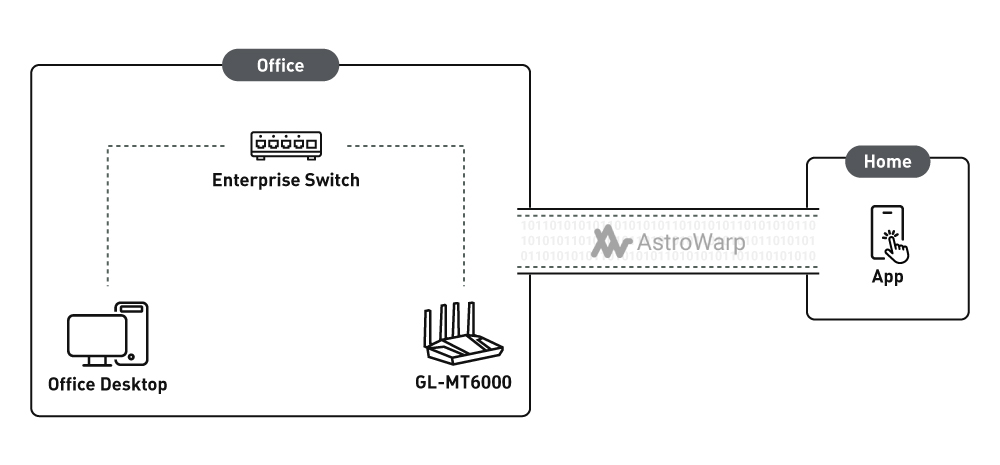
- Inscrivez-vous à AstroWarp en visitant le site Web et en créant un compte.
- Connectez votre routeur à AstroWarp depuis son interface d'administration. Au moment de la rédaction de cet article, cette fonction nécessite une version bêta du firmware.
- Utilisez le tableau de bord AstroWarp pour surveiller vos routeurs GL.iNet et d'autres appareils réseau, puis accéder à leur configuration à distance.
AstroWarp s'adresse aux utilisateurs avancés qui gèrent plusieurs sites. Consultez le guide d'accès à distance : https://docs.astrowarp.net/en/tutorials/setting_up_astrowarp_with_glinet_routers_remote_access/
Méthode 5 : accès HTTPS (non recommandé)
Si votre réseau dispose d'une adresse IP publique et que vous pouvez rediriger un port, vous pouvez exposer l'interface d'administration en HTTPS. Cette méthode présente davantage de risques : si le mot de passe est compromis, par exemple après une attaque par dictionnaire, un tiers pourrait modifier la configuration du routeur ou accéder à des informations du réseau.
Voici comment procéder :
- Activer l'accès HTTPS sur le routeur :
- Aller à Système > Sécurité dans le panneau d'administration du routeur.
- Activez l'option « HTTPS Remote Access » pour chiffrer les connexions à l'interface.
- Configurer la redirection de port sur votre ISP ou votre routeur principal (si le routeur GL.iNet se trouve derrière un autre routeur) :
- Connectez-vous à votre routeur principal (celui connecté directement à Internet, peut-être également à un modem séparé).
- Configurez une règle de redirection de port qui transfère le trafic externe sur un port spécifique (par exemple, 8443) vers l'adresse IP interne de votre routeur GL.iNet sur le port 443 (port HTTPS par défaut).
- Par exemple, si l'adresse IP WAN du routeur GL.iNet sur le réseau principal est 192.168.1.2, redirigez le port 8443 vers 192.168.1.2:443.
- Accès sécurisé avec des mots de passe forts :
- Étant donné que l'accès HTTPS expose votre routeur à Internet, définissez un mot de passe fort pour empêcher tout accès non autorisé.
- Pensez à modifier le nom d'utilisateur administrateur par défaut si le routeur prend en charge cette option.
- Accédez au routeur à distance :
- Depuis un autre réseau, ouvrez un navigateur et saisissez l'adresse IP publique suivie du port défini dans la règle, par exemple https://(Your-Public-IP):8443.
- Cela vous dirigera vers la page de connexion du routeur du GL.iNet via une connexion HTTPS.
Conseils de sécurité
Si vous activez cette méthode, appliquez ces précautions :
- Restreignez l'accès : si l'option existe, limitez les adresses IP autorisées à se connecter en HTTPS depuis Internet.
- Mettez le firmware à jour : installez les correctifs de sécurité disponibles pour votre routeur.
- Changez régulièrement le mot de passe de connexion.
- Vérifiez occasionnellement les journaux du routeur pour toute activité de connexion inhabituelle.
- Évitez la connexion à distance lorsque vous êtes connecté au Wi-Fi public.
Conclusion
Pour choisir une méthode, vérifiez d'abord si votre réseau dispose d'une adresse IP publique. GoodCloud et Tailscale peuvent fonctionner sans elle ; WireGuard convient aux réseaux où un serveur VPN est accessible depuis l'extérieur. AstroWarp propose des fonctions SD-WAN pour les utilisateurs avancés. L'exposition directe de l'interface en HTTPS comporte davantage de risques et devrait rester un dernier recours.

À propos de l'auteur
Adam, originaire de Virginie et passionné de voyages internationaux, est titulaire d'un diplôme en génie électrique de Virginia Tech. Il est ingénieur de solutions et directeur de succursale de centre d'appels chez GL.iNet et créateur de The Wired Nomad, une ressource pour les nomades numériques. Connectez-vous avec lui sur son site internet.
À propos de GL.iNet
Fondée en 2010, GL.iNet est un fournisseur de premier plan de routeurs innovants et de solutions réseau. Des routeurs de voyage compacts aux solutions KVM à distance de pointe, GL.iNet propose des technologies réseau primées, conçues pour la performance et la sécurité.
GL.iNet donne aux particuliers et aux organisations les moyens de se connecter en toute confiance. En laissant le contrôle aux utilisateurs, GL.iNet favorise la productivité et la collaboration qui contribuent à une Good Life.