


Comment configurer la redirection de port pour utiliser WireGuard sur un routeur GL.iNet
Un serveur VPN WireGuard sur un routeur GL.iNet peut vous donner accès à votre réseau local à distance. Si le routeur GL.iNet est raccordé au port LAN d'un autre routeur, vous devez rediriger le port WireGuard sur ce routeur principal vers le GL.iNet. Voici les étapes et les paramètres à vérifier.
Pourquoi la redirection de port est nécessaire
Le routeur principal doit acheminer les connexions entrantes vers le serveur WireGuard du GL.iNet. Créez une règle limitée au port UDP utilisé par le serveur, par exemple 51820. Une fois le tunnel établi, les appareils du réseau GL.iNet sont accessibles ; l'accès au réseau local du routeur principal dépend aussi des règles de routage et du pare-feu.
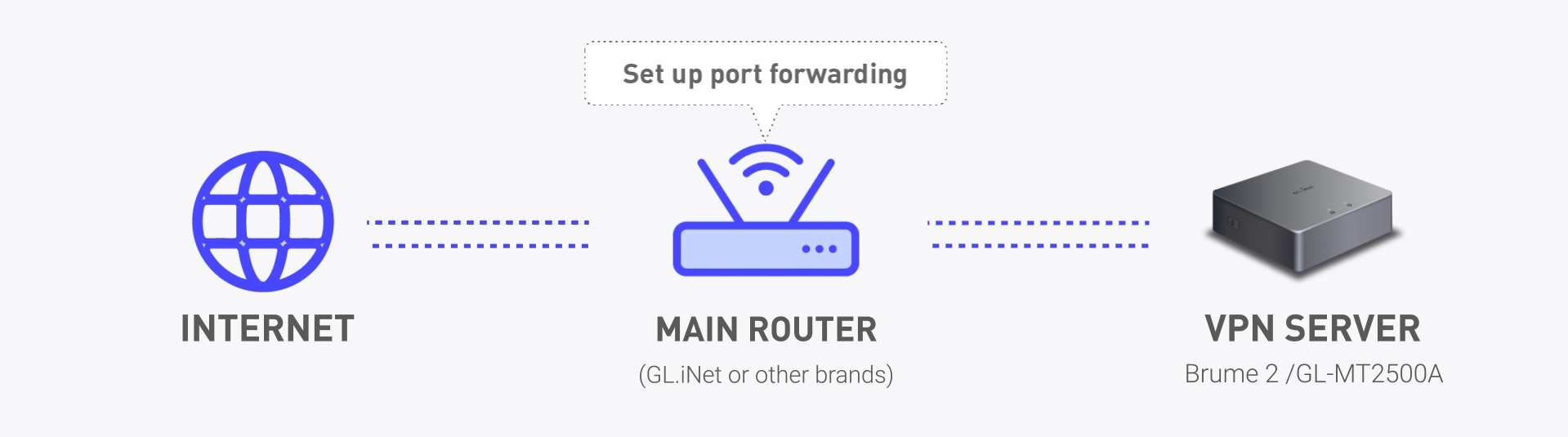
Guide étape par étape de la redirection de port pour WireGuard
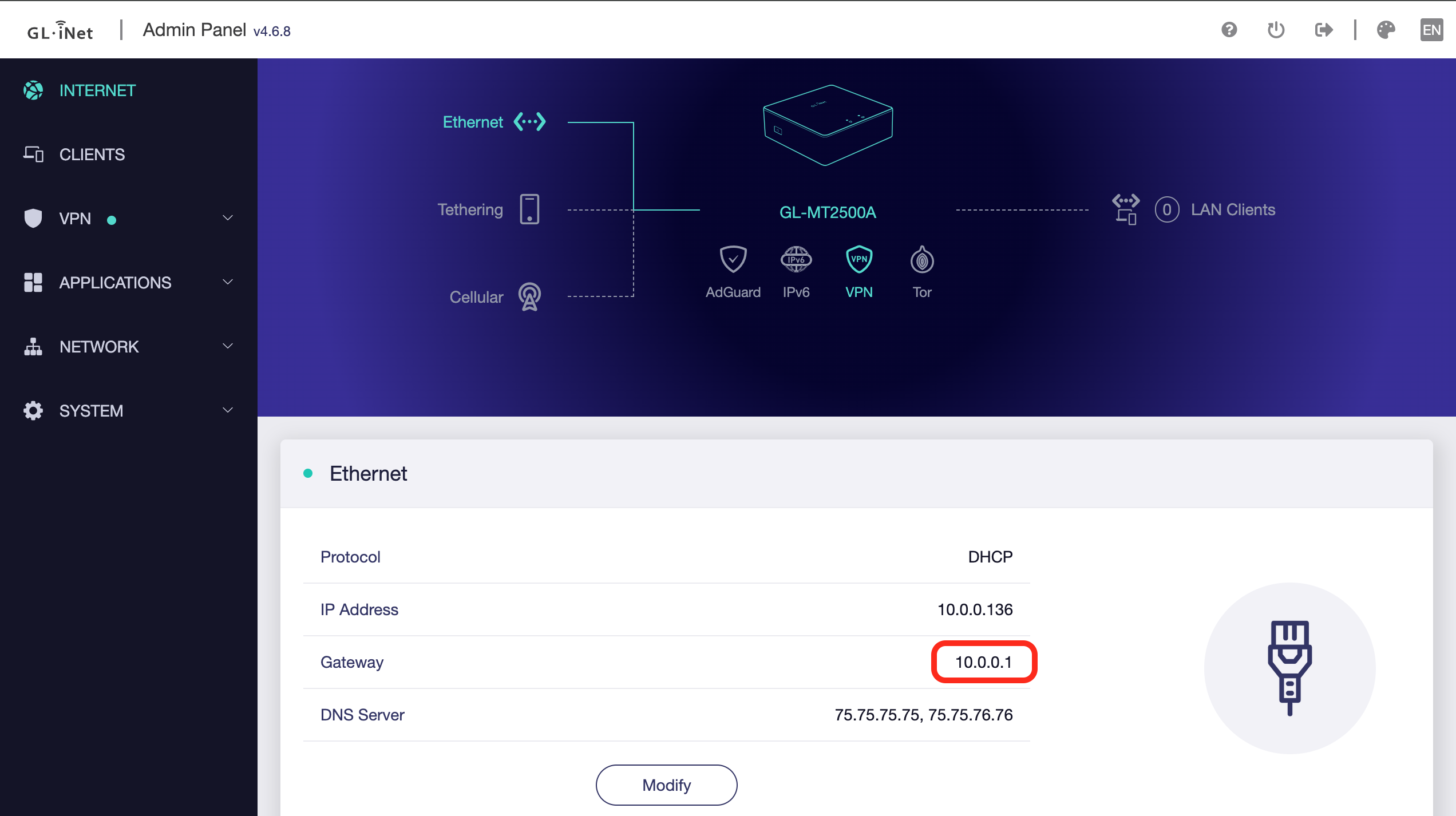
1. Connectez-vous à l'interface d'administration du routeur principal (ou à l'application de votre fournisseur d'accès) :
Dans votre navigateur, saisissez l'adresse IP du routeur principal, souvent 192.168.1.1 ou 10.0.0.1. Pour la trouver, consultez l'adresse de la passerelle sur la page « Internet » de votre routeur GL.iNet lorsqu'il est connecté au réseau domestique.
2. Accédez à la section Redirection de port :
Cette section peut être intitulée « Redirection de port », « Serveur virtuel » ou « Redirection NAT », selon la marque du routeur.
3. Configurez les règles de redirection de port :
- Port externe (public) : saisissez le port d'écoute du serveur WireGuard, généralement 51820 par défaut.
- Port interne (privé) : saisissez le même port que celui sur lequel le serveur WireGuard écoute, par exemple 51820.
- Protocole : sélectionnez UDP, utilisé par WireGuard.
- Adresse IP interne (destination) : utilisez l'adresse IP WAN attribuée au routeur GL.iNet par le routeur principal, généralement de la forme 192.168.x.x ou 10.x.x.x. Vous la trouverez dans la liste des appareils du routeur principal ou sur la page « Internet » du GL.iNet.
4. Définir le port source (facultatif) :
Si votre routeur propose une option « Port source », définissez-la sur « Tout » (ou laissez-la vide) pour éviter de restreindre les connexions en fonction de leur port d'origine. Les clients WireGuard peuvent utiliser un port source aléatoire, surtout s'ils se trouvent derrière NAT, et restreindre ce port pourrait bloquer les connexions légitimes.
5. Enregistrez et testez la configuration :
- Après avoir saisi toutes les informations nécessaires, enregistrez les paramètres et redémarrez votre routeur principal si nécessaire.
- Pour tester la configuration, essayez de vous connecter au serveur WireGuard à partir d'un réseau externe (tel qu'un point d'accès mobile) pour confirmer que la redirection de port fonctionne correctement. Pour obtenir des instructions sur la configuration du serveur WireGuard et du profil client correspondant, cliquez ici : https://docs.gl-inet.com/router/fr/4/interface_guide/wireguard_server/
Termes clés et leur signification
- Port externe (public) : Il s'agit du port de votre routeur principal exposé à Internet. Les requêtes VPN entrantes cibleront ce port.
- Interne (port privé) : Il s'agit du port de votre routeur GL.iNet sur lequel WireGuard écoute les connexions.
- Port source : Il s'agit du port utilisé par le client pour initier la connexion. Le définir sur « Any » est généralement recommandé pour éviter de bloquer les connexions légitimes, car la plupart des clients utilisent des ports aléatoires.
- Adresse IP interne (destination) : l'adresse IP WAN du routeur GL.iNet sur le réseau local du routeur principal.
Conseils supplémentaires
- Pensez à la sécurité : Limitez la règle de redirection de port au protocole nécessaire (UDP) pour minimiser l'exposition.
- DNS dynamique (DDNS) : si votre adresse IP publique change régulièrement, utilisez un service DDNS pour retrouver votre réseau. Vérifiez que ce service publie bien l'adresse du routeur principal.
Pour des instructions plus spécifiques au routeur, consultez la liste de documentation du GL.iNet ici : https://docs.gl-inet.com/router/fr/4/tutorials/how_to_set_up_port_forwarding/
Une brève explication sur CGNAT
De nombreux fournisseurs d'accès utilisent le CGNAT pour partager une adresse IPv4 publique entre plusieurs clients. Dans ce cas, une simple redirection de port sur votre routeur ne permet pas d'établir une connexion entrante. Vous pouvez envisager des services comme AstroWarp ou Tailscale, qui offrent un accès à distance sans cette redirection. Vérifiez que votre modèle GL.iNet prend en charge Tailscale ou AstroWarp. Pour obtenir des instructions de configuration étape par étape du VPN, reportez-vous à cette playlist vidéo.

À propos de l'auteur
Adam, originaire de Virginie et passionné de voyages internationaux, est titulaire d'un diplôme en génie électrique de Virginia Tech. Il est ingénieur de solutions et directeur de succursale de centre d'appels chez GL.iNet et créateur de The Wired Nomad, une ressource pour les nomades numériques. Connectez-vous avec lui sur son site internet.
À propos de GL.iNet
Fondée en 2010, GL.iNet est un fournisseur de premier plan de routeurs innovants et de solutions réseau. Des routeurs de voyage compacts aux solutions KVM à distance de pointe, GL.iNet propose des technologies réseau primées, conçues pour la performance et la sécurité.
GL.iNet donne aux particuliers et aux organisations les moyens de se connecter en toute confiance. En laissant le contrôle aux utilisateurs, GL.iNet favorise la productivité et la collaboration qui contribuent à une Good Life.