


Como reduzir o bufferbloat com SQM nos routers GL.iNet
Atualização — 25 de setembro de 2026
Este guia destina-se sobretudo a ligações em que a largura de banda de envio limitada causa congestionamento, não constituindo uma recomendação para que todos ativem o SQM.
Os testes de bufferbloat saturam deliberadamente a ligação. O SQM pode reduzir esse congestionamento, mas melhorar o resultado do teste não melhora necessariamente aquilo que faz em casa. Numa ligação rápida que não apresenta congestionamento na utilização normal, estará a tratar um problema que não tem e a abdicar de largura de banda para o fazer. Pessoalmente, recomendo deixar o SQM desativado nessa situação, em vez de sacrificar velocidade apenas para agradar ao site de testes.
O que é o bufferbloat?
O bufferbloat ocorre quando a ligação à Internet parece lenta ou apresenta atrasos porque o router está sobrecarregado ao tentar tratar demasiados dados ao mesmo tempo. Isto pode causar atrasos em videochamadas, jogos e serviços de streaming, como Netflix ou Hulu (fonte: www.bufferbloat.net.)
Uma forma eficaz de reduzir o bufferbloat é utilizar Smart Queue Management (SQM). O SQM ajuda a gerir melhor o tráfego da Internet, assegurando envios fluidos e reduzindo a latência, sobretudo quando vários dispositivos utilizam a rede.
Nota:
Nota editorial: Smart Queue Management (SQM) é uma ferramenta eficaz para reduzir a latência quando a acumulação de dados em memória intermédia no envio ou na receção é o fator limitador. No entanto, em ligações de fibra de elevada capacidade e baixa latência, com ampla largura de banda de envio, o benefício prático do SQM é frequentemente negligenciável. Recomendamos executar primeiro um teste normal de velocidade da Internet e ativar o SQM apenas se observar uma degradação da latência na utilização real, por exemplo, em jogos ou em envios e transferências grandes em simultâneo.
Para obter os melhores resultados, o router GL.iNet deve ser o router principal, diretamente ligado ao seu fornecedor de Internet (ISP ou rede móvel). Se existir outro router a montante, como o fornecido pelo ISP, ou se estiver ligado a Wi-Fi público, o SQM pode ter pouco efeito, porque é o router a montante que gere as filas de tráfego.
1. Teste o bufferbloat
Para verificar se o bufferbloat é realmente um problema, pode utilizar a ferramenta online de bufferbloat da Waveform para executar um teste, que verifica a velocidade e se o bufferbloat está a causar problemas. Não se concentre demasiado na classificação “A-F”. O importante é saber se consegue melhorar a velocidade de envio e a latência! Naturalmente, se já tem uma classificação “A+”, não precisa propriamente de fazer alterações. Anote as velocidades de envio e a latência durante o envio ativo. Utilizaremos estes valores para estimar uma definição mais à frente.
2. Instale o SQM no seu router GL.iNet
Depois do teste, aceda ao router GL.iNet principal para instalar o SQM. Abra o painel de administração GL.iNet (predefinição: 192.168.8.1), inicie sessão e aceda a System -> Advanced Settings, clicando na ligação para o LuCI. Inicie novamente sessão com a mesma palavra-passe do router.

Em seguida, aceda a Network > Interfaces e desloque a página até encontrar WAN. Anote o nome da interface indicado por baixo, por exemplo, “eth0”. Esta é a sua ligação à Internet.

a. Aceda a System > Software e clique no botão verde Update Lists… .
b. Quando o opkg update terminar, clique na caixa de texto junto de “Download and install package” e escreva “luci-app-sqm” , clicando depois em OK.
c. Quando a instalação de luci-app-sqm terminar, instale também o pacote “sqm-scripts” .
d. Para iniciar o SQM, aceda a System > Startup e desloque a página até encontrar sqm. Confirme que indica “Enabled” e clique em “Start”. Não verá alterações, mas o serviço ficará em execução.

e. Para configurar o SQM, aceda a Network > SQM QoS. Ative a instância SQM e defina Interface name para o valor WAN que identificámos anteriormente em Network > Interfaces.
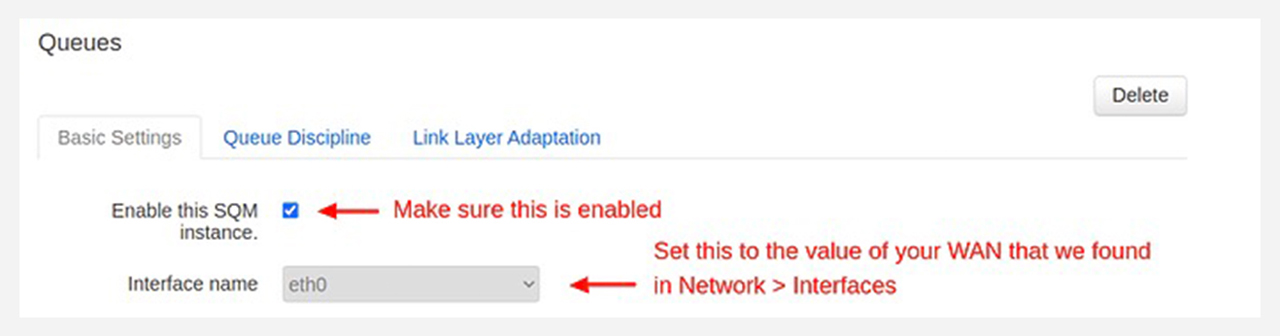
Defina a velocidade de transferência para 0.

Multiplique a velocidade de envio por 0.9 e converta-a para kbps, introduzindo o resultado na caixa do separador Basic Settings. Isto reserva uma pequena margem de largura de banda para assegurar um fluxo de tráfego fluido, sem sobrecarregar a ligação.

f. Clique em Save and Apply e reinicie o router (System > Reboot).
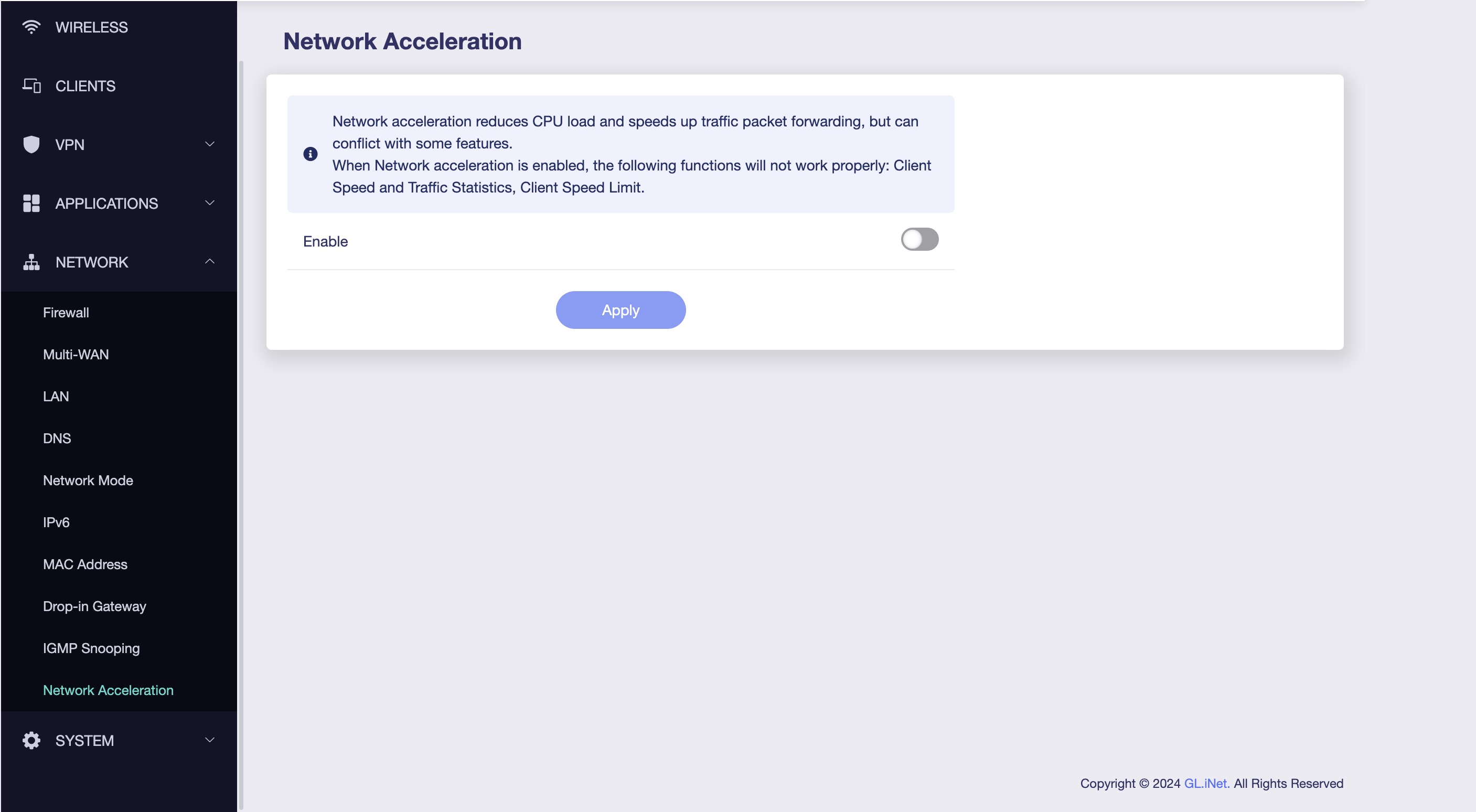
3. Desative Network Acceleration, pois esta funcionalidade não pode ser utilizada em conjunto com funções QoS, como SQM e AQL.
4. Volte a executar o teste de bufferbloat e observe a velocidade de envio, que provavelmente aumentou, bem como a latência associada sob carga.
Porque não configurámos a velocidade de transferência?
A limitação da velocidade de transferência, ou do tráfego de entrada, no SQM pode por vezes fazer o desempenho parecer pior, sobretudo em ligações LTE, como um Spitz AX com cartão SIM, cujas velocidades de transferência podem variar muito. O tráfego de entrada tem origem nos servidores do ISP e segue para o router. É o ISP que decide a velocidade a que envia os pacotes. O router não consegue controlar diretamente a velocidade de chegada dos pacotes; apenas pode descartar pacotes ou atrasar confirmações para limitar indiretamente o fluxo. Não convém limitar artificialmente as velocidades. Em contrapartida, o router consegue controlar diretamente a limitação do tráfego de saída, ou envio, sobretudo quando existem vários dispositivos na rede.
Exemplo real
Imagine que a rede tem uma velocidade de envio de 10 Mbps:
- Sem SQM: um dispositivo a enviar um ficheiro grande, por exemplo, uma cópia de segurança na nuvem, satura a largura de banda de envio. As confirmações TCP ACK dos outros dispositivos ficam atrasadas, tornando as respetivas transferências mais lentas.
- Com SQM: o envio do ficheiro é limitado, por exemplo, a 9 Mbps, deixando 1 Mbps reservado para ACKs e outro tráfego essencial. As transferências nos restantes dispositivos mantêm-se fluidas e rápidas.
Embora esta utilização do SQM melhore diretamente o desempenho do envio, a capacidade de priorizar e gerir tráfego também beneficia indiretamente as transferências. Ao assegurar que os ACKs e outros pacotes pequenos, mas críticos, não ficam atrasados, o SQM pode melhorar significativamente a estabilidade geral e a capacidade de resposta da rede.

Sobre o autor
Adam, natural da Virgínia e apaixonado por viagens internacionais, é licenciado em Engenharia Eletrotécnica pela Virginia Tech. É engenheiro de soluções e gestor da unidade do centro de atendimento da GL.iNet, além de criador do The Wired Nomad, um recurso para nómadas digitais. Entre em contacto com ele através do seu site.
About GL.iNet
Founded in 2010, GL.iNet is a leading provider of innovative routers and networking solutions. From compact travel routers to cutting-edge remote KVMs, GL.iNet delivers award-winning networking technology designed for performance and security.
GL.iNet gives people and organizations the power to connect with confidence. By putting control in the hands of users, GL.iNet supports the productivity and collaboration that shape a Good Life.