


Como melhorar a velocidade do seu Wi-Fi? 👀
Precisa de Wi-Fi mais rápido em casa e no escritório? 🤤 Continue a ler para descobrir conselhos rápidos!
A velocidade da Internet é muito importante: afeta a vida quotidiana, do streaming e dos jogos com amigos às chamadas em conferência com clientes. É um aspeto que diz respeito a todos, sobretudo porque passamos atualmente grande parte do tempo online.
Vamos ver como otimizar a velocidade Wi-Fi do seu router! 👇
Conselho 1: escolha o local certo
Com base na nossa experiência, o melhor local para colocar o router é a zona central do apartamento. Isto permite transmitir as ondas de rádio por toda a casa, em todas as direções. Se o colocar num canto, o dispositivo poderá ter dificuldade em distribuir o sinal uniformemente, e parte da ligação poderá até ser enviada para fora de casa!
Conselho 2: coloque-o num local mais alto

Outro conselho é fixar o router na parede ou colocá-lo numa prateleira. Além de melhorar significativamente a receção Wi-Fi, poupa espaço e torna a casa mais segura para as crianças! Se procura um router novo, conheça o nosso router Wi-Fi 6 Flint (GL-AX1800) ! Com ranhuras para montagem na parede e velocidades Wi-Fi superiores, até 600Mbps (2.4GHz) + 1200Mbps(5GHz), é a melhor escolha para a rede de casa e do escritório!
Conselho 3: evite obstáculos físicos
Convém evitar obstáculos físicos que possam bloquear o router, incluindo decorações, livros e, naturalmente, paredes! Paredes, pavimentos ou divisórias de betão podem perturbar as ondas de rádio do Wi-Fi, dificultando a passagem do sinal. Como resultado, pode haver perda de sinal ou Wi-Fi mais fraco. A melhor solução é colocá-lo numa zona aberta, com o mínimo de obstáculos.
Conselho 4: tire partido das antenas
As antenas são muito importantes na transmissão dos sinais Wi-Fi. Recomendamos orientá-las em diferentes direções, para cobrir uma ampla variedade de ângulos. Isto ajuda a levar o sinal mais longe e a uma área maior.
Conselho 5: utilize um sistema mesh ou extensor para melhorar a cobertura

Para quem vive numa moradia ou num apartamento grande, outra solução é investir num sistema Wi-Fi mesh. Pode conhecer o Velica (GL-B2200) . Este sistema Wi-Fi mesh de banda tripla proporciona uma cobertura muito superior e uma rede fiável que elimina zonas sem sinal. Com duas redes separadas de 5GHz, evita problemas de congestionamento Wi-Fi. Isto significa que, mesmo durante o streaming de vídeos 4K, os outros dispositivos não precisam de sofrer uma redução de velocidade.
Se continuar com uma ligação à Internet lenta depois destes conselhos, experimente os passos seguintes.
1. Reinicie ou reponha o router
Tal como acontece com um computador, depois de funcionar durante muito tempo, o dispositivo pode ficar sobrecarregado e mais lento. Reiniciar o router permite arrefecê-lo e retomar o funcionamento. Isto pode ajudar a melhorar o desempenho da rede.
2. Verifique o desempenho do cabo Ethernet
Quando o Wi-Fi está lento, deve verificar a velocidade Ethernet. Faça um teste de velocidade, ligando o router ao modem e o PC ao router através de cabos Ethernet. Se obtiver apenas 10-30% da velocidade do seu plano de dados, o cabo de fibra poderá estar danificado.
Para conhecer os passos detalhados, leia abaixo:
Passo 2. Utilize um cabo Ethernet para ligar a porta LAN do router à porta Ethernet do PC ou portátil.
Passo 3. Confirme que o PC ou portátil recebe do router o endereço IP correto.
Passo 4. Aceda a um site de testes de velocidade, como: www.speedtest.net e clique em GO.
Passo 5. Compare a velocidade obtida com a do seu plano de dados. Em geral, deverá obter uma velocidade equivalente a 80% do plano. Se ultrapassar 90%, o desempenho é muito bom. Este passo confirma que o fator limitador da velocidade não é o fornecedor de Internet ou o router.
Pelo contrário, se obtiver apenas 10-30% da velocidade do plano, isso indica um problema na ligação da linha ao modem. Deve verificar se o cabo de fibra está a funcionar corretamente.
3. Verifique as definições de Internet do PC ou portátil
Por vezes, o PC ou portátil mantém definições anteriores de IP estático e gateway, o que pode impedir a obtenção de um endereço IP do servidor DHCP no novo router. Para resolver, verifique as definições do dispositivo e altere-as para DHCP, de modo a receber o endereço IP correto.
Para terminar este artigo, partilhamos um caso de utilização interessante
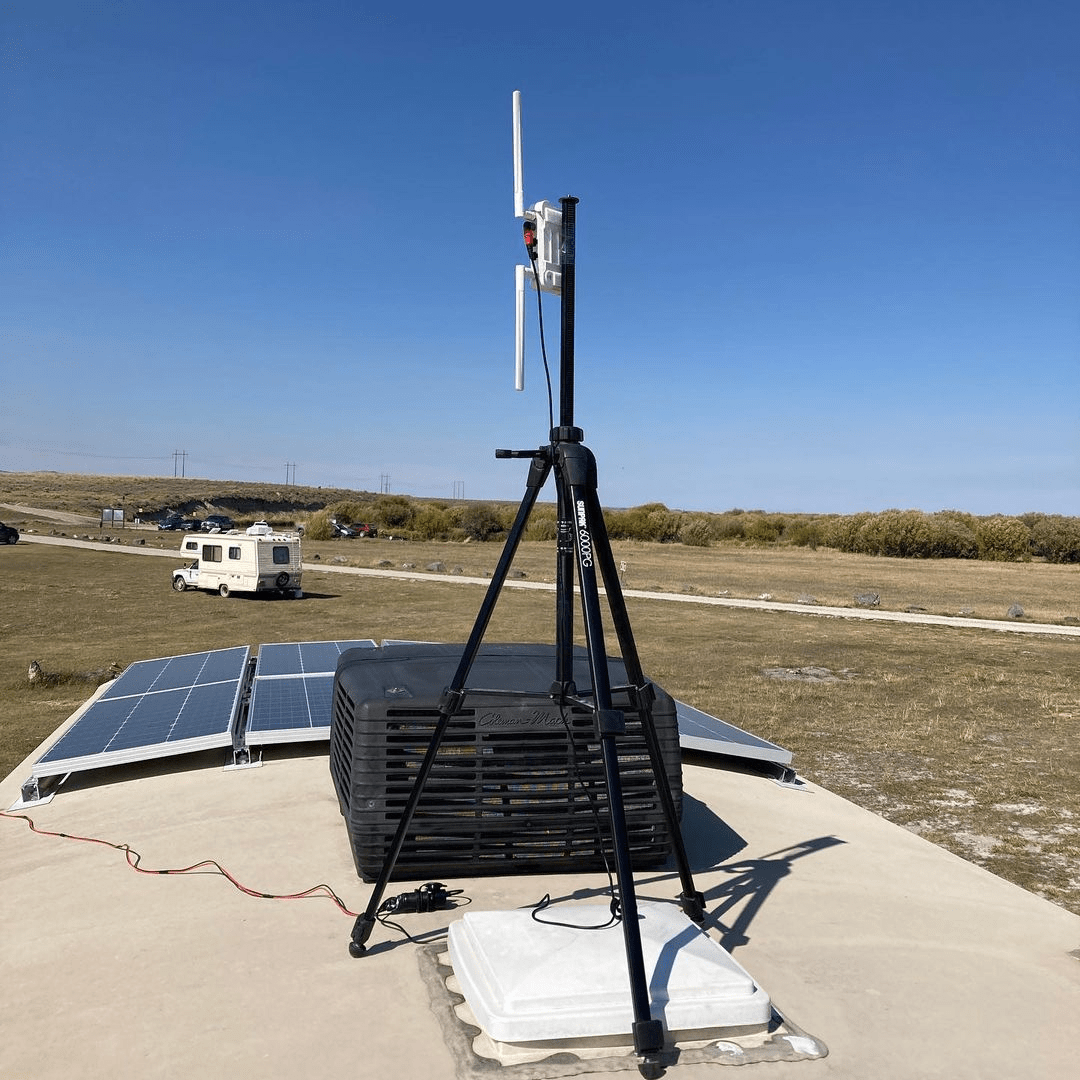
Um dos nossos clientes vive numa autocaravana e colocou o seu router GL.iNet Spitz 4G LTE no tejadilho do veículo para melhorar o sinal Wi-Fi. As antenas estão orientadas em diferentes direções para otimizar o sinal.
Leia o seu comentário:
“Não temos um mastro, mas pensámos: porque não colocar o router o mais alto possível e ver o que acontece? A intensidade do sinal e a velocidade duplicaram.” - De @Shiftyourgears instagram
About GL.iNet
Founded in 2010, GL.iNet is a leading provider of innovative routers and networking solutions. From compact travel routers to cutting-edge remote KVMs, GL.iNet delivers award-winning networking technology designed for performance and security.
GL.iNet gives people and organizations the power to connect with confidence. By putting control in the hands of users, GL.iNet supports the productivity and collaboration that shape a Good Life.