


Ligar-se à sua Watchguard Mobile VPN com routers GL.iNet
Muitas empresas utilizam equipamentos de firewall Watchguard para proteger a rede empresarial e também como servidores VPN. Neste artigo, mostramos como se ligar à Watchguard Firebox Mobile VPN através dos seus routers GL.iNet.
O modelo utilizado neste exemplo é o Firebox T15 https://www.watchguard.com/wgrd-products/tabletop/firebox-t15
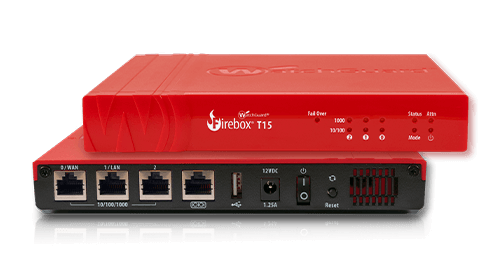
Deve configurar o Firebox de acordo com as orientações do Watchguard guide pro (através de https://10.0.1.1:8080 ). Estas orientações e esta configuração correspondem às instruções apresentadas neste artigo. A Watchguard dispõe de várias funcionalidades de segurança que têm de ser compradas separadamente. No entanto, o serviço VPN não exige pagamento adicional.
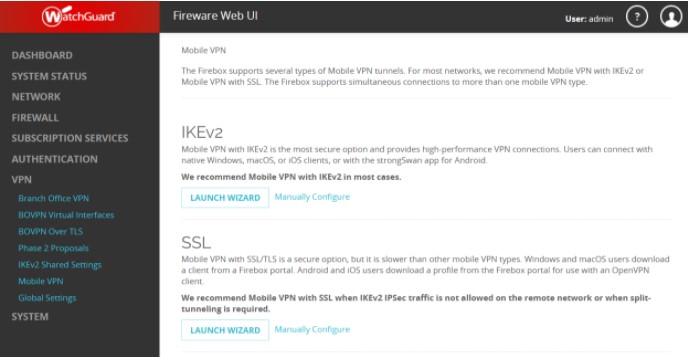
A Watchguard disponibiliza diferentes tipos de protocolos vpn; neste caso, utilizamos Mobile VPN with SSL.
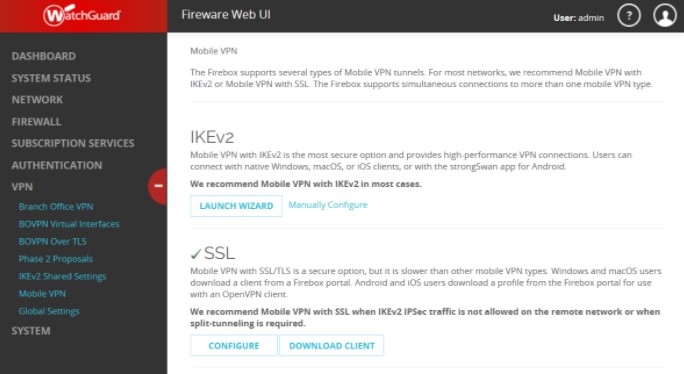
Primeiro, aceda ao separador VPN, selecione «Mobile VPN with SSL» e depois «Manually Configure». Em seguida, assinale «Active Mobile VPN with SSL».
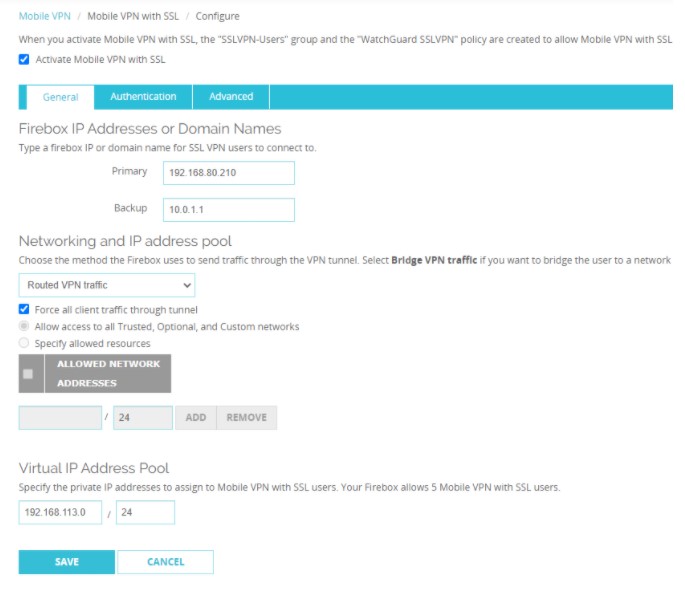
No separador «General», introduza os seus endereços IP em Primary e Backup. O endereço IP deve ser o IP público onde se encontra o servidor VPN.
O IP de reserva pode ser um segundo IP que utilize. Por exemplo, se utilizar o Firebox noutra rede e não quiser voltar a configurá-lo, pode introduzir aqui o IP público da segunda rede como reserva. Neste caso, estamos apenas a testar na minha rede local, pelo que introduzi o IP WAN do Watchbox. Na utilização real, certifique-se de que introduz o seu verdadeiro IP público.
Selecione «Routed VPN traffic» e «Force all client traffic through tunnels». O campo Virtual IP address Pool mantém o valor predefinido «192.168.113.0/24». Certifique-se de que este não entra em conflito com o IP do seu router GL.iNet.
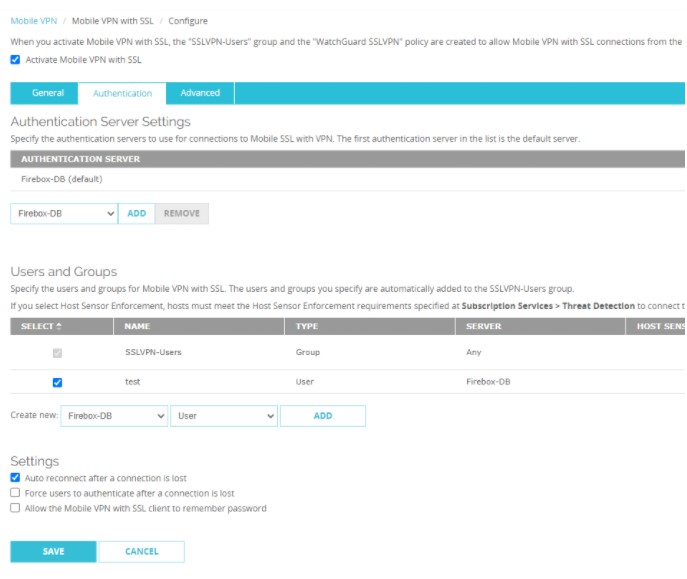
No separador «Authentication», adicione o utilizador «test» para a ligação VPN e assinale «Auto reconnect after a connection is lost».
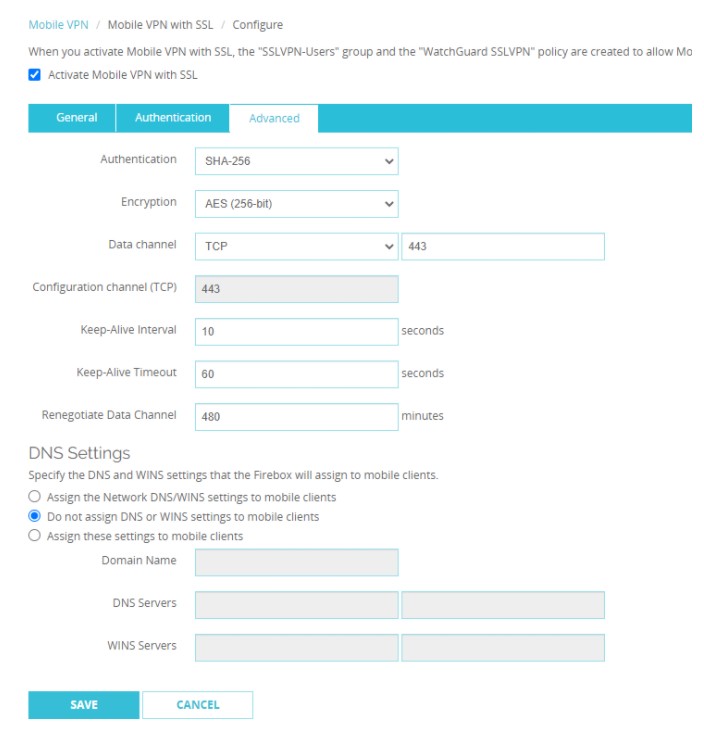
No separador «Advanced», mantenha todas as definições com os valores predefinidos.
Por fim, clique em «Save».
Depois, volte à lista Mobile VPN. Na secção SSL VPN, verá «Download Clients». Transfira apenas a configuração, obtendo um ficheiro chamado «client.ovpn».
Agora, no router GL.iNet, pode importar este ficheiro ovpn nas definições «OpenVpn Client» e estabelecer a ligação.
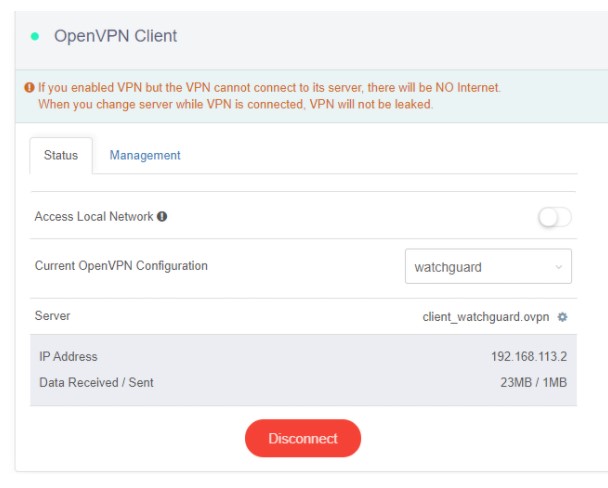
E já está! Está agora ligado à sua Watchguard Mobile através do router GL.iNet.
About GL.iNet
Founded in 2010, GL.iNet is a leading provider of innovative routers and networking solutions. From compact travel routers to cutting-edge remote KVMs, GL.iNet delivers award-winning networking technology designed for performance and security.
GL.iNet gives people and organizations the power to connect with confidence. By putting control in the hands of users, GL.iNet supports the productivity and collaboration that shape a Good Life.