


Aceda remotamente ao seu router GL.iNet: faça a gestão a partir de qualquer lugar
O acesso remoto ao painel de administração do router é uma forma prática de gerir e monitorizar a sua rede a partir de praticamente qualquer lugar. Se utiliza um router GL.iNet, pode escolher entre vários métodos para aceder remotamente ao respetivo painel de administração Web. O facto de o router ter ou não um IP público determinará o método mais adequado às suas necessidades.
Método 1: configure um servidor Wireguard (requer um IP público)
Se a rede do seu router tiver um IP público, configurar um servidor WireGuard é uma forma eficiente e segura de obter acesso remoto. Veja como:
- Ative o servidor WireGuard no seu router GL.iNet. Encontra esta opção no painel de administração do router, em VPN > WireGuard Server.
-
Ative «Remote Access LAN» para o servidor na página VPN Dashboard .


- Gere perfis de cliente para os dispositivos que pretende utilizar para aceder remotamente ao router. Cada dispositivo precisa de um perfil único para um acesso seguro.
- Configure o WireGuard no dispositivo cliente importando o perfil. Isto pode implicar utilizar a aplicação WireGuard num smartphone ou configurá-lo manualmente num router de viagem, consoante a sua situação.
- Ligue-se à VPN WireGuard a partir do seu dispositivo. Depois de estabelecer a ligação, estará na mesma rede virtual que o router, podendo aceder ao painel de administração Web através do IP do servidor WireGuard do router servidor (por exemplo, 10.1.0.1).
- Lembrete: se utilizar um router de viagem, certifique-se de que o respetivo IP LAN não é igual ao do servidor, caso contrário não conseguirá aceder ao servidor. Para alterar o IP LAN, aceda às definições do painel de administração em Network > LAN . Pode então alterar o valor predefinido 192.168.8.1 para 192.168.10.1, por exemplo.
O WireGuard oferece uma forma rápida, segura e simples de estabelecer ligação se tiver um IP público. Se não tiver, ou se pretender formas alternativas/de reserva para aceder à sua rede doméstica, consulte os outros métodos abaixo.
Método 2: utilize o GoodCloud
O GoodCloud é a solução de gestão na nuvem da própria GL.iNet, que permite monitorizar e gerir vários routers GL.iNet a partir de uma única conta. Este método funciona independentemente de ter ou não um IP público.
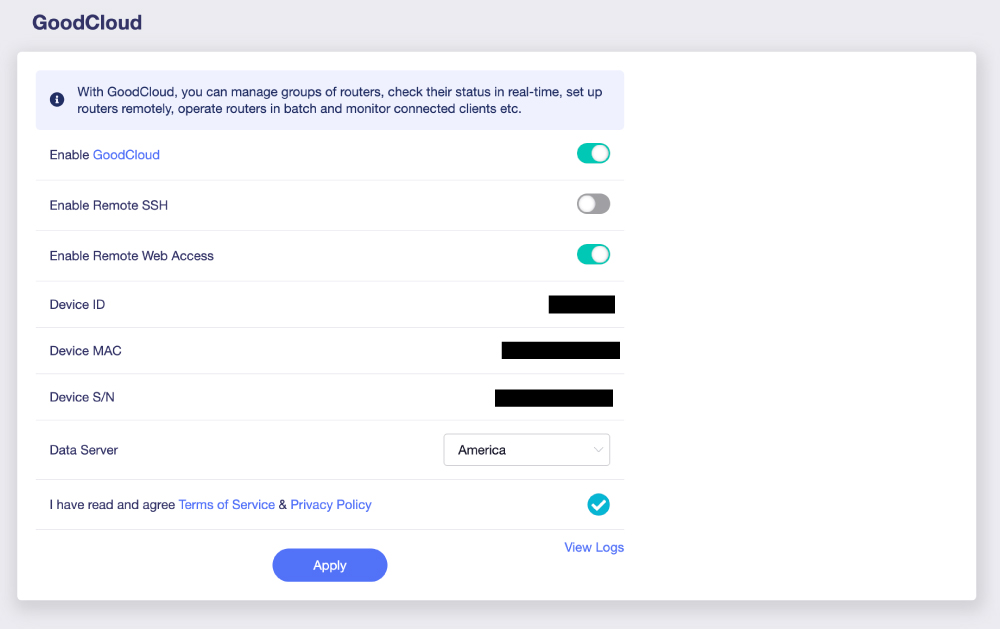
- Associe o seu router ao GoodCloud acedendo a Applications > GoodCloud no painel de administração do router e iniciando sessão na sua conta GoodCloud (ou criando uma, se necessário).
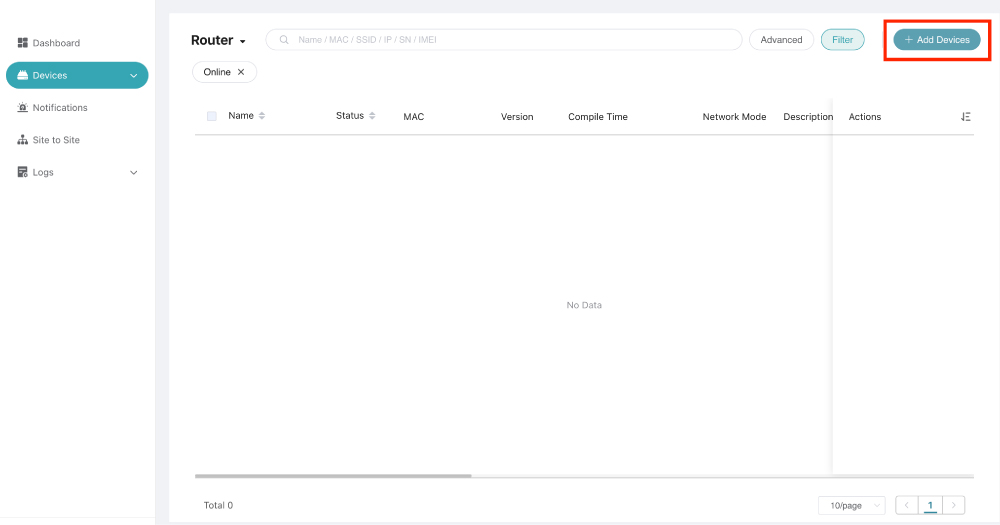
- Registe o seu router no GoodCloud aqui seguindo as indicações, que irão associar o router à sua conta de forma segura.
-
Aceda remotamente ao router iniciando sessão na sua conta GoodCloud a
partir de qualquer navegador Web. A partir daí, pode monitorizar e controlar remotamente
as definições do router, incluindo aceder ao painel de administração Web.O GoodCloud é ideal se pretende uma forma segura e simples de gerir remotamente o router sem precisar de VPNs ou IPs públicos.

Método 3: utilize o Tailscale
O Tailscale é uma solução VPN mesh fácil de utilizar que simplifica o acesso seguro ao painel de administração do seu router GL.iNet a partir de qualquer lugar. Não requer IP público nem reencaminhamento de portas, sendo uma excelente opção para instalações domésticas ou de viagem. Veja como configurar:
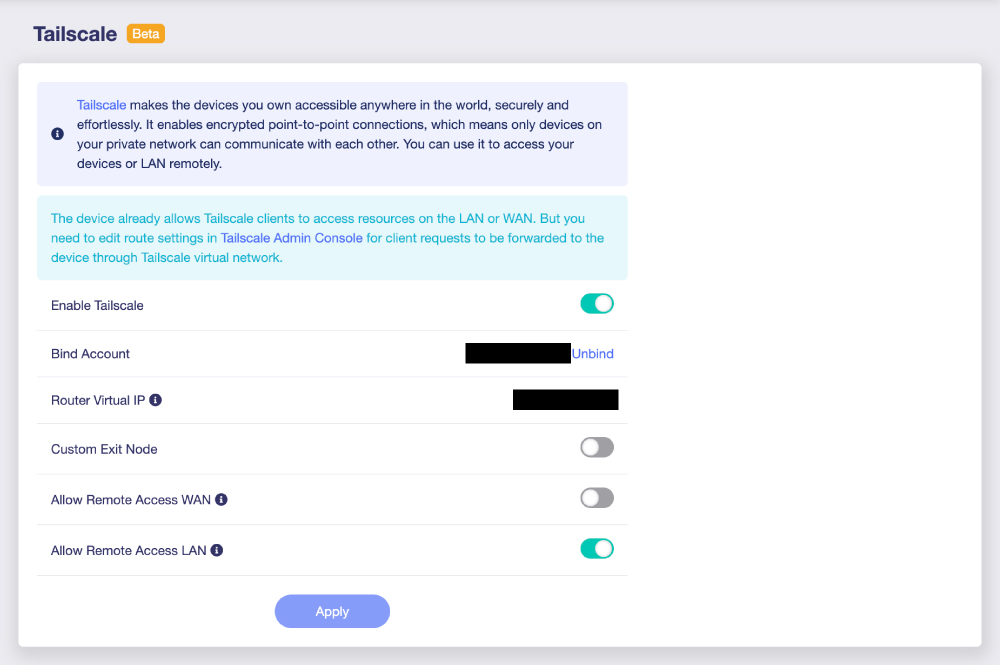
- Ative o Tailscale no router GL.iNet a que pretende aceder
- Inicie sessão no painel de administração do router e aceda a Applications > Tailscale.
- Clique em «Enable» para iniciar o serviço Tailscale.
- Associe o router à sua conta Tailscale
- Clique na «Binding Link» apresentada na página de configuração do Tailscale. Abre-se uma janela do navegador para iniciar sessão na sua conta Tailscale (ou criar uma).
- Após a autenticação, o router passará a integrar a sua rede Tailscale, ou «Tailnet»
- Ative Allow Remote Access LAN
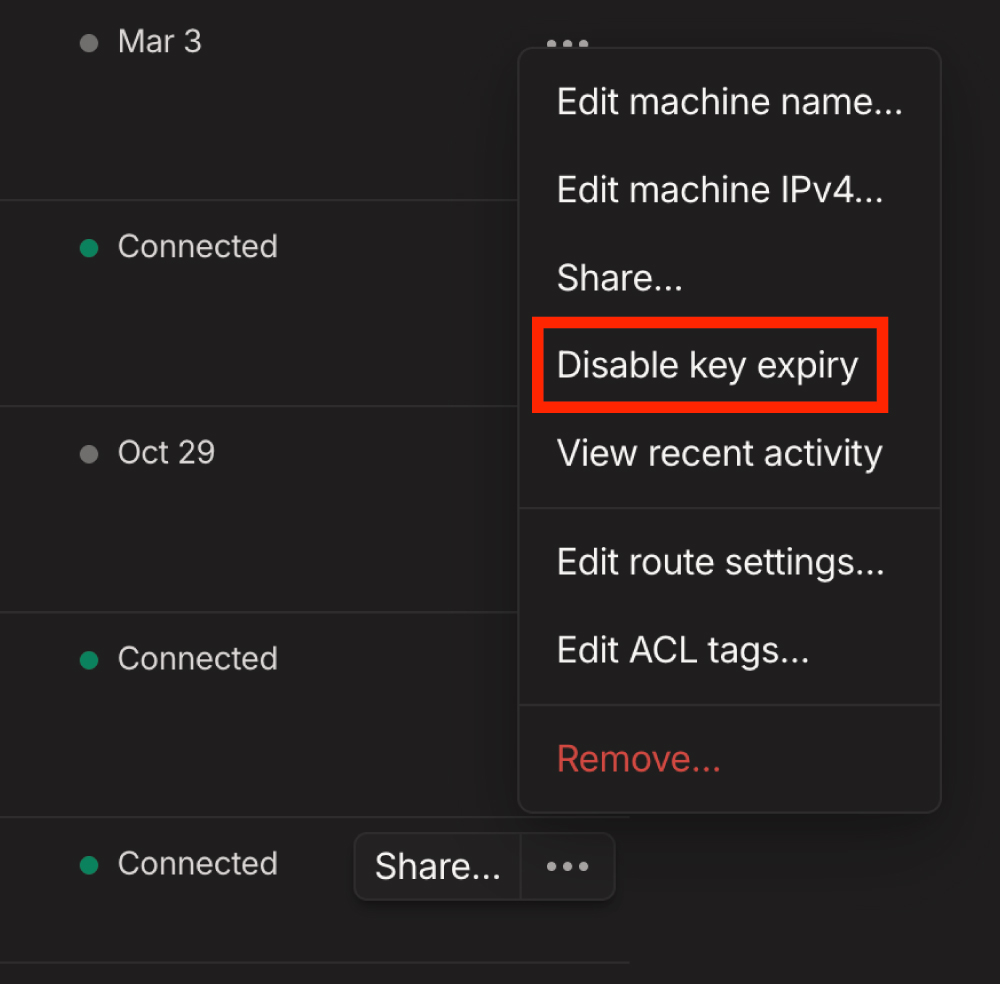
- Desative a expiração da chave (opcional, mas recomendado)
- Na consola de administração do Tailscale (acessível através do Tailscale), localize o seu router na lista de dispositivos.
- Selecione «Disable Key Expiry» para o router, para evitar ter de voltar a autenticar-se periodicamente
- Permita rotas de sub-rede
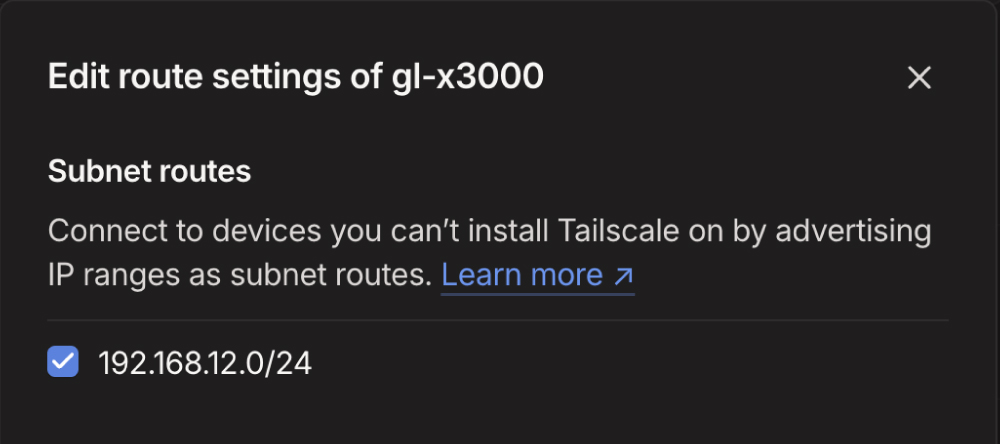
- Na consola de administração do Tailscale, selecione «edit route settings» para ativar as rotas de sub-rede do router. Este passo permite que os dispositivos da sua rede Tailscale acedam aos dispositivos na LAN do router (por exemplo, a sub-rede 192.168.8.x).
- Aceda remotamente ao router
- Instale o cliente Tailscale num dispositivo remoto (por exemplo, um portátil ou smartphone) e inicie sessão na mesma conta utilizada para associar o router.
- Depois de estabelecer a ligação, pode aceder ao painel de administração do router introduzindo o respetivo IP LAN (por exemplo, 192.168.8.1) no navegador Web.
Método 4: utilize o AstroWarp (ainda em versão beta)
- Crie uma conta no AstroWarp visitando o site e criando uma conta.
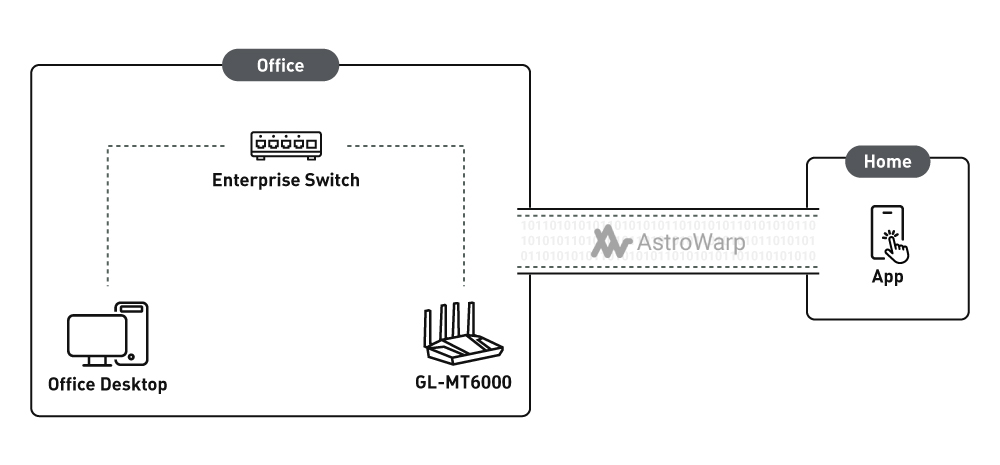
- Ligue o seu router ao AstroWarp através do painel de administração (atualmente disponível apenas em versões beta do firmware), onde pode configurar as definições SD-WAN para otimizar o desempenho e o controlo da rede.
- Utilize o painel do AstroWarp para monitorizar e gerir o seu router GL.iNet e outros dispositivos de rede. A interface do AstroWarp está acessível remotamente, permitindo configurar e aceder ao router onde quer que esteja.
O AstroWarp foi concebido para utilizadores avançados que precisam de capacidades SD-WAN, como a otimização da rede em vários locais remotos. As instruções completas para utilizar o acesso remoto estão aqui: https://docs.astrowarp.net/en/tutorials/setting_up_astrowarp_with_glinet_routers_remote_access/
Método 5: acesso HTTPS (não recomendado)
Se o seu router estiver numa rede com IP público e tiver controlo sobre o reencaminhamento de portas (como no método 1), pode ativar o acesso HTTPS ao painel de administração Web do router. Este método não é recomendado devido aos potenciais riscos de segurança se a palavra-passe for comprometida. Após um ataque de dicionário, se a palavra-passe do router for descoberta e não detetar a situação a tempo, poderão ocorrer atividades maliciosas e fuga de informação.
Veja como:
- Ative o acesso HTTPS no router:
- Aceda a System > Security no painel de administração do router.
- Ative a opção Remote HTTPS Access para permitir este acesso, garantindo que todas as ligações são encriptadas.
- Configure o reencaminhamento de portas no router do seu fornecedor de Internet ou no router principal (se o router GL.iNet estiver atrás de outro router):
- Inicie sessão no router principal (o que está diretamente ligado à Internet, eventualmente também com um modem separado).
- Configure uma regra de reencaminhamento de portas que encaminhe o tráfego externo numa porta específica (por exemplo, 8443) para o endereço IP interno do seu router GL.iNet na porta 443 (a porta HTTPS predefinida).
- Por exemplo, se o IP local do seu router GL.iNet for 192.168.8.1, reencaminhe a porta 8443 para 192.168.8.1:443
- Proteja o acesso com palavras-passe fortes:
- Como o acesso HTTPS expõe o seu router à Internet, defina uma palavra-passe forte para impedir acessos não autorizados.
- Considere alterar o nome de utilizador de administração predefinido, se o router suportar esta opção.
- Aceda remotamente ao router:
- Num dispositivo remoto, abra um navegador Web e escreva o endereço IP público da sua rede, seguido da porta definida na regra de reencaminhamento (por exemplo, https://(Your-Public-IP):8443).
- Isto irá encaminhá-lo para a página de início de sessão do router GL.iNet através de uma ligação HTTPS.
Dicas de segurança
Utilizar HTTPS através da Internet pode ser seguro, mas eis algumas dicas para reforçar ainda mais a segurança:
- Restrinja o acesso: Se as definições do router o permitirem, restrinja o acesso HTTPS a endereços IP específicos, limitando quem se pode ligar remotamente (consulte esta opção nas definições Security da GL.iNet depois de ativar HTTPS Remote Access)
- Atualize regularmente o firmware: Mantenha o firmware do router atualizado para garantir que são aplicadas as correções de segurança mais recentes.
- Altere regularmente a palavra-passe de início de sessão.
- Verifique ocasionalmente os registos do router para detetar atividades de início de sessão invulgares.
- Evite iniciar sessão remotamente quando estiver ligado a uma rede Wi-Fi pública.
Conclusão
Aceder remotamente ao seu router GL.iNet é um processo simples quando escolhe o método adequado às suas necessidades. Pela simplicidade e facilidade de utilização, o GoodCloud é uma excelente escolha, pois não requer IP público nem configuração adicional. O WireGuard é ideal para quem já precisa de executar uma solução VPN de túnel completo no router ou para utilizadores avançados com IP público. O Tailscale, tal como o GoodCloud, é uma excelente solução de reserva para aceder remotamente ao painel de administração sem configurações complexas, caso o túnel do servidor WireGuard falhe por qualquer motivo. O AstroWarp, embora ainda em versão beta, é uma boa opção para utilizadores avançados que já pretendam aproveitar as funcionalidades SD-WAN disponíveis. Por fim, o acesso HTTPS é uma opção menos segura, que só deve ser utilizada em último recurso.

Sobre o autor
O Adam, natural da Virgínia e apaixonado por viagens internacionais, é licenciado em Engenharia Eletrotécnica pela Virginia Tech. É engenheiro de soluções e gestor de uma unidade de centro de atendimento na GL.iNet, além de ser o criador do The Wired Nomad, um recurso para nómadas digitais. Entre em contacto com ele através do seu site.
About GL.iNet
Founded in 2010, GL.iNet is a leading provider of innovative routers and networking solutions. From compact travel routers to cutting-edge remote KVMs, GL.iNet delivers award-winning networking technology designed for performance and security.
GL.iNet gives people and organizations the power to connect with confidence. By putting control in the hands of users, GL.iNet supports the productivity and collaboration that shape a Good Life.