


Jak używać GL.iNet Comet KVM do pracy zdalnej
Zdalny KVM a samodzielnie hostowany VPN (WireGuard / Tailscale): czego naprawdę potrzebujesz?
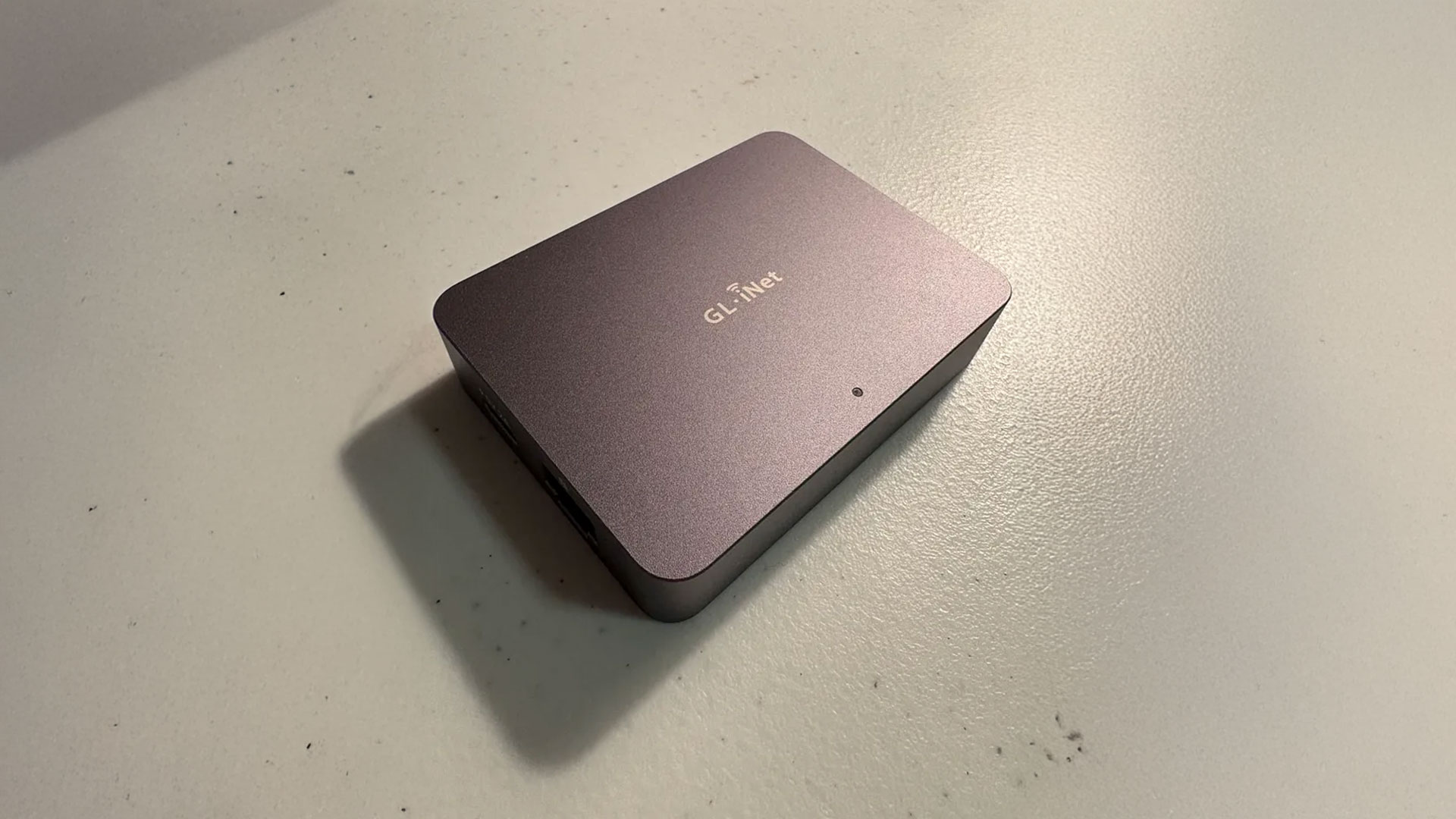
Gdy pracujesz z innego kraju, masz dwa bardzo różne sposoby, aby „wrócić” do swojego sprzętu w domu:
- Samodzielnie hostowany VPN (WireGuard, Tailscale itd.):
Rozszerzasz swoją sieć tak, aby laptop/telefon, z którym podróżujesz, zachowywał się tak, jakby był połączony z routerem domowym.
- Comet KVM przez Internet:
Rozszerzasz ekran, klawiaturę i mysz, więc dosłownie sterujesz urządzeniem, które zostało w domu (PC, Mac lub telefon przez adapter HDMI), na poziomie sprzętowym.
Kluczowa różnica:
VPN = „udaję, że jestem w sieci domowej, korzystając z urządzenia służbowego poza domem”
KVM = „udaję, że fizycznie siedzę przed urządzeniem służbowym, sterując nim zdalnie z mojego prywatnego urządzenia”
W wielu konfiguracjach pracy zdalnej VPN wystarcza. Większość laptopów nie ma żadnych układów GPS, a geolokalizację Wi-Fi można rozwiązać po prostu przez użycie kabla Ethernet między laptopem a routerem VPN (np. GL.iNet Beryl AX).
Ale gdy firma zaczyna wymuszać takie rzeczy jak Wi-Fi zawsze WŁĄCZONE lub aplikacja 2FA na telefonie służbowym wymuszająca użycie GPS, itd., opcja VPN przestaje być możliwa. Wtedy sprzętowy KVM, taki jak GL.iNet Comet staje się rozwiązaniem.
Comet zapewnia przechwytywanie wideo 4K@30fps, sterowanie klawiaturą/myszą z niskimi opóźnieniami oraz zdalne wyjście audio, wszystko przez szyfrowany tunel.
Widzisz dokładnie to, co widzi Twój laptop/telefon służbowy, i klikasz/piszesz tak, jakbyś
siedział przy swoim biurku w domu.
⚠️ Ważne ograniczenie (dla obecnej wersji oprogramowania układowego Comet KVM):
Comet nie obsługuje jeszcze dwukierunkowego wideo. Możesz oglądać ekran zdalny, ale nie możesz przekazać kamery internetowej laptopa podróżnego do laptopa służbowego.
Dwukierunkowe audio jest obsługiwane we wszystkich modelach Comet KVM, więc możesz słyszeć dźwięki systemowe i audio ze spotkania z urządzenia podłączonego do Comet. W praktyce oznacza to, że możesz:
1. Dołączyć do rozmowy Teams/Zoom/Webex z laptopa służbowego w domu
2. Słuchać/mówić w ramach audio spotkania zdalnie
3. Udostępnić ekran z tego laptopa służbowego jak zwykle... po prostu nie możesz przesłać obrazu z kamery laptopa podróżnego do tej rozmowy przez Comet.
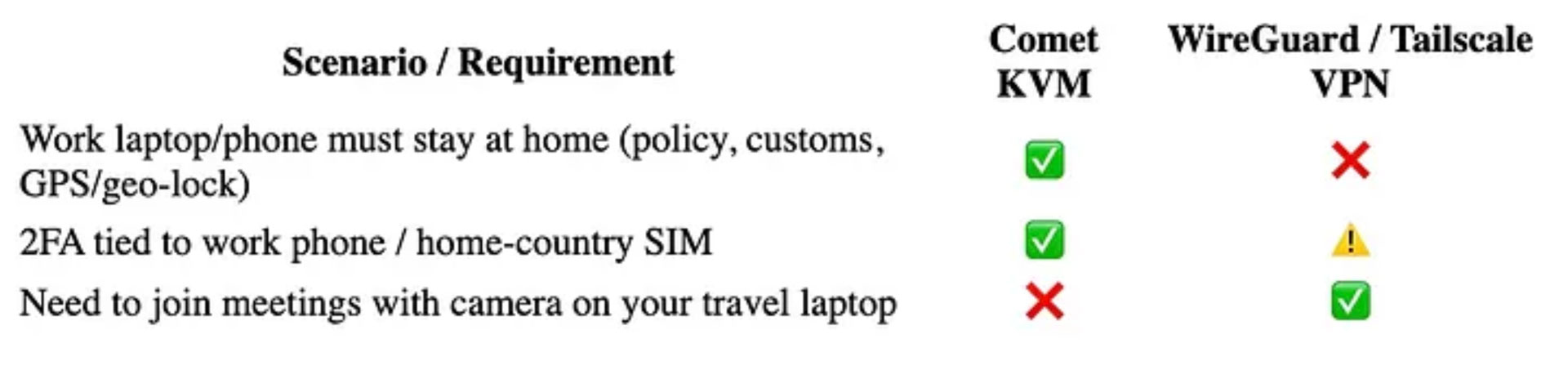
W niektórych przypadkach aplikacja MS Authenticator może działać całkowicie bez
Internetu, korzystając z kodów zapasowych offline automatycznie generowanych w aplikacji
co 60 sekund. W takim przypadku, jeśli telefon służy wyłącznie
do uwierzytelniania 2FA, używanie KVM nie jest konieczne, a telefon można
zabrać w podróż, pozostawiając go całkowicie offline i z wyłączoną
łącznością komórkową.
Którego modelu Comet potrzebuję?
Jeśli masz dostęp do portu LAN routera w domu, podstawowy GL.iNet Comet (GL-RM1) w zupełności wystarczy. Po prostu podłączysz kabel Ethernet między portem LAN routera domowego a Comet, aby zapewnić Comet dostęp do Internetu. Twój laptop lub telefon połączy się z Wi-Fi jak zwykle (albo przewodowo z LAN routera domowego, jeśli chcesz).
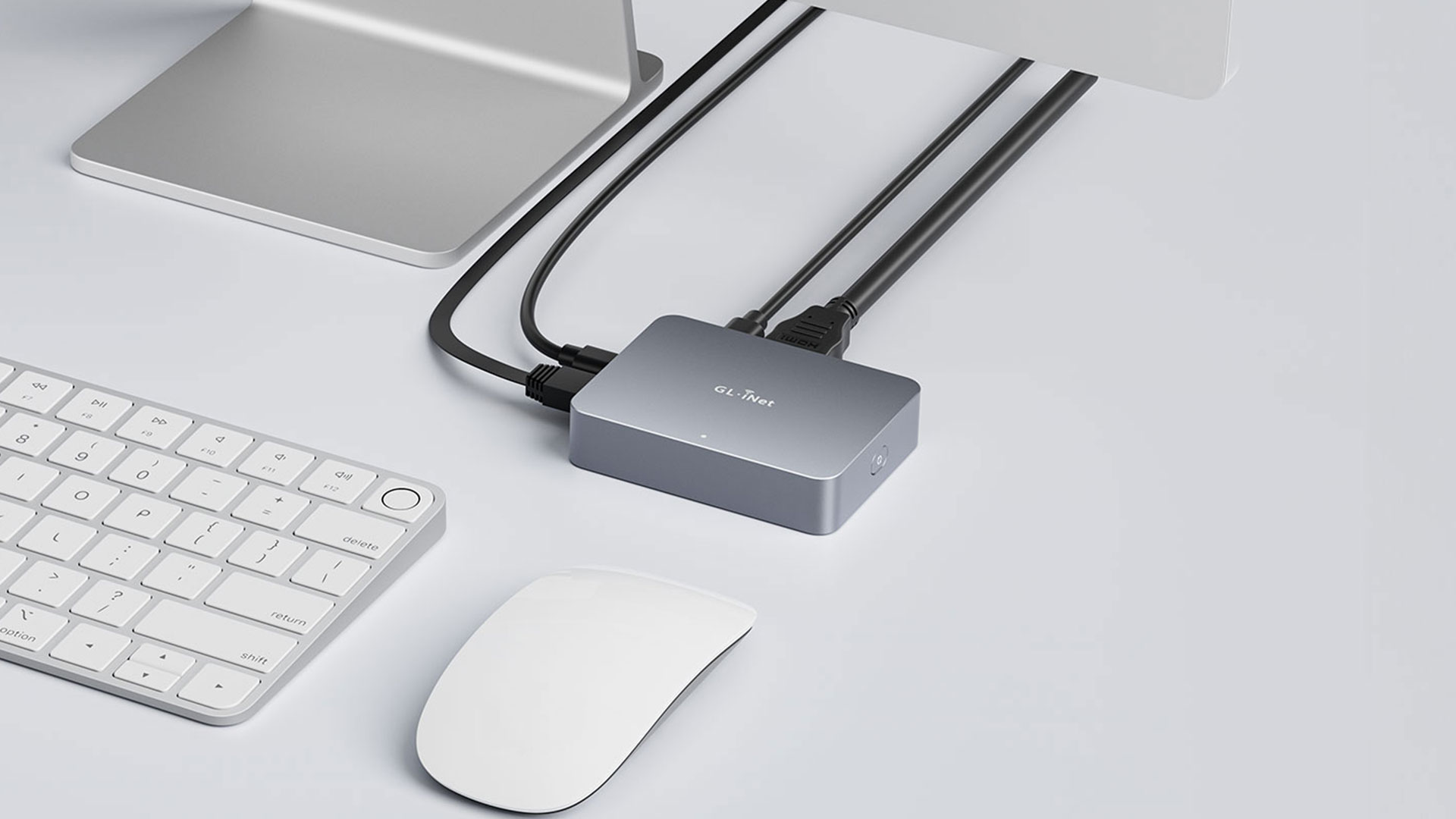
Jeśli NIE masz dostępu do portu LAN routera domowego, potrzebujesz GL.iNet Comet Pro (GL-RM10), czyli wersji Comet z możliwością połączenia Wi-Fi, która może połączyć się z domowym Wi-Fi, aby uzyskać Internet. Dostępny w przedsprzedaży (wysyłka pod koniec grudnia).
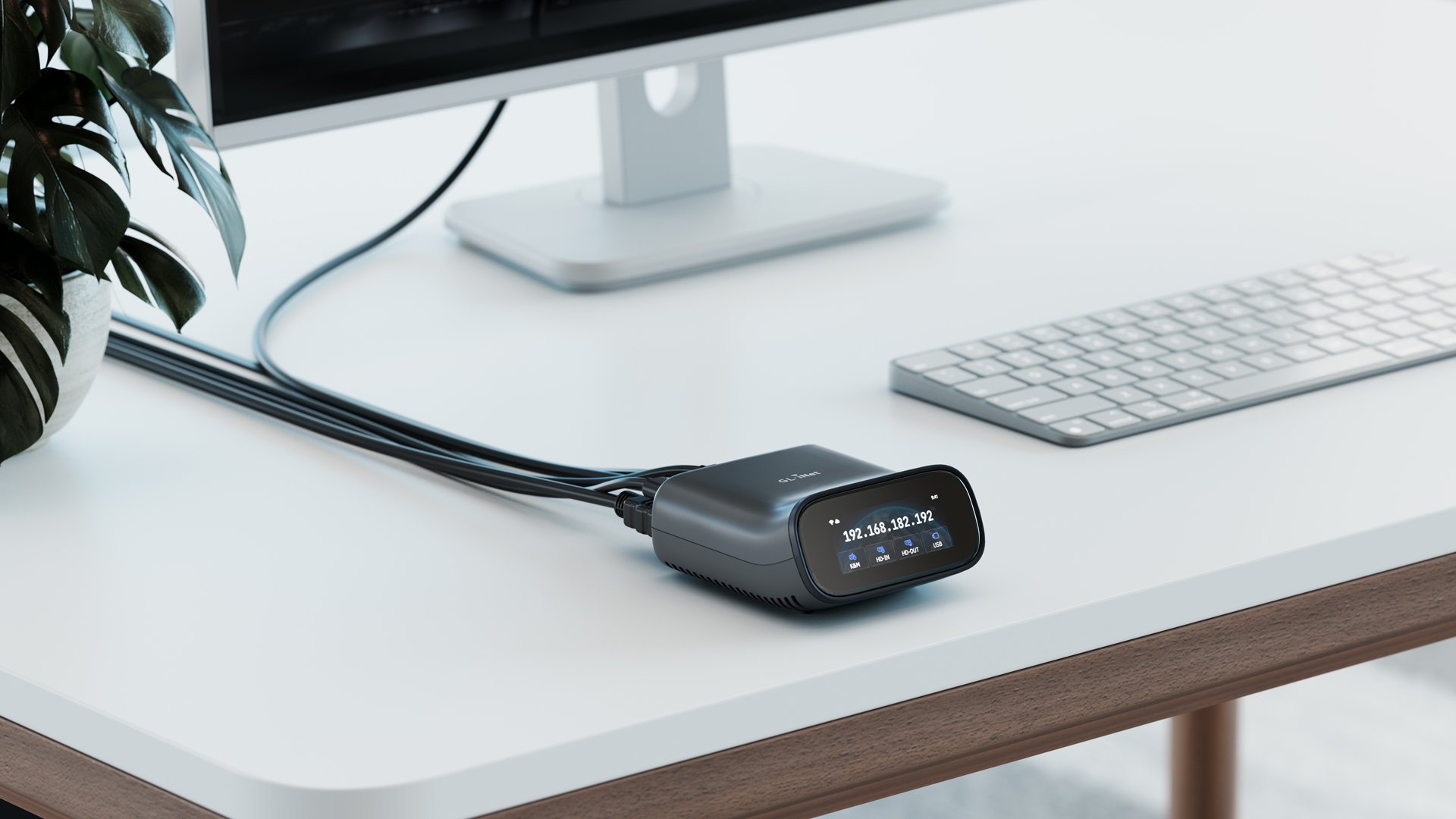
Jeśli chcesz rozwiązanie odporne na awarie, które będzie działać nawet wtedy, gdy domowy Internet przestanie działać, wybierz Comet 5G (GL-RM10RC), który nie został jeszcze wydany. Możesz zapisać się na powiadomienia tutaj: https://www.gl-inet.com/products/gl-rm10rc/
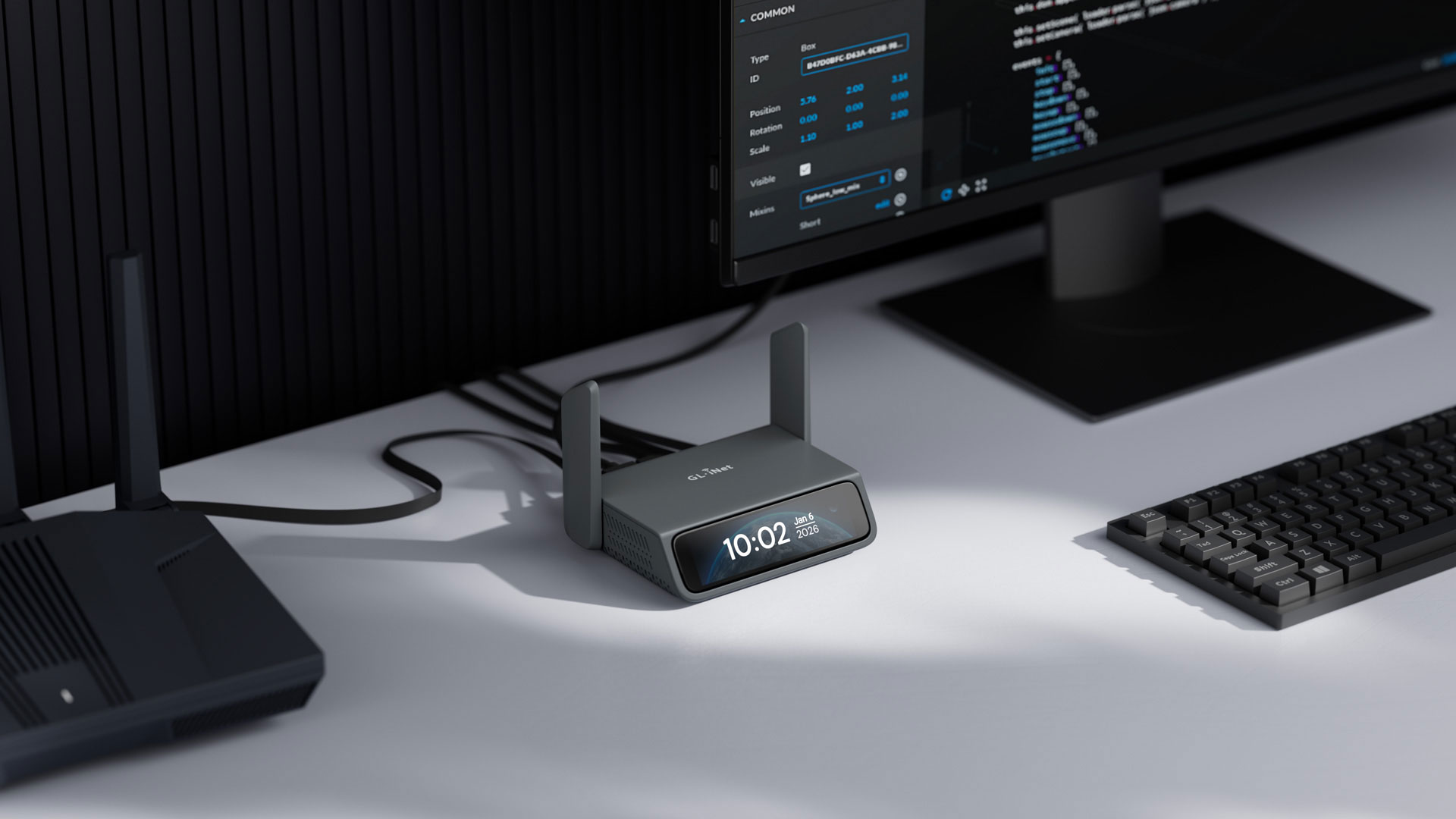
Konfiguracja (wymagany 1x Comet na każde urządzenie)
Podstawowa konfiguracja Comet KVM do sterowania laptopem jest bardzo prosta. Możesz skorzystać z instrukcji tutaj: Przewodnik konfiguracji GL.iNet KVM
Powyższe instrukcje pokażą, gdzie podłączyć kable, a także różne metody zdalnego dostępu do urządzenia (przez https://glkvm.com albo aplikację GLKVM dla Mac/Windows). KVM jest zawsze dostępny lokalnie w tej samej sieci, do której jest podłączony, pod adresem http://glkvm.local.
Połączenia kablowe w scenariuszu z laptopem (kable dołączone do zakupu Comet):
- Zasilanie Comet: USB-C (KVM) do zasilacza ściennego i/lub power banku
- Internet dla Comet: Ethernet (RJ-45) do portu LAN routera domowego (lub połączenie bezprzewodowe przy użyciu Comet Pro)
- Klawiatura/mysz: USB-C (KVM) do USB-A (laptop). Jeśli laptop używa tylko USB-C, po prostu użyj adaptera USB-A żeńskiego na USB C męskie lub huba.
- Wideo: HDMI (KVM) do HDMI (laptop). Jeśli laptop nie ma HDMI, potrzebujesz adaptera HDMI na USB-C do laptopa.
-
Zasilanie laptopa: Zwykły zasilacz, którego zawsze używasz.
Połączenia kablowe w scenariuszu z telefonem:
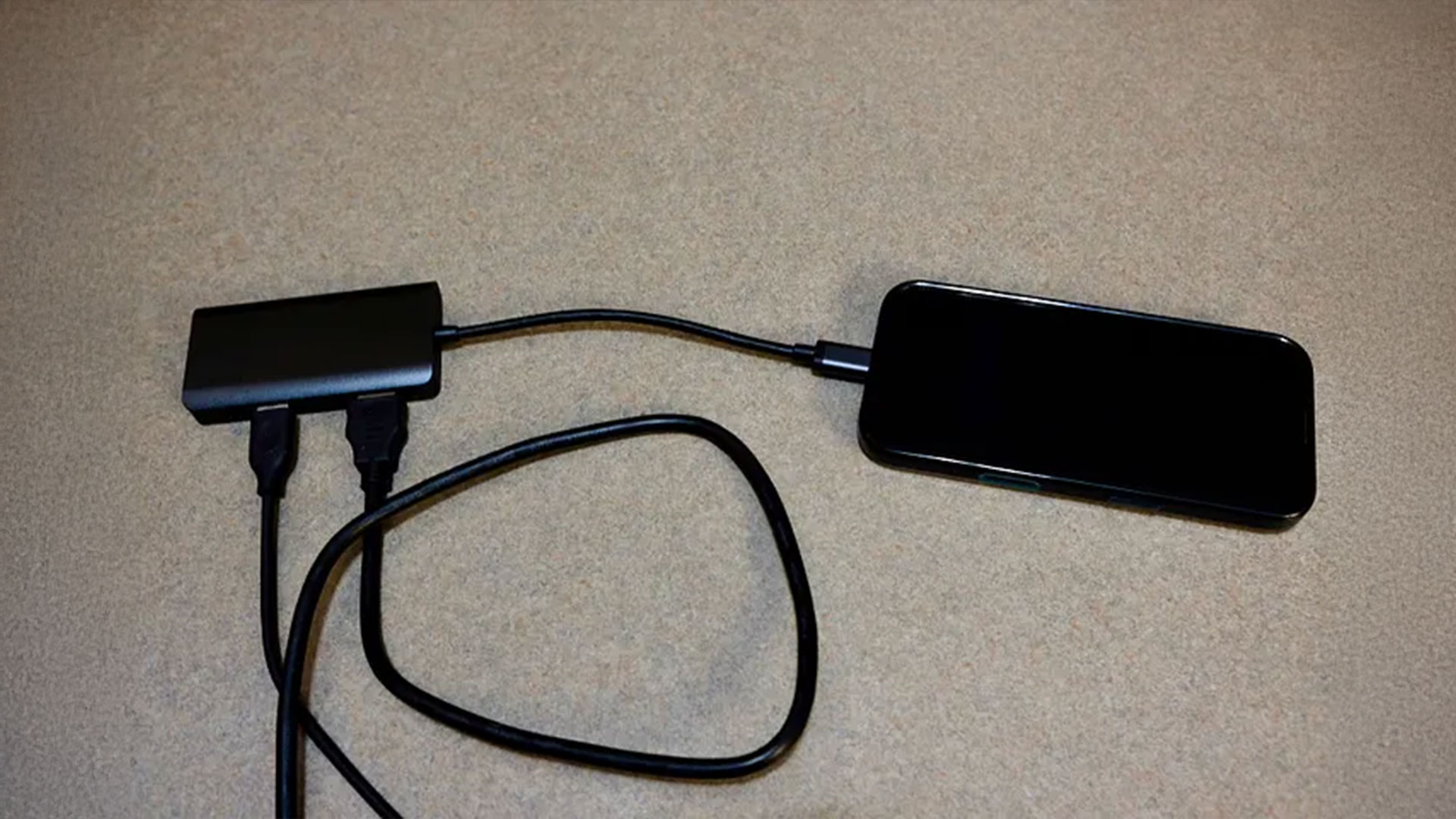
- Zasilanie Comet: Tak samo jak powyżej
- Internet dla Comet: Tak samo jak powyżej
- Klawiatura/mysz: USB-C (KVM) do USB-A (hub)
- Wideo: HDMI (KVM) do HDMI (hub)
- Zasilanie telefonu: USB-C (hub) do zasilacza ściennego i/lub power banku. Wymagane: hub USB-C z HDMI (pokazany poniżej)
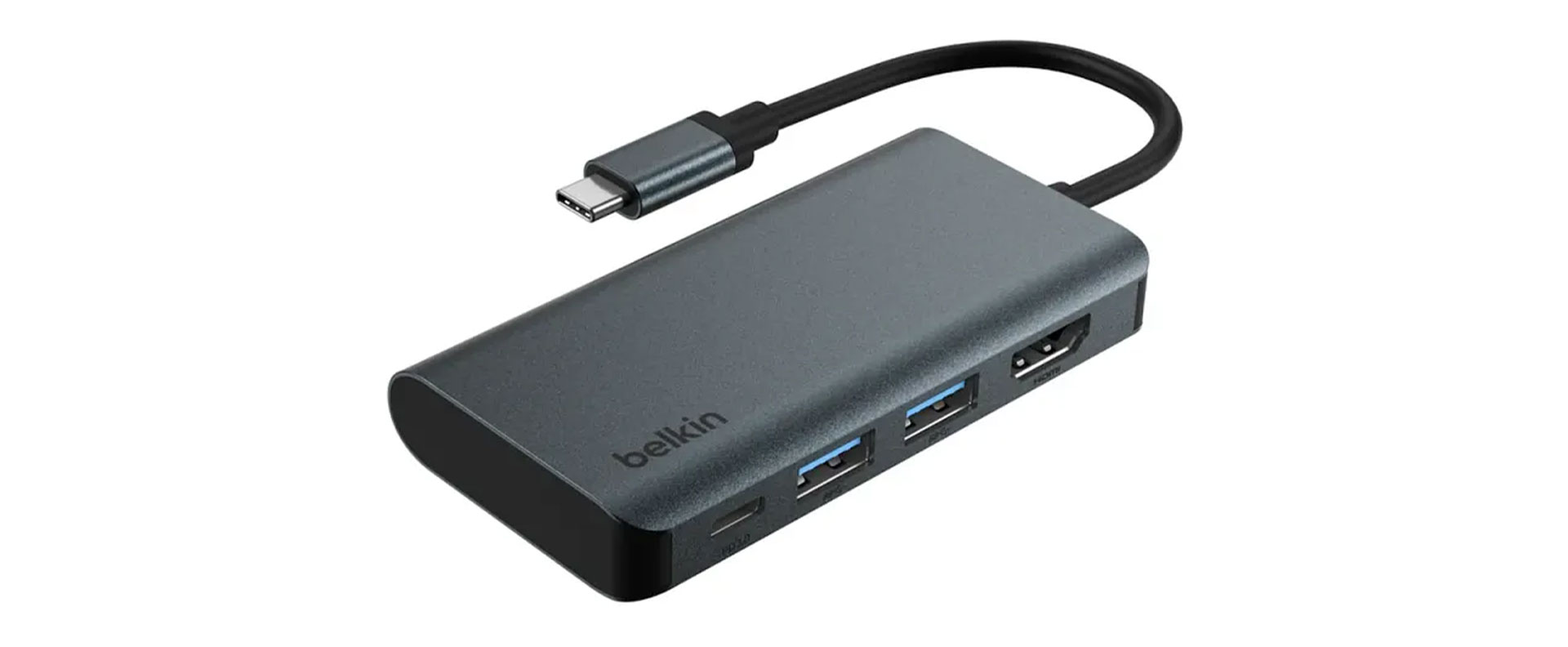
Ustawienia iPhone'a & Zalecane ustawienia GL KVM
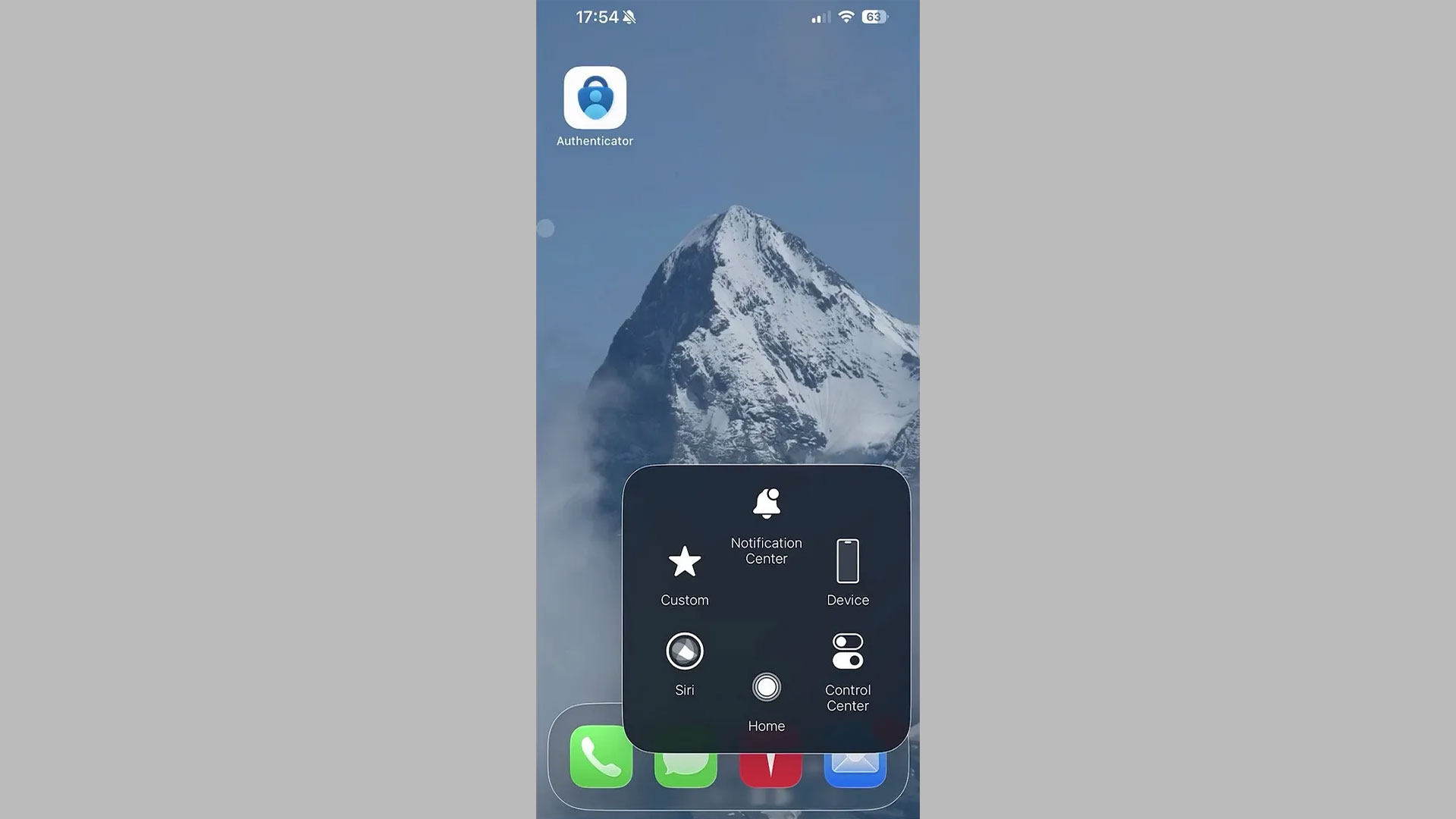
Pierwszą rzeczą, którą warto zrobić, jest przejście do System Settings -> Accessibility -> Assistive Touch
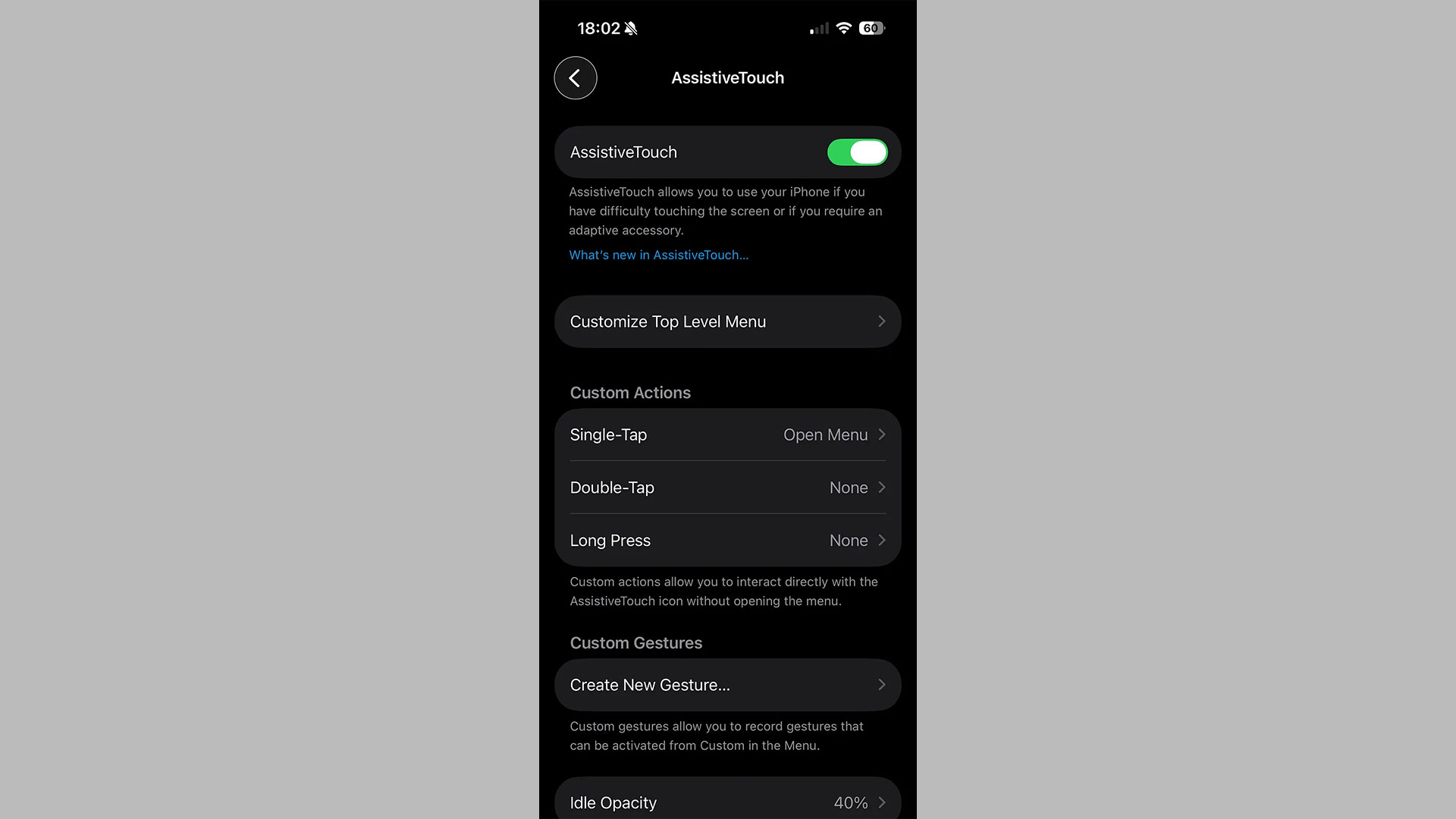
Pozwoli Ci to przejść do ekranu głównego i centrum sterowania iPhone'a, klikając kółko stale widoczne na ekranie iPhone'a (patrz poniżej).
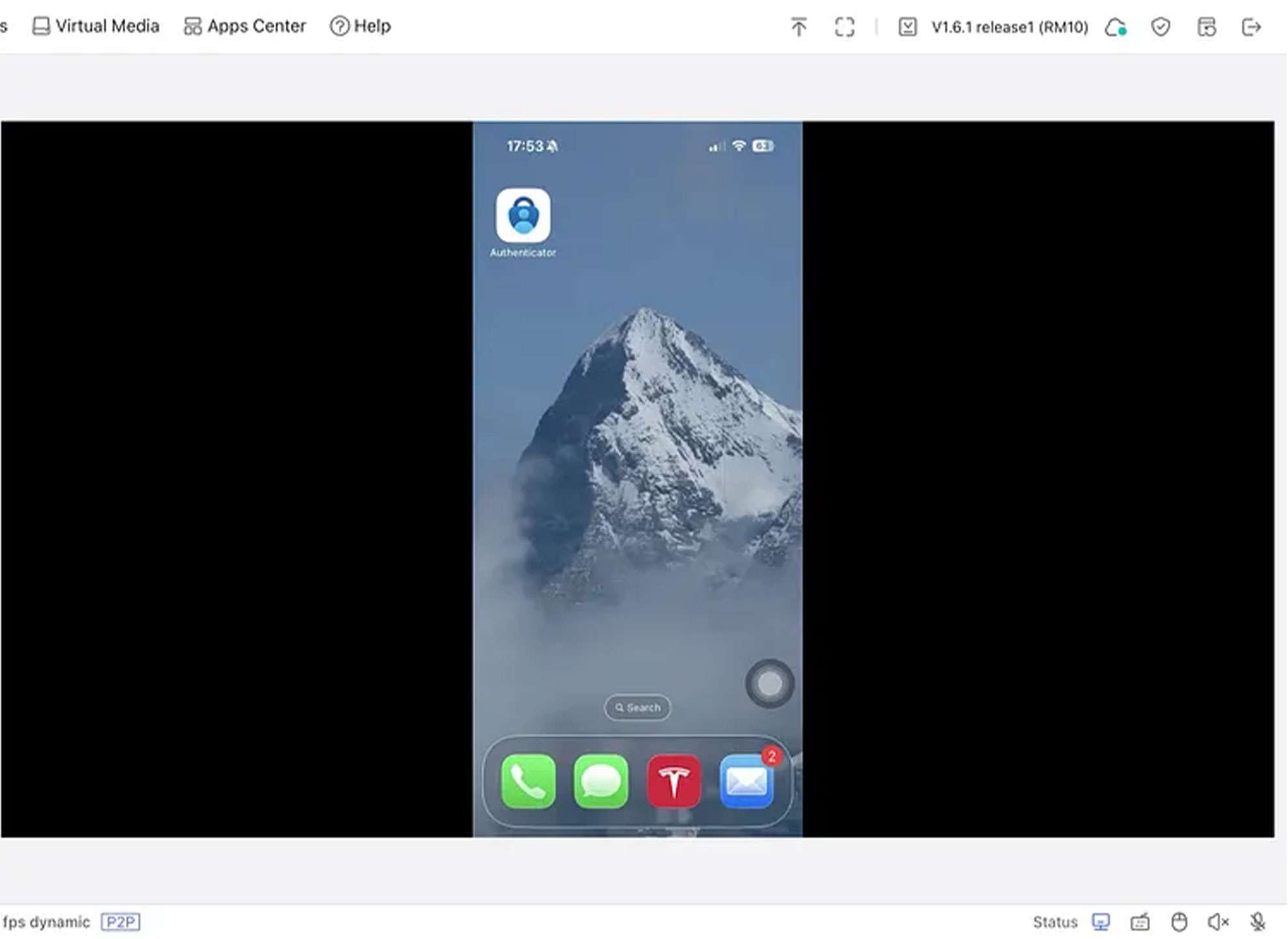
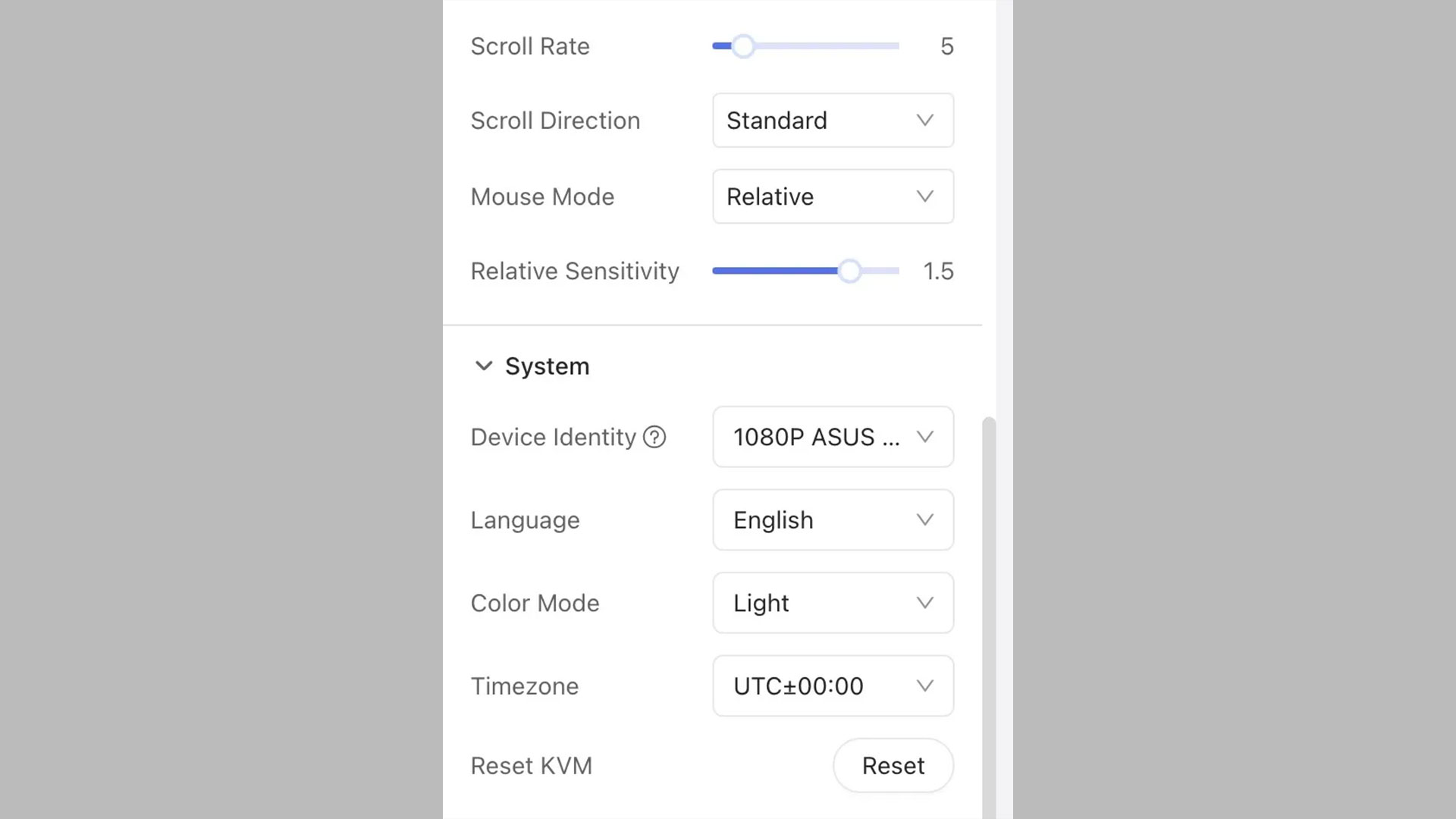
Do sterowania telefonami trzeba zmienić Mouse Mode na Relative.
Opcjonalnie możesz też zmienić Device Identity na coś innego niż GLKVM, choć mało prawdopodobne, że ktokolwiek to sprawdzi (i tak dziwnie wygląda telefon podłączony do zewnętrznego wyświetlacza).
Strefę czasową systemu można ustawić na dowolną lokalną, domową strefę czasową.
Praktyczne wskazówki dotyczące KVM
- Jeśli występują problemy z opóźnieniami, spróbuj niższej rozdzielczości w ustawieniach GL KVM
- Użyj wbudowanej funkcji „Mouse Jiggle” w ustawieniach GL KVM, aby utrzymać laptop aktywny (zakładając, że Wake-on-LAN nie jest możliwy z powodu zablokowanego BIOS-u).
- Włącz i używaj Tailscale jako drugiej metody zdalnego dostępu do Comet KVM.
- Jeśli laptop ma fizyczny przycisk zasilania, rozważ GL.iNet Fingerbot do naciśnięcia/przytrzymania przycisku zasilania w sytuacji awaryjnej.
Więcej informacji o konfiguracjach VPN znajdziesz w przewodniku The Wired Nomad VPN tutaj: https://thewirednomad.com/vpn

O autorze
Adam, pochodzący z Wirginii pasjonat podróży międzynarodowych, ukończył elektrotechnikę na Virginia Tech. Jest inżynierem rozwiązań i kierownikiem oddziału centrum obsługi telefonicznej w GL.iNet oraz twórcą The Wired Nomad, źródła informacji dla cyfrowych nomadów. Skontaktuj się z nim na jego stronie internetowej.
About GL.iNet
Founded in 2010, GL.iNet is a leading provider of innovative routers and networking solutions. From compact travel routers to cutting-edge remote KVMs, GL.iNet delivers award-winning networking technology designed for performance and security.
GL.iNet gives people and organizations the power to connect with confidence. By putting control in the hands of users, GL.iNet supports the productivity and collaboration that shape a Good Life.