


Jak zwiększyć prędkość Wi-Fi? 👀
Potrzebujesz szybszego Wi-Fi w domu i biurze? 🤤 Czytaj dalej, by poznać szybkie wskazówki!
Prędkość Internetu ma ogromne znaczenie; wpływa na codzienne życie, od streamingu i grania ze znajomymi po telekonferencje z klientami. Dotyczy nas wszystkich, zwłaszcza że obecnie większość czasu spędzamy online.
Zobaczmy teraz, jak zoptymalizować prędkość Wi-Fi routera! 👇
Wskazówka 1: wybierz odpowiednie miejsce
Z naszego doświadczenia wynika, że router najlepiej umieścić w środku mieszkania. Dzięki temu fale radiowe rozchodzą się po domu we wszystkich kierunkach. Umieszczony w rogu może mieć trudności z równomiernym rozprowadzaniem sygnału, a część sygnału może nawet wychodzić poza dom!
Wskazówka 2: umieść go wyżej

Kolejna wskazówka to montaż routera na ścianie lub ustawienie go na półce. Znacznie poprawia to odbiór Wi-Fi, oszczędza miejsce i zwiększa bezpieczeństwo dzieci w domu! Jeśli rozważasz nowy router, poznaj nasz router Wi-Fi 6 Flint (GL-AX1800) ! Dzięki otworom do montażu na ścianie i doskonałej prędkości Wi-Fi maks. 600Mbps (2.4GHz) + 1200Mbps(5GHz) jest najlepszym wyborem do sieci domowej i biurowej!
Wskazówka 3: unikaj fizycznych przeszkód
Najlepiej unikać wszelkich fizycznych przeszkód zasłaniających router, w tym dekoracji, książek i oczywiście ścian! Betonowe ściany, podłogi i przegrody mogą zakłócać fale radiowe Wi-Fi i utrudniać przenikanie sygnału. Może to prowadzić do utraty sygnału lub osłabienia Wi-Fi. Najlepiej ustawić router na otwartej przestrzeni z jak najmniejszą liczbą przeszkód.
Wskazówka 4: dobrze wykorzystaj anteny
Anteny są bardzo ważne dla przesyłania sygnału Wi-Fi. Radzimy ustawić je w różnych kierunkach, by obejmowały szeroki zakres kątów. Pomaga to rozprowadzić sygnał dalej i na większym obszarze.
Wskazówka 5: użyj systemu mesh lub wzmacniacza dla lepszego zasięgu

Dla mieszkańców domów lub dużych mieszkań innym rozwiązaniem jest inwestycja w system Wi-Fi mesh. Poznaj Velica (GL-B2200) . Ten trzypasmowy system Wi-Fi mesh zapewnia znacznie lepszy zasięg i niezawodną sieć bez martwych stref. Dwie oddzielne sieci 5GHz pozwalają uniknąć problemów z przeciążeniem Wi-Fi. Nawet podczas streamingu wideo 4K inne urządzenia nie muszą odczuwać spadku prędkości.
Jeśli po zastosowaniu tych wskazówek połączenie nadal jest powolne, wypróbuj poniższe kroki.
1. Uruchom ponownie lub zresetuj router
Podobnie jak komputer, urządzenie po długim działaniu może być przeciążone i pracować wolniej. Ponowne uruchomienie routera pozwala go schłodzić i rozpocząć pracę od nowa. Może to poprawić wydajność sieci.
2. Sprawdź działanie kabla ethernet
Gdy Wi-Fi działa wolno, sprawdź prędkość ethernet. Wykonaj test prędkości, łącząc router z modemem, a komputer PC z routerem przez kable ethernet. Jeśli uzyskujesz tylko 10-30% prędkości z abonamentu, przewód światłowodowy może być uszkodzony.
Szczegółowe kroki znajdziesz poniżej:
Krok 2. Kablem ethernet połącz port LAN routera z portem ethernet komputera PC lub laptopa.
Krok 3. Upewnij się, że komputer PC lub laptop otrzymuje prawidłowy adres IP z routera.
Krok 4. Otwórz stronę do testowania prędkości, taką jak: www.speedtest.net i kliknij GO.
Krok 5. Porównaj prędkość z abonamentem. Zwykle powinna wynosić 80% prędkości z abonamentu. Wynik ponad 90% oznacza bardzo dobre działanie. Ten krok pozwala sprawdzić, czy ograniczenie prędkości nie wynika z działania ISP lub routera.
Z drugiej strony, jeśli uzyskujesz tylko 10-30% prędkości z abonamentu, oznacza to problem z połączeniem modemu. Sprawdź przewód światłowodowy, aby upewnić się, że działa poprawnie.
3. Sprawdź ustawienia Internetu na komputerze PC lub laptopie
Czasem komputer PC lub laptop zachowuje wcześniejsze ustawienia stałego IP i bramy. Może to uniemożliwiać otrzymanie IP z serwera DHCP nowego routera. Aby rozwiązać problem, sprawdź ustawienia urządzenia i zmień je na DHCP, by uzyskać prawidłowy adres IP.
Na koniec artykułu przedstawiamy ciekawe zastosowanie
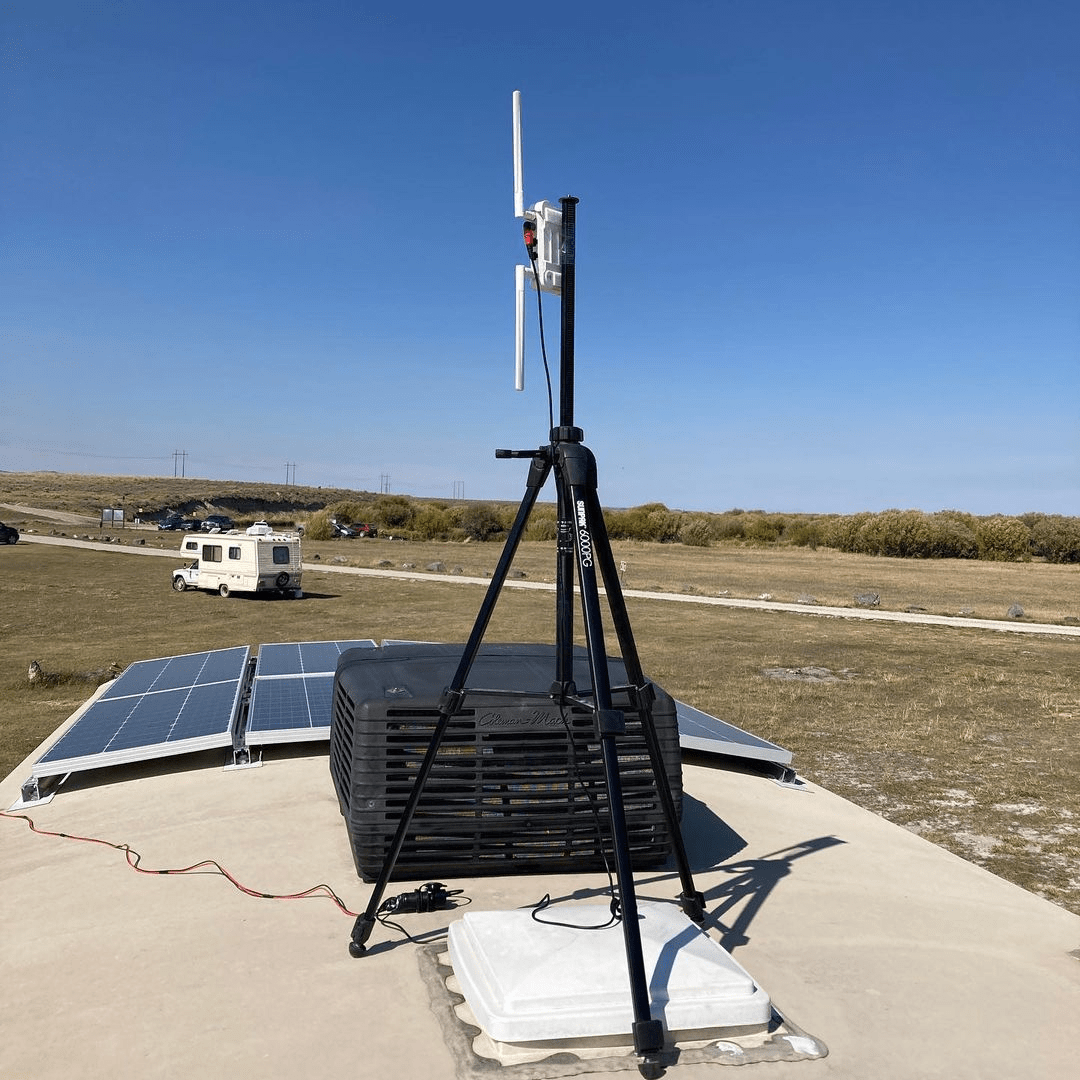
Nasz klient mieszka w kamperze i umieścił swój router 4G LTE GL.iNet Spitz na dachu pojazdu, by poprawić sygnał Wi-Fi. Anteny są skierowane w różne strony, aby zoptymalizować sygnał.
Przeczytaj jego komentarz:
„Nie mamy masztu, ale pomyśleliśmy: umieśćmy router tak wysoko, jak się da, i zobaczmy, co się stanie. Siła sygnału i prędkość podwoiły się.” – Od @Shiftyourgears instagram
About GL.iNet
Founded in 2010, GL.iNet is a leading provider of innovative routers and networking solutions. From compact travel routers to cutting-edge remote KVMs, GL.iNet delivers award-winning networking technology designed for performance and security.
GL.iNet gives people and organizations the power to connect with confidence. By putting control in the hands of users, GL.iNet supports the productivity and collaboration that shape a Good Life.