


Jak hostować serwer VPN OpenVPN lub WireGuard za pomocą Brume 2
Własny serwer VPN przydaje się do zdalnego dostępu do zasobów sieci lokalnej i omijania ograniczeń geograficznych podczas podróży zagranicznych. Serwer VPN najczęściej hostuje się na routerze lub komputerze. Wszystkie routery GL.iNet mogą hostować serwery VPN. W tym przykładzie użyjemy Brume 2, ponieważ jest niedrogim rozwiązaniem zapewniającym niezawodny, szybki serwer VPN.
Sprawdź, czy masz publiczny adres IP
Do konfiguracji serwera VPN potrzebujesz publicznego adresu IP. Jeśli nie wiesz, czy dostawca Internetu przydzielił Ci publiczny adres IP, zapytaj go bezpośrednio lub sprawdź to według poniższych kroków:
Wyszukaj w Google „What’s my IP”, by sprawdzić aktualny adres IP. Otwórz panel administracyjny głównego routera i sprawdź, czy aktualny adres IP jest zgodny z adresem IP w panelu.
Jeśli oba adresy IP są zgodne, gratulacje! Masz własny publiczny adres IP. Jeśli się różnią, możesz wykupić publiczny adres IP u dostawcy Internetu.
Kliknij tutaj aby dowiedzieć się więcej o sprawdzaniu, czy masz adres IP.
Krok 1: uruchom serwer VPN
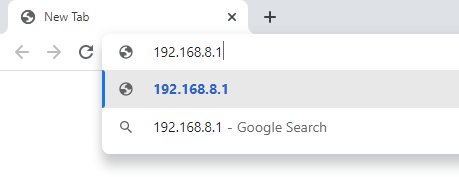
Aby uruchomić serwer VPN, otwórz panel administracyjny Brume 2, wpisując 192.168.8.1 w przeglądarce.
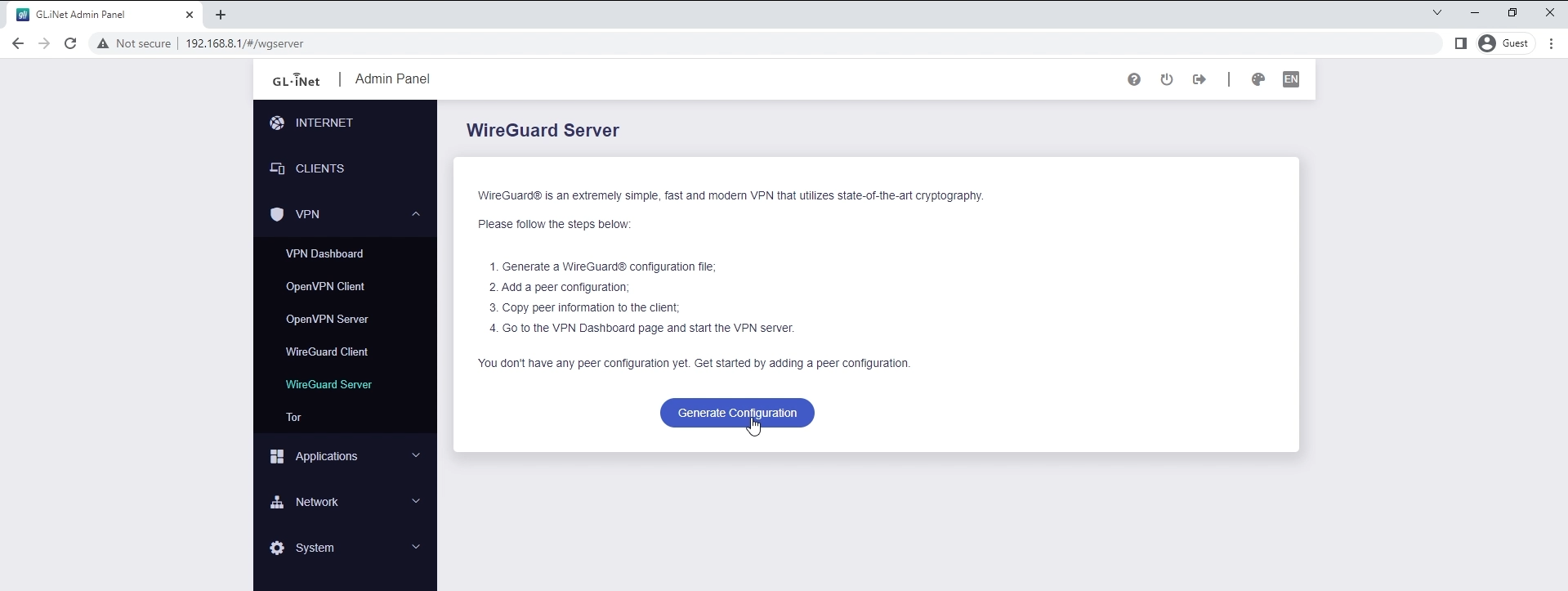
Kliknij kartę VPN. Możesz wybrać OpenVPN lub WireGuard. W tym przykładzie użyjemy protokołu WireGuard do hostowania serwera, ponieważ jest znacznie szybszy niż OpenVPN.
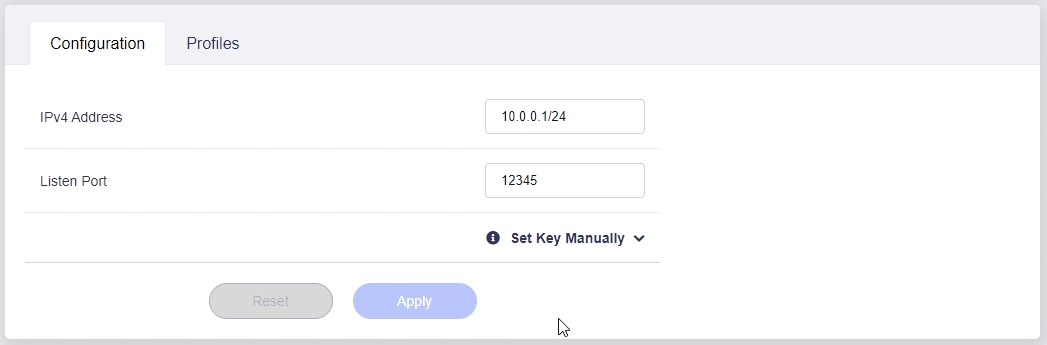
Na tej stronie można wybrać dowolny „Listen Port”; maksymalna wartość to 65535. Kliknij „Apply”, aby uruchomić serwer.
Krok 2: przekierowanie portów
Przekierowanie portów jest potrzebne tylko wtedy, gdy dane z serwera VPN przechodzą przez dodatkowe urządzenia przed dostępem do publicznego Internetu.
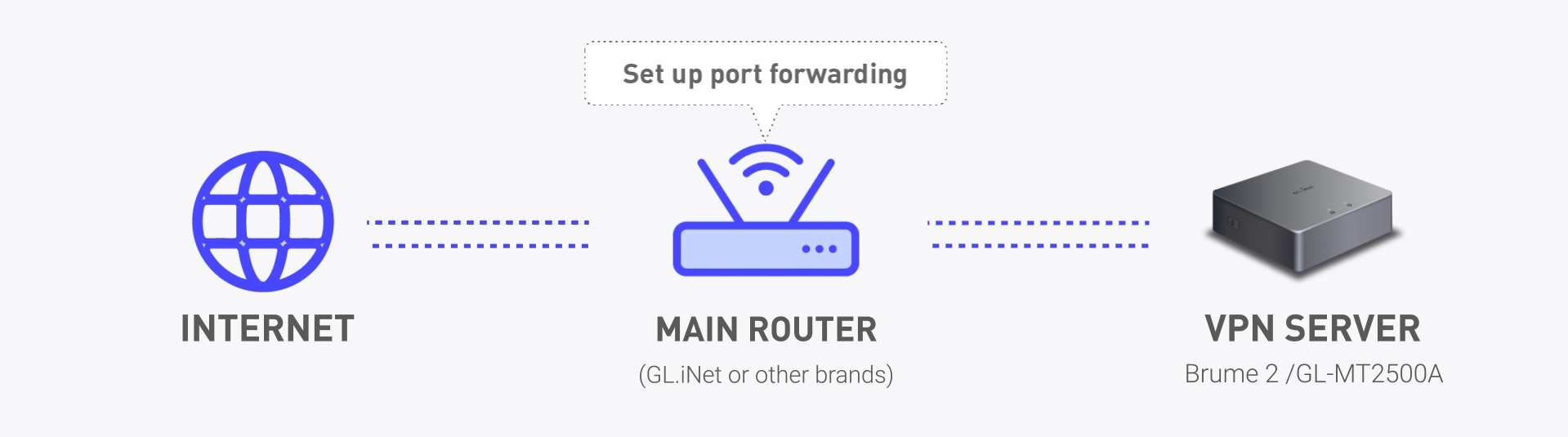
W takim przypadku trzeba przekierować dane z urządzeń w warstwie nadrzędnej, w naszym przykładzie Slate AX, do serwera VPN.
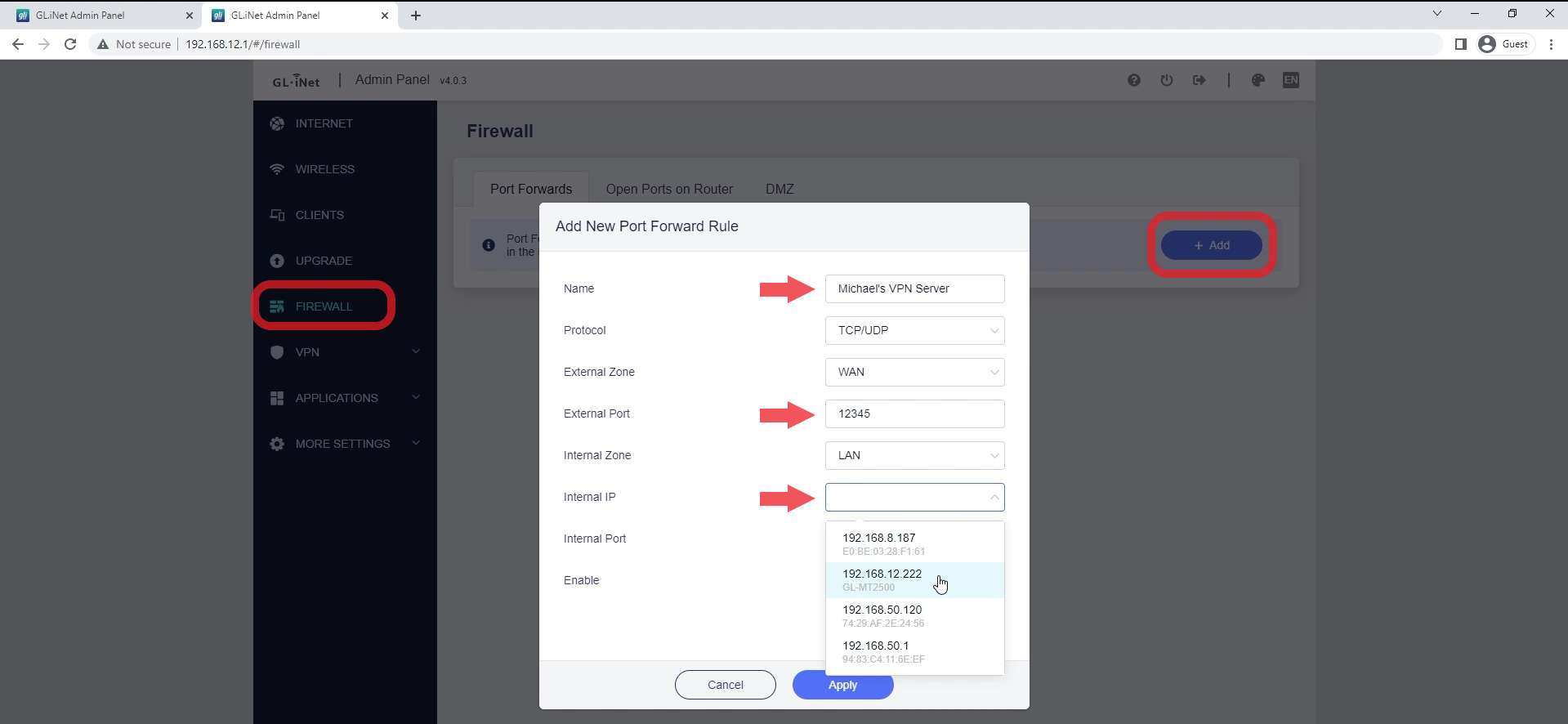
Otwórz panel administracyjny Slate AX. Przejdź do „Firewall”, a w „Port Forwarding” kliknij „Add”. Upewnij się, że „External Port” jest taki sam jak na serwerze VPN.
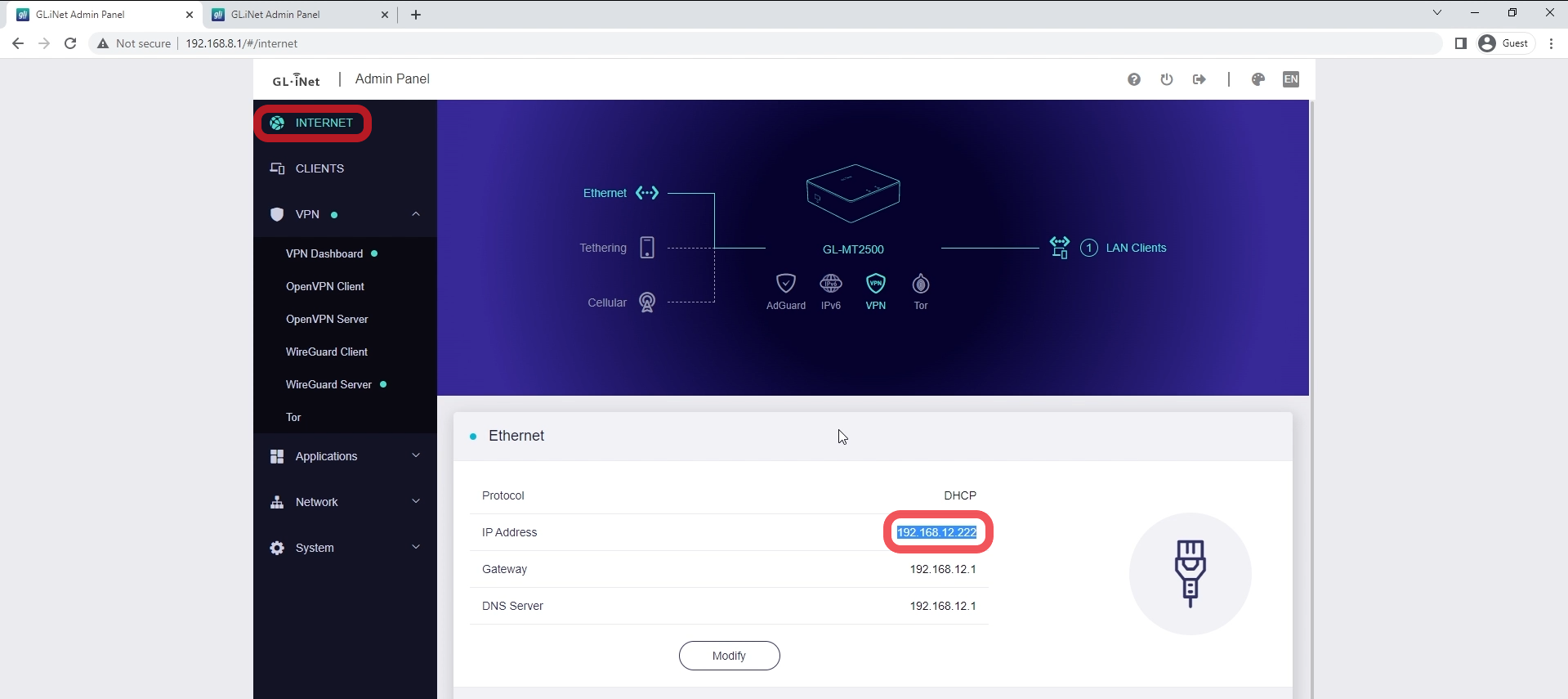
Wewnętrzny adres IP sprawdzisz w panelu administracyjnym Brume 2, klikając „Internet”.
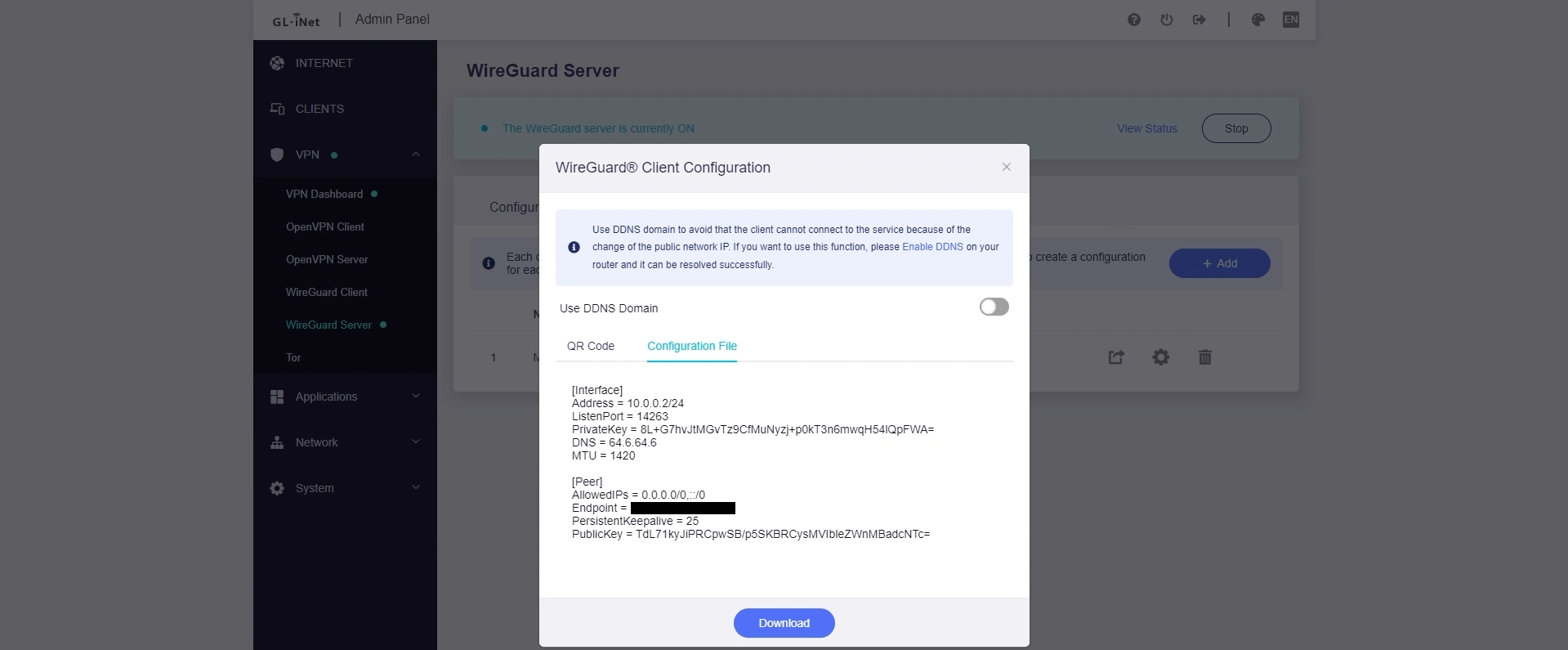
Wróć do panelu administracyjnego serwera VPN, kliknij „VPN”, znajdź serwer i kliknij „Profile”. Znajdziesz tu plik konfiguracji VPN, dostępny także jako kod QR do połączenia telefonem.
Krok 3: połącz urządzenia klienckie z serwerem VPN
Smartfon
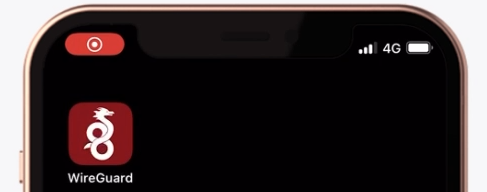
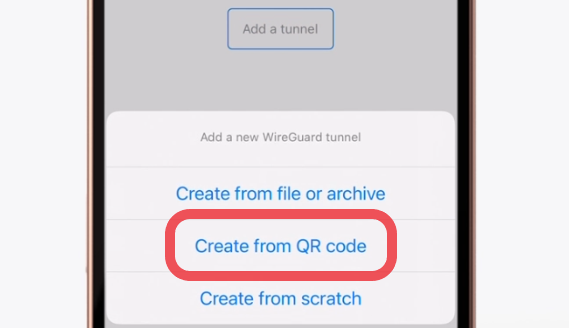
Jeśli używasz telefonu, pobierz aplikację WireGuard, kliknij „Add a Tunnel” i zeskanuj kod QR, aby się połączyć.
Komputer
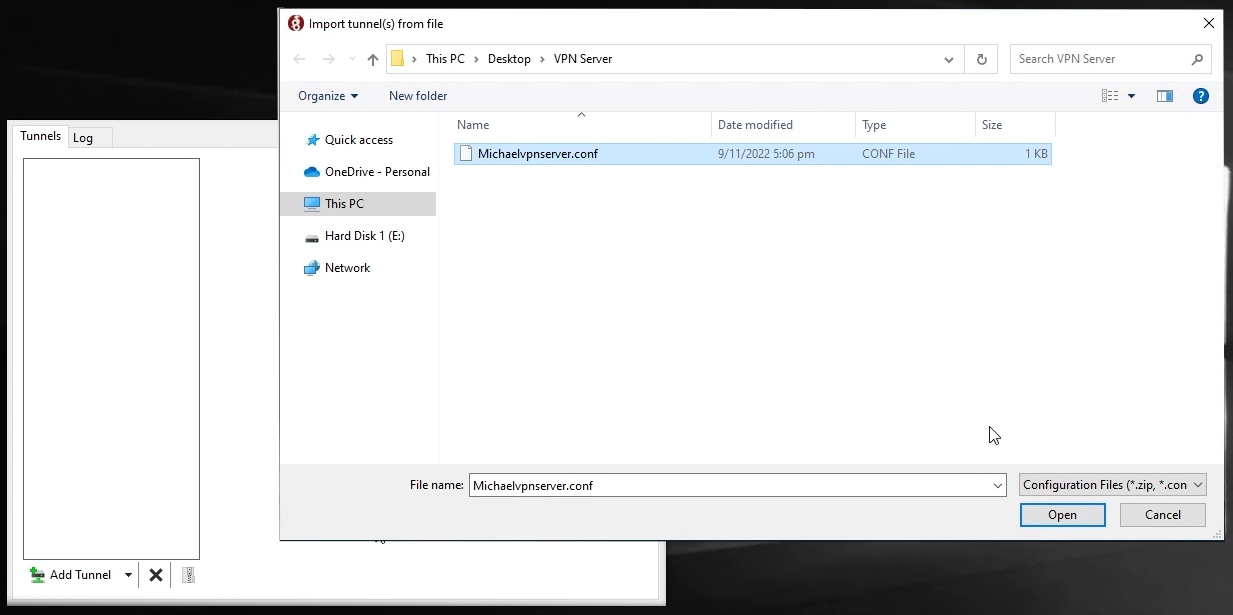
Jeśli używasz komputera, pobierz aplikację WireGuard, wyeksportuj plik konfiguracji VPN i zaimportuj go do aplikacji WireGuard, aby się połączyć. Upewnij się, że nazwa pliku tunelu jest prawidłowa i nie zawiera spacji ani znaków specjalnych.
Router
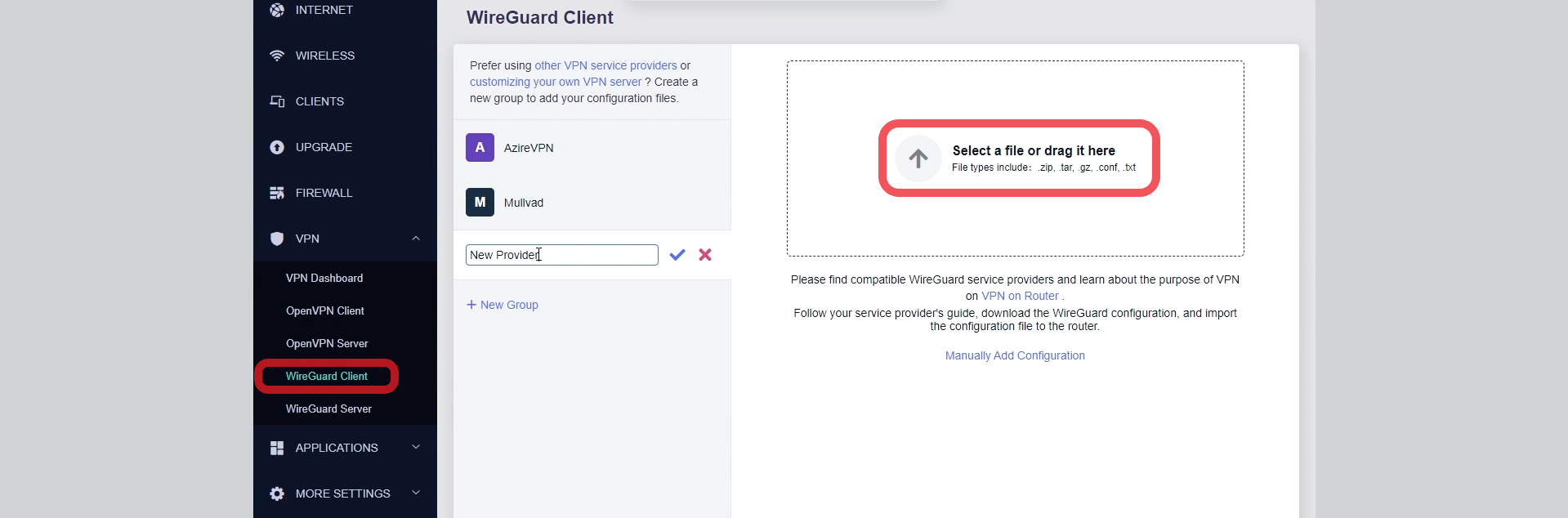
Aby połączyć router GL.iNet, otwórz jego panel administracyjny, kliknij VPN, VPN client, a następnie „New Provider” i prześlij pliki konfiguracyjne.
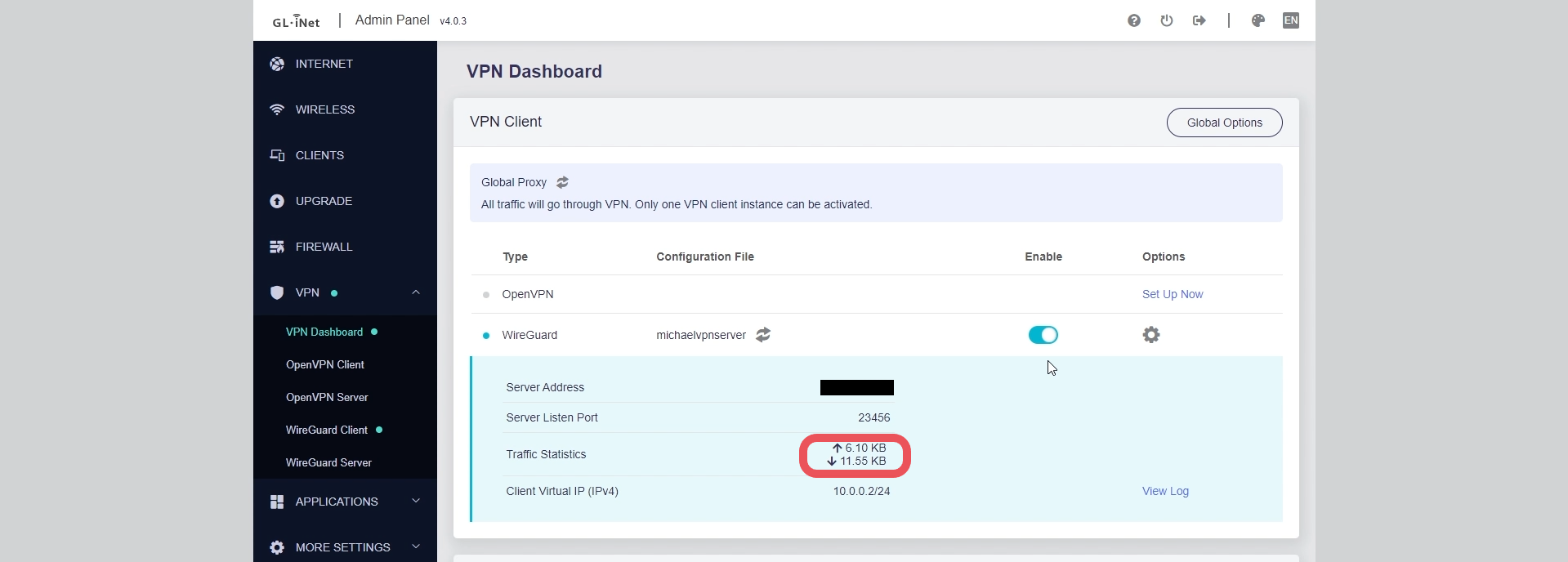
Następnie wróć do panelu VPN i włącz VPN. Aby sprawdzić działanie serwera VPN, upewnij się, że testowane urządzenie klienckie, np. telefon, komputer lub router podróżny, znajduje się poza siecią lokalną serwera VPN. Po udanym połączeniu urządzeń klienckich z serwerem VPN w panelu VPN powinno być widoczne zużycie danych.
Zobacz szczegółowy poradnik wideo: https://www.youtube.com/watch?v=u0uBv1UJ1tA
W razie problemów z konfiguracją serwera VPN skontaktuj się z naszym zespołem obsługi klienta pod adresem support@gl-inet.com.
About GL.iNet
Founded in 2010, GL.iNet is a leading provider of innovative routers and networking solutions. From compact travel routers to cutting-edge remote KVMs, GL.iNet delivers award-winning networking technology designed for performance and security.
GL.iNet gives people and organizations the power to connect with confidence. By putting control in the hands of users, GL.iNet supports the productivity and collaboration that shape a Good Life.