


Comment utiliser un KVM GL.iNet Comet pour le télétravail
KVM à distance ou VPN auto-hébergé (WireGuard / Tailscale) : de quoi avez-vous vraiment besoin ?
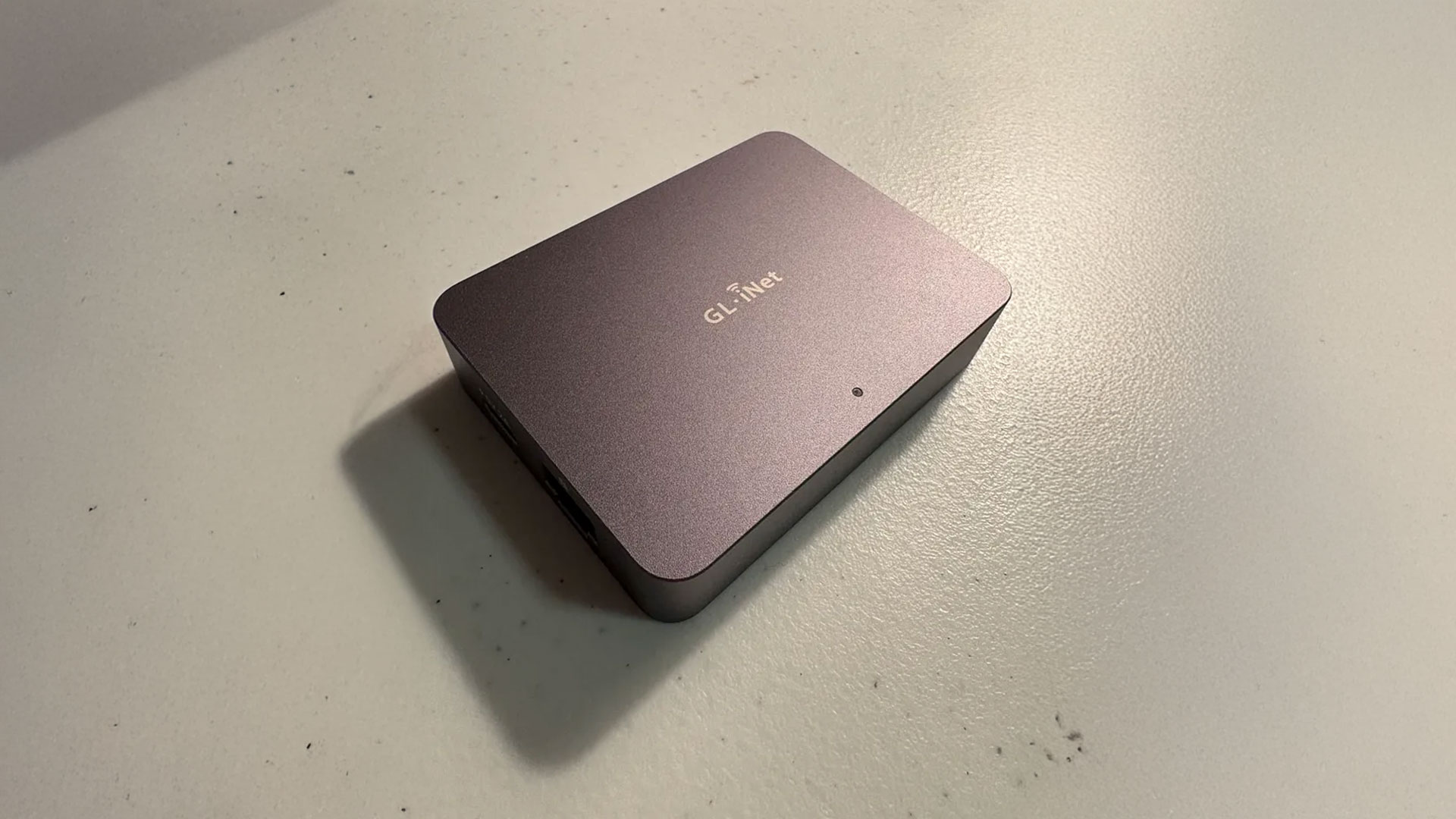
Lorsque vous travaillez depuis un autre pays, il existe deux façons très différentes d'accéder à vos appareils restés chez vous :
- VPN auto-hébergé (WireGuard, Tailscale, etc.) :
Vous prolongez votre réseau pour que l'ordinateur portable ou le téléphone que vous emportez se comporte comme s'il était connecté à votre routeur domestique.
- Comet KVM via Internet :
Vous déportez l'écran, le clavier et la souris pour contrôler directement, au niveau matériel, l'appareil resté chez vous (PC, Mac ou téléphone via un adaptateur HDMI).
La différence essentielle :
VPN = « J'utilise mes appareils de travail hors de chez moi comme si j'étais sur mon réseau domestique »
KVM = « Je contrôle mon appareil de travail avec un appareil personnel comme si j'étais physiquement assis devant lui »
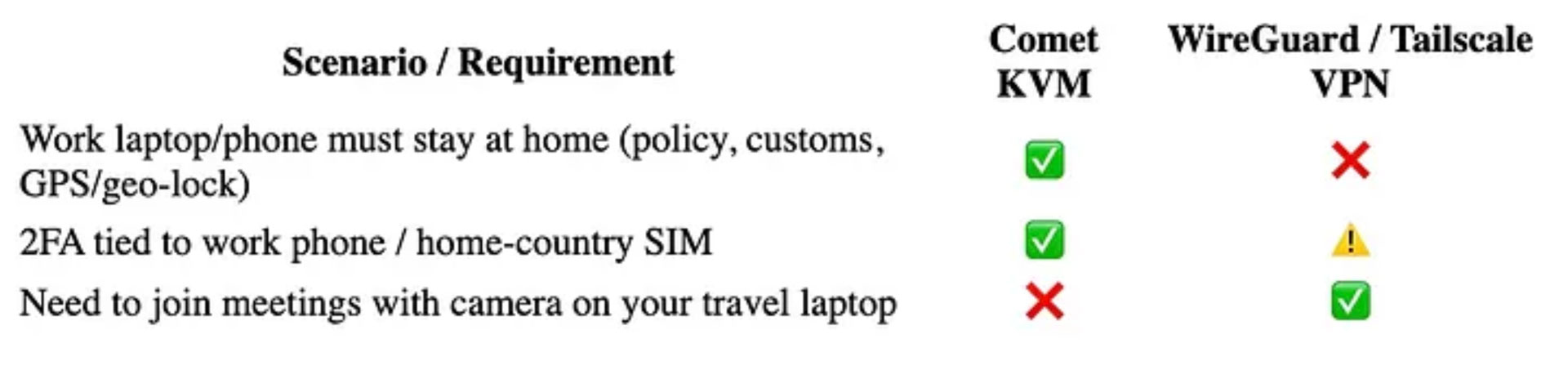
Pour de nombreux usages de télétravail, un VPN suffit. La plupart des ordinateurs portables ne disposent pas de puce GPS, et il est possible de contourner la géolocalisation Wi-Fi en utilisant simplement un câble Ethernet entre l'ordinateur portable et le routeur VPN (par exemple, le GL.iNet Beryl AX).
Mais si votre entreprise impose des règles comme le Wi-Fi toujours activé ou l'activation obligatoire du GPS dans l'application 2FA du téléphone professionnel, l'option VPN n'est plus viable. C'est là qu'un KVM matériel comme GL.iNet Comet devient la solution.
Comet offre une capture vidéo 4K@30fps, un contrôle du clavier et de la souris à faible latence et une sortie audio distante, le tout via un tunnel chiffré.
Vous voyez ce que voit votre ordinateur portable ou votre téléphone
professionnel et pouvez cliquer et taper comme si vous étiez à votre
bureau, chez vous.
⚠️ Limite importante (dans la version actuelle du micrologiciel Comet KVM) :
Comet ne prend pas encore en charge la vidéo bidirectionnelle. Vous pouvez voir l'écran distant, mais vous ne pouvez pas transmettre la webcam de votre ordinateur de voyage à votre ordinateur professionnel.
L'audio bidirectionnel est pris en charge par tous les modèles Comet KVM. Vous pouvez donc entendre les sons du système et ceux des réunions depuis l'appareil branché à Comet. En pratique, vous pouvez :
1. Rejoindre un appel Teams/Zoom/Webex depuis l'ordinateur professionnel resté chez vous
2. Écouter la réunion et y parler à distance
3. Partager l'écran de cet ordinateur comme d'habitude, sans pouvoir envoyer la vidéo de la caméra de votre ordinateur de voyage dans l'appel via Comet.
Dans certains cas, l'application MS Authenticator peut fonctionner sans
Internet grâce aux codes de secours hors ligne qu'elle génère automatiquement
toutes les 60 secondes. Si le téléphone ne sert qu'à l'authentification 2FA,
un KVM n'est alors pas nécessaire : vous pouvez emporter le téléphone en
voyage en le gardant complètement hors ligne, avec le réseau cellulaire
désactivé.
Quel modèle Comet me faut-il ?
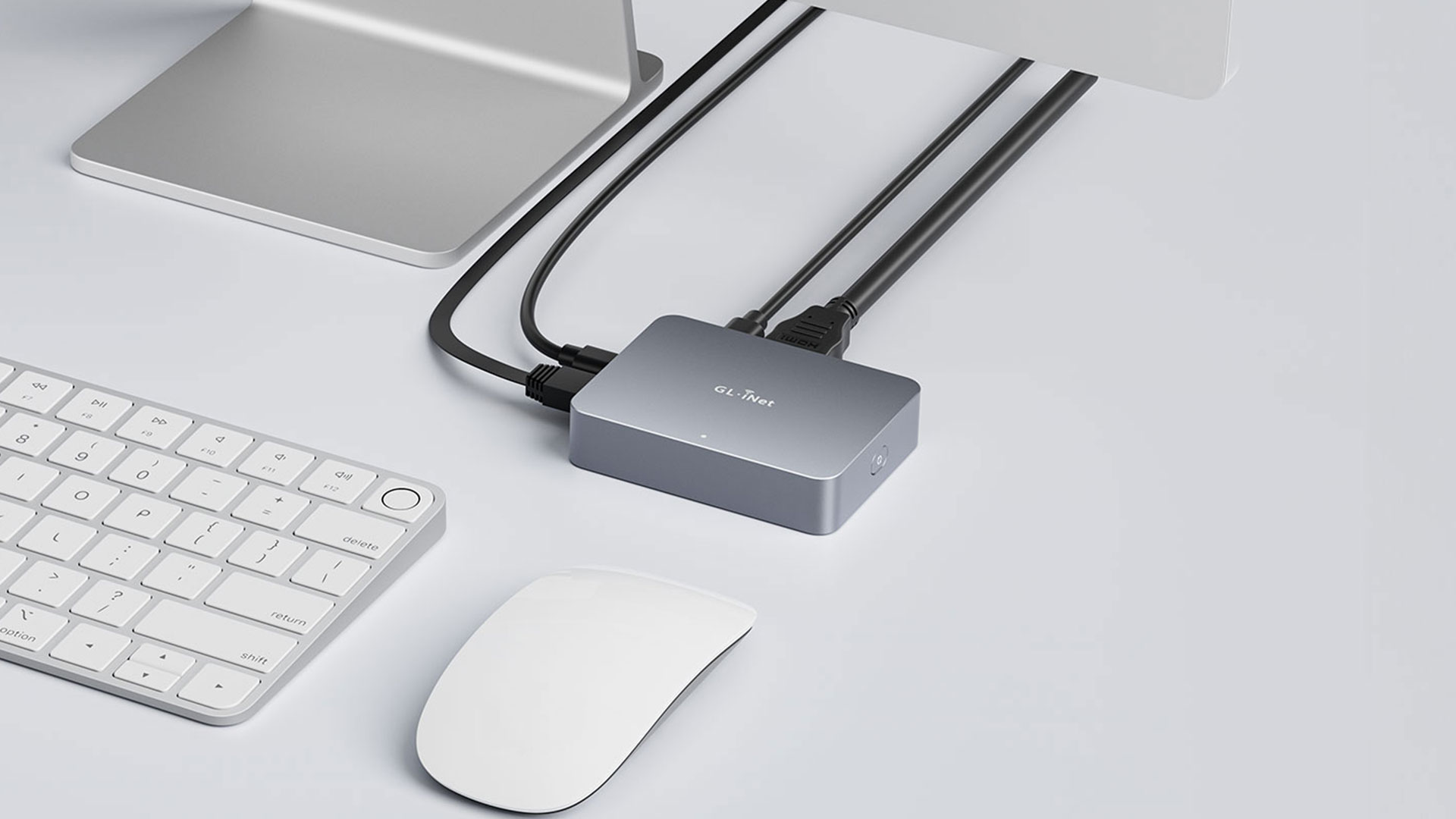
Si vous avez accès au port LAN de votre routeur domestique, le modèle de base GL.iNet Comet (GL-RM1) convient. Branchez simplement un câble Ethernet entre le port LAN du routeur domestique et Comet pour lui donner accès à Internet. Votre ordinateur portable ou votre téléphone se connectera normalement au Wi-Fi (ou, si vous le souhaitez, au port LAN du routeur domestique).
Si vous n'avez PAS accès au port LAN de votre routeur domestique, vous aurez besoin de GL.iNet Comet Pro (GL-RM10), le modèle Comet doté du Wi-Fi et capable de se connecter au Wi-Fi de la maison pour accéder à Internet. Il est proposé en précommande (expédition prévue fin décembre).
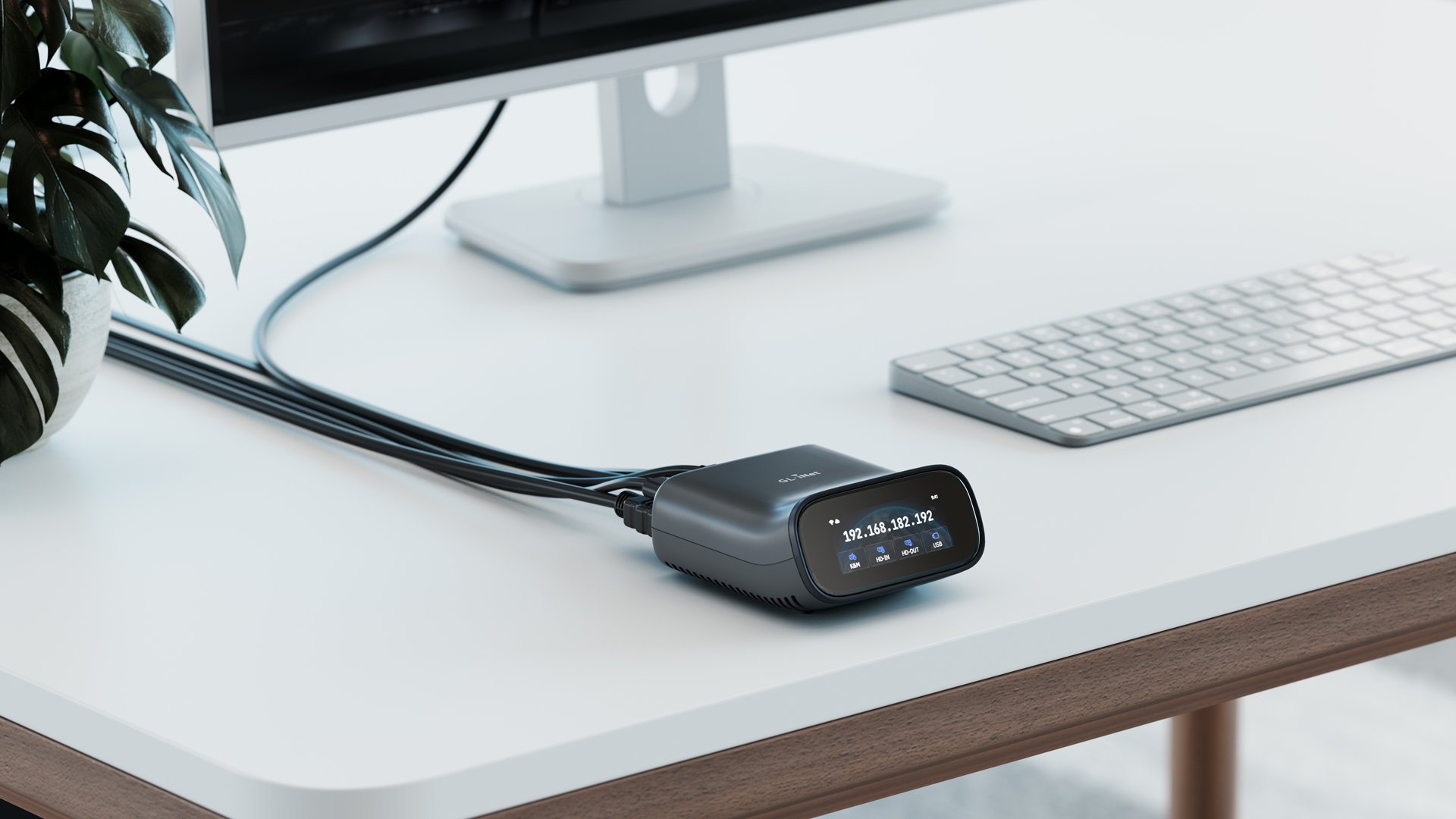
Si vous souhaitez une solution robuste qui continue de fonctionner même en cas de panne de votre connexion Internet domestique, envisagez Comet 5G (GL-RM10RC), qui n'est pas encore commercialisé. Vous pouvez vous inscrire pour recevoir des notifications ici : https://www.gl-inet.com/products/gl-rm10rc/
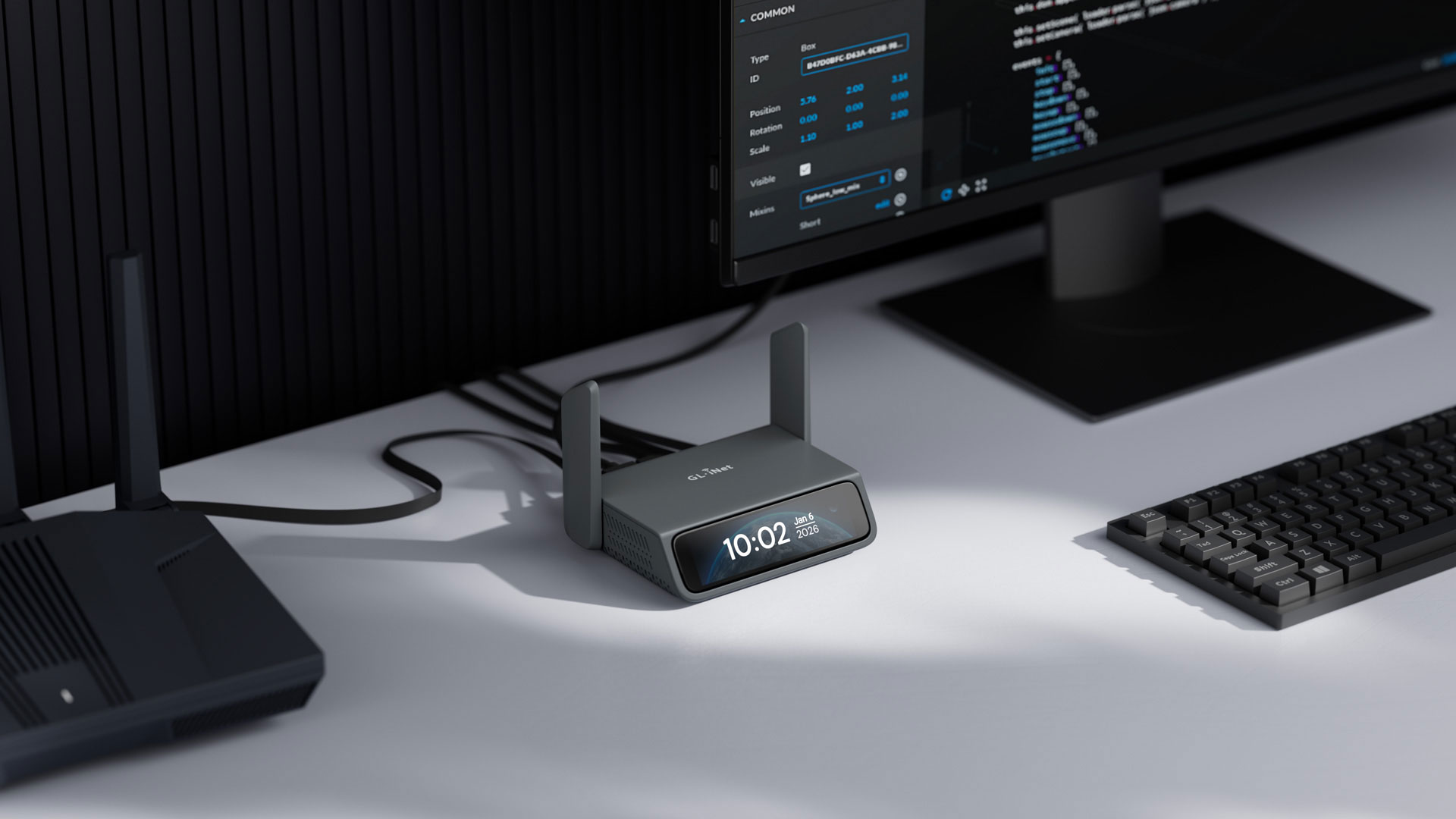
Installation (1x Comet par appareil)
L'installation de base du Comet KVM pour contrôler votre ordinateur portable est très simple. Suivez les instructions de ce guide de configuration du KVM GL.iNet.
Ces instructions indiquent où brancher les câbles et présentent les différentes méthodes d'accès à distance : le site https://glkvm.com ou l'application GLKVM pour Mac/Windows. Le KVM reste toujours accessible localement depuis le réseau auquel il est connecté, à l'adresse http://glkvm.local.
Branchements pour un ordinateur portable (câbles inclus avec Comet) :
- Alimentation de Comet : USB-C (KVM) vers une prise secteur ou une batterie externe
- Connexion Internet de Comet : Ethernet (RJ-45) vers le port LAN du routeur domestique (ou connexion sans fil avec Comet Pro)
- Clavier/souris : USB-C (KVM) vers USB-A (ordinateur portable). Si l'ordinateur n'a que des ports USB-C, utilisez un adaptateur USB-A femelle vers USB C mâle ou un concentrateur.
- Vidéo : HDMI (KVM) vers HDMI (ordinateur portable). Si l'ordinateur n'a pas de port HDMI, il vous faut un adaptateur HDMI vers USB-C pour celui-ci.
-
Alimentation de l'ordinateur portable : votre alimentation habituelle.
Branchements pour un téléphone :
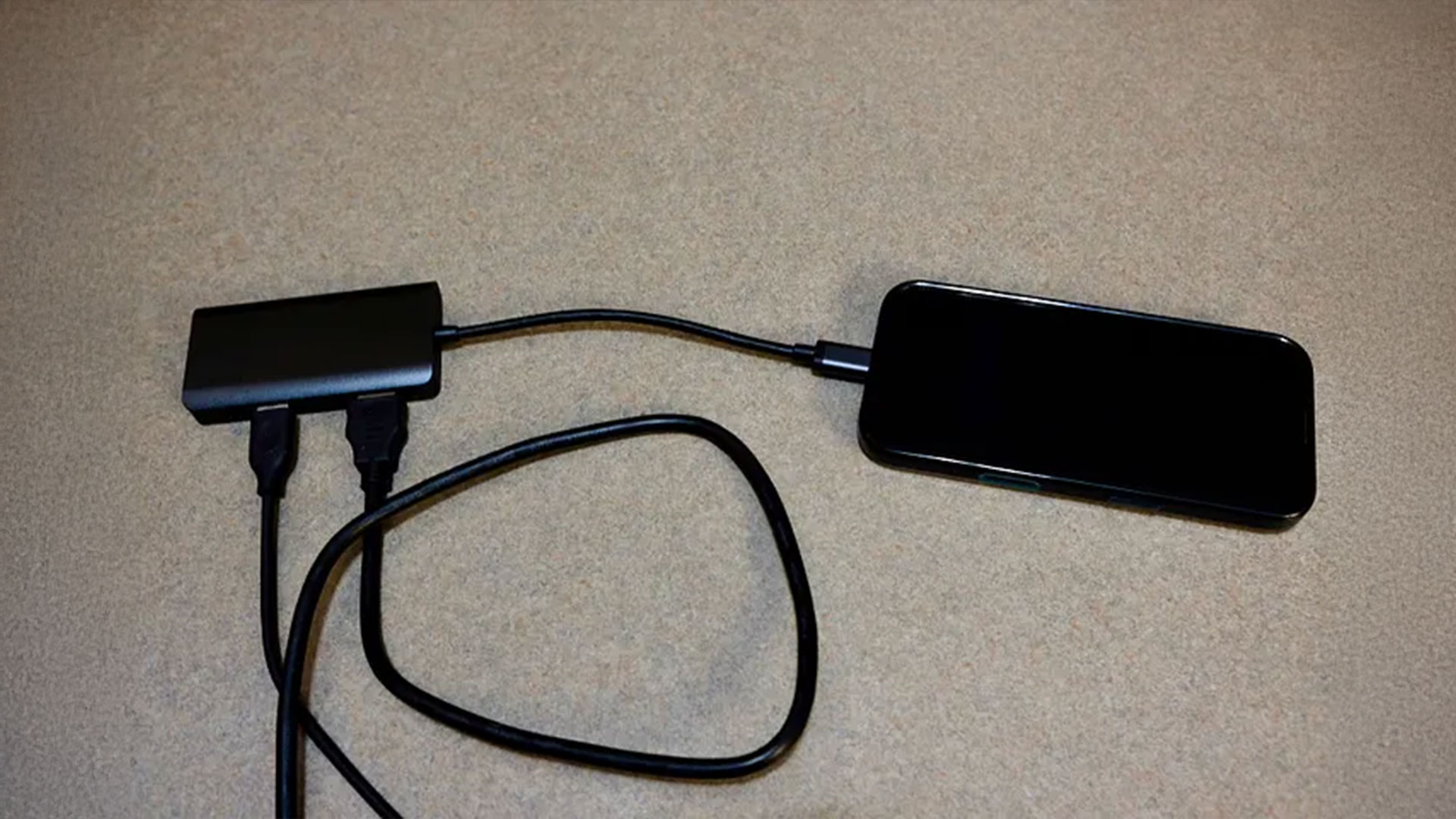
- Alimentation de Comet : comme ci-dessus
- Connexion Internet de Comet : comme ci-dessus
- Clavier/souris : USB-C (KVM) vers USB-A (concentrateur)
- Vidéo : HDMI (KVM) vers HDMI (concentrateur)
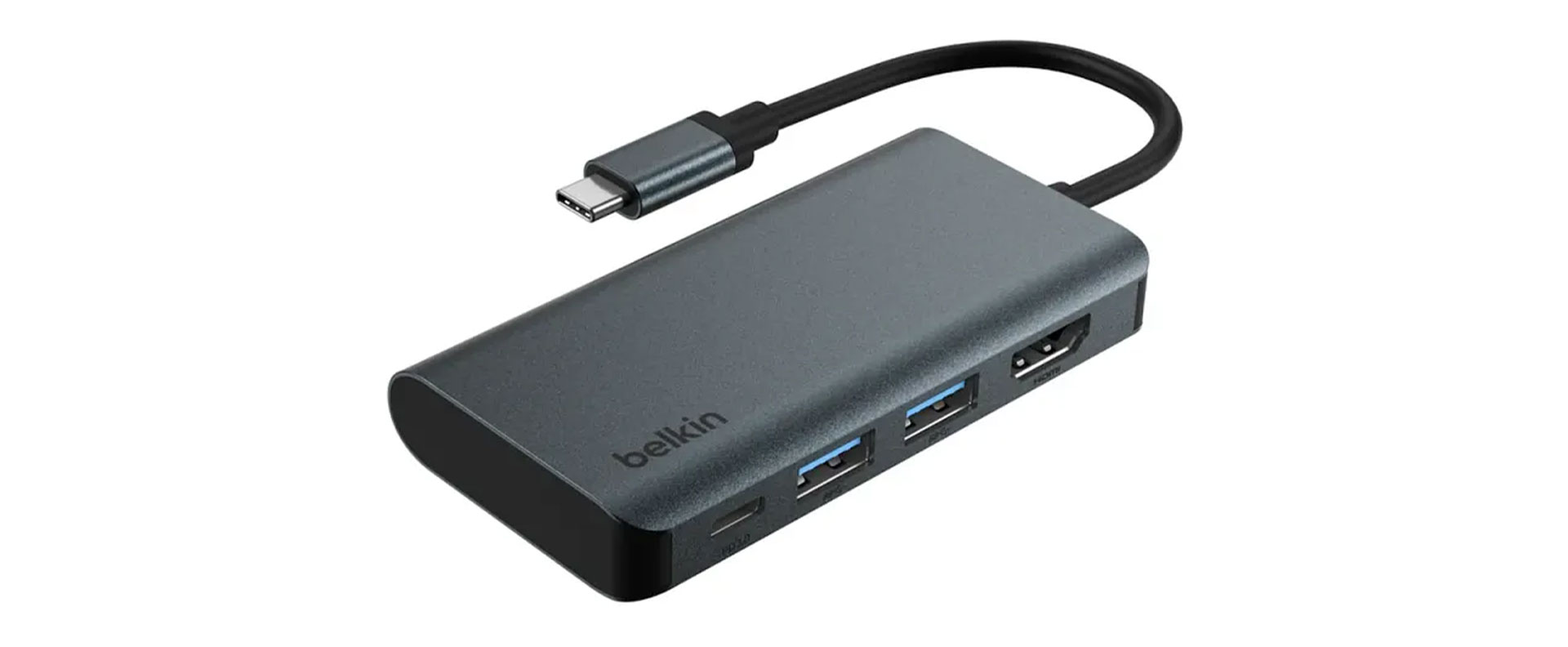
- Alimentation du téléphone : USB-C (concentrateur) vers un adaptateur secteur ou une batterie externe. Nécessaire : concentrateur USB-C avec HDMI (illustré ci-dessous)
Réglages de l'iPhone & réglages recommandés du GL KVM
Commencez par ouvrir Réglages système -> Accessibilité -> AssistiveTouch.
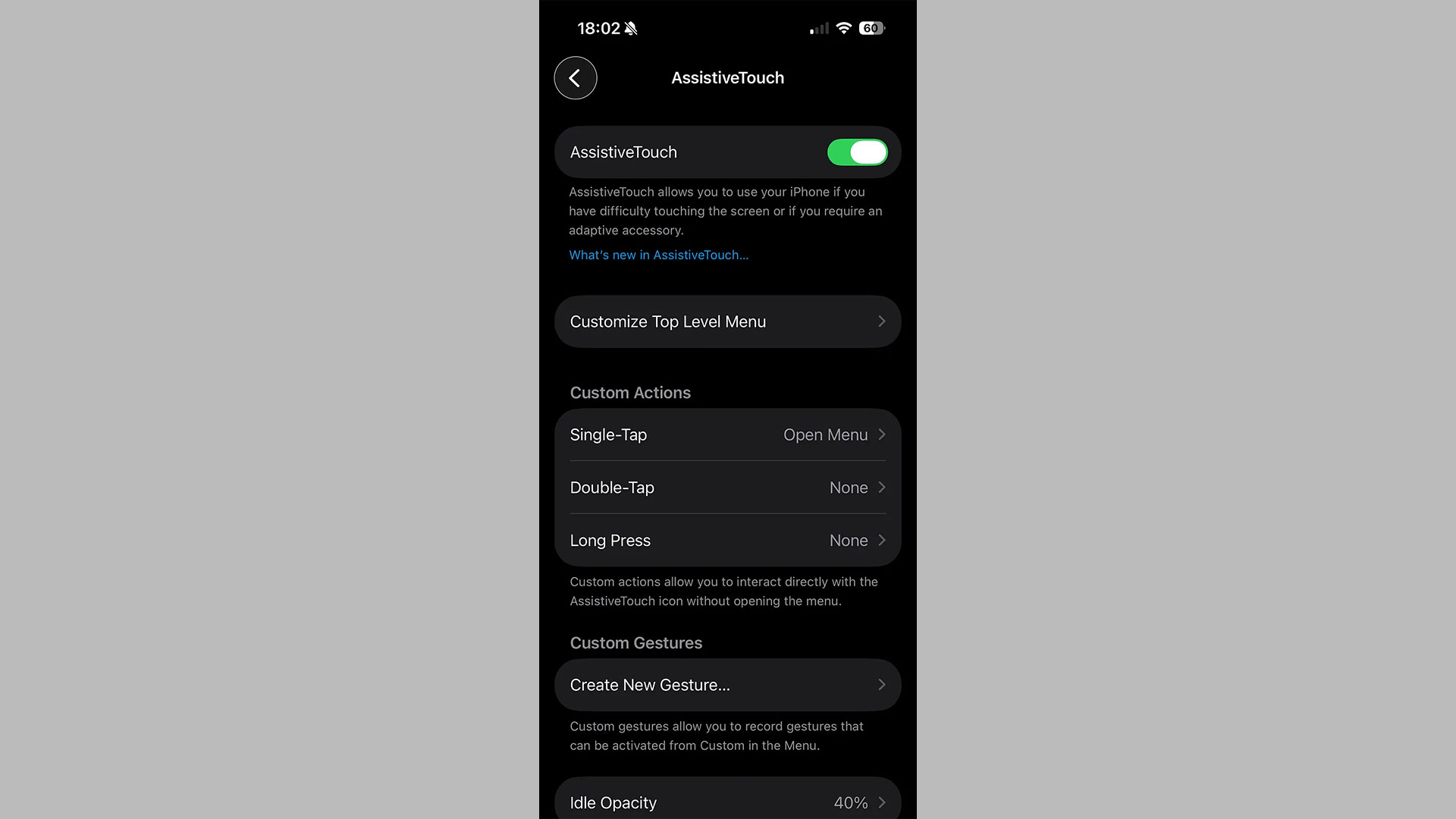
Vous pourrez alors revenir à l'écran d'accueil et ouvrir le centre de contrôle de l'iPhone en touchant le cercle toujours visible à l'écran (voir ci-dessous).
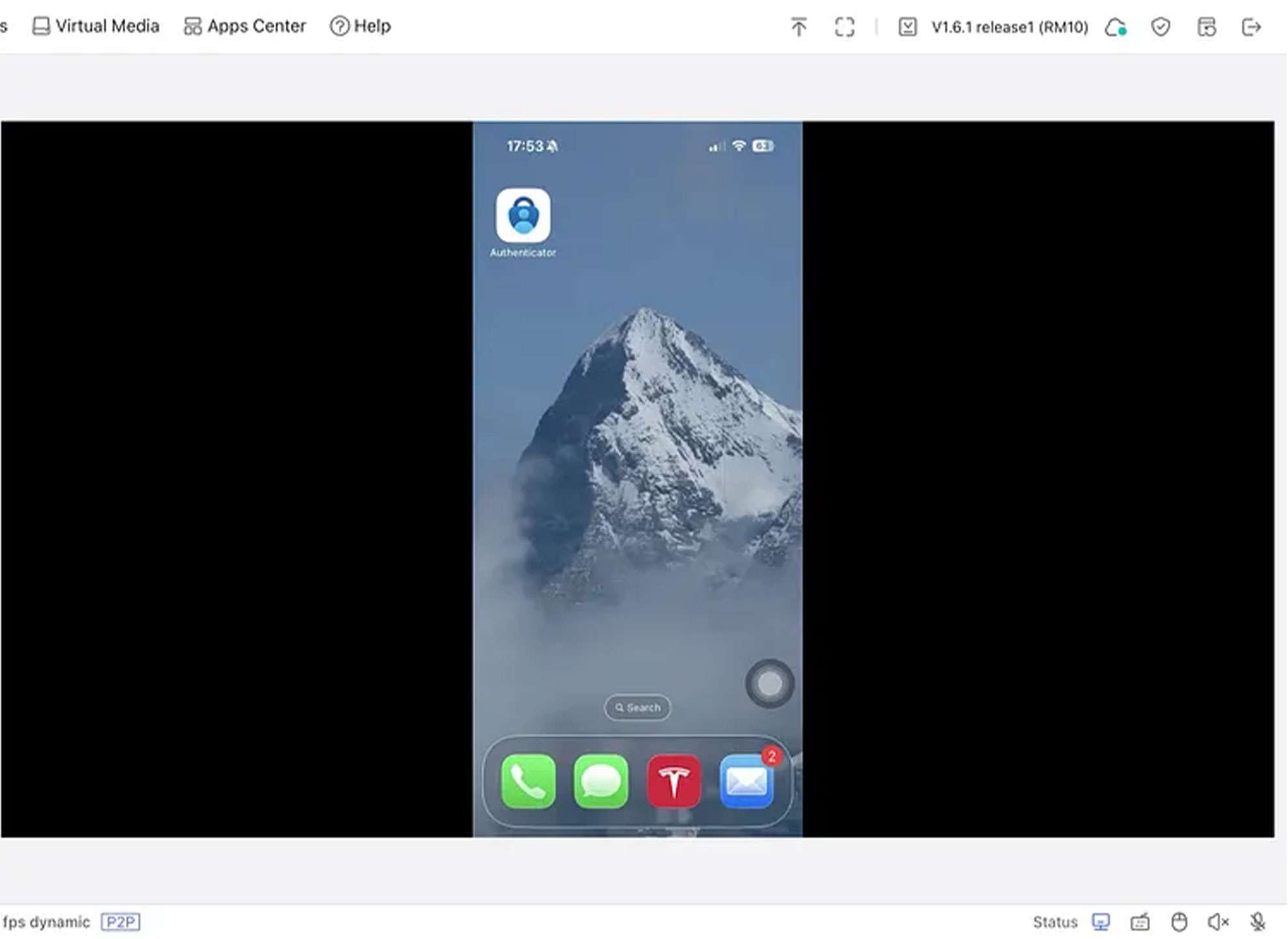
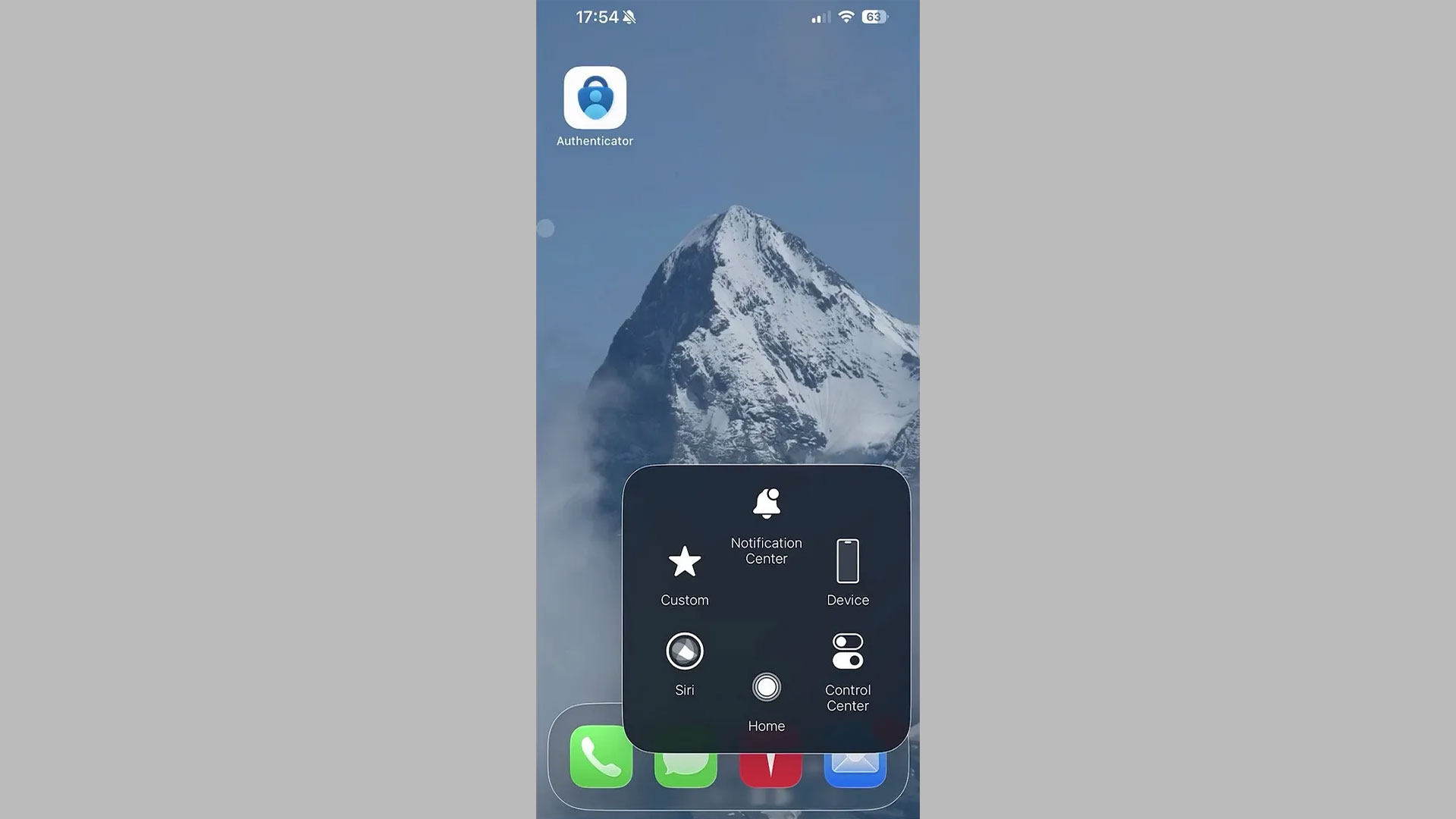
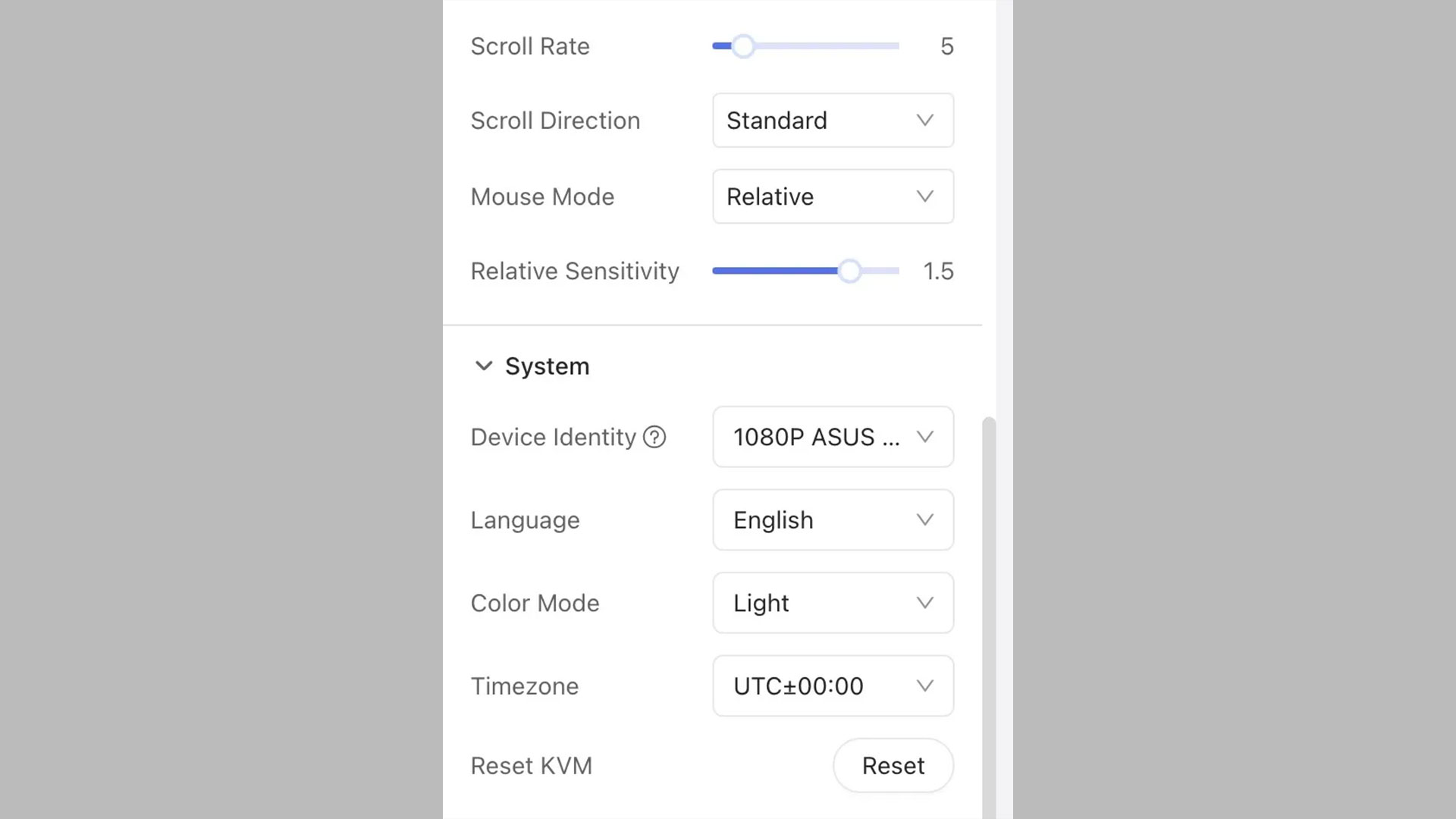
Pour contrôler un téléphone, il faut régler Mouse Mode (Mode souris) sur Relative (Relatif).
Vous pouvez aussi remplacer la valeur Device Identity (Identité de l'appareil) GLKVM par une autre, même s'il est peu probable que quelqu'un vérifie ce réglage (et brancher un téléphone à un écran externe est déjà inhabituel).
Vous pouvez régler le fuseau horaire du système sur celui de votre domicile.
Conseils pratiques pour le KVM
- Si vous constatez une latence élevée, essayez une résolution plus basse dans les réglages du GL KVM.
- Utilisez la fonction intégrée de mouvement automatique de la souris (« Mouse Jiggle ») des réglages du GL KVM pour empêcher l'ordinateur portable de se mettre en veille (si Wake-on-LAN est impossible parce que le BIOS est verrouillé).
- Activez et utilisez Tailscale comme deuxième méthode d'accès à distance à votre Comet KVM.
- Si votre ordinateur portable possède un bouton d'alimentation physique, envisagez un GL.iNet Fingerbot pour l'actionner en cas d'urgence.
Pour en savoir plus sur les configurations VPN, consultez le guide VPN de
The Wired Nomad : https://thewirednomad.com/vpn

À propos de l'auteur
Originaire de Virginie et passionné de voyages internationaux, Adam est diplômé en génie électrique de Virginia Tech. Il est ingénieur solutions et directeur de succursale de centre d'appels chez GL.iNet, ainsi que créateur de The Wired Nomad, une ressource destinée aux nomades numériques. Retrouvez-le sur son site Web.
À propos de GL.iNet
Fondée en 2010, GL.iNet est un fournisseur de premier plan de routeurs innovants et de solutions réseau. Des routeurs de voyage compacts aux solutions KVM à distance de pointe, GL.iNet propose des technologies réseau primées, conçues pour la performance et la sécurité.
GL.iNet donne aux particuliers et aux organisations les moyens de se connecter en toute confiance. En laissant le contrôle aux utilisateurs, GL.iNet favorise la productivité et la collaboration qui contribuent à une Good Life.