


Comment héberger un serveur VPN OpenVPN ou WireGuard avec Brume 2
Héberger un serveur VPN personnel permet d'accéder à distance aux ressources de votre réseau local ou de retrouver une connexion depuis chez vous lors d'un voyage. Vous pouvez l'installer sur un routeur ou un ordinateur. Les routeurs GL.iNet peuvent héberger un serveur VPN ; ce guide utilise Brume 2, une solution abordable offrant de bons débits.
Vérifiez que vous disposez d'une adresse IP publique
Pour rendre votre serveur VPN accessible depuis Internet, vous avez besoin d'une adresse IP publique. Si vous ignorez si votre fournisseur d'accès vous en a attribué une, contactez-le ou procédez à la vérification suivante :
Recherchez « Quelle est mon adresse IP ? » pour connaître l'adresse vue depuis Internet. Ouvrez ensuite l'interface d'administration de votre routeur principal et comparez-la à son adresse IP WAN.
Si les deux adresses correspondent, votre routeur dispose d'une adresse IP publique. Sinon, demandez à votre fournisseur d'accès comment en obtenir une.
Cliquez ici pour savoir comment vérifier si votre fournisseur vous attribue une adresse IP publique.
Étape 1 : démarrer le serveur VPN
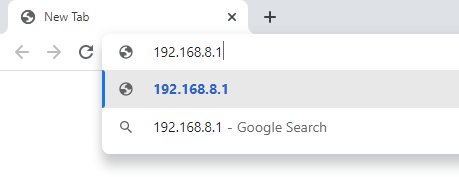
Dans votre navigateur, saisissez 192.168.8.1 pour ouvrir l'interface d'administration de Brume 2.
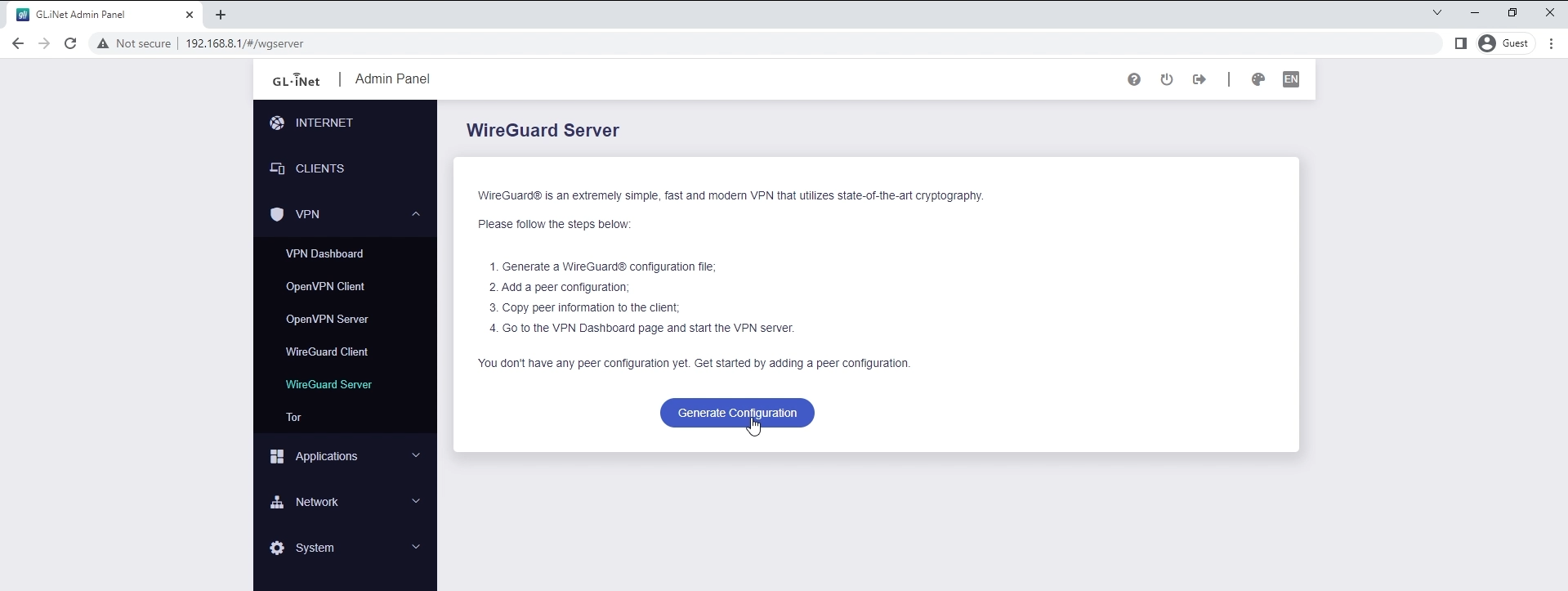
Dans l'onglet « VPN », choisissez OpenVPN ou WireGuard. Cet exemple utilise WireGuard, qui peut offrir de meilleurs débits qu'OpenVPN.
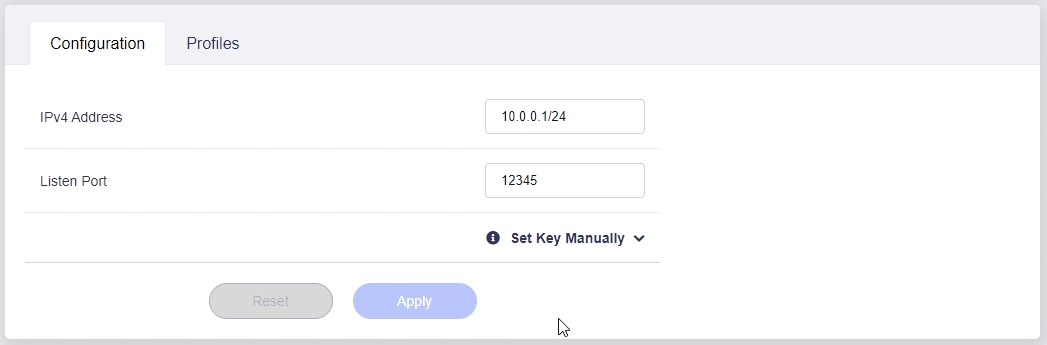
Choisissez un numéro de port d'écoute (« Listen Port ») libre, inférieur ou égal à 65535. Cliquez sur « Apply » pour démarrer le serveur.
Étape 2 : configurer la redirection de port
La redirection de port est nécessaire si un autre routeur se trouve entre votre serveur VPN et Internet.
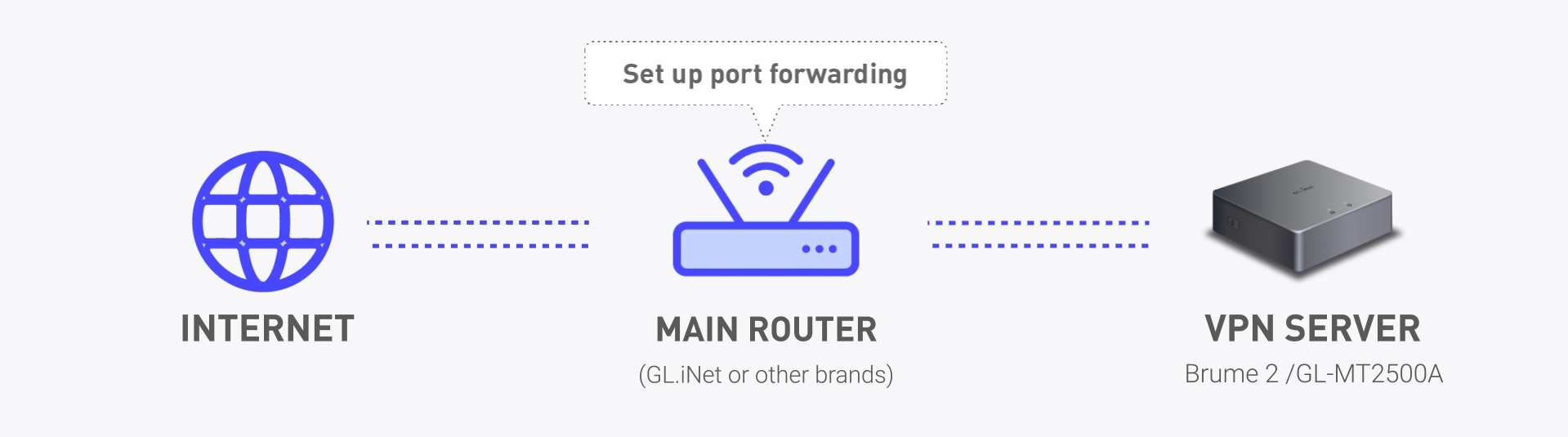
Dans notre exemple, le routeur en amont Slate AX doit rediriger le trafic vers le serveur VPN hébergé sur Brume 2.
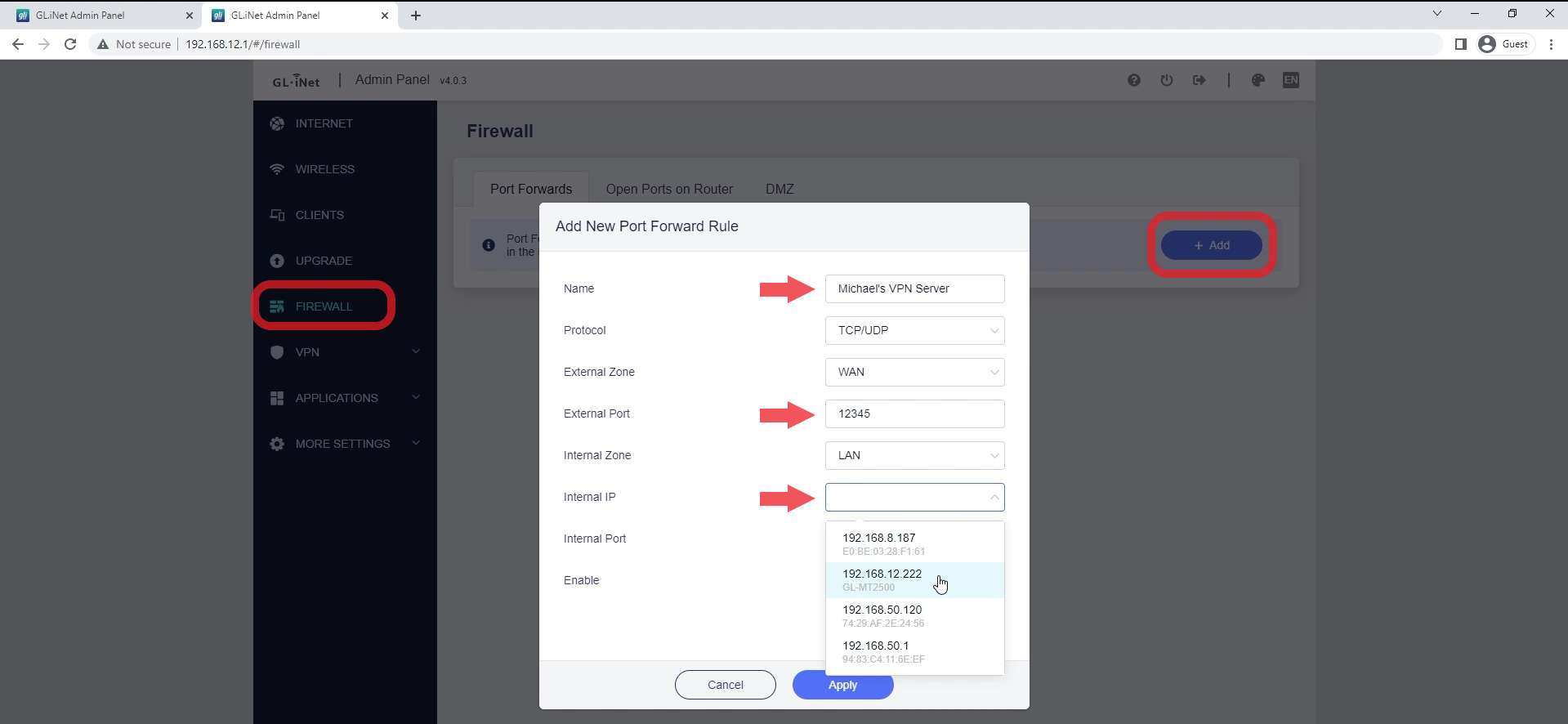
Ouvrez l'interface d'administration de Slate AX. Dans « Firewall » > « Port Forwarding », cliquez sur « Add ». Saisissez, pour « External Port », le port d'écoute défini sur le serveur VPN.
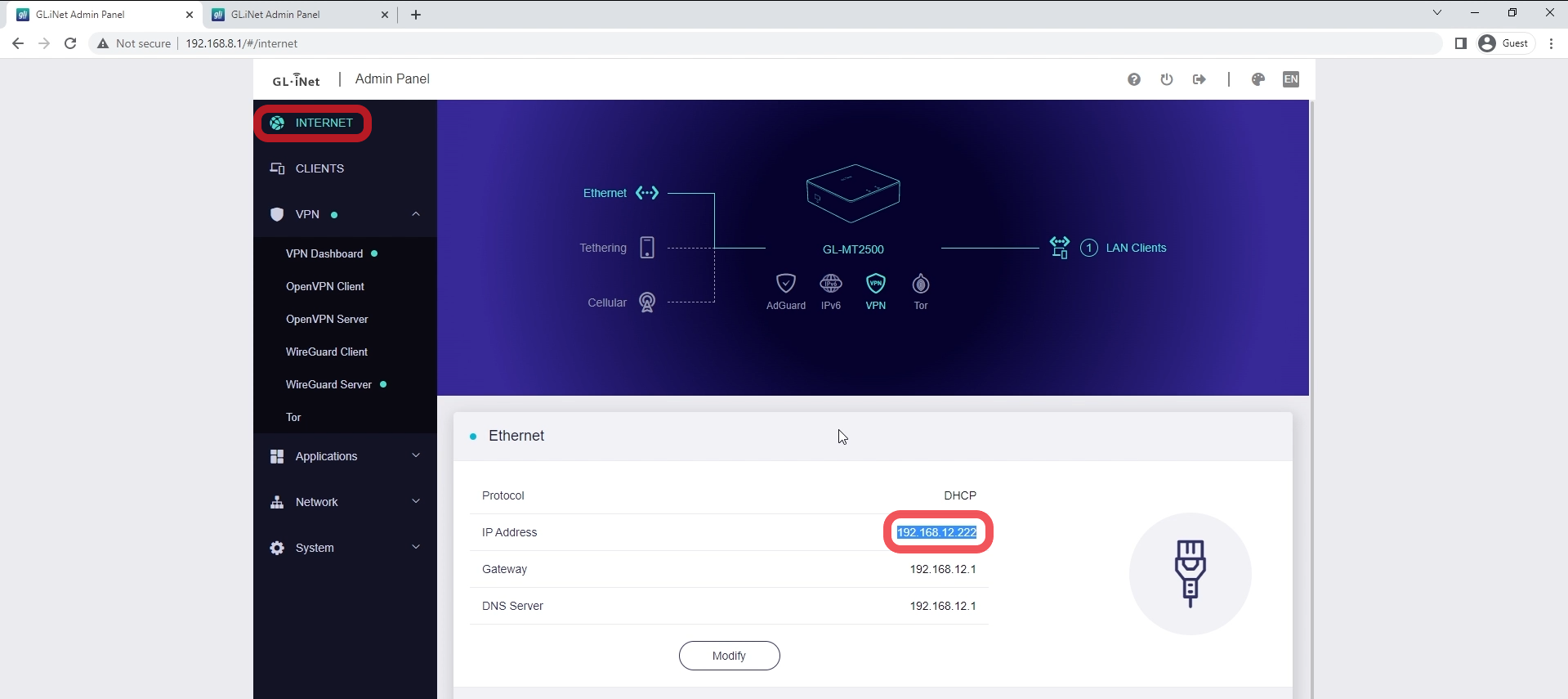
Pour connaître l'adresse IP interne de Brume 2, ouvrez son interface d'administration et cliquez sur « Internet ».
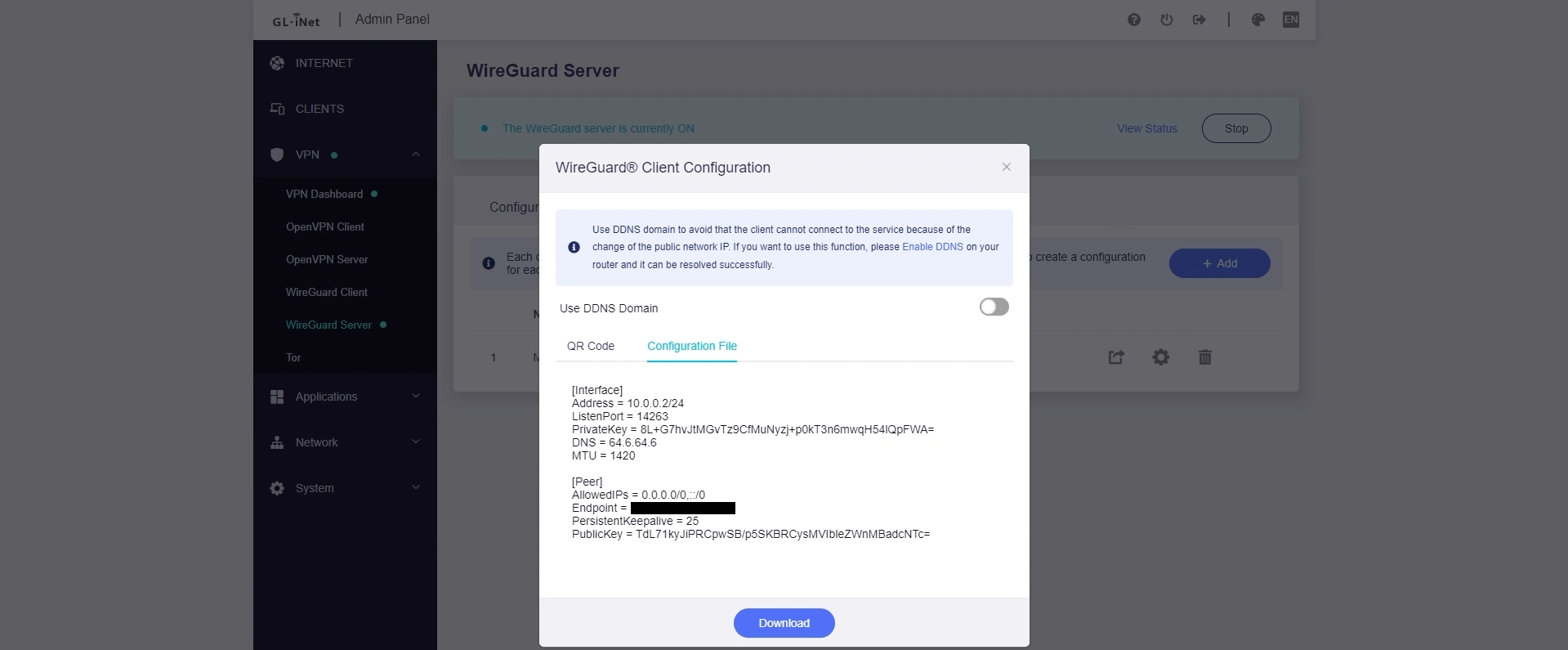
Revenez à l'interface d'administration de Brume 2. Dans « VPN », sélectionnez votre serveur, puis cliquez sur « Profile ». Vous pourrez télécharger le fichier de configuration VPN ou afficher un code QR pour connecter un téléphone.
Étape 3 : connecter les appareils au serveur VPN
Smartphone
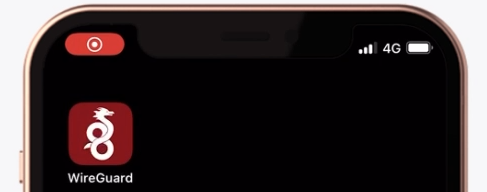
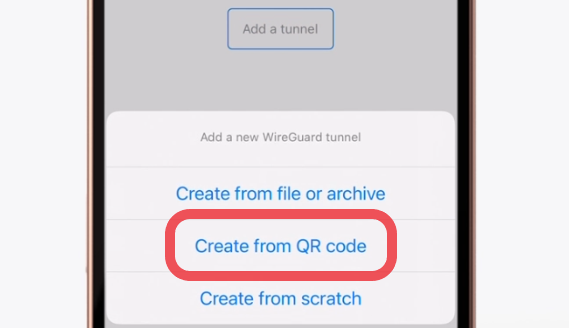
Sur votre téléphone, installez l'application WireGuard, choisissez « Ajouter un tunnel » et scannez le code QR.
Ordinateur
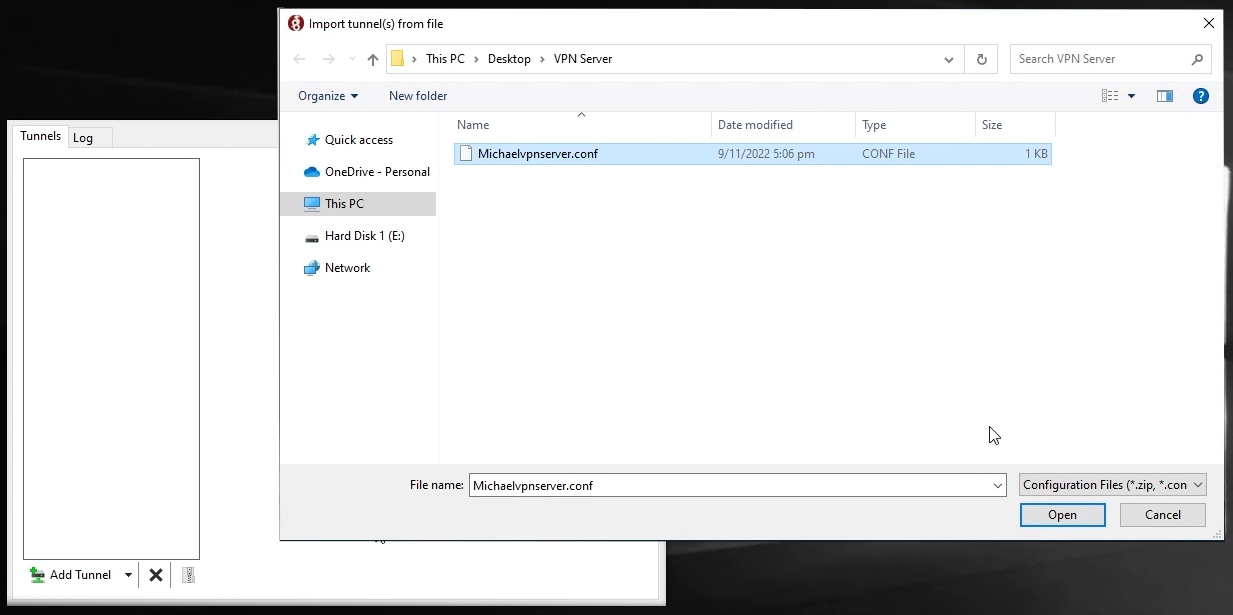
Sur votre ordinateur, installez l'application WireGuard, téléchargez le fichier de configuration depuis Brume 2, puis importez-le dans l'application. Le nom du fichier de tunnel ne doit contenir ni espace ni caractère spécial.
Routeur
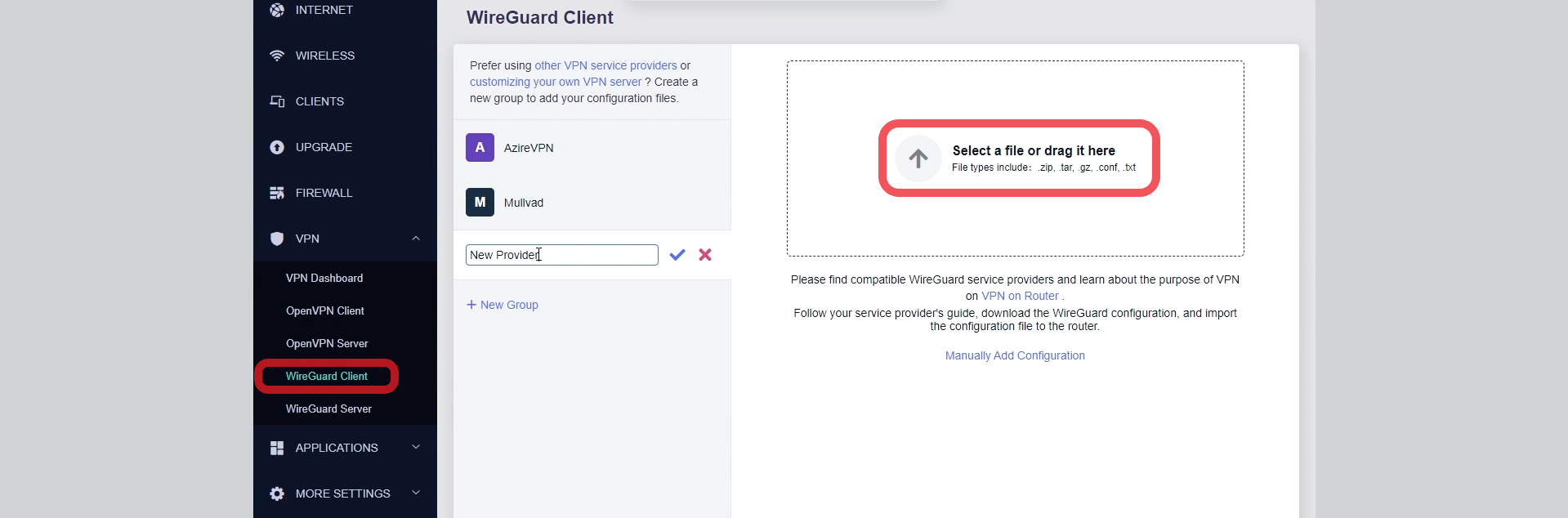
Pour connecter un autre routeur GL.iNet, ouvrez son interface d'administration. Dans « VPN » > « VPN Client », cliquez sur « New Provider » et importez le fichier de configuration.
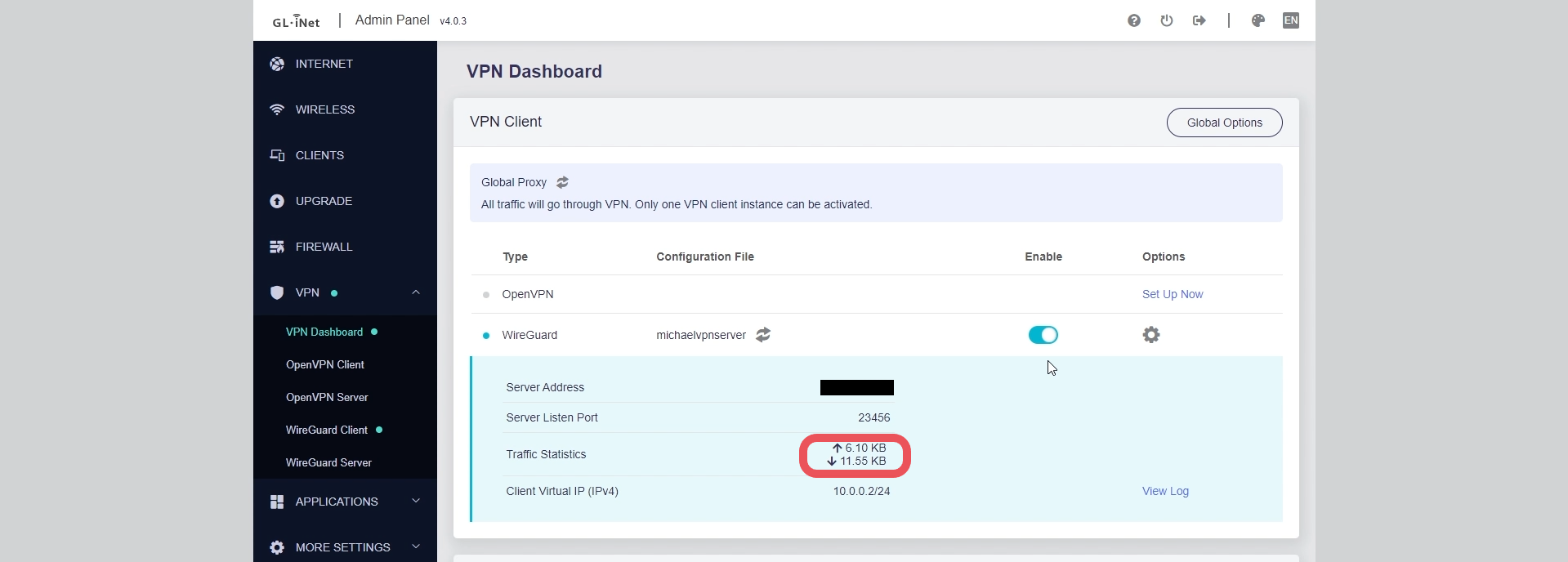
Revenez ensuite au tableau de bord VPN et activez la connexion. Pour vérifier que le serveur est accessible depuis l'extérieur, testez avec un téléphone, un ordinateur ou un routeur de voyage connecté à un autre réseau que celui de Brume 2. Si la connexion fonctionne, le trafic apparaît dans le tableau de bord VPN.
Consultez le tutoriel vidéo détaillé : https://www.youtube.com/watch?v=u0uBv1UJ1tA
Si vous rencontrez un problème lors de la configuration, contactez notre équipe d'assistance à l'adresse support@gl-inet.com.
À propos de GL.iNet
Fondée en 2010, GL.iNet est un fournisseur de premier plan de routeurs innovants et de solutions réseau. Des routeurs de voyage compacts aux solutions KVM à distance de pointe, GL.iNet propose des technologies réseau primées, conçues pour la performance et la sécurité.
GL.iNet donne aux particuliers et aux organisations les moyens de se connecter en toute confiance. En laissant le contrôle aux utilisateurs, GL.iNet favorise la productivité et la collaboration qui contribuent à une Good Life.