


Connexion à votre Watchguard Mobile VPN à l'aide des routeurs GL.iNet
De nombreuses entreprises utilisent les appareils Watchguard Firewall pour protéger leur réseau d'entreprise et pour fonctionner comme serveurs VPN. Dans cet article, nous allons vous montrer comment vous connecter à Watchguard Firebox Mobile VPN à l'aide de vos routeurs GL.iNet.
Le modèle que nous utilisons dans cet exemple est le Firebox T15 https://www.watchguard.com/wgrd-products/tabletop/firebox-t15
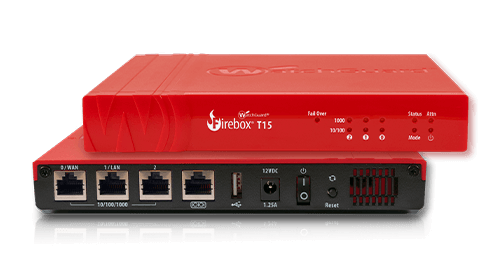
Vous devez configurer le Firebox conformément aux instructions du guide Watchguard pro (via https://10.0.1.1:8080). Ces directives et configuration correspondent aux instructions données dans cet article. Watchguard propose une liste de fonctionnalités de sécurité que vous devez acheter séparément. Mais le service VPN ne nécessite aucun paiement supplémentaire.
Watchguard propose différents types de protocoles VPN, celui que nous utilisons est Mobile VPN with SSL.
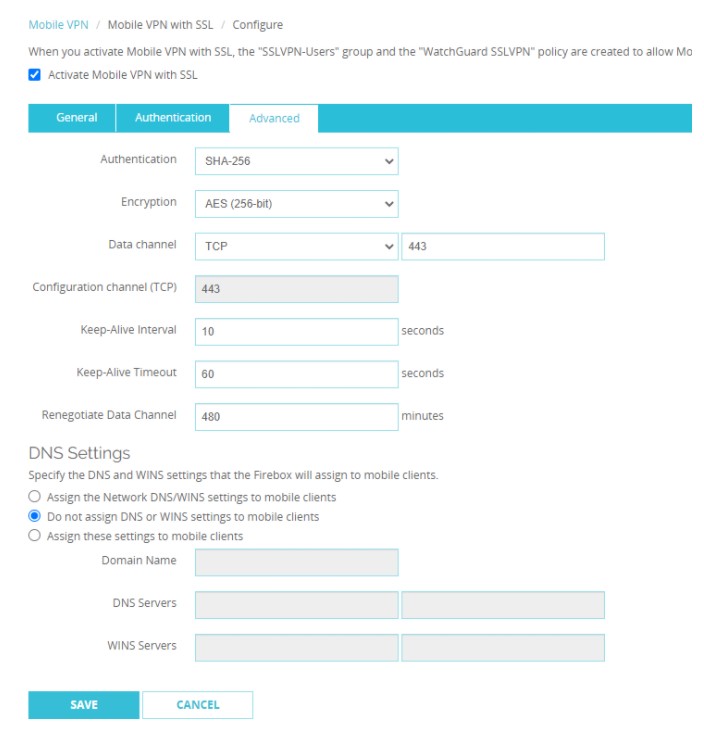
Tout d'abord, négociez jusqu'à l'onglet VPN, puis sélectionnez « Mobile VPN with SSL », sélectionnez « Configurer manuellement ». Cochez ensuite « Active Mobile VPN with SSL ».
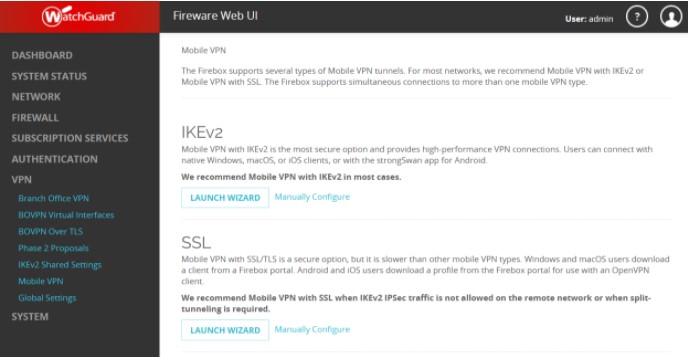
Dans l'onglet « Général », vous devez saisir votre adresse IP principale et de sauvegarde. L'adresse IP doit être votre adresse IP publique, où réside le serveur VPN.
L'adresse IP de sauvegarde peut être une deuxième adresse IP que vous pouvez utiliser, par exemple, vous pouvez utiliser Firebox dans un autre réseau et ne souhaitez pas le configurer à nouveau, vous pouvez mettre ici l'adresse IP publique de votre deuxième réseau comme sauvegarde. Dans ce cas, nous testons uniquement sur mon réseau local, j'ai donc mis l'IP WAN de Watchbox. Assurez-vous de saisir votre véritable adresse IP publique en utilisation réelle.
Veuillez sélectionner « Trafic VPN acheminé » et « Forcer tout le trafic client à travers les tunnels ». Le pool d'adresses IP virtuelles est conservé avec la valeur par défaut « 192.168.113.0/24 ». Veuillez vous assurer que cela n'est pas en conflit avec l'adresse IP de votre routeur GL.iNet.
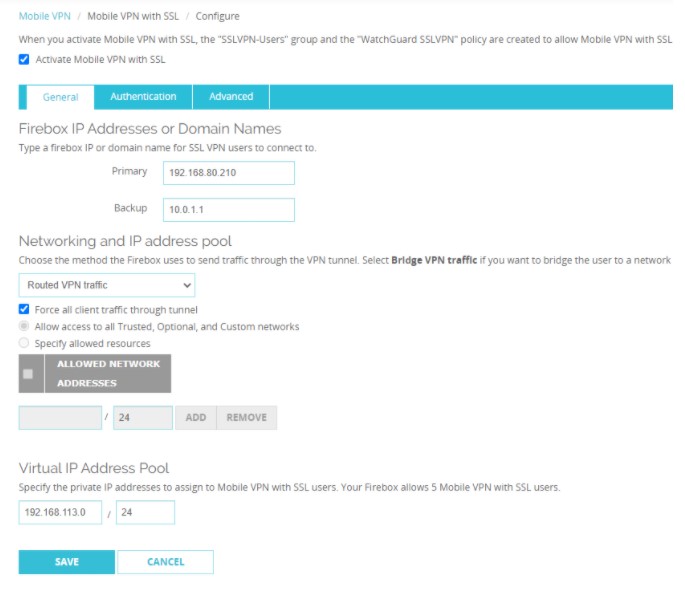
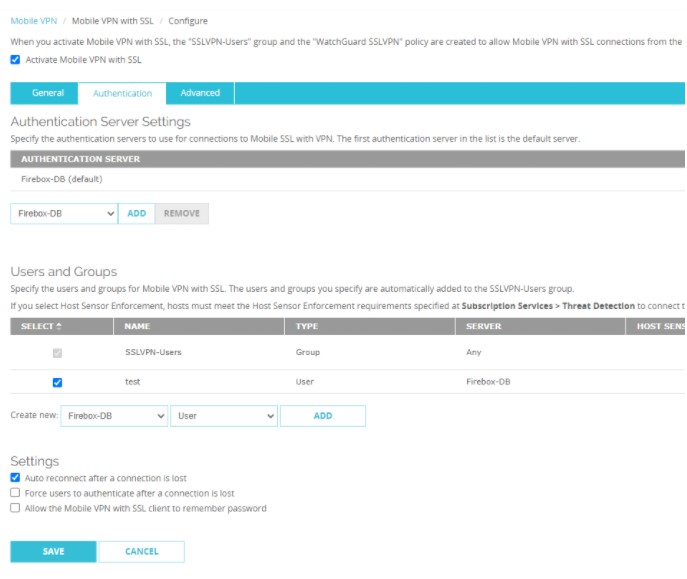
Dans l'onglet « Authentification », vous devez ajouter un « test » utilisateur pour la connexion VPN et cocher « Reconnexion automatique après perte de connexion ».
Dans l'onglet « Avancé », conservez tous les paramètres comme valeur par défaut.
Cliquez enfin sur « Enregistrer ».
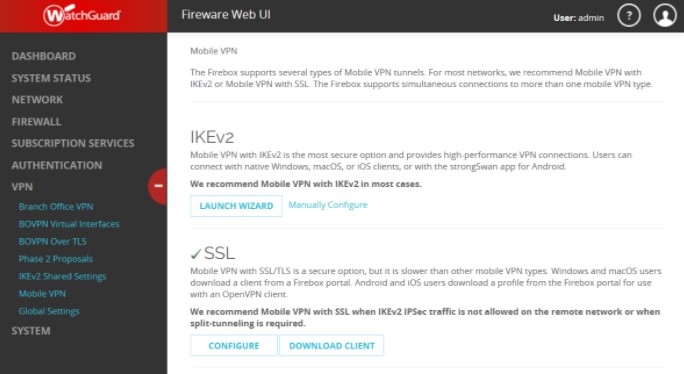
Revenez ensuite à la liste Mobile VPN, dans la section SSL VPN, vous verrez « Download Clients ». Vous devez télécharger uniquement la configuration et obtenir un fichier portant le nom « client.ovpn ».
Maintenant, dans votre routeur GL.iNet, vous pouvez importer cet ovpn dans les paramètres « OpenVpn Client » et vous connecter.
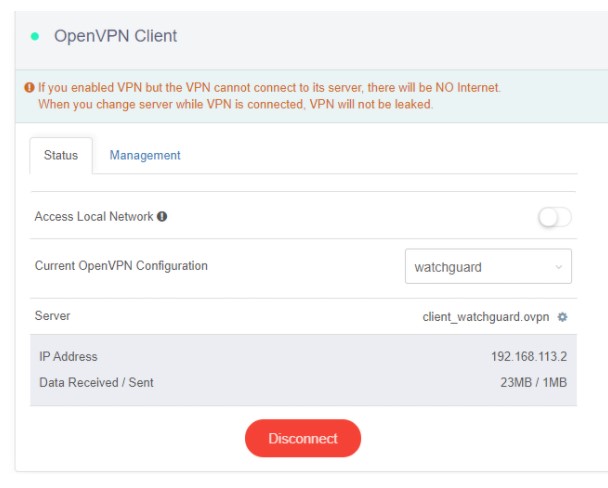
Et voilà ! Vous êtes maintenant connecté à votre Watchguard Mobile via votre routeur GL.iNet.
À propos de GL.iNet
Fondée en 2010, GL.iNet est un fournisseur de premier plan de routeurs innovants et de solutions réseau. Des routeurs de voyage compacts aux solutions KVM à distance de pointe, GL.iNet propose des technologies réseau primées, conçues pour la performance et la sécurité.
GL.iNet donne aux particuliers et aux organisations les moyens de se connecter en toute confiance. En laissant le contrôle aux utilisateurs, GL.iNet favorise la productivité et la collaboration qui contribuent à une Good Life.