


Test et déballage de Comet (GL-RM1) : une solution de contrôle à distance
Déballage et test de Comet (GL-RM1) : une solution de contrôle à distance
Je m'appelle Tanya. J'étudie à l'Université polytechnique de Hong Kong et je teste la version bêta du nouveau Comet (GL-RM1). Comme je travaille tantôt sur le campus, tantôt à distance, je voulais voir si un KVM matériel pouvait simplifier l'accès à mes appareils et rendre la connexion plus fiable.
Les logiciels de contrôle à distance comme AnyDesk ou TeamViewer sont utiles, mais ils peuvent avoir des limites : abonnement récurrent, besoin d'une connexion Internet stable et installation sur chaque appareil concerné. Des incompatibilités entre systèmes d'exploitation ou configurations matérielles peuvent aussi interrompre le travail. J'avais donc envie de tester Comet (GL-RM1) pour voir s'il offrait une solution plus stable, plus sûre et plus simple à utiliser.
| Caractéristique | Logiciel à distance | KVM | Avantages KVM |
|---|---|---|---|
| Méthode de connexion | Connexion réseau, dépendante de la qualité du réseau. | Connexion physique, directement par câble. | Sans latence, très stable. |
| Sécurité | Repose sur le chiffrement du réseau ; des risques demeurent. | Ordinateurs isolés au niveau matériel, authentification à deux facteurs | Sécurité renforcée. |
| Coût | Les versions gratuites ont des fonctionnalités limitées, les versions premium nécessitent un paiement. | Achat de matériel ponctuel, sans frais récurrents. | Coût potentiellement plus avantageux à long terme. |
| Expérience utilisateur | Peut subir des ralentissements selon l'état du réseau. | Fonctionnement en temps réel, réponse rapide. | Utilisation fluide, sans latence. |
Pour beaucoup, les outils de contrôle à distance classiques suffisent. Mais j'ai besoin d'accéder aux fichiers de mon ordinateur de bureau à tout moment, et le démarrage à distance peut déjà être compliqué. Quand s'y ajoutent les aléas du réseau et les différences entre matériels, les logiciels deviennent moins pratiques. Comet a répondu à ces besoins et a changé ma façon de travailler à distance.
Présentation du produit : fonctions et avantages
Comet est un appareil KVM matériel conçu pour accéder rapidement à un ordinateur au bureau ou à la maison. Il peut être utile dans les situations suivantes :
- Réduction des coûts et assistance technique efficace : les équipes informatiques peuvent résoudre des problèmes à distance, limiter les déplacements sur site et réduire les interruptions d'activité.
- Services étendus : les entreprises peuvent proposer une maintenance à distance à davantage de clients, y compris à l'international.
- Gestion simplifiée des serveurs et meilleure satisfaction client : l'accès à distance facilite la maintenance, les mises à jour et la résolution rapide des incidents, ce qui peut réduire les temps d'arrêt.
Une fois Comet connecté et associé à l'ordinateur cible, vous pouvez en prendre le contrôle à distance, même si son système plante. Tant que le KVM est connecté au réseau, vous pouvez diagnostiquer et résoudre des problèmes à distance.
Si vous travaillez souvent à distance et préférez éviter les configurations complexes, Comet offre une solution simple à prendre en main.
Déballage du produit
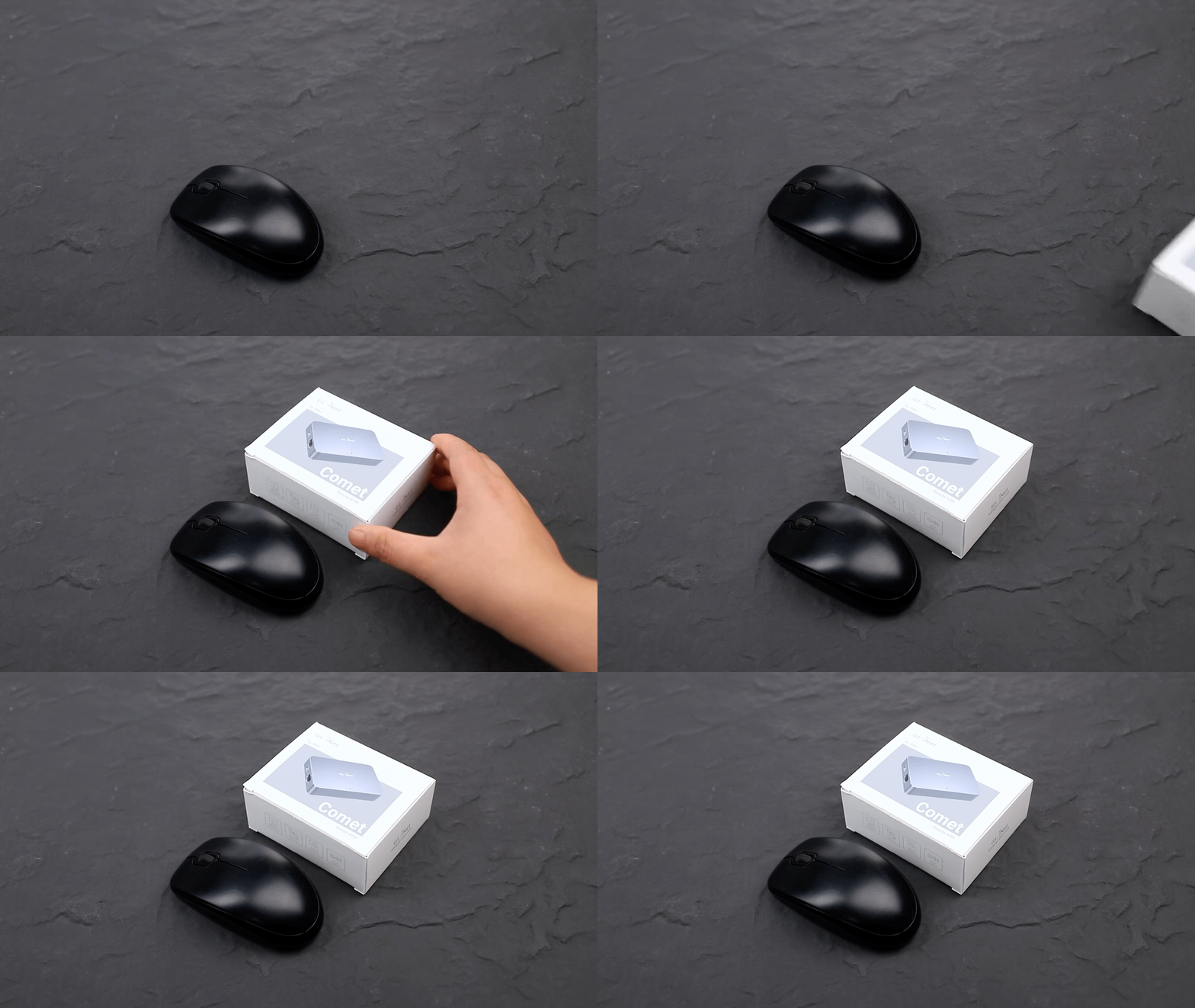
Comet arrive dans une boîte compacte et soignée. L'appareil lui-même est à peu près de la taille de ma souris : il prend peu de place et se transporte facilement.
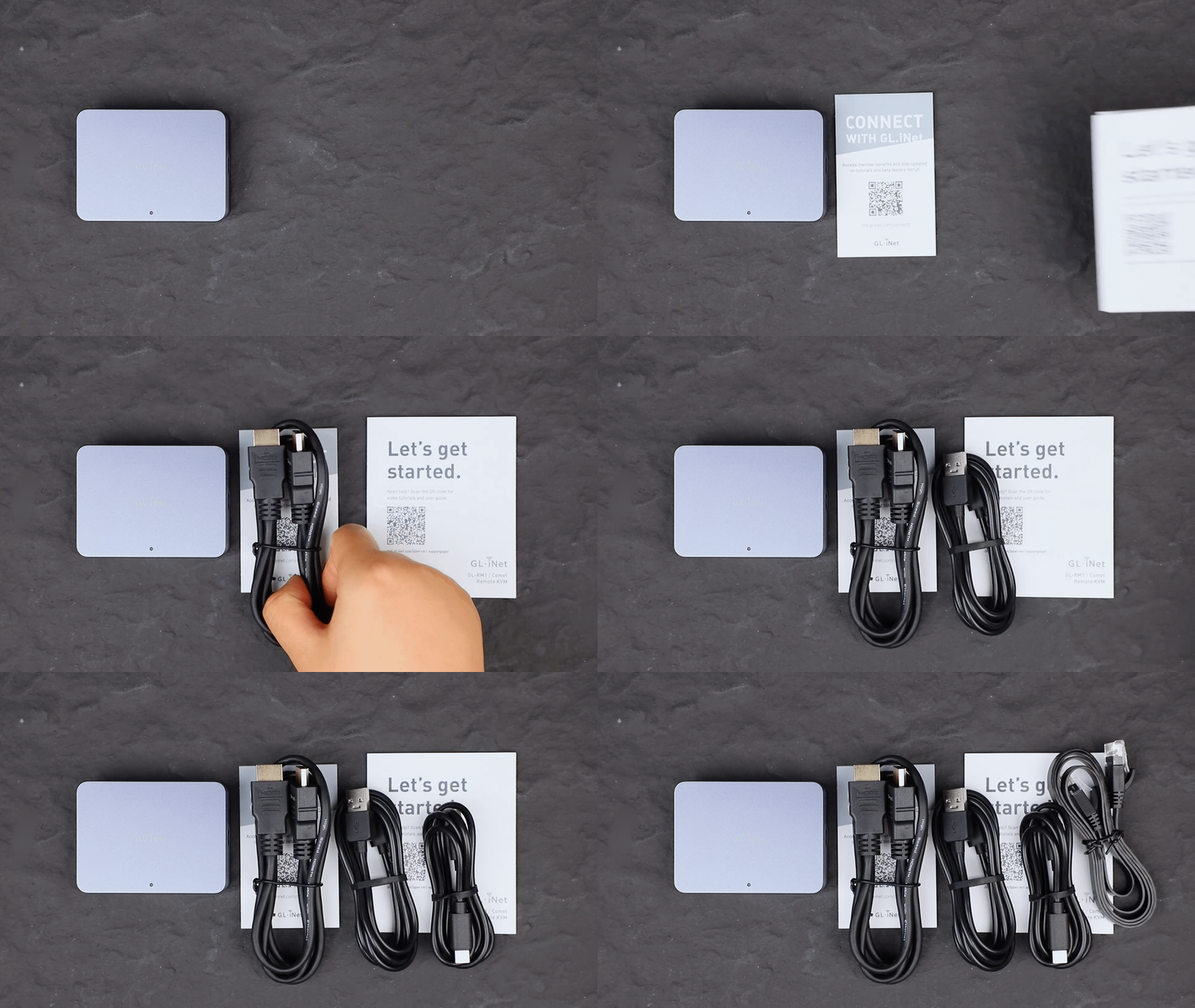
Dans la boîte, j'ai trouvé l'appareil, un manuel et 4 câbles : USB Type-A vers Type-C, USB Type-C vers Type-C, HD et Ethernet. Malgré le format compact, tout le nécessaire est inclus.
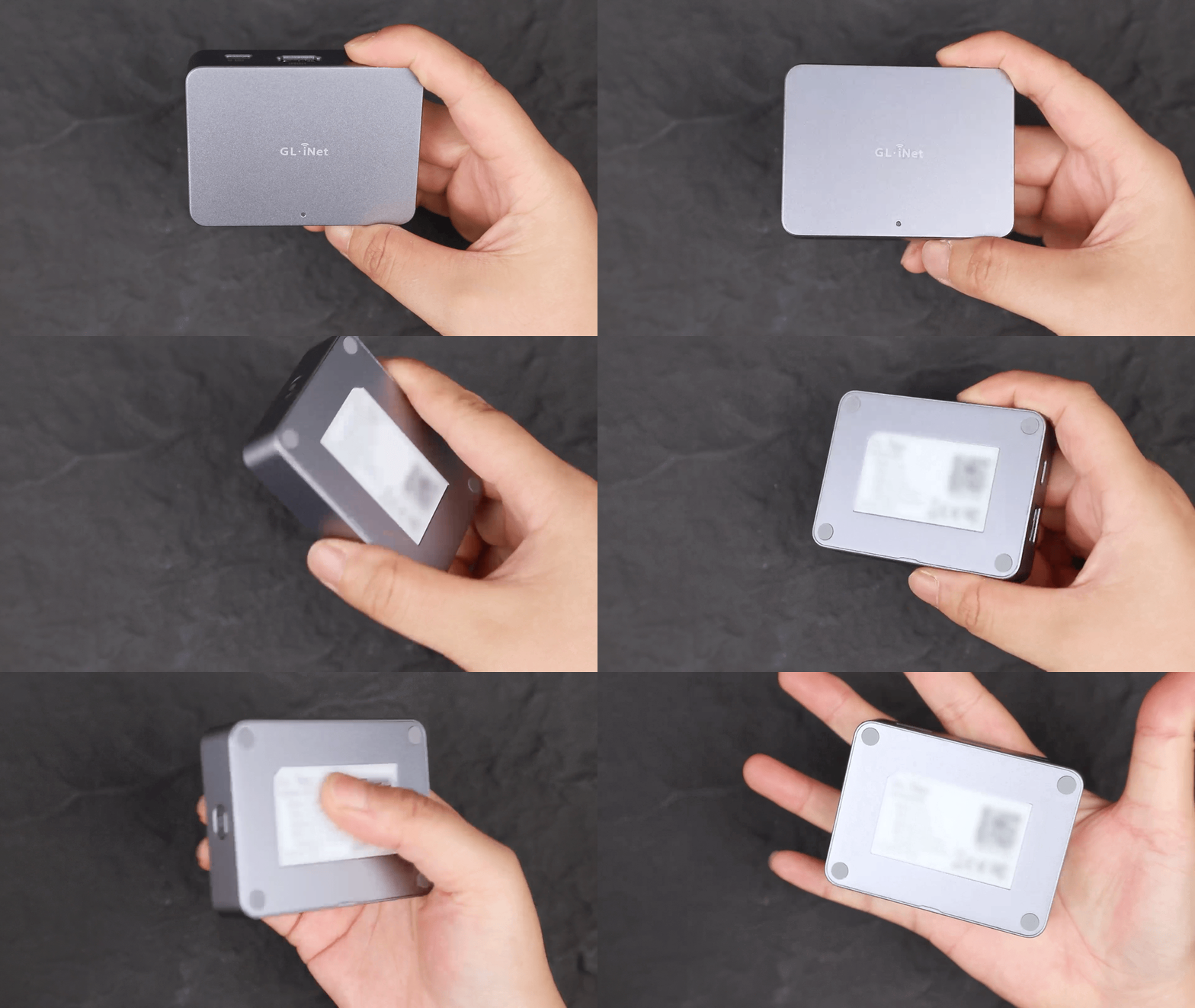
La finition mate présente de discrets reflets argentés. Sur le dessus, seuls le logo et un petit voyant apparaissent : le design reste sobre et soigné.
Au dos figurent les informations sur l'appareil et quatre patins antidérapants en silicone. Pour donner une idée de sa taille, voici Comet dans ma main :
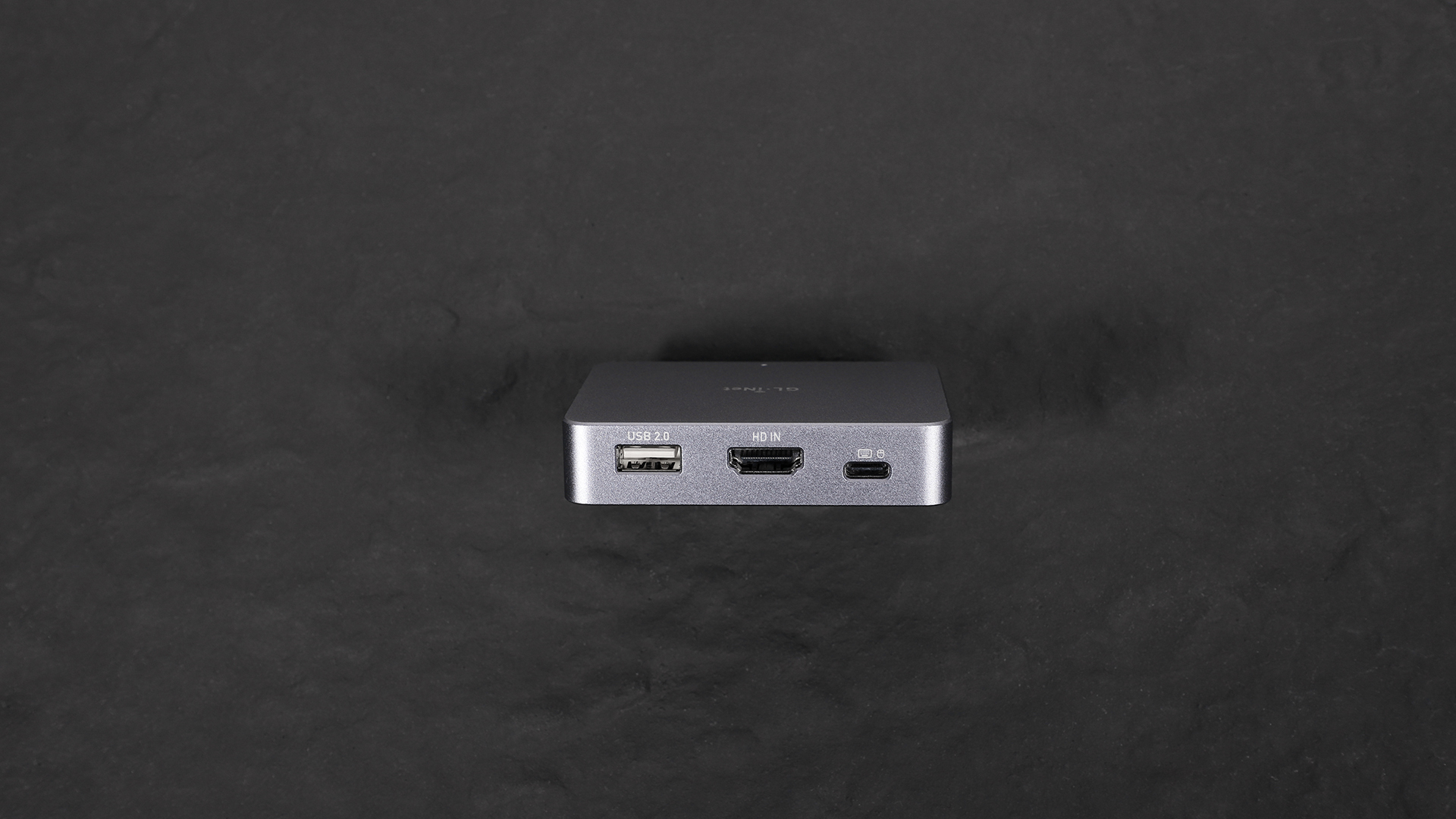
Les ports sont disposés sur les côtés de l'appareil. À l'avant, on trouve :
- Port USB – transmet les commandes du clavier et de la souris à l'ordinateur contrôlé.
- Port HD IN – transmet les signaux vidéo et audio pour l'affichage à distance.
- Port USB 2.0 – permet de connecter des périphériques supplémentaires.
Cette disposition rend les ports faciles d'accès sans agrandir l'appareil.
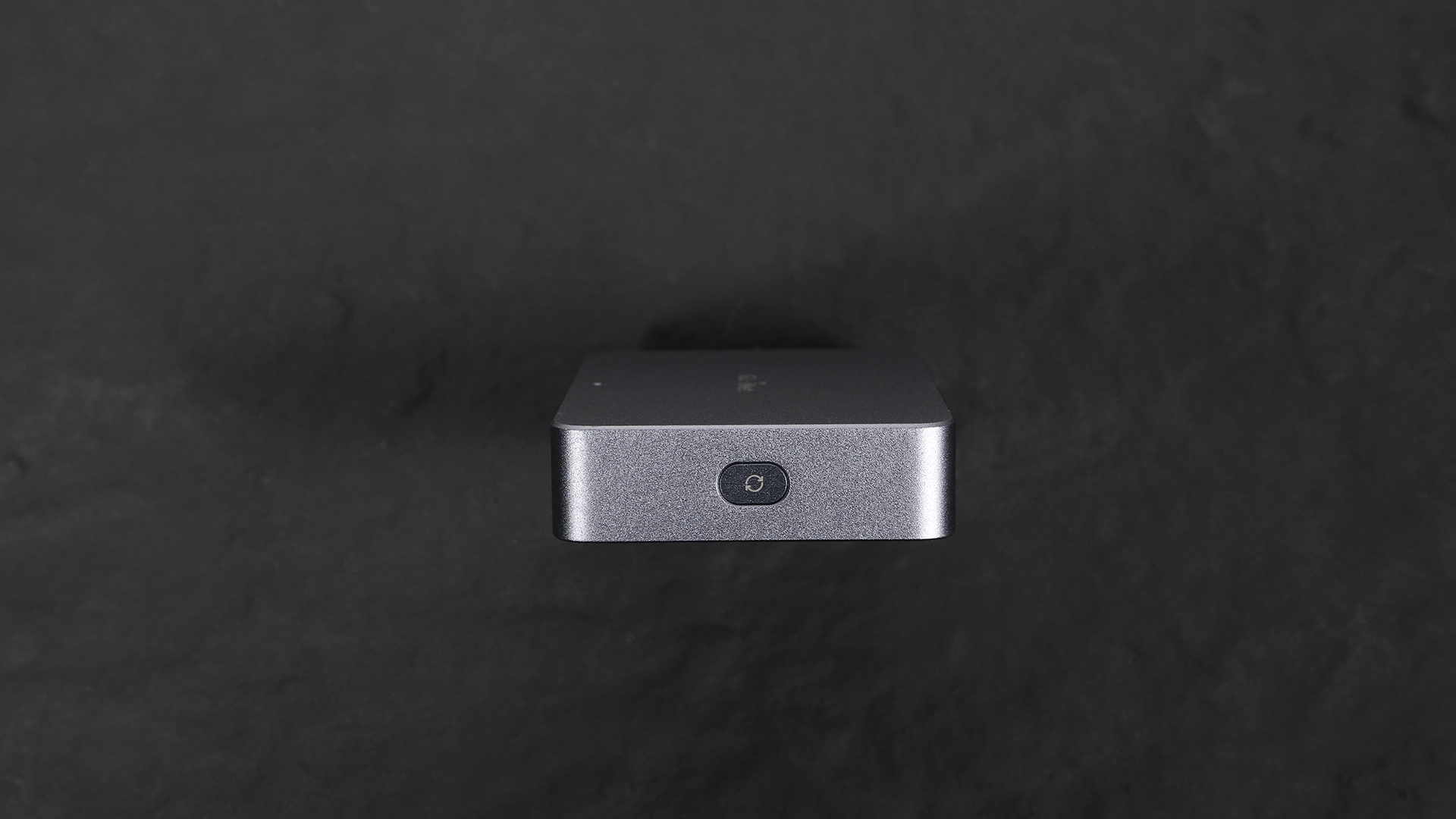
Le bouton de réinitialisation se trouve à gauche. En cas de dysfonctionnement, de problème réseau ou d'oubli du mot de passe, maintenez-le enfoncé pendant 8 secondes pour rétablir les paramètres d'usine.
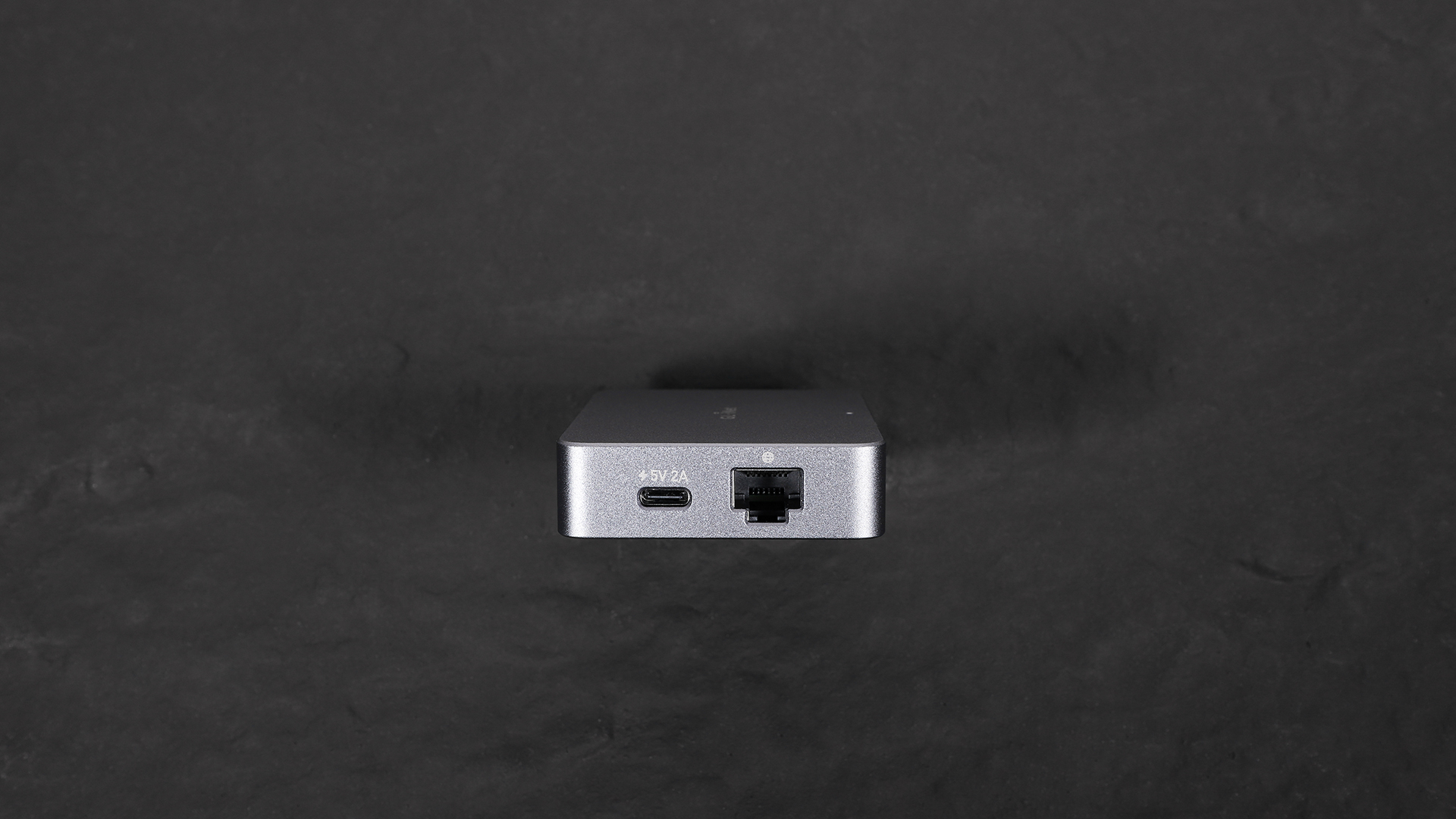
À droite se trouvent les ports d'alimentation et réseau, nécessaires au fonctionnement de Comet et à sa connexion à distance.
Mon expérience
Voici comment j'ai installé Comet et ce que j'ai constaté lors de son utilisation.
Pour simplifier, j'appellerai mon ordinateur portable, qui sert au contrôle, « appareil A », et mon ordinateur de bureau, que je contrôle à distance, « appareil B ».
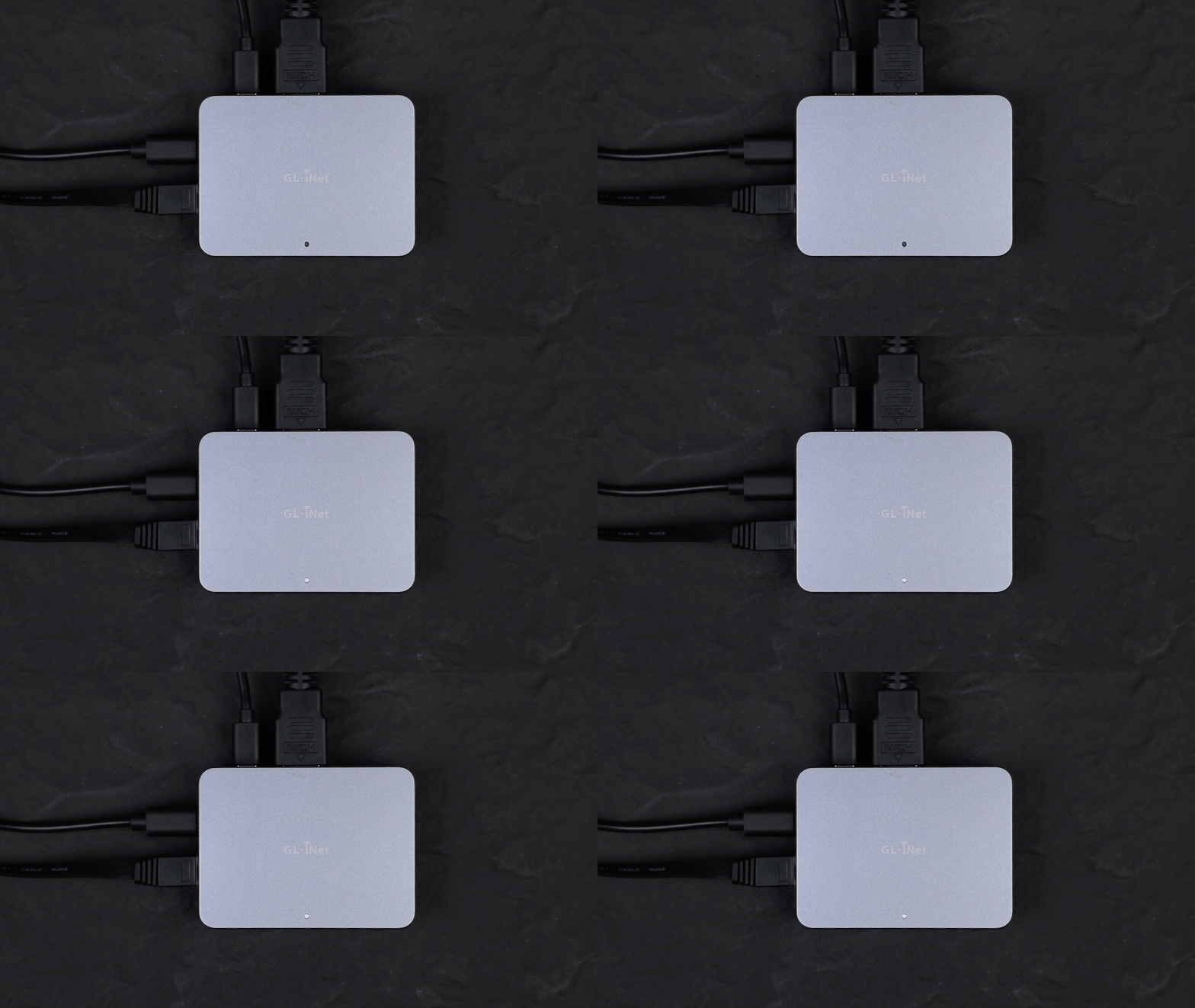
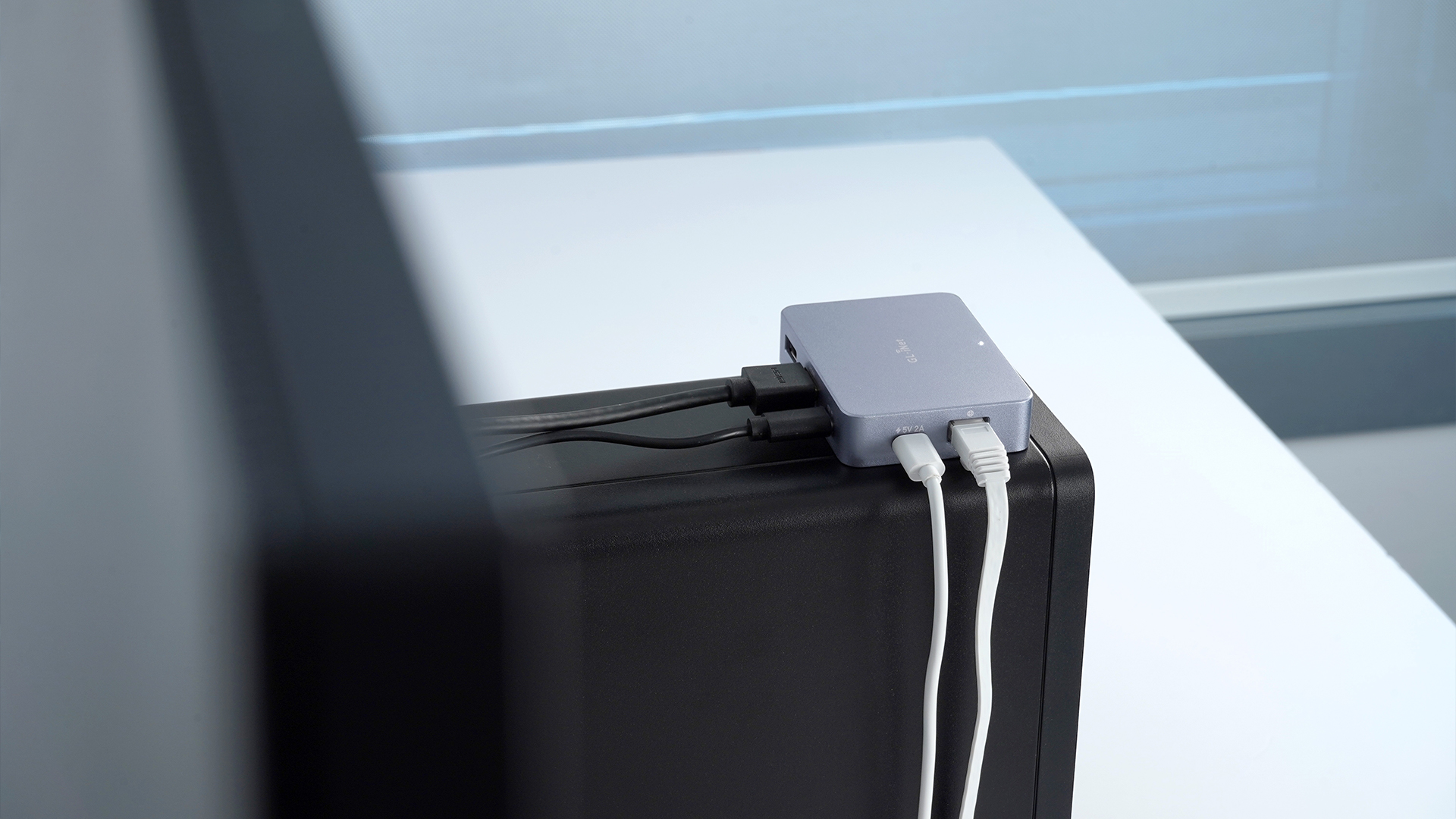
J'ai d'abord raccordé Comet à l'alimentation et au routeur, puis connecté ses ports HD IN et USB à l'appareil B.
Une fois tous les câbles branchés, le voyant reste blanc : l'appareil est allumé et prêt à l'emploi.
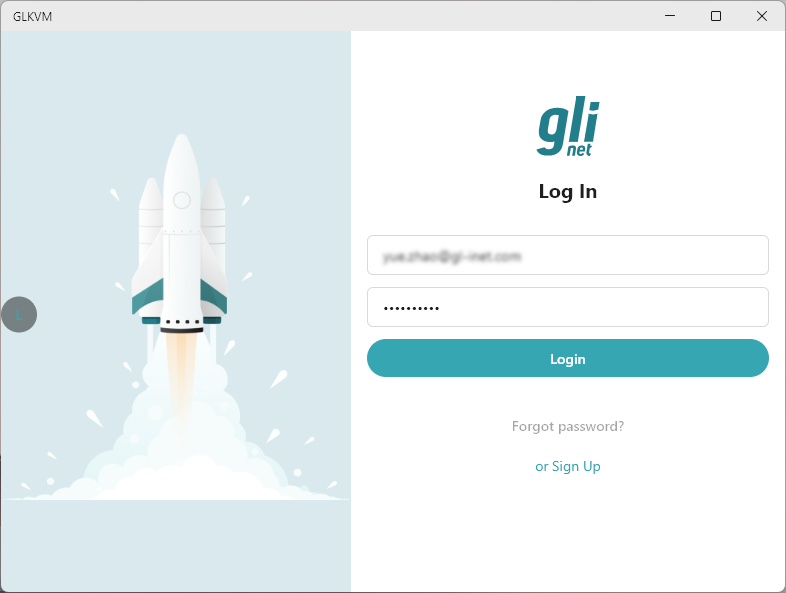
J'ai ensuite installé l'application GLKVM sur l'appareil A et ouvert une session avec mon compte GL.iNet. Si vous n'en avez pas, vous pouvez en créer un. Le compte permet de gérer l'appareil à distance de manière sécurisée.
Pour associer Comet (GL-RM1) à mon compte, deux méthodes étaient proposées :
- Automatique – l'appareil A et Comet doivent être sur le même réseau local.
- Manuelle – il faut saisir le numéro de série (S/N) imprimé au dos de Comet.
Mon ordinateur portable n'étant pas sur le même réseau, j'ai choisi l'association manuelle. Il m'a suffi de saisir le numéro de série pour lier Comet à mon compte. J'ai aussi pu le renommer « Office » pour le retrouver facilement.
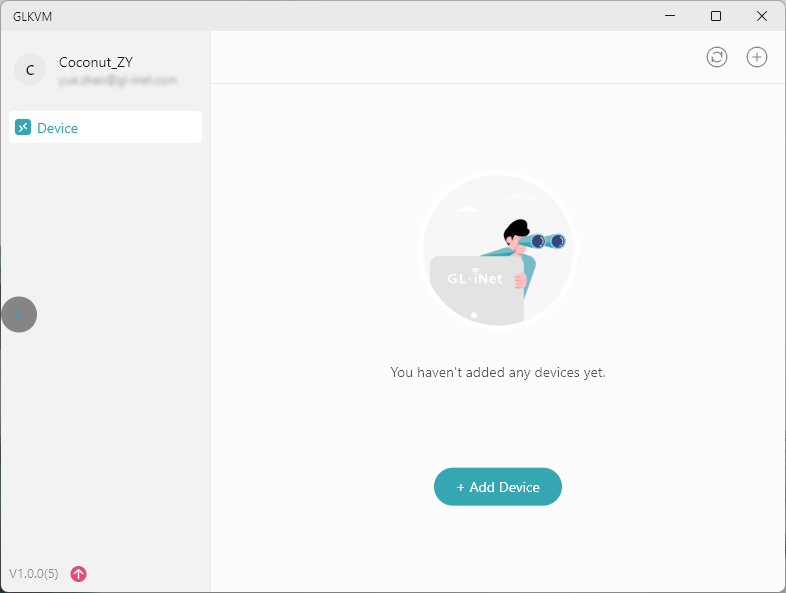
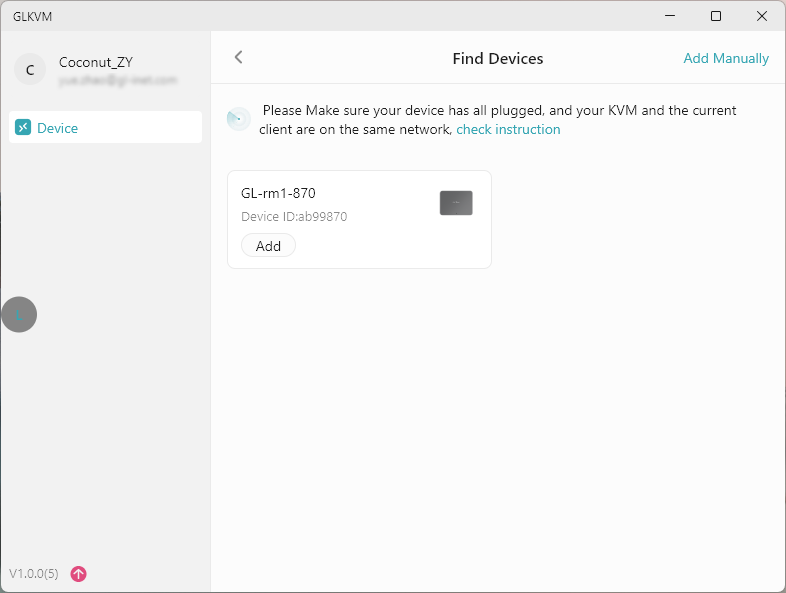
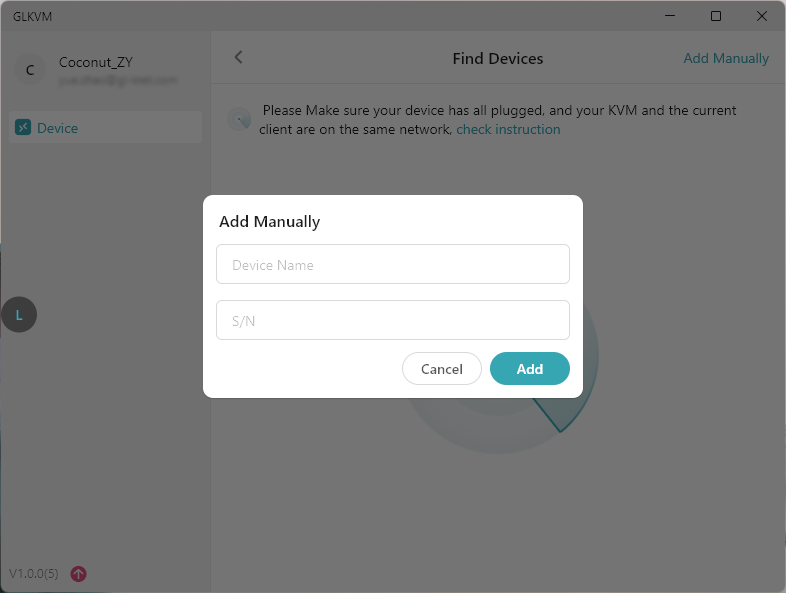
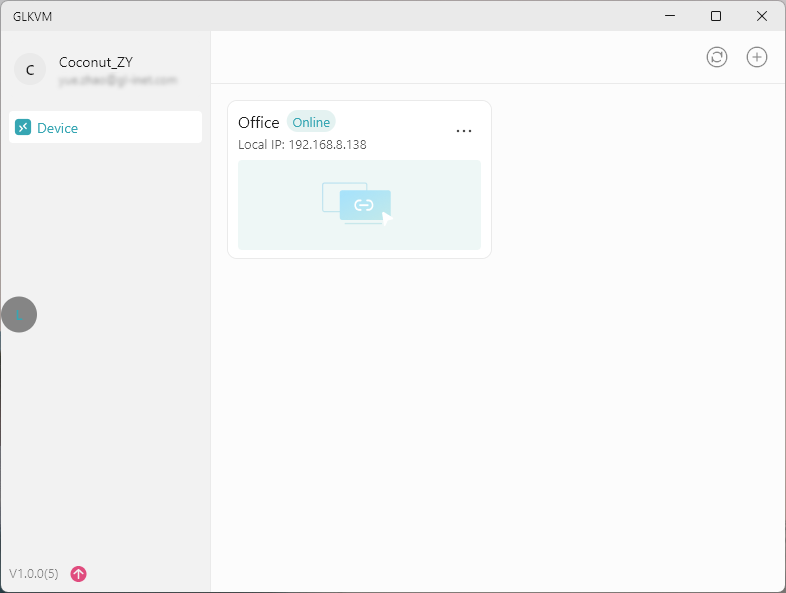
Une fois Comet associé, il est apparu en ligne dans mon tableau de bord. J'ai cliqué sur le bouton « Remote Control » pour ouvrir la fenêtre de contrôle.
Lors de la première connexion, l'application m'a demandé de définir un mot de passe administrateur pour l'appareil. Cette protection supplémentaire m'a plu. Une fois le mot de passe saisi, j'ai pu contrôler mon ordinateur à distance.
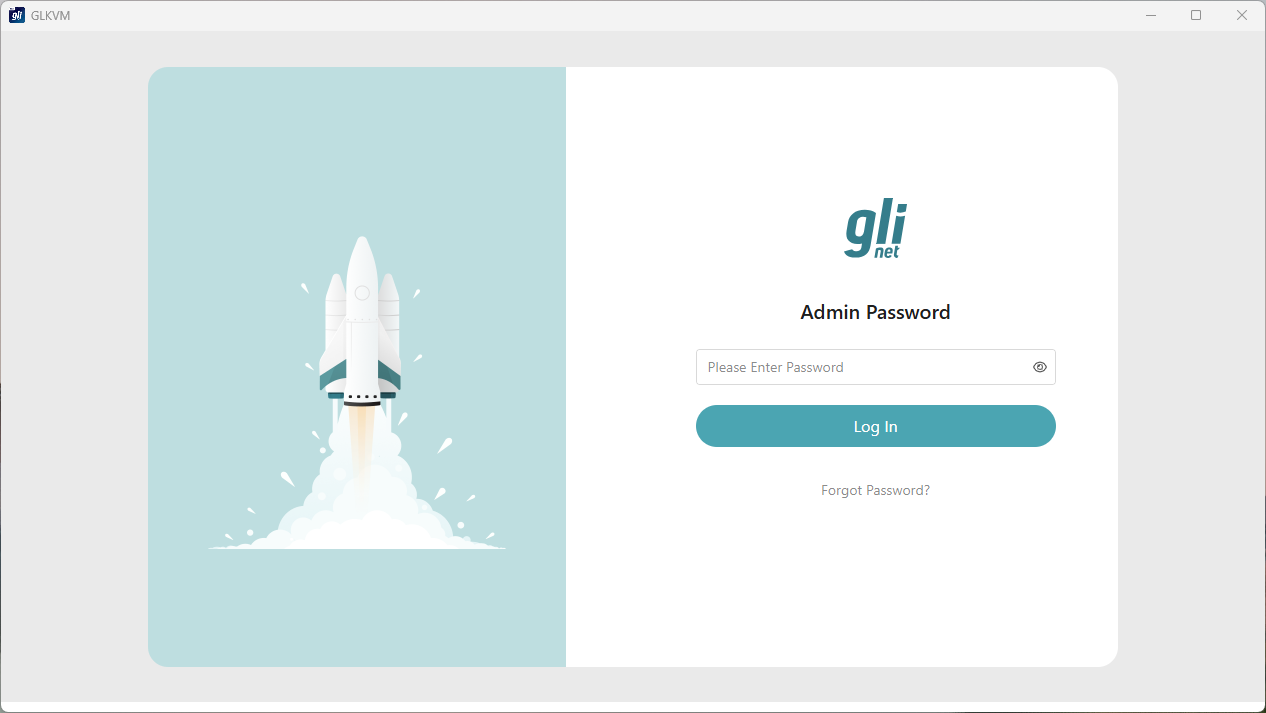
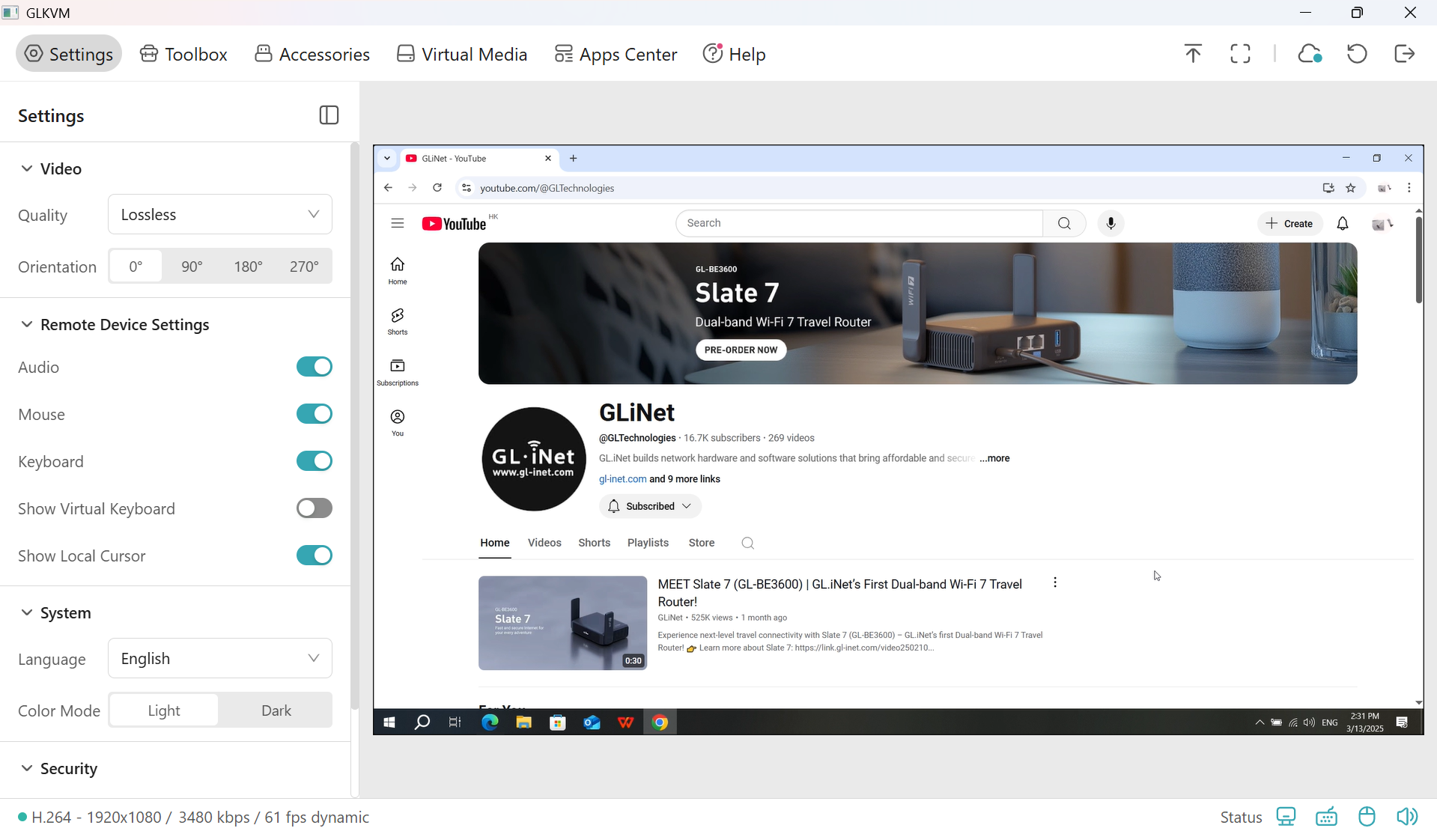
Voici l'interface de contrôle à distance :
- Section supérieure – Comprend la barre de menus pour un accès rapide aux commandes.
- Côté gauche – Affiche diverses options de paramètres pour la personnalisation.
- Côté droit – Affiche l’écran de l’appareil B, avec un affichage clair et des performances fluides.
L'interface est sobre et intuitive, ce qui facilite le contrôle à distance.
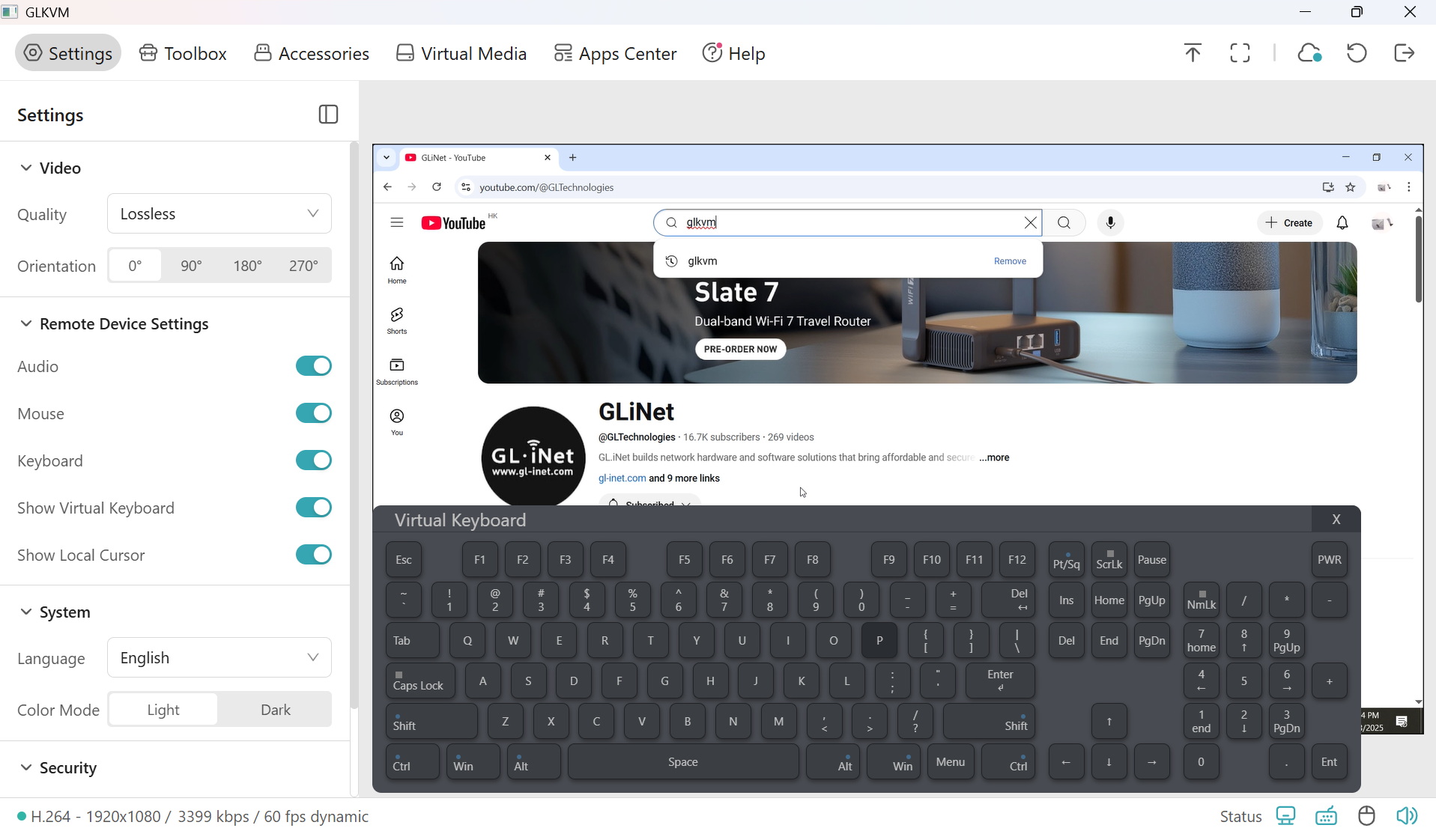
Plusieurs fonctionnalités pratiques et personnalisables sont disponibles, telles que :
- Réglage de l'affichage – ajustez la résolution selon vos besoins.
- Clavier virtuel – saisissez du texte sur l'appareil distant.
- Contrôle audio – activez ou coupez le son du système distant.
- Transfert de fichiers à distance – accédez à vos fichiers même si l'ordinateur contrôlé n'est pas connecté à Internet.
- Personnalisation du thème – choisissez le mode clair ou sombre et ajustez les couleurs.
Même sans formation technique, j'ai réussi à installer l'appareil en suivant le guide d'utilisation. L'interface est intuitive et quelques indications suffisent pour comprendre la plupart des fonctions. J'ai toutefois relevé un point à améliorer : le clavier virtuel utilise une disposition de type Windows, qui peut gêner les utilisateurs de Mac. Une option de disposition Mac ou une détection automatique du système hôte serait utile.
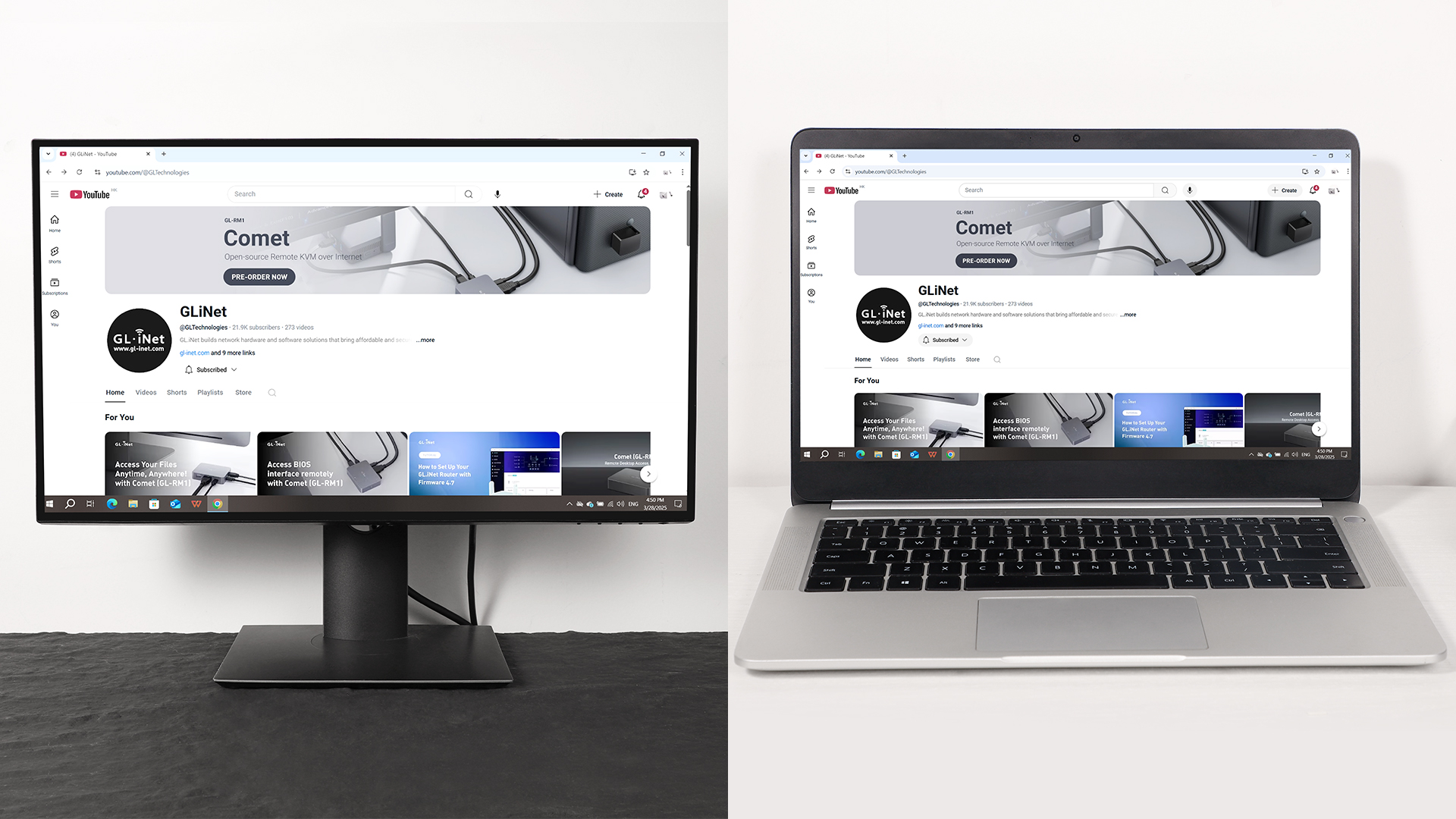
La transmission vidéo à distance m'a agréablement surprise. GL.iNet avait d'abord annoncé une prise en charge de la résolution 2K, puis a porté la sortie jusqu'à 4K. L'image 4K est restée nette, proche de celle de l'ordinateur d'origine. Le résultat convient au travail à distance comme à la lecture multimédia.
J'ai navigué sur le Web et modifié des documents sur l'ordinateur distant sans constater de ralentissement. La réactivité m'a donné l'impression de travailler directement sur cette machine.
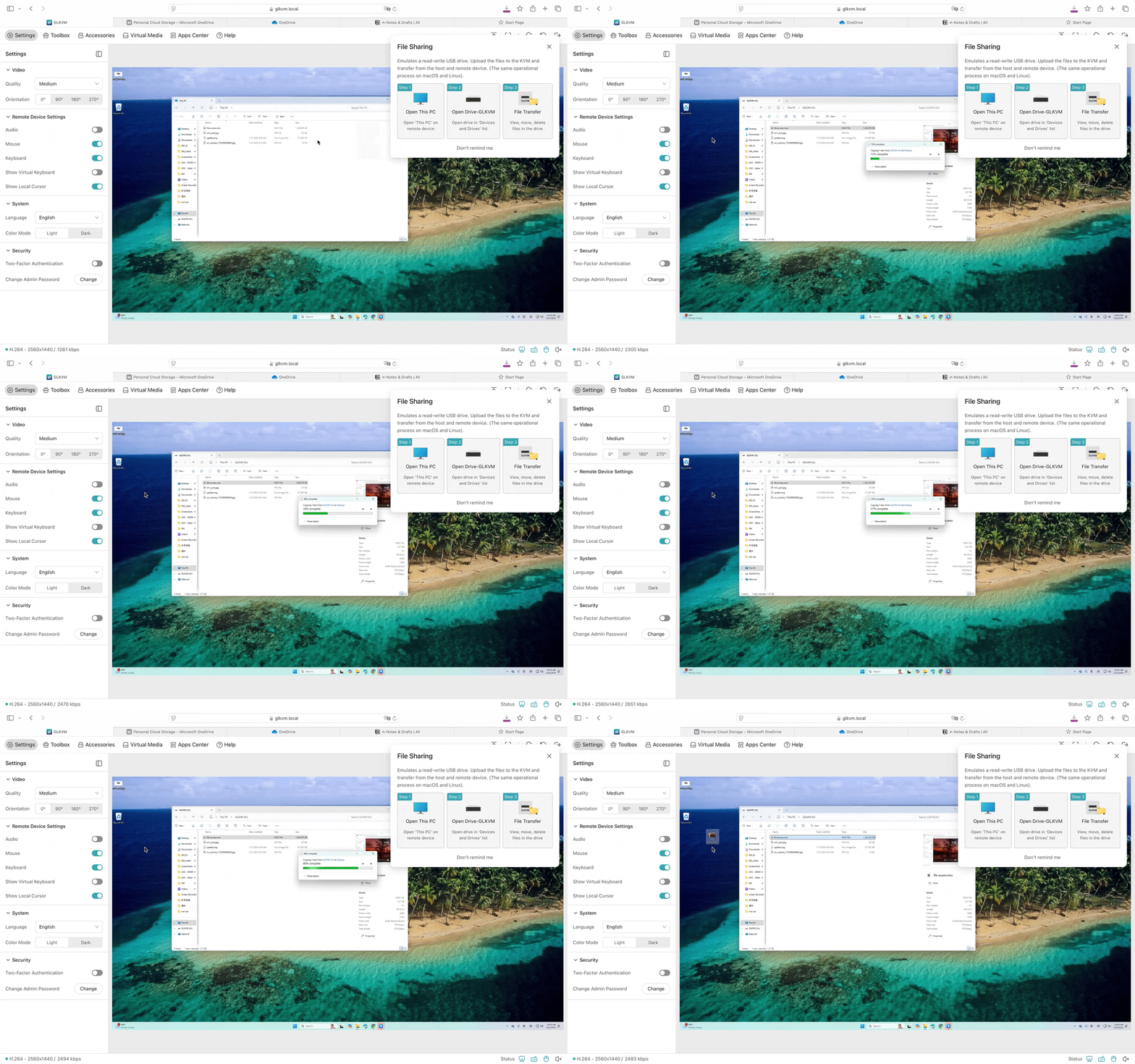
J'ai pu transférer des fichiers de l'appareil B vers l'appareil A et inversement, ce qui simplifie leur gestion à distance.
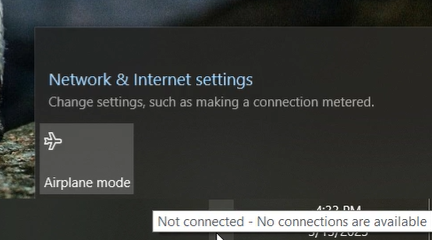
À un moment, l'appareil B a perdu sa connexion Internet, mais Comet a continué à fonctionner normalement. L'accès à distance reste donc possible quand l'ordinateur contrôlé perd sa propre connexion, tant que Comet demeure connecté au réseau.
Dans l'ensemble, Comet m'a convaincue. La configuration était simple et les principales fonctions, dont le contrôle à distance, la saisie virtuelle et la sortie vidéo, ont fonctionné sans problème majeur. Il ne répondra pas à tous les besoins d'accès à distance, mais représente une option intéressante pour qui souhaite contrôler directement plusieurs systèmes au niveau matériel.
À propos de GL.iNet
Fondée en 2010, GL.iNet est un fournisseur de premier plan de routeurs innovants et de solutions réseau. Des routeurs de voyage compacts aux solutions KVM à distance de pointe, GL.iNet propose des technologies réseau primées, conçues pour la performance et la sécurité.
GL.iNet donne aux particuliers et aux organisations les moyens de se connecter en toute confiance. En laissant le contrôle aux utilisateurs, GL.iNet favorise la productivité et la collaboration qui contribuent à une Good Life.