


Comment réduire le bufferbloat avec SQM sur les routeurs GL.iNet
Mise à jour — 25 septembre 2026
Ce guide s’adresse surtout aux utilisateurs dont la bande passante en téléversement est limitée et provoque une congestion. Il ne recommande pas à tout le monde d’activer SQM.
Les tests de bufferbloat saturent volontairement votre connexion. SQM peut réduire cette congestion, mais un meilleur résultat au test ne signifie pas forcément une amélioration de vos usages quotidiens. Si votre connexion est rapide et ne subit aucune congestion en temps normal, activer SQM reviendrait à réduire votre bande passante pour résoudre un problème que vous n’avez pas. Dans ce cas, je recommande de laisser SQM désactivé plutôt que de sacrifier du débit simplement pour obtenir un meilleur résultat sur le site de test.
Qu’est-ce que le bufferbloat ?
Le bufferbloat se manifeste lorsque votre connexion Internet semble lente ou présente des décalages parce que votre routeur doit traiter trop de données à la fois. Il peut entraîner des retards pendant les appels vidéo, les jeux en ligne et la lecture en streaming sur des services comme Netflix ou Hulu (source : www.bufferbloat.net.)
La gestion intelligente des files d’attente (SQM) est un moyen efficace de réduire le bufferbloat. Elle aide à gérer le trafic Internet, à fluidifier les téléversements et à réduire la latence, notamment lorsque plusieurs appareils utilisent le réseau.
Remarque :
Précision de la rédaction : la gestion intelligente des files d’attente (SQM) réduit efficacement la latence lorsque l’accumulation de données en amont ou en aval est le principal goulot d’étranglement. En revanche, sur une connexion fibre à forte capacité et à faible latence, dotée d’une large bande passante en téléversement, son intérêt pratique est souvent négligeable. Nous vous recommandons de commencer par un test de débit Internet classique et de n’activer SQM que si vous constatez une hausse de la latence dans vos usages réels, par exemple pendant une partie de jeu ou lors de téléchargements et de téléversements volumineux simultanés.
Pour de meilleurs résultats, votre routeur GL.iNet doit être le routeur principal directement connecté à votre fournisseur d’accès Internet (FAI ou réseau cellulaire). Si un autre routeur se trouve en amont, par exemple celui de votre FAI, ou si vous utilisez un Wi-Fi public, SQM risque d’avoir peu d’effet, car les files d’attente du trafic sont gérées par le routeur en amont.
1. Testez votre connexion pour détecter le bufferbloat
Pour savoir si le bufferbloat affecte votre connexion, utilisez l’outil de test du bufferbloat de Waveform pour effectuer un test de débit et vérifier si le bufferbloat pose problème. Ne vous attardez pas trop sur la note de « A » à « F ». Ce qui compte, c’est de savoir si vous pouvez améliorer votre débit en téléversement et votre latence ! Si vous obtenez déjà « A+ », aucune modification n’est vraiment nécessaire. Notez votre débit en téléversement et la latence active pendant le téléversement. Ces valeurs nous serviront plus loin à estimer un réglage.
2. Installez SQM sur votre routeur GL.iNet
Après le test, installez SQM sur votre routeur GL.iNet principal. Ouvrez l’interface d’administration GL.iNet (adresse par défaut : 192.168.8.1), connectez-vous, puis accédez à System -> Advanced Settings et cliquez sur le lien vers LuCI. Connectez-vous à nouveau avec le même mot de passe que pour le routeur.

Accédez ensuite à Network > Interfaces et descendez jusqu’à WAN. Notez le nom de l’interface affiché en dessous (par exemple « eth0 ») : elle correspond à votre connexion Internet.

a. Accédez à System > Software et cliquez sur le bouton vert Update Lists…
b. Une fois la mise à jour d’opkg terminée, cliquez dans le champ à côté de « Download and install package », saisissez « luci-app-sqm » et cliquez sur OK.
c. Une fois luci-app-sqm installé, installez également le paquet « sqm-scripts ».
d. Pour démarrer SQM, accédez à System > Startup et descendez jusqu’à sqm. Vérifiez que l’état indiqué est « Enabled », puis cliquez sur « Start ». Aucun changement visible n’apparaîtra, mais le service sera actif.

e. Pour configurer SQM, accédez à Network > SQM QoS. Activez l’instance SQM et indiquez comme nom d’interface la valeur WAN relevée précédemment dans Network > Interfaces.
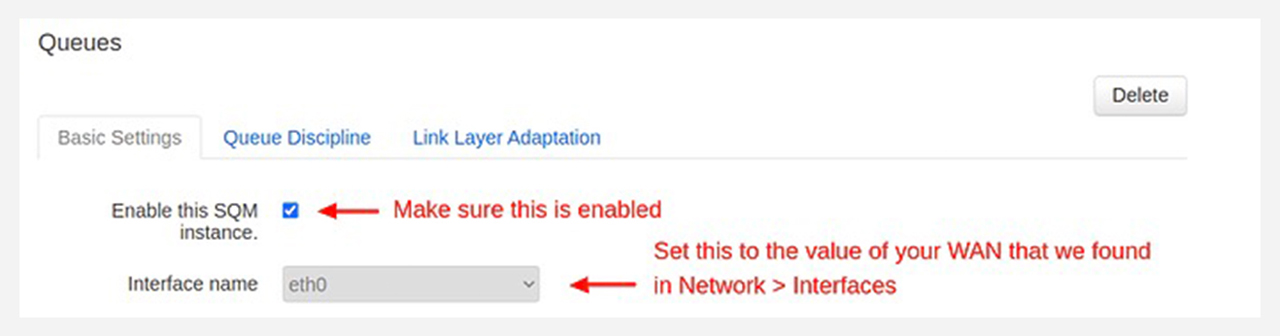
Réglez le débit en téléchargement sur 0.

Multipliez votre débit en téléversement par 0.9 et convertissez le résultat en kbps, puis saisissez cette valeur dans le champ de l’onglet Basic Settings. (Vous réservez ainsi une petite marge de bande passante pour fluidifier le trafic sans saturer votre connexion.)

f. Cliquez sur Save and Apply, puis redémarrez votre routeur (System > Reboot).
3. Désactivez l’accélération réseau : elle ne peut pas être utilisée avec les fonctions QoS comme SQM et AQL.
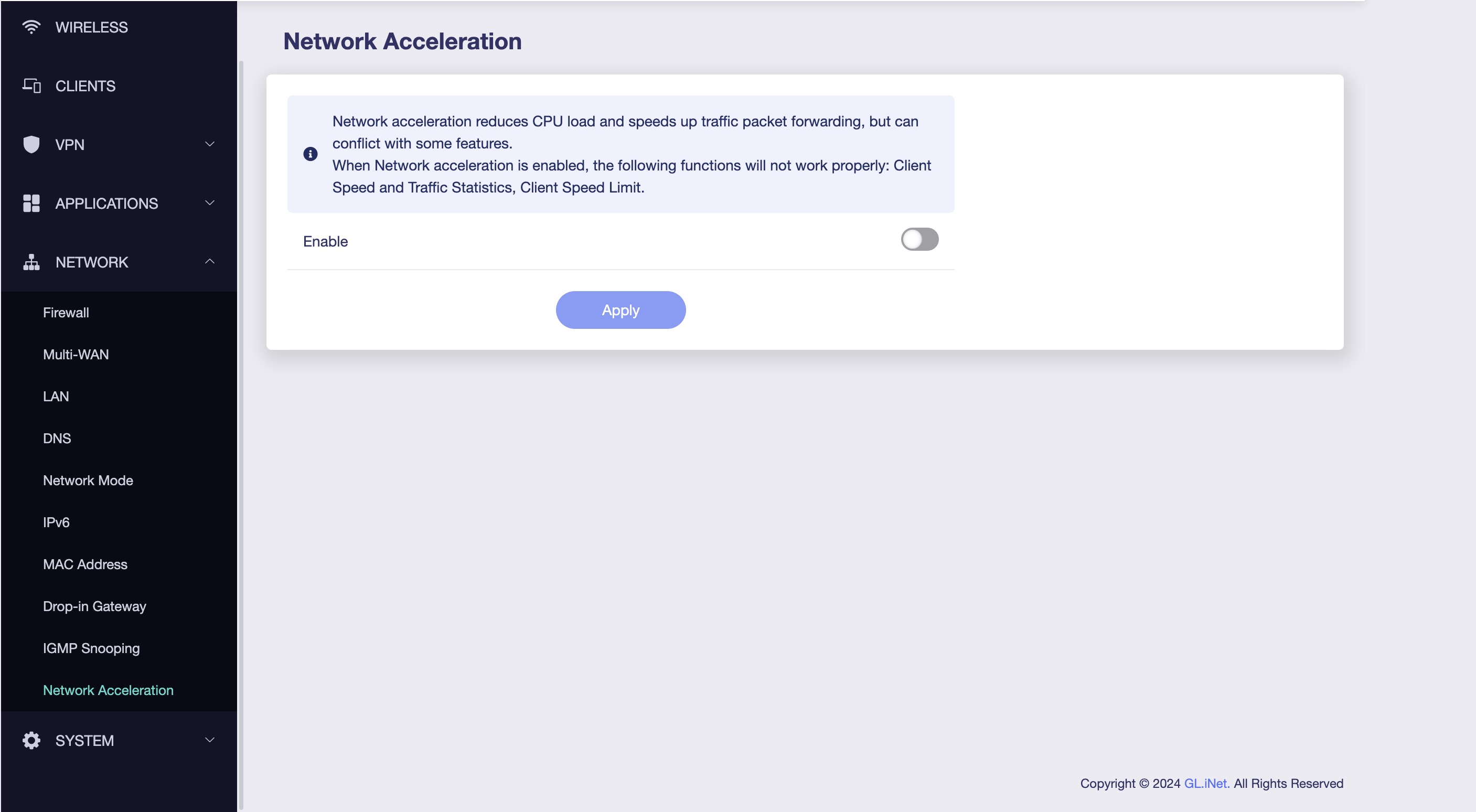
4. Refaites le test de bufferbloat : votre débit en téléversement aura probablement augmenté, de même que la latence associée sous charge.
Pourquoi n’avons-nous pas configuré le débit en téléchargement ?
Limiter le débit en téléchargement (régulation du trafic entrant) avec SQM peut parfois donner l’impression de dégrader les performances, surtout sur les connexions LTE (par exemple le Spitz AX avec carte SIM), dont les débits descendants peuvent varier fortement. Le trafic entrant (les téléchargements) part des serveurs du FAI et arrive sur votre routeur. C’est le FAI qui décide de la vitesse d’envoi des paquets. Votre routeur ne peut pas contrôler directement leur vitesse d’arrivée : il ne peut que rejeter des paquets ou retarder les accusés de réception pour ralentir indirectement le flux. Il vaut mieux éviter de plafonner artificiellement votre débit. En revanche, votre routeur peut contrôler directement le trafic sortant (les téléversements), surtout si plusieurs appareils utilisent votre réseau.
Exemple concret
Imaginez que votre réseau dispose d’un débit en téléversement de 10 Mbps :
- Sans SQM : un appareil qui téléverse un gros fichier (par exemple, une sauvegarde dans le cloud) sature la bande passante montante. Les accusés de réception TCP (ACK) des autres appareils sont retardés, ce qui ralentit leurs téléchargements.
- Avec SQM : le téléversement du fichier est plafonné (par exemple à 9 Mbps), ce qui réserve 1 Mbps aux ACK et aux autres données essentielles. Les téléchargements des autres appareils restent fluides et rapides.
Cette utilisation de SQM améliore directement les performances en téléversement. Sa capacité à hiérarchiser et à gérer le trafic profite aussi indirectement aux téléchargements : en évitant de retarder les ACK et d’autres petits paquets essentiels, SQM peut améliorer sensiblement la stabilité et la réactivité du réseau.

À propos de l'auteur
Originaire de Virginie et passionné de voyages à l’étranger, Adam est diplômé en génie électrique de Virginia Tech. Il est ingénieur solutions et directeur d’une antenne de centre d’appels chez GL.iNet. Il a également créé The Wired Nomad, une ressource destinée aux nomades numériques. Retrouvez-le sur son site internet.
À propos de GL.iNet
Fondée en 2010, GL.iNet est un fournisseur de premier plan de routeurs innovants et de solutions réseau. Des routeurs de voyage compacts aux solutions KVM à distance de pointe, GL.iNet propose des technologies réseau primées, conçues pour la performance et la sécurité.
GL.iNet donne aux particuliers et aux organisations les moyens de se connecter en toute confiance. En laissant le contrôle aux utilisateurs, GL.iNet favorise la productivité et la collaboration qui contribuent à une Good Life.