


Test de fuite DNS et paramètres recommandés pour le travail à distance
Si vous travaillez à distance avec un routeur GL.iNet, vérifiez que vos requêtes DNS passent bien par le VPN, notamment lorsque vous utilisez WireGuard ou Tailscale. Une fuite DNS peut révéler votre emplacement ou des informations sur votre navigation. Si le test affiche les serveurs DNS proches de votre appareil plutôt que ceux configurés par le VPN, certaines requêtes sortent peut-être du tunnel. Même si cela ne signifie pas nécessairement que quelqu'un surveille votre trafic, mieux vaut vérifier votre configuration.
Pourquoi le DNS compte pour la sécurité du VPN
Les serveurs DNS traduisent les noms de sites Web en adresses IP. Même avec un VPN, une requête DNS envoyée hors du tunnel peut révéler votre emplacement. Dans la configuration décrite ici, WireGuard utilise un tunnel complet ; le risque de fuite est donc réduit, surtout si l'option « Bloquer le trafic non-VPN » est activée sur le routeur client.
Distance DNS : est-ce important ?
Comprendre la distance du serveur DNS : Un serveur DNS peut se trouver à plusieurs centaines de kilomètres de votre serveur domestique sans que cela indique forcément une fuite, surtout s'il se trouve dans le même pays. Sa distance seule ne suffit pas à interpréter un test.
Optimisation des performances du DNS : latence par rapport au débit
Avec les paramètres décrits dans ce guide, les requêtes DNS du client WireGuard passent par le tunnel et utilisent des serveurs proches de l'emplacement du serveur VPN. Si vous définissez l'adresse IP du serveur WireGuard comme DNS dans le fichier de configuration, vous pouvez aussi profiter de ses réponses mises en cache. Ce choix peut modifier légèrement la latence ; testez-le sur votre réseau pour trouver le meilleur réglage.
Comment tester les fuites DNS
Un moyen rapide et fiable de vérifier votre configuration DNS consiste à utiliser dnsleaktest.com. Suivez ces étapes :
- Videz le cache de votre navigateur (et, si possible, le cache DNS de votre appareil).
- Connectez-vous à votre VPN.
- Exécutez le test de fuite DNS sur le site pour vérifier si des requêtes DNS fuient en dehors du tunnel VPN. Si les résultats affichent des serveurs DNS proches de votre routeur client au lieu de ceux configurés par votre serveur VPN, des ajustements supplémentaires peuvent être nécessaires.
Paramètres DNS recommandés :
Configuration WireGuard VPN
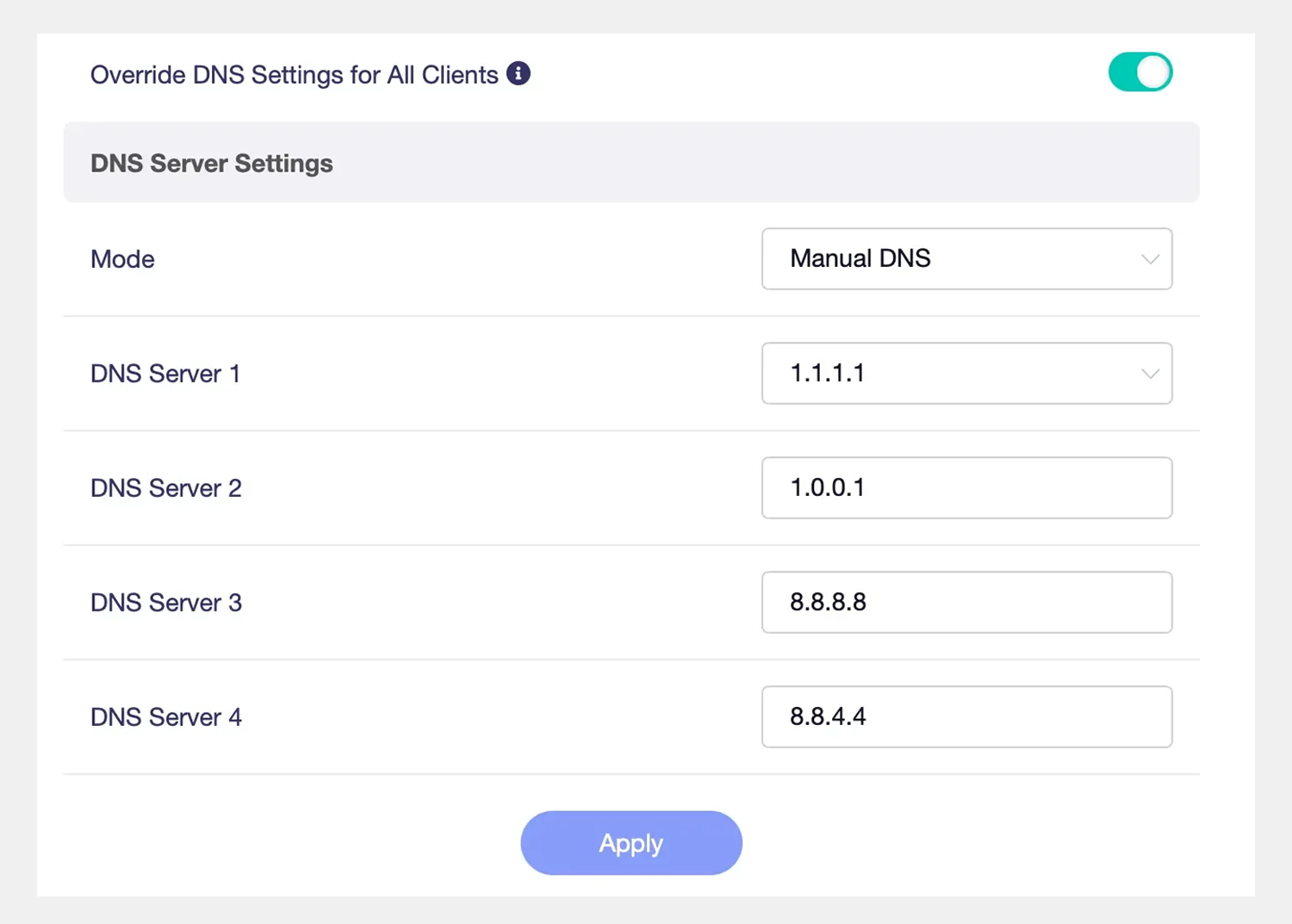
Pour une sécurité et des performances optimales, nous vous recommandons de configurer le DNS de votre serveur-routeur comme suit :
- Fournisseur DNS : évitez le DNS de votre fournisseur d'accès si vous souhaitez limiter les informations que vous lui communiquez.
- Cloudflare DNS (1.1.1.1) : une option offrant généralement une faible latence.
- Serveur secondaire : utilisez Google DNS (8.8.8.8) si nécessaire.
Exemple de paramètres du routeur serveur DNS :
Activation de l'accès à distance LAN
Si vous souhaitez accéder au réseau local à distance, activez l'option « Remote Access LAN » sur votre serveur VPN :
-
Cliquez sur « Options » dans les paramètres du serveur VPN WireGuard.

-
Activez « Remote Access LAN » pour permettre aux appareils distants d'accéder au réseau local du serveur VPN.

Configuration DNS du routeur client WireGuard
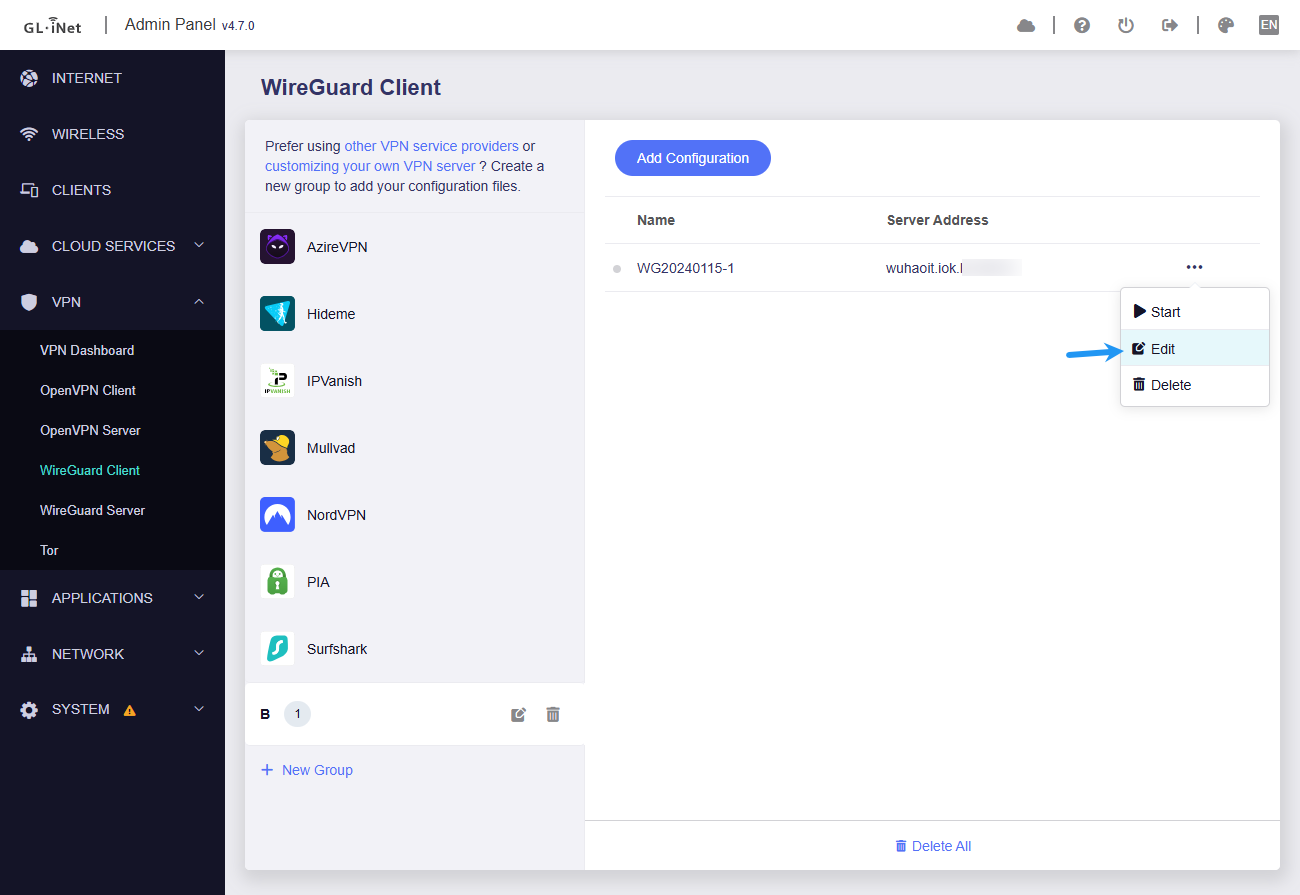
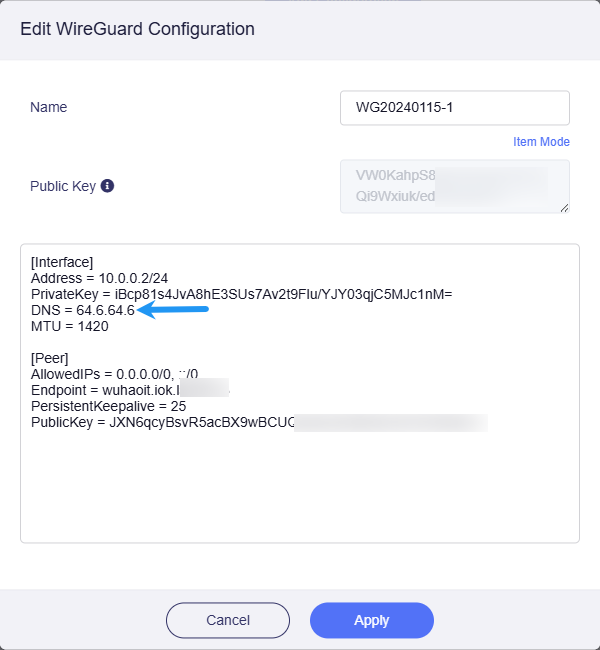
Pour utiliser le DNS du serveur VPN, modifiez la configuration du client WireGuard afin qu'elle pointe vers son adresse IP :
- Ouvrez WireGuard Client sur votre routeur GL.iNet.
- Dans le fichier de configuration, définissez le champ DNS = sur l'adresse IP de votre serveur VPN (par exemple, 10.0.0.1 ou 10.1.0.1).
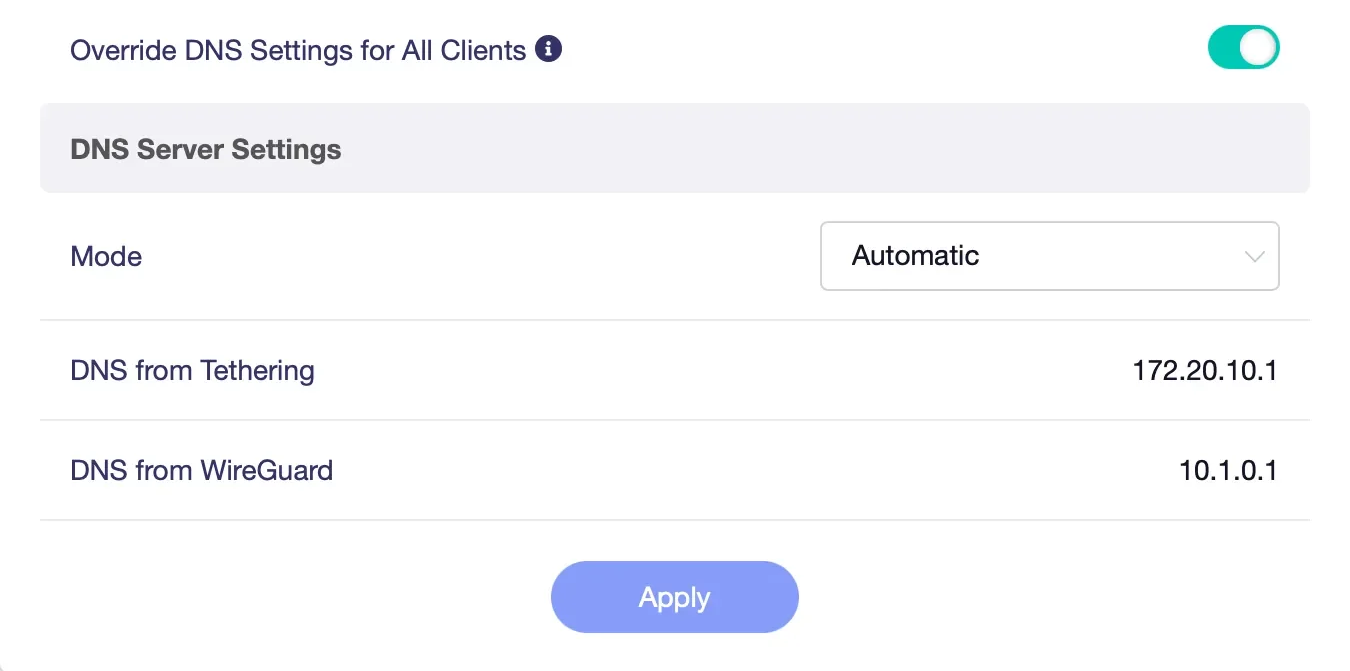
- Réglez DNS Mode sur « Automatic » pour utiliser d'abord le cache DNS du serveur VPN, puis transmettre les requêtes aux serveurs externes si nécessaire.
Exemple de paramètres du routeur client DNS :
Configuration Tailscale DNS
Tailscale peut gérer les requêtes DNS selon les paramètres de votre réseau. Vous pouvez également définir des serveurs DNS personnalisés :
- Ouvrez la console d'administration Tailscale.
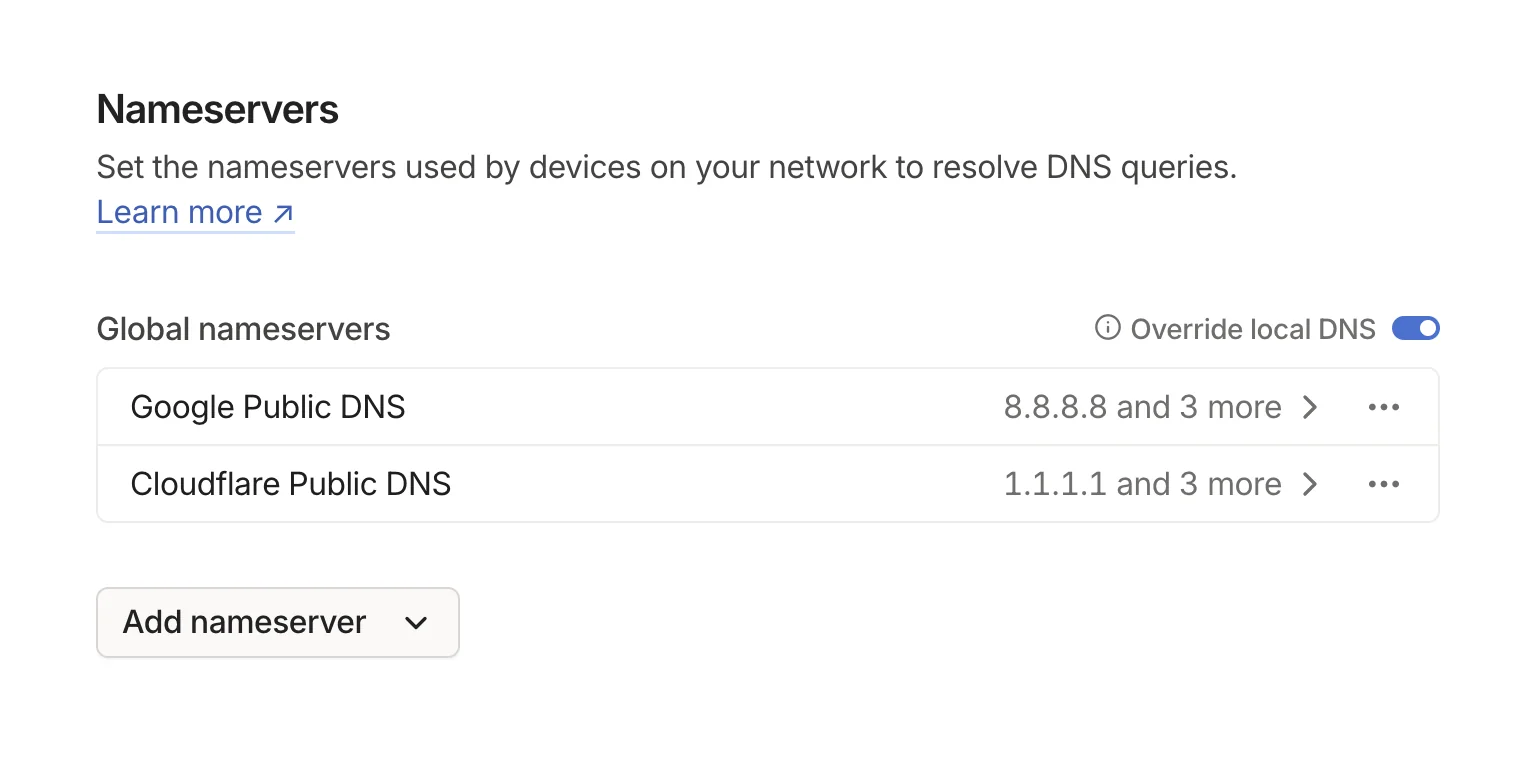
- Définissez le DNS préféré sur Cloudflare (1.1.1.1) ou Google DNS (8.8.8.8).
- Sur les routeurs clients, choisissez le mode manuel et saisissez les mêmes adresses DNS.
Exemple de paramètres Tailscale DNS :
Conclusion
Des paramètres DNS adaptés et des tests réguliers aident à repérer les fuites pendant le travail à distance. Que vous utilisiez WireGuard ou Tailscale, vérifiez quels serveurs répondent à vos requêtes et ajustez votre configuration si nécessaire. Les routeurs GL.iNet regroupent les réglages VPN et DNS pour faciliter ces vérifications lors de vos déplacements.

À propos de l'auteur
Adam, originaire de Virginie et passionné de voyages à l'étranger, est diplômé en génie électrique de Virginia Tech. Il travaille chez GL.iNet comme ingénieur solutions et responsable d'une antenne du centre d'appels. Il a aussi créé The Wired Nomad, une ressource destinée aux nomades numériques. Retrouvez-le sur son site internet.
À propos de GL.iNet
Fondée en 2010, GL.iNet est un fournisseur de premier plan de routeurs innovants et de solutions réseau. Des routeurs de voyage compacts aux solutions KVM à distance de pointe, GL.iNet propose des technologies réseau primées, conçues pour la performance et la sécurité.
GL.iNet donne aux particuliers et aux organisations les moyens de se connecter en toute confiance. En laissant le contrôle aux utilisateurs, GL.iNet favorise la productivité et la collaboration qui contribuent à une Good Life.