Zum Inhalt springen
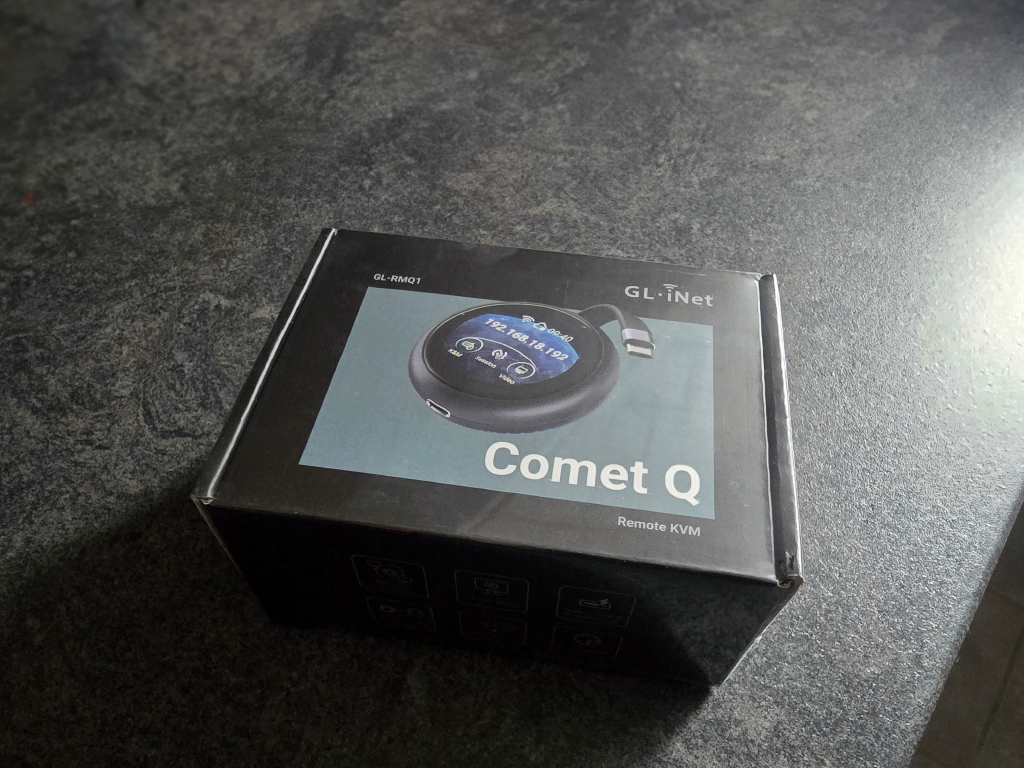
Comet Q (GL-RMQ1) All-in-One USB Remote-KVM mit Wi-Fi 6

Comet Q (GL-RMQ1) All-in-One USB Remote-KVM mit Wi-Fi 6

$139.99
Ursprünglicher Preis $139.99 - Ursprünglicher Preis $139.99
Ursprünglicher Preis
$139.99
Aktueller Preis $139.99

Der weltweit erste KVM, der Laptops steuert. Direkt über Ihren Browser.

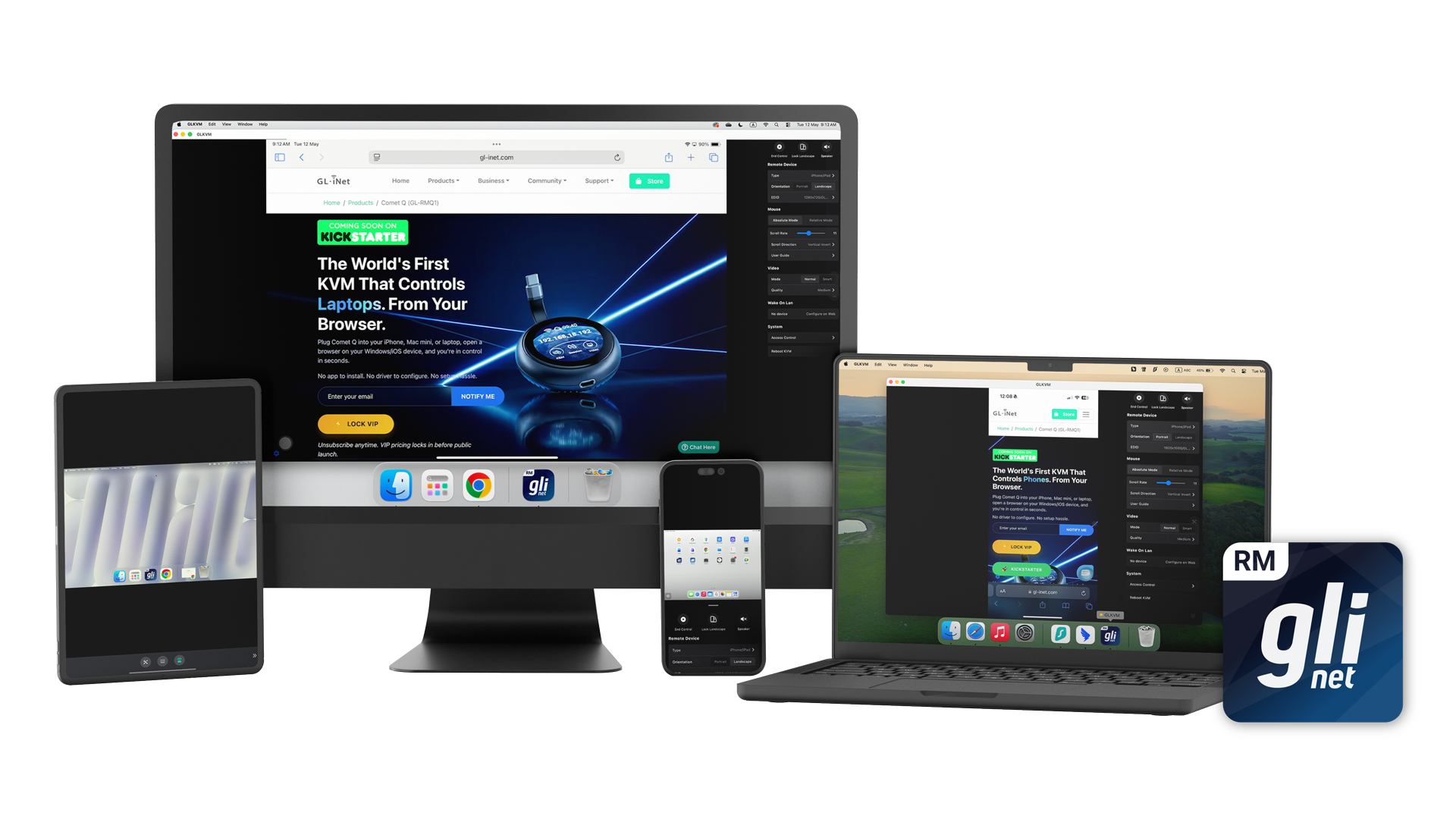
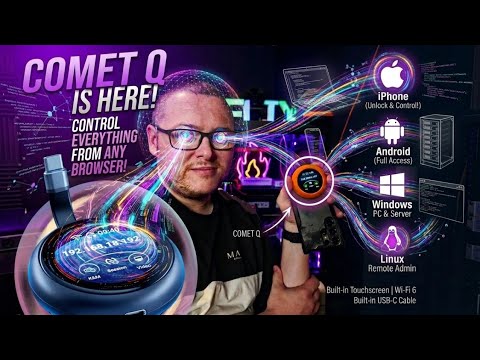
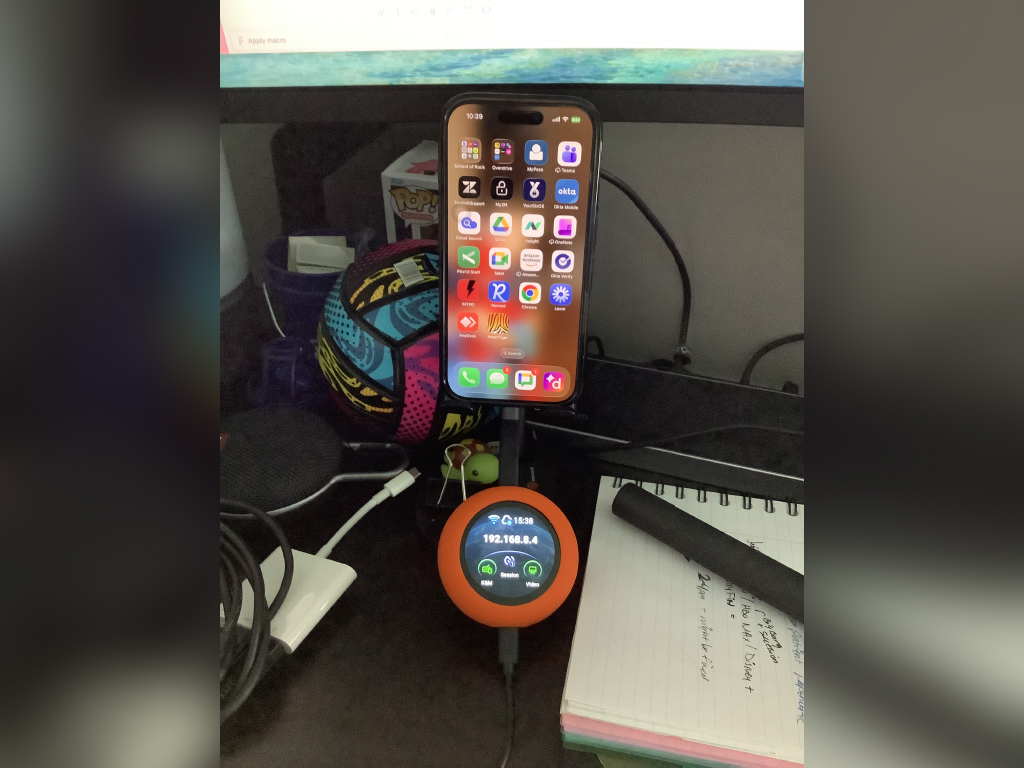
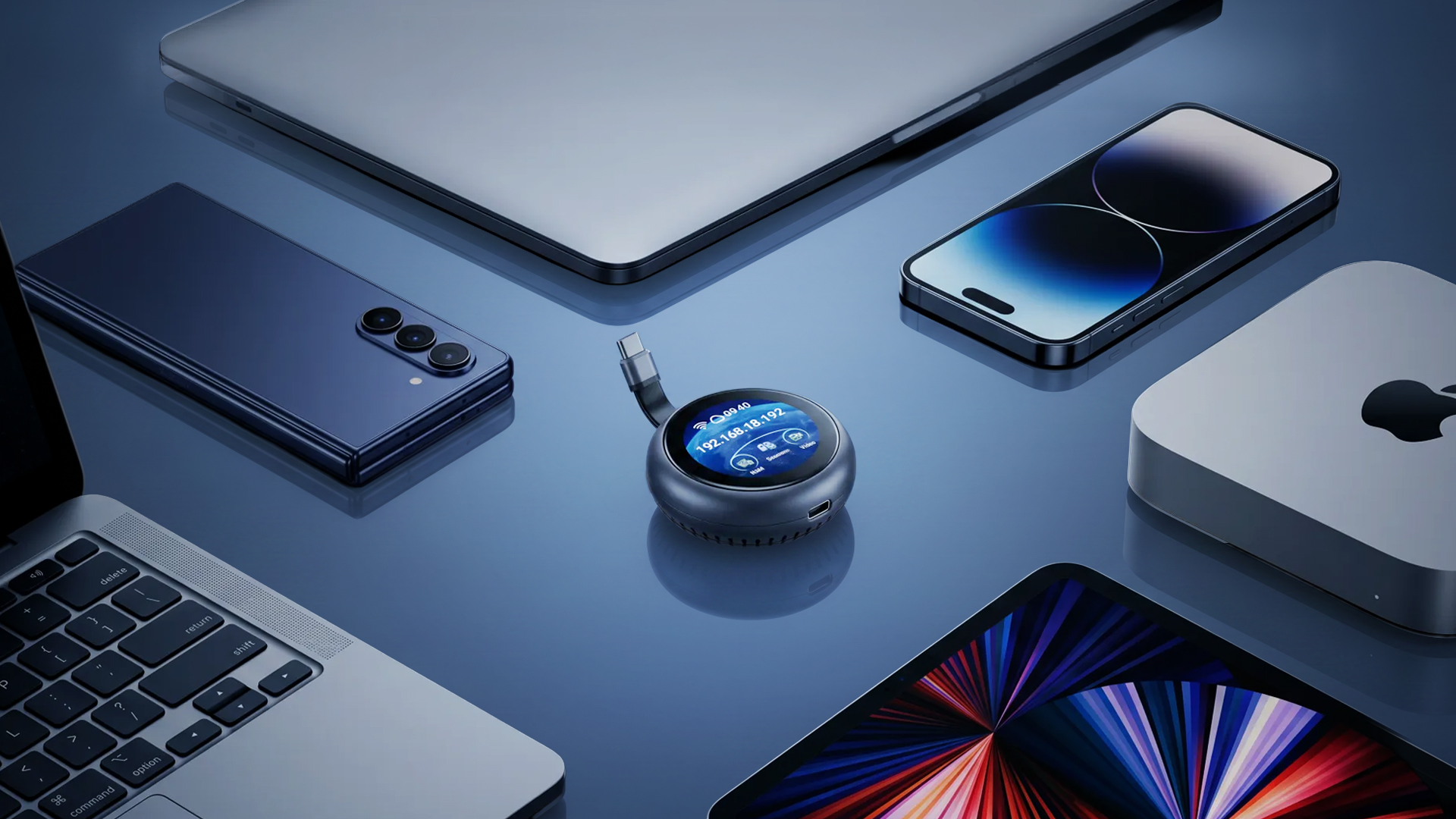
Schließen Sie Comet Q an Ihr iPhone, Ihren Mac mini oder Laptop an, öffnen Sie einen Browser auf Ihrem Windows/iOS-Gerät, und Sie haben in Sekunden die Kontrolle.

Keine Treiberkonfiguration. Kein mühsames Einrichten.

Wi-Fi 6
802.11 ax Dual-Band
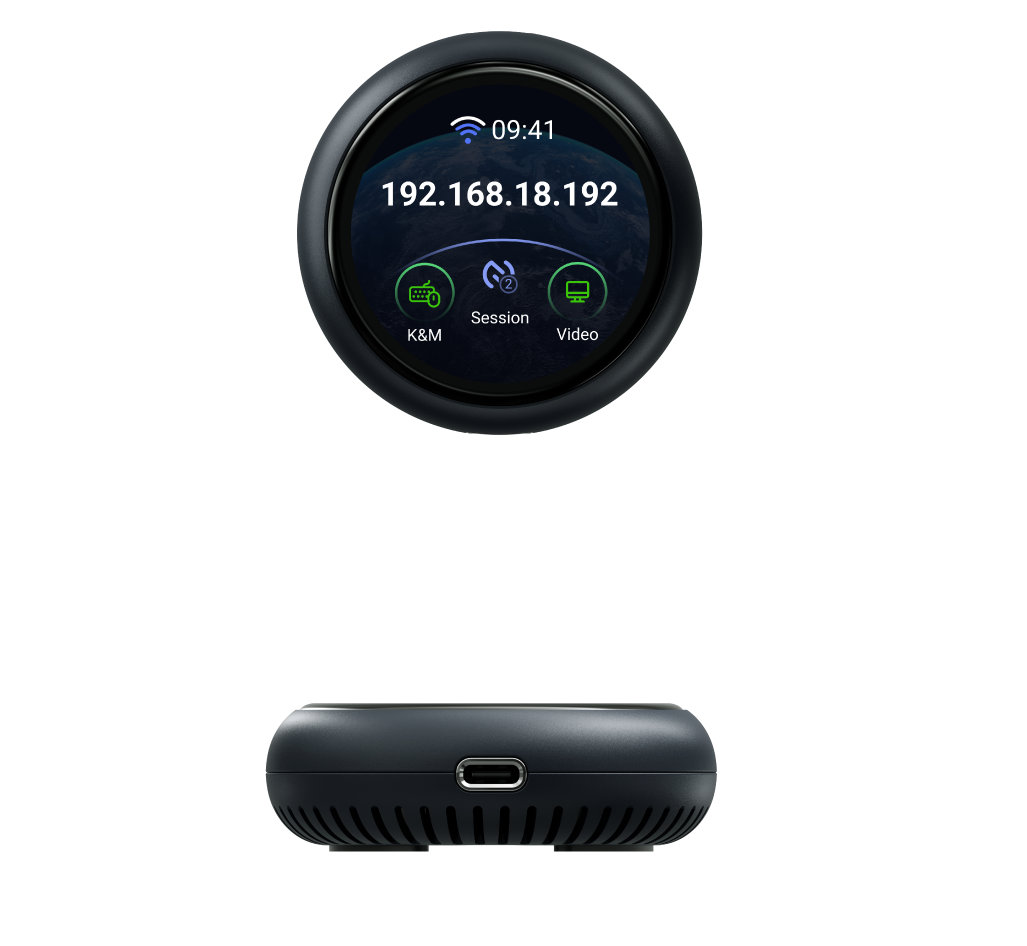
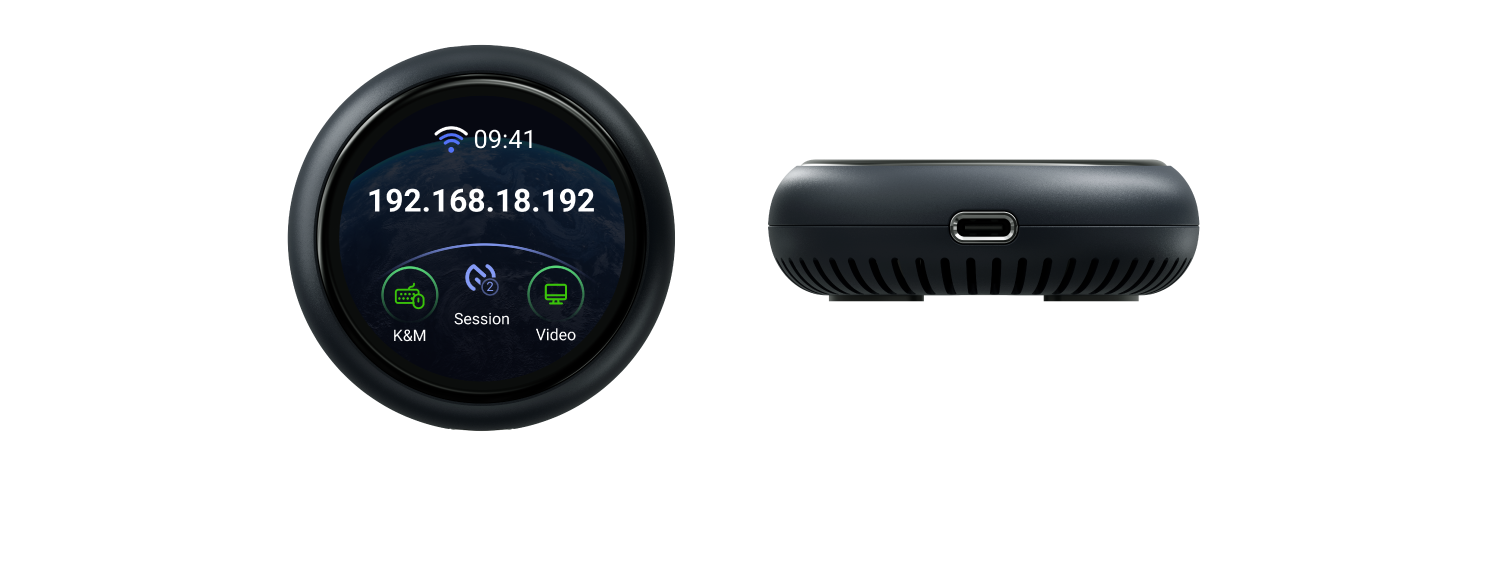
1.8"
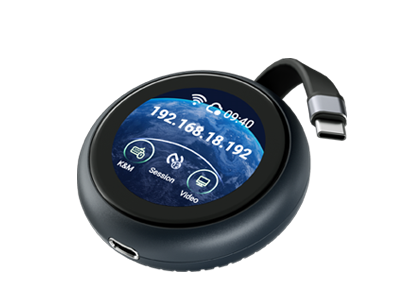
Integrierter Touchscreen
78.5g
Ultraleichtes Design
Ein
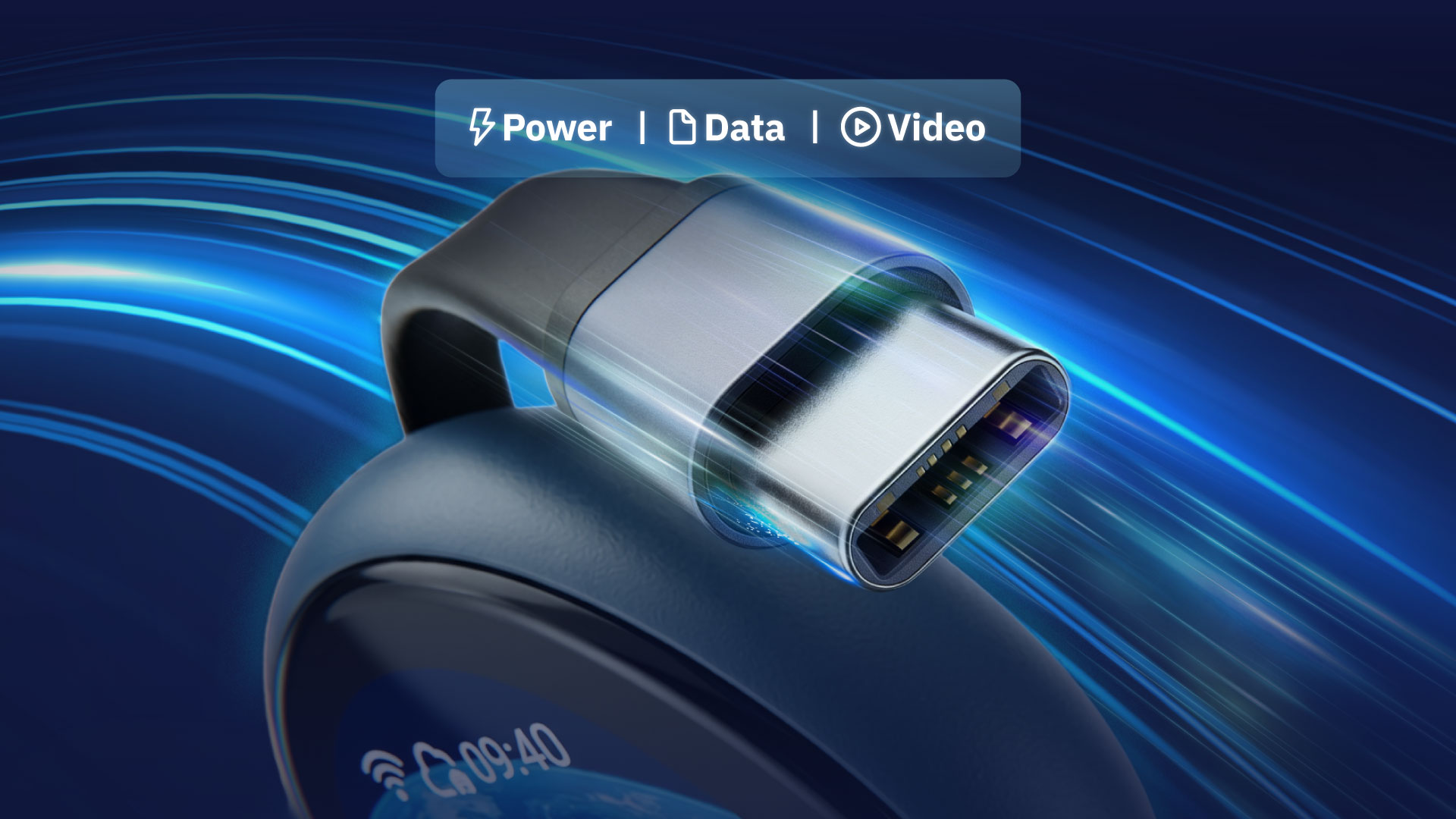
USB-C-Kabel für die Einrichtung
VIP-ZUGANG GESCHLOSSEN

Comet Q Unterstützerwand

Für die Unterstützer, die von Anfang an dabei waren.

Inhaber eines Comet Q VIP-Passes erhielten bevorzugten Kaufzugang und eine Nennung auf der offiziellen Unterstützerwand.

UNTERSTÜTZERWAND ANSEHEN
Unterstützerwand

Zugriff im Offline- und
Ruhemodus

Intuitiver 1.8-Zoll-Touchscreen

Wi-Fi 6

512 MB NAND

Sicherheit & Kontrolle
auf Hardwareebene

Dual-Core ARM
Cortex-A53

Geräte- und OS-übergreifende Kompatibilität

Umfassende Type-C-
Konnektivität

Unterstützung für
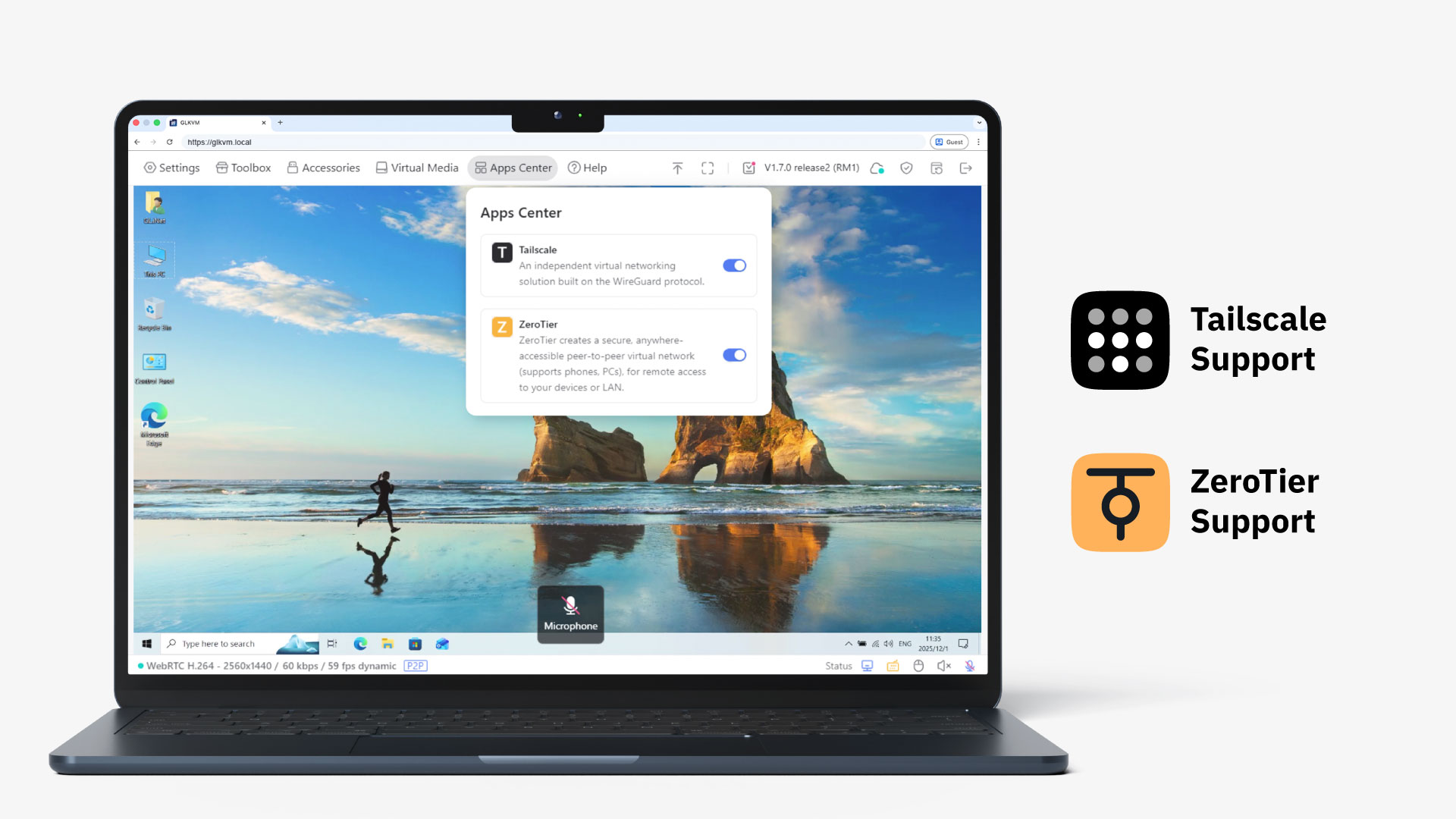
Tailscale & ZeroTier

Comet Q
Was ist Comet Q?

Ein Kabel. Volle Fernsteuerung. Von überall.

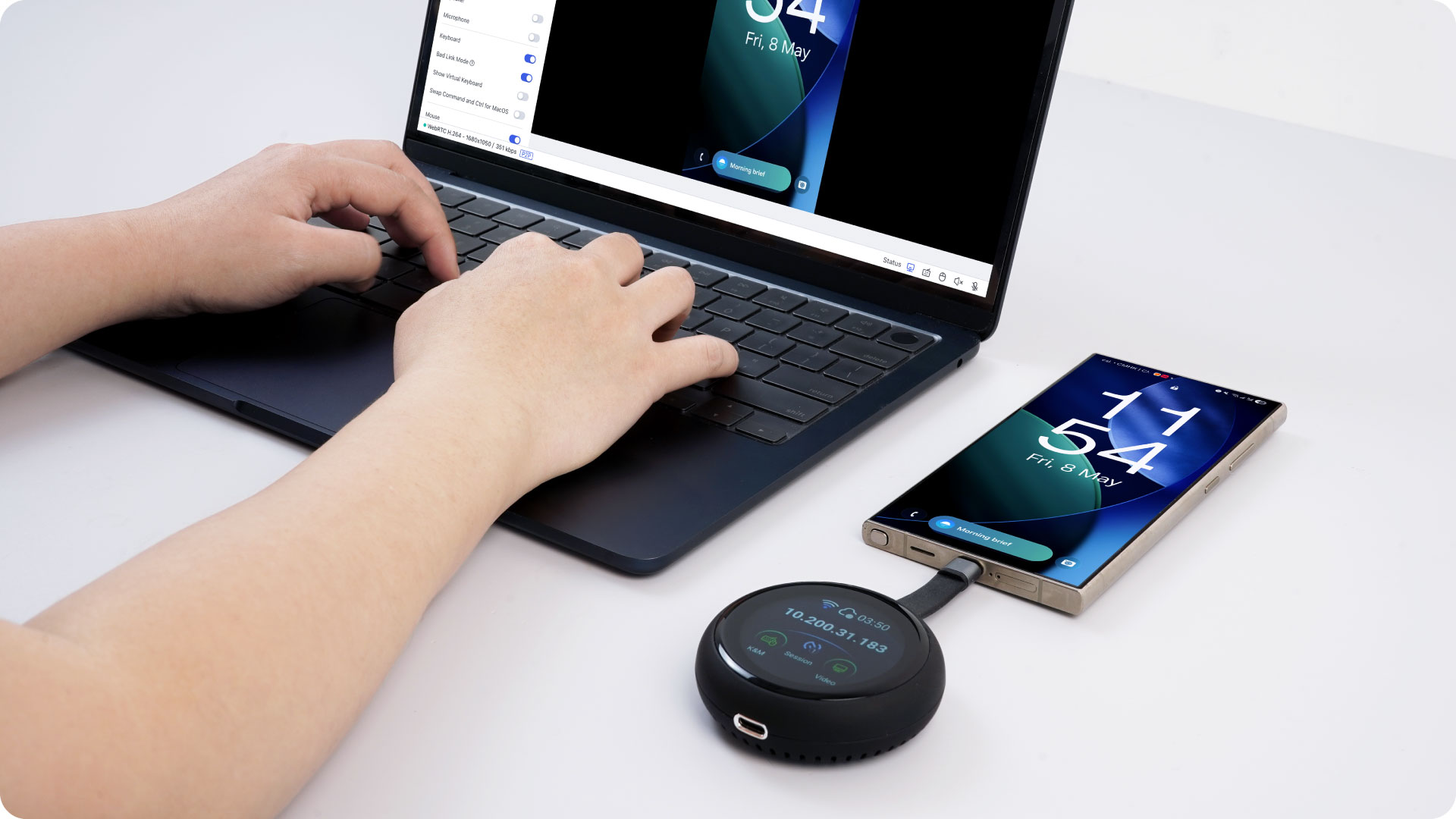
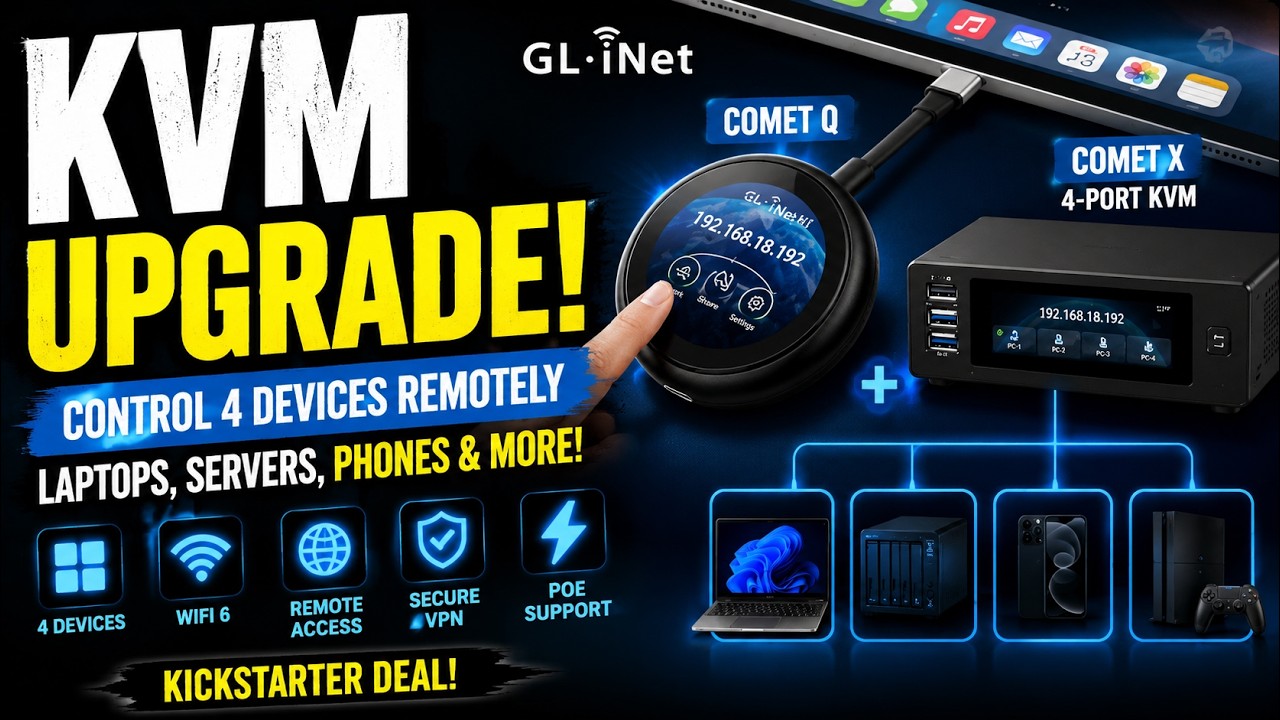
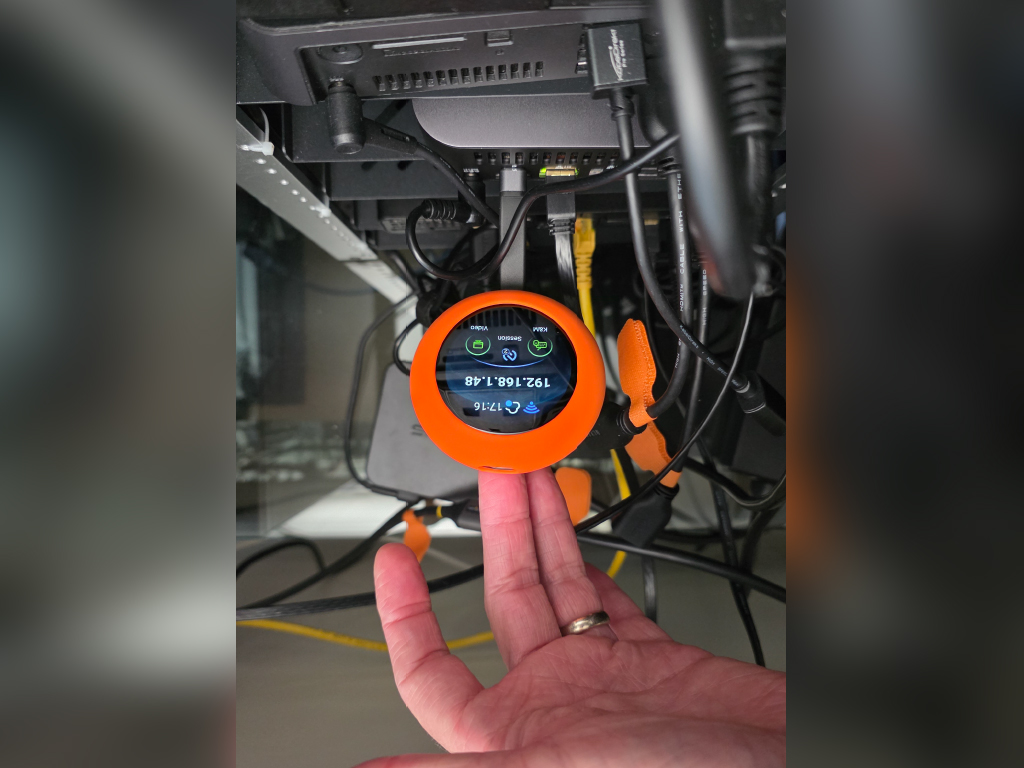
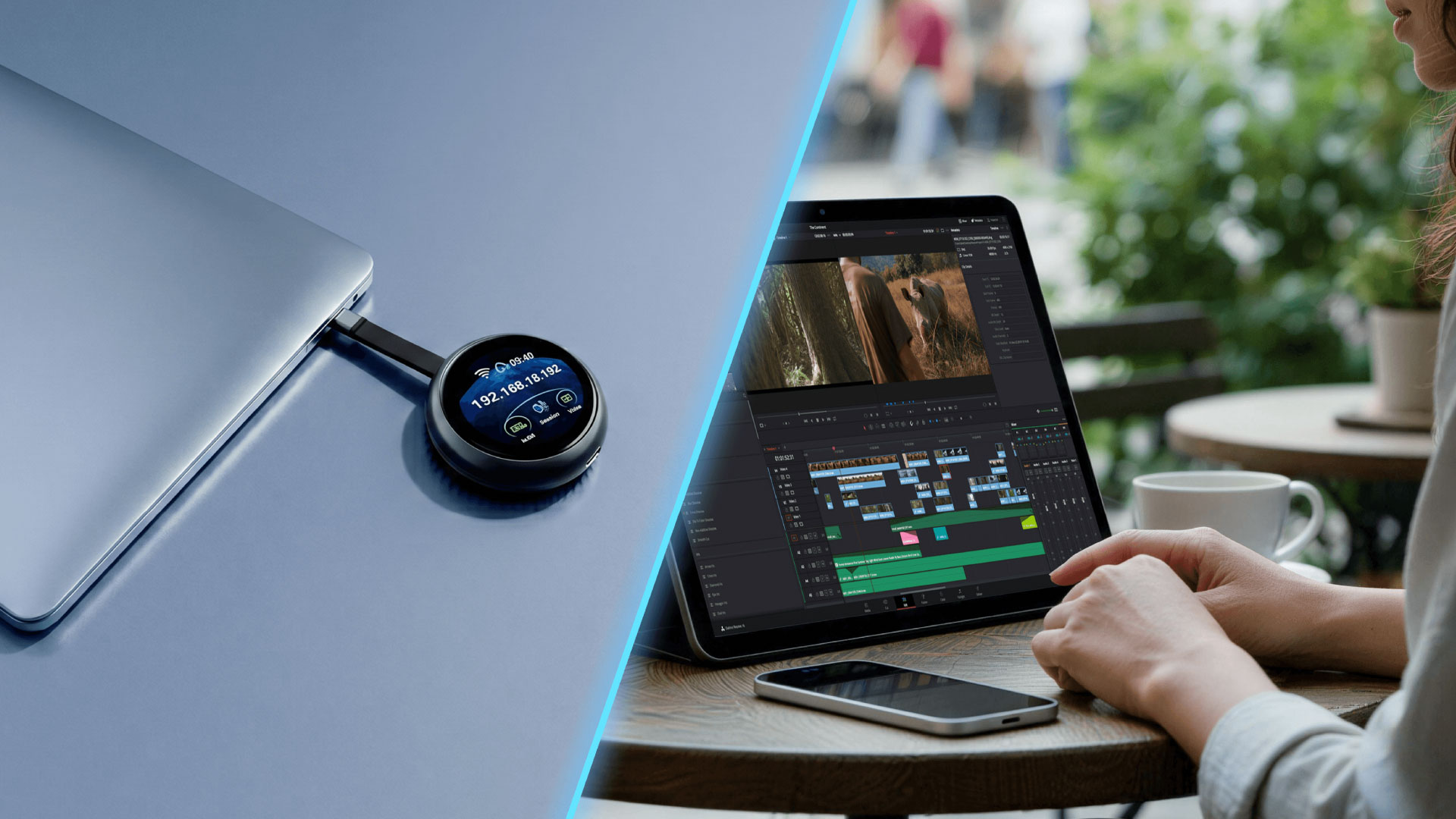
Comet Q ist ein handflächengroßes Gerät, das Sie per USB-C mit Ihren Smartphones, Ihrem Mac mini oder beliebigen Laptops verbinden. Sobald Comet Q angeschlossen ist, können Sie einen Browser öffnen und die volle Kontrolle über das verbundene Gerät übernehmen.



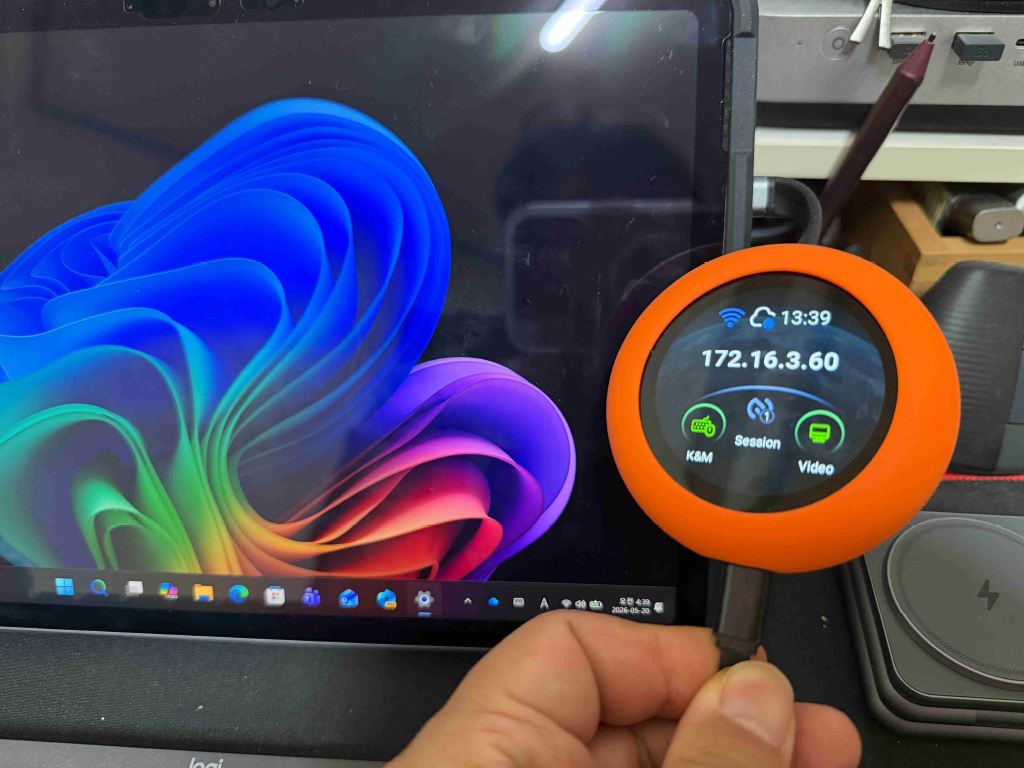
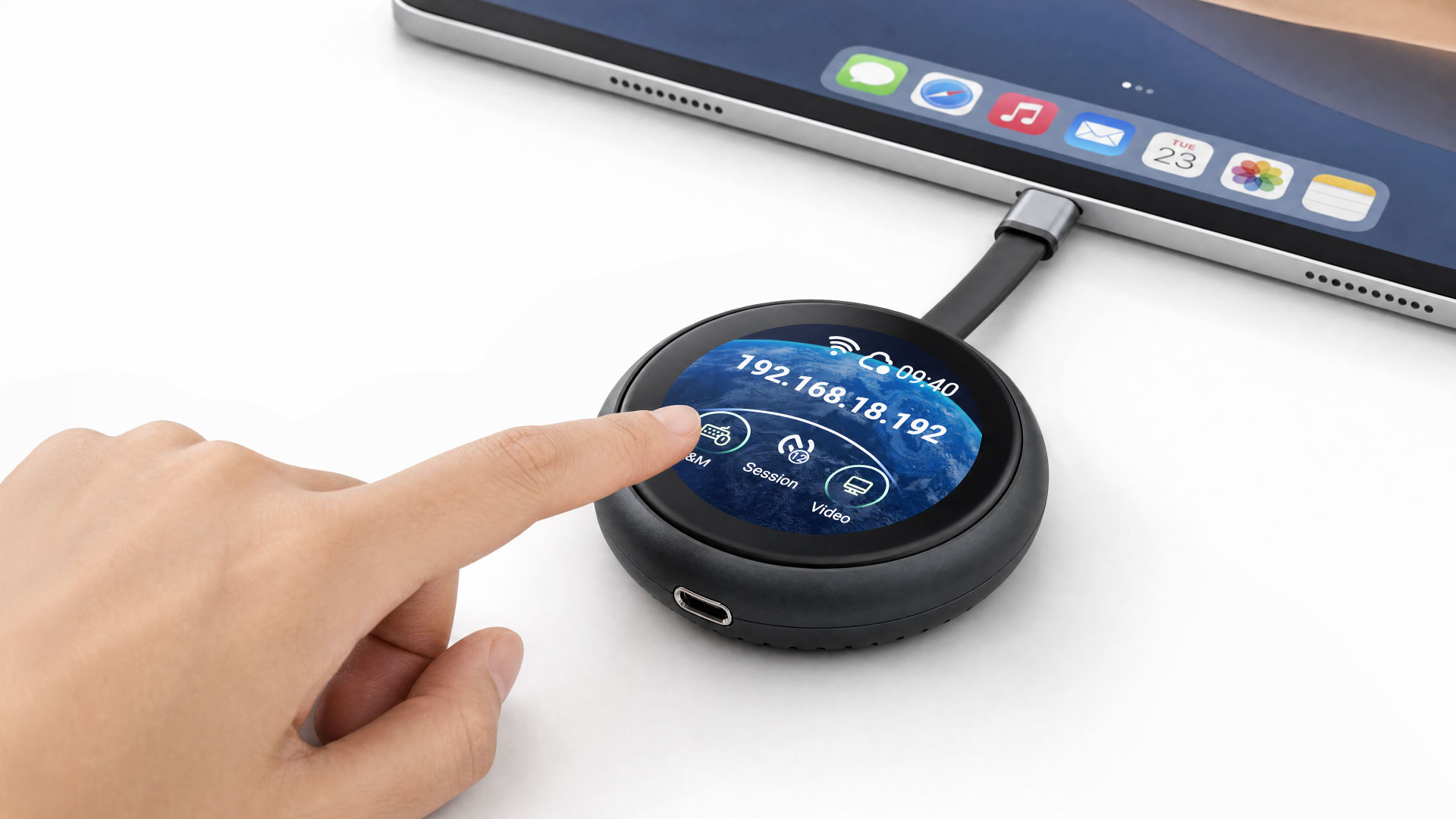
Keine Softwareinstallation. Keine komplizierte Netzwerkeinrichtung. Der integrierte 1.8-Zoll-Touchscreen ermöglicht die schnelle Einrichtung, Statusprüfung und das Auslösen von Aktionen direkt am Gerät.

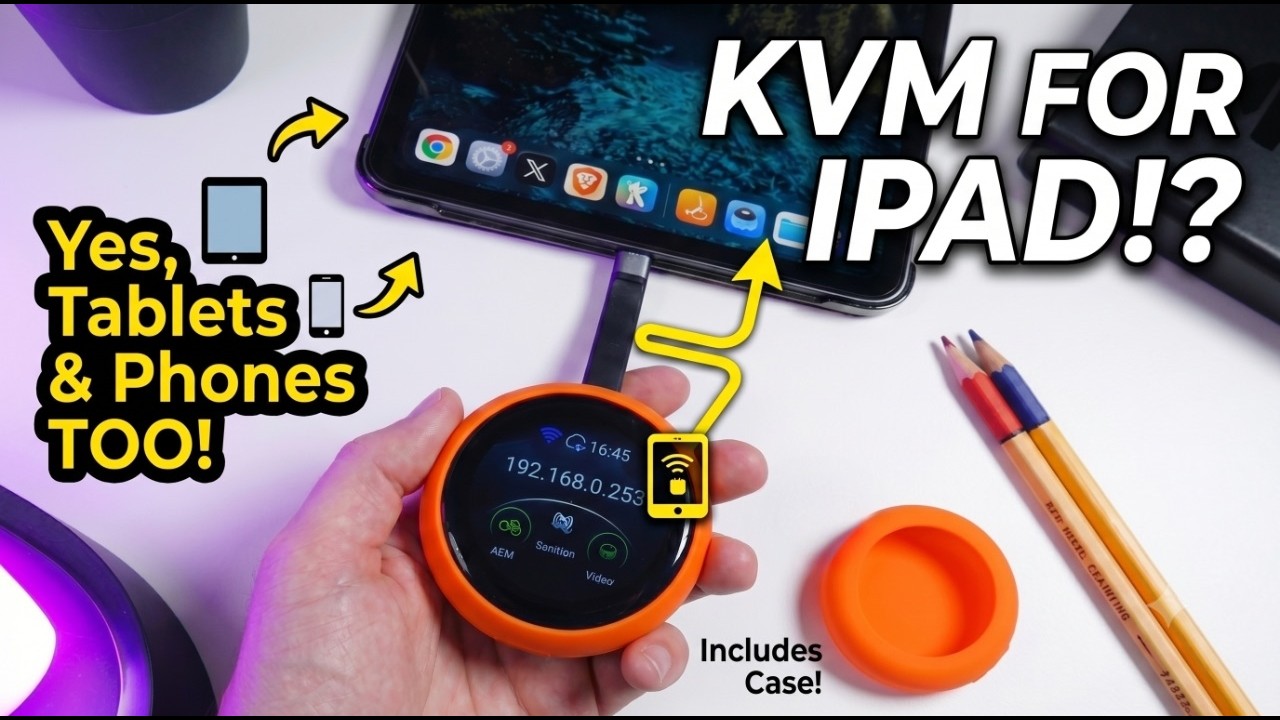
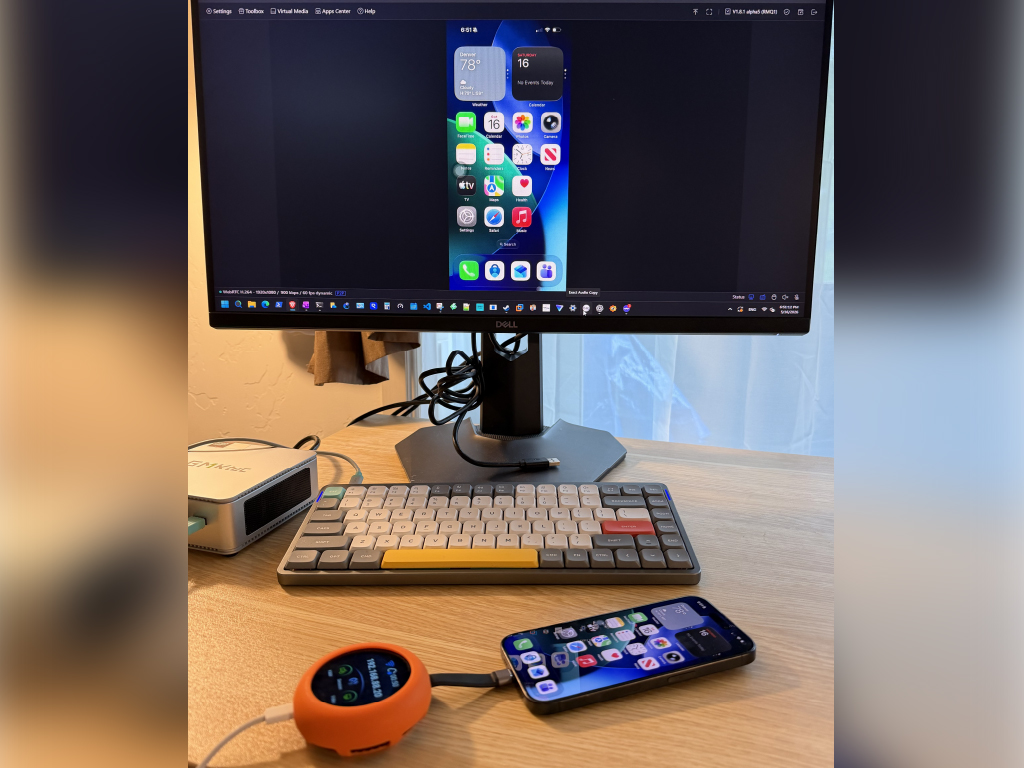
Es ist der weltweit erste KVM, der iPhones unterstützt - damit können Sie ein iOS-Gerät von einem Windows-Desktop aus entsperren, antippen, wischen und vollständig bedienen, was bisher nicht möglich war.

Comet Q funktioniert mit jedem Gerät, dessen USB-C-Port DisplayPort Alt Mode für die Videoausgabe unterstützt. Dazu gehören unter anderem:

  • iPhones: iPhone 15 und neuer (ausgenommen iPhone 16e, 17e und iPhone Air)
  • iPads: Alle iPad Pro (2018 und neuer), iPad Air (4. Generation und neuer), iPad mini (6. Generation und neuer) und iPad (10. Generation und neuer)
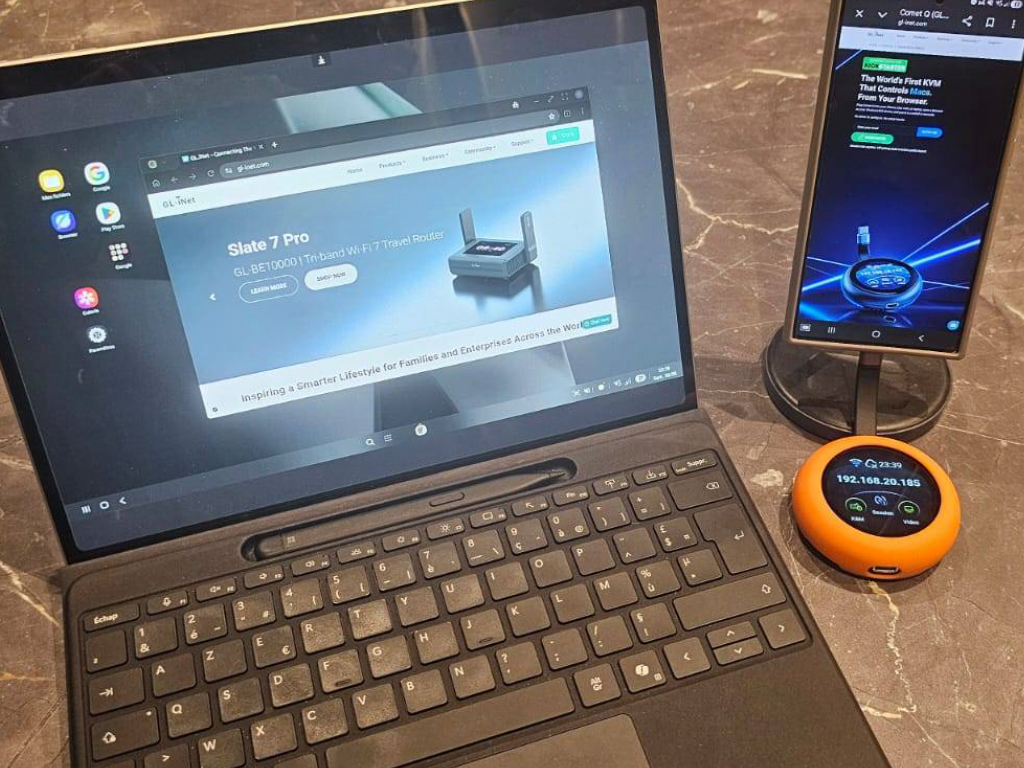
  • Android-Smartphones (Samsung als Beispiel): Samsung Galaxy S8 und neuer, Galaxy Note 8 und neuer, Galaxy Z Fold/Flip-Serie und Galaxy Tab S-Serie
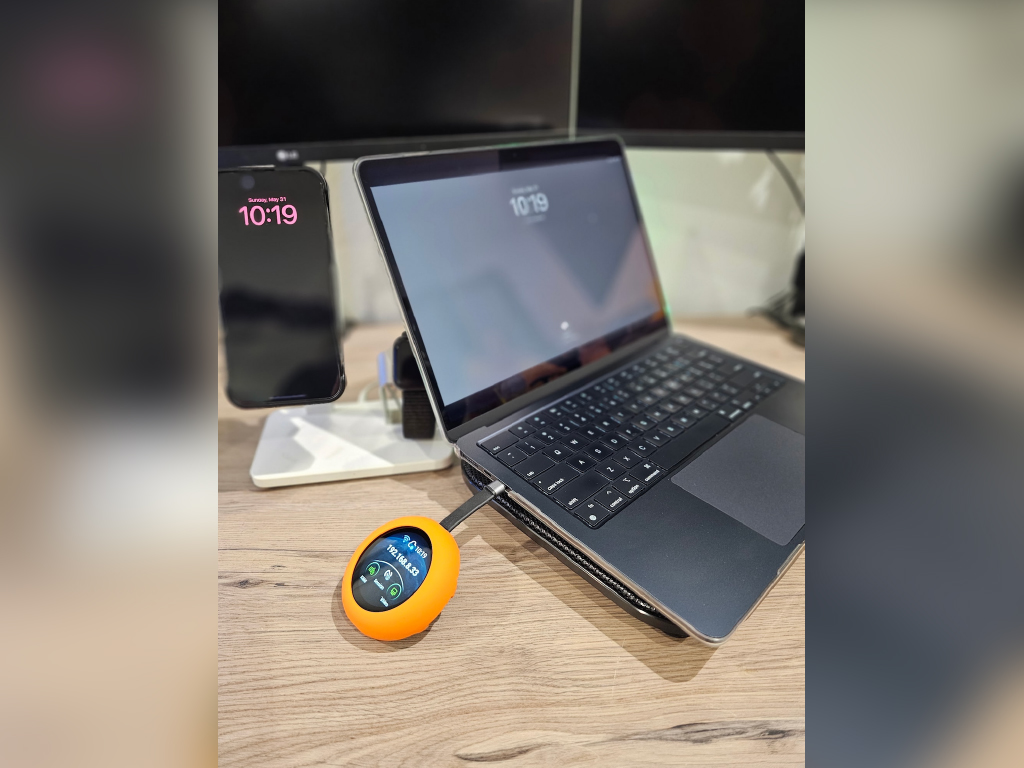
  • Laptops & Mini-PCs: Die meisten Modelle mit einem USB-C-Port, der Videoausgabe unterstützt, einschließlich MacBooks, Mac mini und der meisten modernen Windows-Laptops
Ist Ihr Gerät oben nicht aufgeführt? In dieser Anleitung erfahren Sie, ob Ihr Gerät DP Alt Mode unterstützt.
IN WENIGEN MINUTEN EINGERICHTET

Drei Schritte zur vollständigen Fernsteuerung

Keine Treiberinstallation. Keine komplizierte Einrichtung. Einfach verbinden, mit Strom versorgen und über Ihren Browser die Kontrolle übernehmen.

1

Mit dem integrierten USB-C-Kabel verbinden

Verwenden Sie das integrierte USB-C-Kabel, um Comet Q mit dem Gerät zu verbinden, das Sie steuern möchten. Im Alltag bezieht Comet Q den Strom direkt von diesem Gerät.

2

Bei Bedarf extern mit Strom versorgen

Für längeren Betrieb oder wenn das gesteuerte Gerät nur einen USB-C-Port hat und zugleich geladen werden muss, schließen Sie eine externe Stromversorgung an den zweiten USB-C-Port von Comet Q an.

3

Über jeden Browser steuern


Comet Q verbindet sich mit einem nahegelegenen Wi-Fi-Netzwerk, sodass Sie aus der Ferne von jedem Gerät und jedem OS auf seine Administrationsoberfläche zugreifen können. Selbst wenn das gesteuerte Gerät offline ist oder neu startet, bleibt die Kontrolle bei Comet Q.

Warum Sie es brauchen

Warum benötigen Sie einen KVM für mobile Geräte?

Die Fernverwaltung eines mobilen Geräts war schon immer eine Herausforderung. Herkömmliche KVMs funktionieren hervorragend für Computer, aber Smartphones und Tablets blieben bisher außen vor. Wenn etwas schiefgeht, müssen Sie entweder vor Ort sein oder akzeptieren, dass es dafür schlicht keine einfache Lösung gab.


Comet Q ändert das. Durch die direkte Verbindung über den USB-C-Port bietet Ihnen Comet Q echte Kontrolle auf Hardwareebene über Ihr iPhone, iPad oder Android-Gerät - mit der Möglichkeit, alles über einen Browser auf jedem Gerät und jedem Betriebssystem zu steuern. Das bedeutet: Sie können ein iPhone von einem Windows-PC aus steuern, ein MacBook von einem Android-Tablet oder ein iPad von einem Linux-Rechner. Die Kombination spielt keine Rolle mehr.

Damit eröffnen sich Möglichkeiten, die zuvor schlicht nicht möglich waren:

  • Entwickler können Testgeräte aus der Ferne verwalten, Builds ausführen und debuggen, ohne am Schreibtisch zu sitzen.
  • IT-Teams können eine Flotte mobiler Geräte über eine einzige Oberfläche warten und Fehler beheben
  • Kreativschaffende können ein dediziertes Streaming- oder Aufnahmegerät von überall im Raum steuern
  • Anspruchsvolle Anwender können ein Zweitgerät verwalten, ohne es jemals in die Hand zu nehmen
  • Kinder, die nicht mehr zu Hause leben, können ihren Eltern aus der Ferne bei alltäglichen Technikproblemen helfen - Online-Shopping-Konten einrichten, Speicher bereinigen, Apps aktualisieren, fehlerhafte Wi-Fi-Einstellungen beheben, durch verwirrende Systemmenüs navigieren oder ihnen einfach zeigen, wie ein Videoanruf funktioniert - ganz ohne im selben Raum, in derselben Stadt oder im selben Land sein zu müssen

Ob Sie ein einzelnes oder mehrere Geräte verwalten: Comet Q gibt Ihnen die Art von Kontrolle über mobile Hardware, die bisher Desktop- und Serverumgebungen vorbehalten war.

Umfassende Systemkontrolle
Touchscreen-Oberfläche
Browserbasierter Zugriff

Touchscreen-Oberfläche

Der integrierte Touchscreen mit intuitiver grafischer Benutzeroberfläche ermöglicht es Ihnen, wichtige Funktionen einfach anzuzeigen und zu verwalten, etwa die Verbindung mit einem Wi-Fi-Netzwerk sowie das Aktivieren oder Deaktivieren des Cloud-Dienstes.

Browserbasierter Zugriff


Greifen Sie über jeden Browser unter glkvm.com auf Ihren Comet Q zu und steuern Sie ihn. Das maximiert den Komfort, ohne dass Anwendungen installiert werden müssen, und stellt sicher, dass Sie jederzeit Zugriff auf Ihren Comet Q haben.

Eigene App für das volle Erlebnis

Der Browserzugriff deckt die meisten Anwendungsfälle ab, doch einige Interaktionen - insbesondere Touch-Gesten und präzise Eingaben - lassen sich nativ besser umsetzen. Die GLKVM-App schließt diese Lücke und bietet dort, wo der Browser an Grenzen stößt, ein flüssigeres und reaktionsschnelleres Erlebnis.


Die App wird besonders empfohlen, wenn Sie ein mobiles Gerät zur Steuerung verwenden, zum Beispiel einen Laptop von einem iPad aus bedienen und die Touch-Kompatibilität im Browser eingeschränkt sein kann. Die GLKVM-App ist für Windows, macOS, den App Store und Google Play verfügbar und ermöglicht außerdem die Verwaltung all Ihrer GL.iNet Comet-Geräte an einem Ort - ohne jedes einzelne Gerät separat verbinden zu müssen.

Mit Comet Q können Sie Wi-Fi-Zugangsdaten speichern und vorkonfigurieren, bevor Sie das Gerät an eine andere Person senden. Richten Sie es zu Hause ein und schicken Sie es an Ihre Eltern. Diese müssen es dann nur noch anschließen - Rückfragen zur Einrichtung entfallen. Echtes Plug-and-Play.

Müssen Sie jemand anderem Zugriff geben? Mit Comet Q können Sie den Gerätezugriff sicher mit mehreren Benutzern teilen, die sich jeweils über ihr eigenes individuelles Konto verbinden. Das verringert das Sicherheitsrisiko durch gemeinsam genutzte Passwörter.

Jeder Benutzer verbindet sich unabhängig per Browser oder über die GLKVM-App. Damit eignet sich Comet Q ideal für Teamarbeit, technischen Fernsupport, Schulungen und Übergaben zwischen Kollegen.

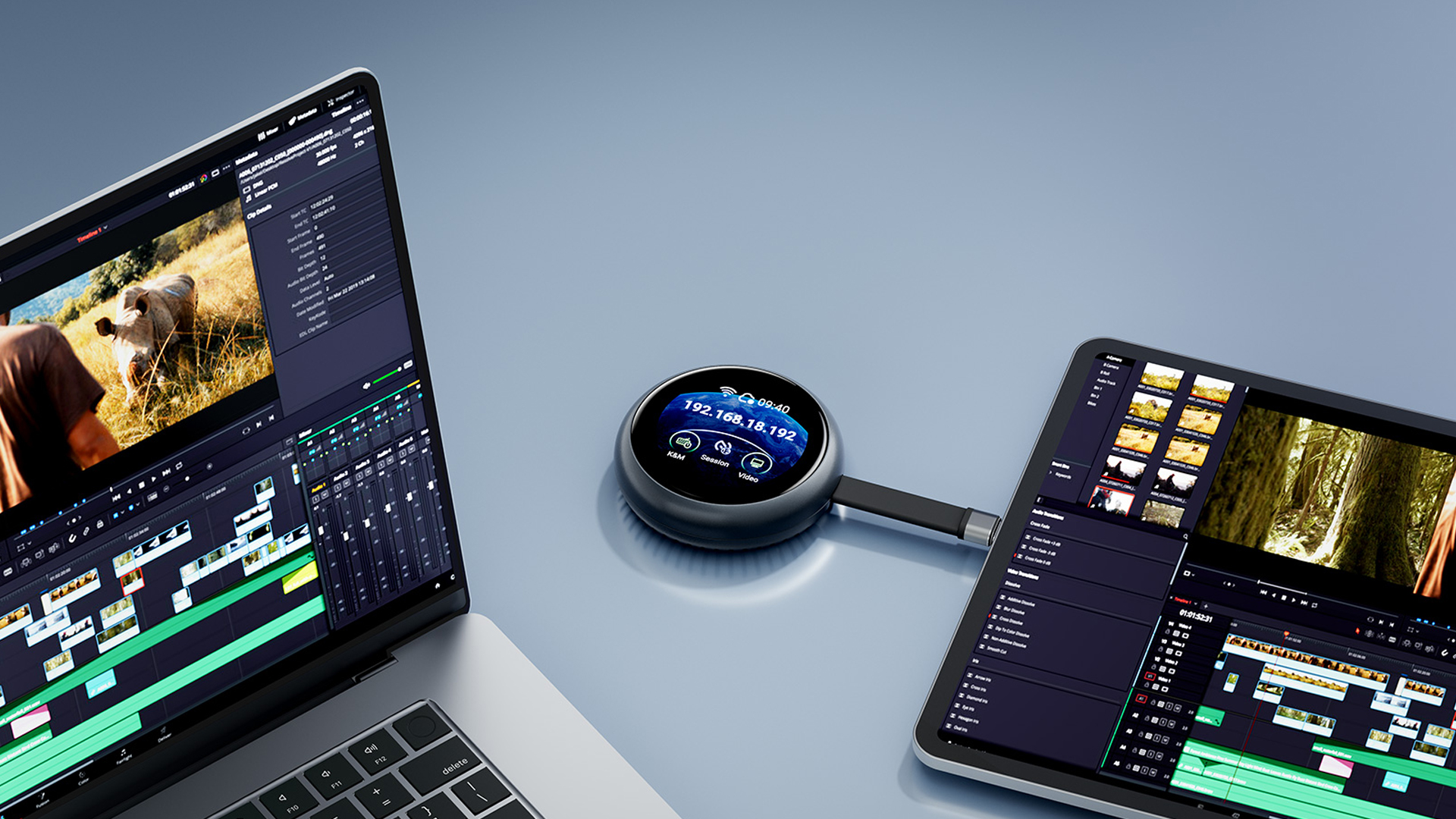
Mit der Verwaltung mehrerer Geräte können Benutzer mehrere Windows-, macOS- und Linux-Computerbildschirme gleichzeitig anzeigen. Diese Funktion unterstützt dynamische Ansichten, Vollbildanzeige und anpassbare Split-Screen-Layouts, sodass Administratoren mehrere Geräte in Echtzeit überwachen und dabei Serverfehler sowie Anomalien erkennen können, ohne zwischen Computern zu wechseln.

Außerdem haben wir die bildschirmübergreifende Maus- und Tastatursteuerung ergänzt. So können Benutzer mit nur einem Satz Peripheriegeräten nahtlos zwischen mehreren Computern wechseln und effizient arbeiten.
Comet Q ist auf jeder Ebene auf Sicherheit ausgelegt. Mit der Zwei-Faktor-Authentifizierung (2FA) können Sie Ihre bevorzugte Authenticator-App koppeln und Ihrem Konto eine zusätzliche Schutzschicht hinzufügen.

Legen Sie eine 4-stellige PIN fest, um den Touchscreen von Comet Q zu sperren und unbefugten physischen Zugriff zu verhindern.

Gleichzeitig wird beim Verknüpfen von Comet Q mit Ihrem Konto bei Bedarf ein einmaliger dynamischer Code erzeugt - ein deutlich sichererer Ansatz als eine feste, voreingestellte Geräte-ID, die potenziell abgefangen oder erraten werden könnte.

Mit der Funktion Wake on LAN können Sie Ihre verbundenen mobilen Geräte aus der Ferne aus dem Ruhe- oder Standby-Modus holen.

Bitte beachten Sie: WoL setzt voraus, dass sich das verbundene Gerät in einem stromsparenden Ruhemodus befindet; ein vollständig ausgeschaltetes oder entladenes Gerät kann nicht aus der Ferne eingeschaltet werden.
Vergleich

Comet Q im Vergleich zu klassischen KVMs

GL.iNet-Produkte
Andere
Comet Q (GL-RMQ1)
Comet Q (GL-RMQ1)
Andere KVMs
Andere KVMs
Klassische KVM
Klassische KVM

Anzeige

Max. Auflösung

Max. Auflösung

2K QHD @ 60FPS

Max. Auflösung

1080p @ 60FPS

Max. Auflösung

1080p @ 60FPS

Touchscreen

Touchscreen

1.8"

Touchscreen

1.69"

Touchscreen

Variiert

Latenz

Latenz

~80ms (inkl. Wi-Fi)

Latenz

30–60 ms

Latenz

100ms

Zwei-Wege-Audio

Zwei-Wege-Audio

Zwei-Wege-Audio

Zwei-Wege-Audio

Variiert

System & Konnektivität

Prozessor

Prozessor

Dual-Core ARM Cortex-A53

Prozessor

Single-Core ARM Cortex-A7

Prozessor

Single-Core

Arbeitsspeicher

Arbeitsspeicher

LPDDR4 512MB

Arbeitsspeicher

DDR3L 256MB

Arbeitsspeicher

Variiert (1–8GB)

Speicher

Speicher

512MB Nand

Speicher

SD-Karte

Speicher

SD-Karte

Wi-Fi

Wi-Fi

Wi-Fi 6

Wi-Fi

Wi-Fi

Steuerung mobiler Geräte

Steuerung mobiler Geräte

iPhone & iPad

Steuerung mobiler Geräte

Steuerung mobiler Geräte

Stromdurchleitung

Stromdurchleitung

Stromdurchleitung

Stromdurchleitung

OS-übergreifende Kompatibilität

OS-übergreifende Kompatibilität

OS-übergreifende Kompatibilität

OS-übergreifende Kompatibilität

Zugriff im Ruhemodus

Zugriff im Ruhemodus

Zugriff im Ruhemodus

Zugriff im Ruhemodus

Dateiübertragung

Dateiübertragung

Dateiübertragung

Dateiübertragung

Wake on LAN

Wake on LAN

Wake on LAN

Wake on LAN

Cloud-Verwaltung & Zugriff

Cloud-Verwaltung & Zugriff

Cloud-Verwaltung & Zugriff

Cloud-Verwaltung & Zugriff

Browserbasierte Steuerung

Browserbasierte Steuerung

Browserbasierte Steuerung

Browserbasierte Steuerung

Einmaliger Kauf

Einmaliger Kauf

Einmaliger Kauf

Einmaliger Kauf

GLKVM-App

GLKVM-App

GLKVM-App

GLKVM-App

Sicherheit

2-Faktor-Authentifizierung

2-Faktor-Authentifizierung

2-Faktor-Authentifizierung

2-Faktor-Authentifizierung

Dynamischer Verknüpfungscode

Dynamischer Verknüpfungscode

Dynamischer Verknüpfungscode

Dynamischer Verknüpfungscode

Integrierte Tailscale-Unterstützung

Integrierte Tailscale-Unterstützung

Integrierte Tailscale-Unterstützung

Integrierte Tailscale-Unterstützung

Integrierte ZeroTier-Unterstützung

Integrierte ZeroTier-Unterstützung

Integrierte ZeroTier-Unterstützung

Integrierte ZeroTier-Unterstützung

Selbstgehostete Option

Selbstgehostete Option

Selbstgehostete Option

Selbstgehostete Option

Bildschirm-Passwortschutz

Bildschirm-Passwortschutz

Bildschirm-Passwortschutz

Bildschirm-Passwortschutz

Option zur zweifachen Bestätigung

Option zur zweifachen Bestätigung

Option zur zweifachen Bestätigung

Option zur zweifachen Bestätigung

Comet Q im Vergleich zu Fernsteuerungssoftware

Comet Q
Comet Q
im Vergleich
Fernsteuerungssoftware
Zugriff im Offline- & Ruhemodus

Zugriff im Offline- & Ruhemodus

Zugriff im Offline- & Ruhemodus

OS- & geräteübergreifende Kompatibilität

OS- & geräteübergreifende Kompatibilität

OS- & geräteübergreifende Kompatibilität

Einrichtung ohne Installation

Einrichtung ohne Installation

Einrichtung ohne Installation

Einmaliger Kauf

Einmaliger Kauf

Einmaliger Kauf

Einblicke aus der Fachpresse

Einige Anwendungsfälle ließen sich sicher mit scrcpy-Software in Kombination mit VNC oder der Fernzugriffssoftware Raspberry Pi Connect abdecken, aber es ist nicht ganz so einfach, wie jemanden zu bitten, die „Fernzugriffs-Uhr“ mit dem USB-C-Port seines Smartphones oder Tablets zu verbinden.
Es war ein echter Wendepunkt, weil ich damit meinen Server verwalten kann, ohne physisch davor zu sitzen, und das Beste daran ist, dass ich es von überall mit einer Internetverbindung tun kann.

Produktrezensionen von YouTubern

Comet Q (GL-RMQ1) Rezensionen
  • Was ist das überhaupt für ein Gerät??

    Was ist das überhaupt für ein Gerät??

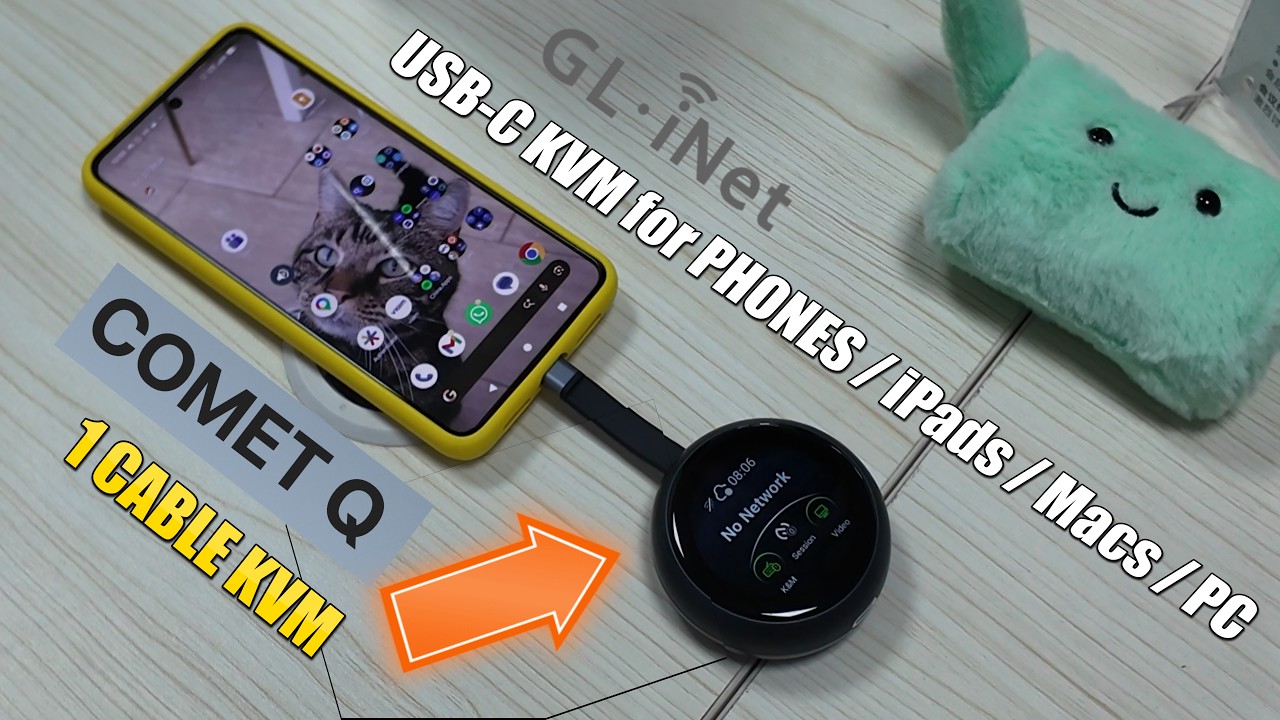
  • Gl.iNet Comet Q vorgestellt - ein Remote 1 USB KVM für Ihr Smartphone, iPad, Macbook und Ihren PC

    Gl.iNet Comet Q vorgestellt - ein Remote 1 USB KVM für Ihr Smartphone, iPad, Macbook und Ihren PC

  • Comet Q: USB C Steuerung all Ihrer Geräte. Fernzugriff auf Windows Linux Ubuntu Android und iPhone

    Comet Q: USB C Steuerung all Ihrer Geräte. Fernzugriff auf Windows Linux Ubuntu Android und iPhone

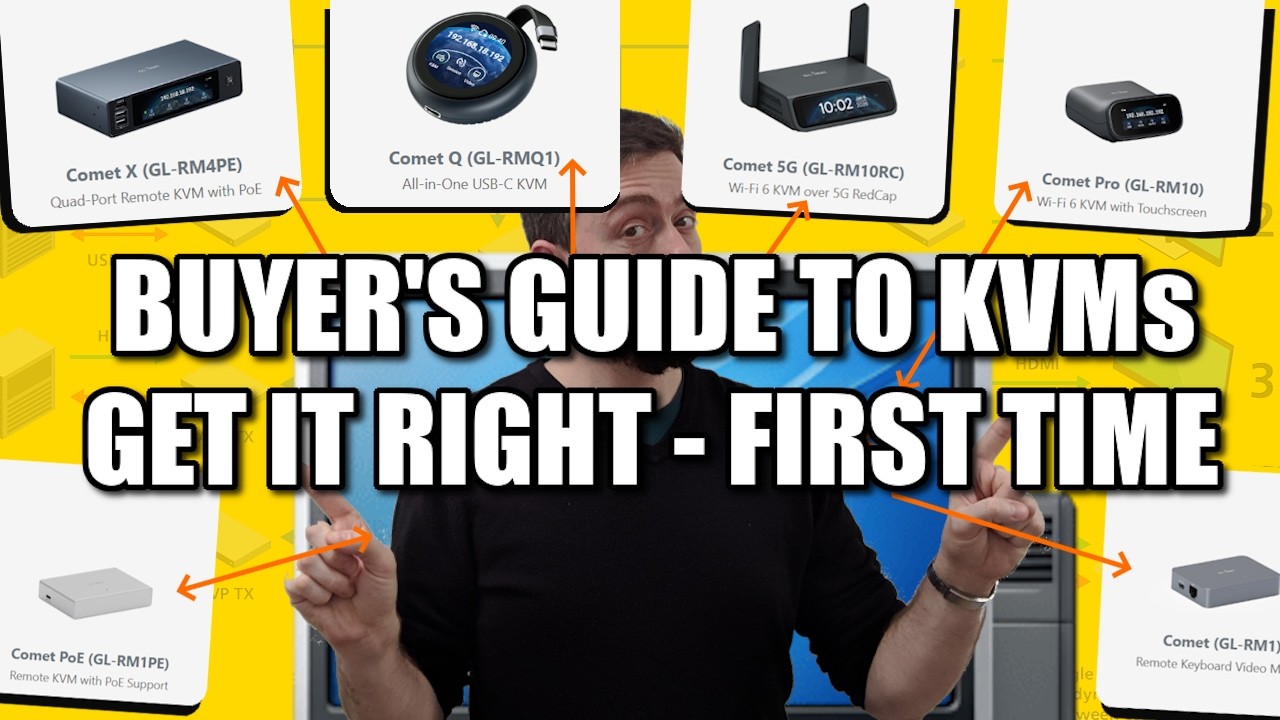
  • Ein Kaufratgeber für KVMs - machen Sie es beim ERSTEN MAL richtig! (mit AliExpress)

    Ein Kaufratgeber für KVMs - machen Sie es beim ERSTEN MAL richtig! (mit AliExpress)

  • Was ist dieses Comet Q?

    Was ist dieses Comet Q?

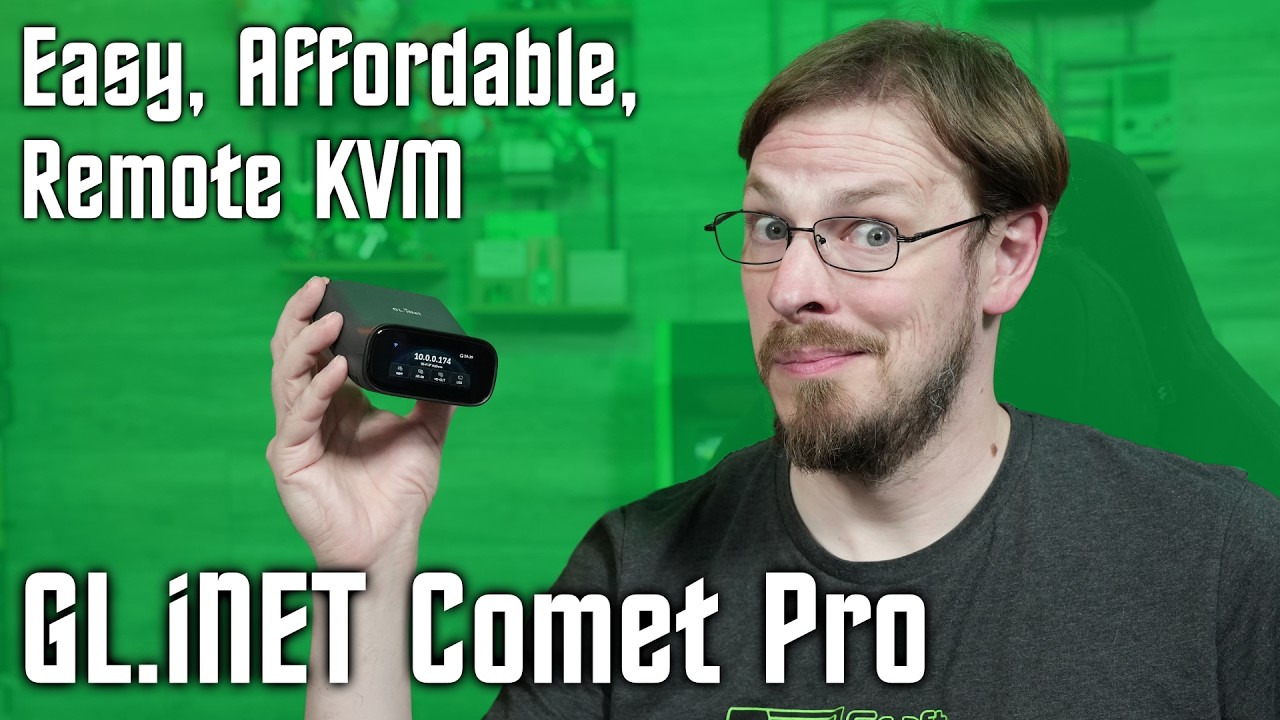
  • Fernzugriff auf JEDES GERÄT! - GL.iNET Comet Pro Remote KVM

    Fernzugriff auf JEDES GERÄT! - GL.iNET Comet Pro Remote KVM

  • Dieses winzige Gerät hat mein Home Lab für immer verändert | GLiNet Comet Q — erster Eindruck & Hands-on

    Dieses winzige Gerät hat mein Home Lab für immer verändert | GLiNet Comet Q — erster Eindruck & Hands-on

  • GL.iNet Comet Q + Comet X: der Kickstarter KVM Deal, den Sie kennen sollten

    GL.iNet Comet Q + Comet X: der Kickstarter KVM Deal, den Sie kennen sollten

Was Betatester sagen

Folie 2 bis 4 von 7

Technische Daten

Schnittstelle 1 x USB Type-C (Stromdurchleitung)
1 x USB Type-C-Kabel (unterstützt DP Alt Mode)
Betriebssystem Buildroot
CPU ARM Cortex, Quad-Core
Arbeitsspeicher / Speicher LPDDR4 512 MB / NAND 512 MB
Anzeige 1.8 in, Touchscreen
Wi-Fi-Protokoll IEEE 802.11 a/b/g/n/ac/ax
Wi-Fi-Geschwindigkeit 5 GHz: 286 Mbps
2.4 GHz: 286 Mbps
Antennen 1 x interne Wi-Fi-Antenne
Auflösung 2K QHD@60FPS
Stromversorgung Type-C PD, 5V/3A
Abmessungen
Werkzeuge & Downloads Datenblatt | Firmware | App | Auspacken | Anleitungen | Medienpaket

Häufig gestellte Fragen

1

Overall rating: 4.769231 / 5 from 13 reviews.

AI Generated Review Summary

Summary topics

Review topics: [setup, connection, kvm, device, works].

Review highlights

Reviews

Mighty Mini KVM! yes the GL-RMQ1

"I have to say I own several (5) of the KVM's(RM10) from GL. INet and love them especially after the firmware updates. But this little gem takes the cake. I can plug it into my pc or android phone and have access to it from remotely. very good when your wife askes you to take a look at her phone and your at work. just plug and play."

— Dan R. (5/5)

Great little KVM

"I recently purchased the **Comet Q (GL-RMQ1) All-in-One USB Remote KVM with Wi-Fi 6, and I’ve been extremely impressed with it. Definitely a 5-star product. Setup was straightforward, and the Comet Q makes remotely accessing and managing a computer incredibly convenient. Having KVM functionality, USB connectivity, and Wi-Fi 6 all built into such a compact device makes it a really useful tool—especially for IT work, troubleshooting, or managing computers that you can’t easily access in person. My only criticism really isn’t a fault of the Comet Q itself: not every PC supports video output over USB-C. On systems that do, the Comet Q is wonderfully simple to connect. On systems that don’t, you’ll need to use an alternative video connection or adapter, which makes the setup a little less streamlined. Aside from that limitation, I’ve been very happy with it. It’s well designed, convenient, and does exactly what I was hoping it would do. Highly recommended, especially for IT professionals or anyone who regularly needs remote access to PCs."

— Sean K. (5/5)

Does what it says it does

"Latency is minimal but you can notice it. Remote cursor map to local cursor can use some updates. I bet newer firmware and app updates resolve this. It’s a useful tool with many use cases I can imagine"

— Aaron G. (4/5)

Works well

"Plugged it into our iPad and it worked well. Only frustration was latency between the device and the browser and having to change settings so a mouse click activated the touch input."

— Tim B. (4/5)

"Thw software is quite unstable."

— Jonas (4/5)

Awesome little device

"This does a great job filling the gap for iMac remote control."

— Jon D. (5/5)

Not 6 stars

"I'm short, it's a good product, does what it says. Tldr. It's been about a week and I am ok with the device. The onboarding is easy, I went with no cloud setup and just tailsacle. Connection was painless and worked at first try. There's a bit of uncertainty between using the dedicated app or the web app, I settled on the dedicated app. Thereshould be a place (or a place that I could find) that explains every setting on the side panel (which connection mode is best, why, tradeoffs,. . . ). I use the rmq1 to work remotely on an unprivileged windows machine, and it works. The rmq1 gets a bit too warm but within the safe zone. Annoyances: maybe it's not gl fault but the mapping from macos on the controller machine and windows as the controlled is a bit of a mess, it's hard to do all the control characters and some keys get wrong mapping. One thing a buyer d should be aware is that you can't stream your camera to the remote machine, so you can't meet on zoom from the controlled machine (at least without being admin and installing a virtual camera and. . . . ). I manage to meet on the controller and on the controlled and just share the screen on the controlled. Screen sharing, if not done like this created a low experience for the people you're share the screen with. They complain about very blurry, dragging video. But the workaround of entering 2 times on the meeting (one in each computer) works very well. Finally, I expected a bit more pixel quality when I am in direct mode with good network between the machines. Overall, it's a 5 star experience where things work. If you could dream 6 stars, image would be more solid and fluid and video would be recognized as an USB camera on the remote. Oh and file transfer would be frictionless (right now you can. . . Use a bucket of 50mb on the device to transfer foles, but you have to mount and unmount for each machine to see the 50mb at a time. . . A tunnel or ssh share would be great). The power passthrough didn't work on the Lenovo Thinkpad I tried on (not critical, gonna again someday)."

— Luís F. (5/5)

Swift resolution

"Swift response and quick handling. Thank you."

— Eung K. (5/5)

A nice and very useful thing

"Setup is easy. Works like a charm. Like it a lot."

— Alexander B. (5/5)

I loved it

"I need two more, but they are out of stock. I request you to provide 2 more it is bit urgern."

— Sai K. (5/5)

Q&A

  • Kostenloser lokaler Versand

    Schnelle Lieferung

  • Prämien bei jeder Bestellung

    2 Punkte für jeden ausgegebenen $1

  • 2 Jahre Garantie

    Zuverlässige Produktabdeckung

  • 30 Tage Rückgabe

    Schnelle und einfache Erstattungen

Produkte vergleichen

{"one"=>"Wählen Sie 2 oder 3 Artikel zum Vergleichen aus", "other"=>"{{ count }} von 3 Elementen ausgewählt"}

Wählen Sie das erste zu vergleichende Element aus

Wählen Sie das zweite zu vergleichende Element aus

Wählen Sie das dritte Element zum Vergleichen aus

Vergleichen