


So nutzen Sie einen GL.iNet Comet KVM für die Remote-Arbeit
Remote KVM oder selbst gehostetes VPN (WireGuard / Tailscale): Was brauchen Sie wirklich?
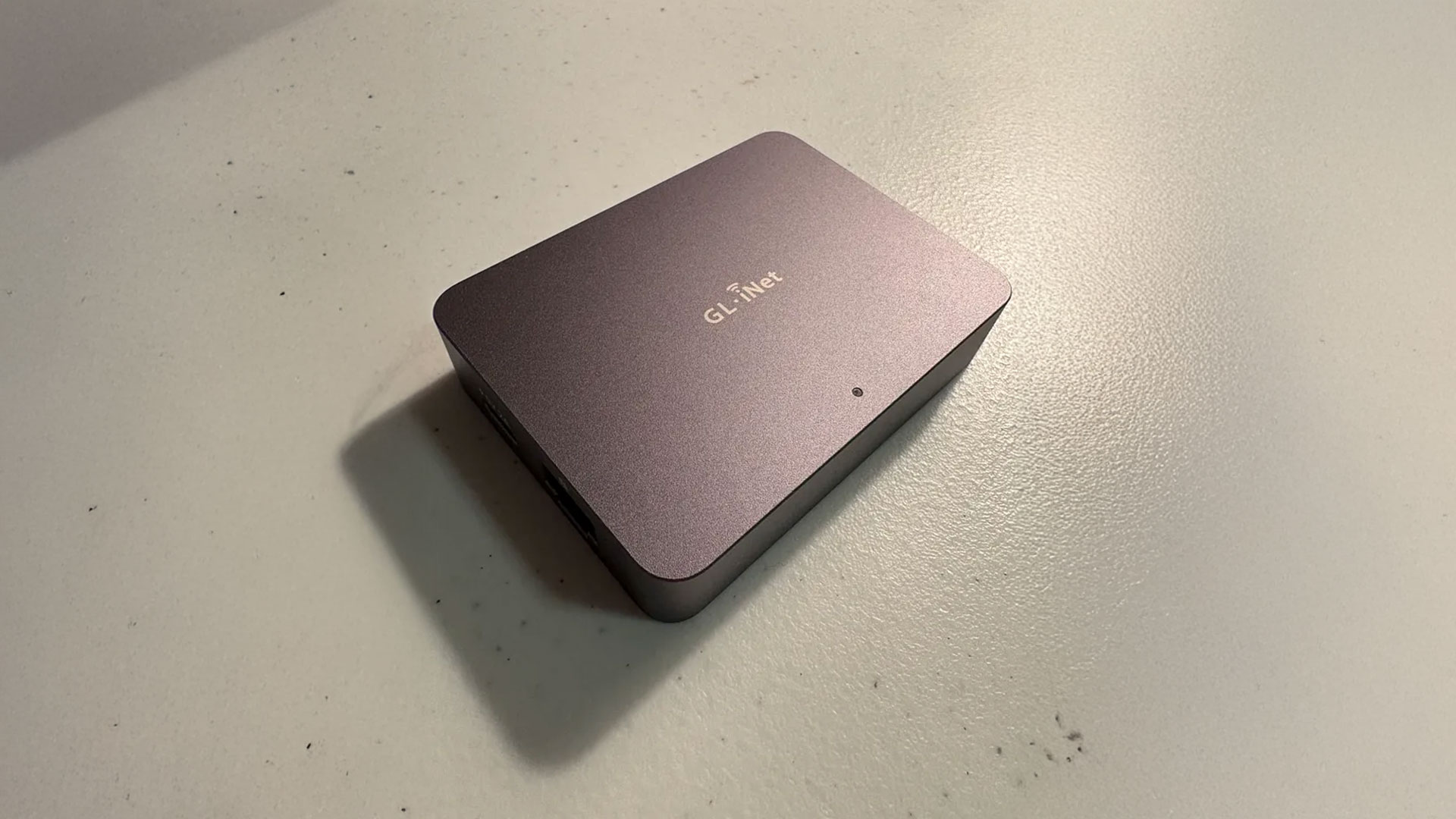
Wenn Sie aus einem anderen Land arbeiten, gibt es zwei sehr unterschiedliche Möglichkeiten, auf Ihre Geräte zu Hause „zurückzugreifen“:
- Selbst gehostetes VPN (WireGuard, Tailscale usw.):
Sie erweitern Ihr Netzwerk, sodass sich Ihr mitreisender Laptop oder Ihr Smartphone so verhält, als wäre es mit Ihrem Heimrouter verbunden.
- Comet KVM über das Internet:
Sie erweitern Bildschirm, Tastatur und Maus, sodass Sie das Gerät, das zu Hause geblieben ist (PC, Mac oder Telefon über einen HDMI-Adapter), tatsächlich auf Hardwareebene steuern.
Der entscheidende Unterschied:
VPN = „Ich tue so, als wäre ich mit meinem Heimnetzwerk verbunden, während ich Arbeitsgeräte außerhalb meines Zuhauses nutze.“
KVM = „Ich tue so, als säße ich physisch vor den Arbeitsgeräten, während ich sie mit meinem persönlichen Gerät fernsteuere.“
Für viele Remote-Arbeitsplätze genügt ein VPN. Die meisten Laptops besitzen keine GPS-Chips, und die Wi-Fi-Geolokalisierung lässt sich einfach umgehen, indem Sie Ihren Laptop per Ethernet-Kabel mit dem VPN-Router (z. B. GL.iNet Beryl AX) verbinden.
Sobald Ihr Unternehmen jedoch Dinge wie ständig eingeschaltetes Wi-Fi oder eine GPS-Pflicht für die 2FA-App auf dem Arbeitstelefon durchsetzt, ist ein VPN keine praktikable Option mehr. Hier wird ein Hardware-KVM wie der GL.iNet Comet zur Lösung.
Comet bietet 4K@30fps-Videoaufnahme, latenzarme Tastatur- und Maussteuerung sowie Remote-Audioausgabe - alles über einen verschlüsselten Tunnel.
Sie sehen genau das, was Ihr Arbeitslaptop oder -telefon anzeigt, und klicken und tippen, als säßen Sie an Ihrem Schreibtisch zu Hause.
⚠️ Wichtige Einschränkung (für die aktuelle Comet-KVM-Firmware):
Comet unterstützt derzeit noch kein Zwei-Wege-Video. Sie können den entfernten Bildschirm sehen, aber die Webcam Ihres Reiselaptops nicht an Ihren Arbeitslaptop durchreichen.
Zwei-Wege-Audio wird von allen Comet-KVM-Modellen unterstützt. Sie können daher System- und Konferenzton von dem an Comet angeschlossenen Gerät hören. In der Praxis bedeutet das:
1. Sie nehmen vom Arbeitslaptop zu Hause an einem Teams-/Zoom-/Webex-Anruf teil.
2. Sie hören und sprechen aus der Ferne mit.
3. Sie teilen wie gewohnt den Bildschirm des Arbeitslaptops - nur das Kamerabild Ihres Reiselaptops lässt sich über Comet nicht in den Anruf übertragen.
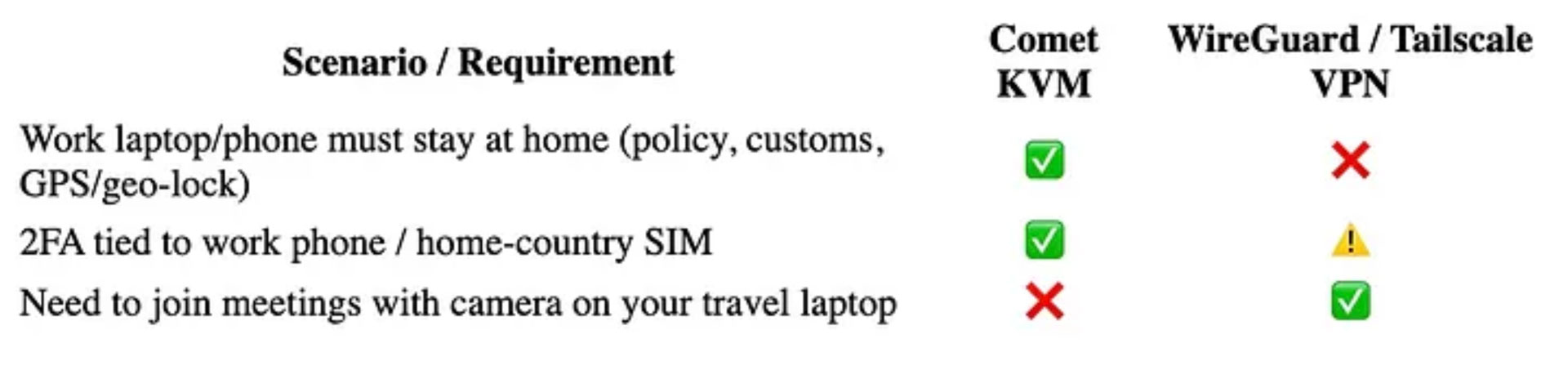
In einigen Fällen lässt sich die MS-Authenticator-App vollständig offline mit den automatisch alle 60 Sekunden in der App erzeugten Offline-Backup-Codes bedienen. Wird das Telefon ausschließlich für die 2FA-Authentifizierung verwendet, ist ein KVM in diesem Fall nicht erforderlich. Sie können das Telefon auf Reisen mitnehmen, vollständig offline bleiben und den Mobilfunk deaktivieren.
Welches Comet-Modell brauche ich?
Wenn Sie Zugriff auf den LAN-Port Ihres Heimrouters haben, genügt der GL.iNet Comet (GL-RM1). Verbinden Sie einfach den LAN-Port Ihres Heimrouters per Ethernet-Kabel mit Comet, um ihn mit dem Internet zu versorgen. Ihr Laptop oder Smartphone verbindet sich wie gewohnt per Wi-Fi (oder bei Bedarf ebenfalls kabelgebunden mit dem LAN des Heimrouters).
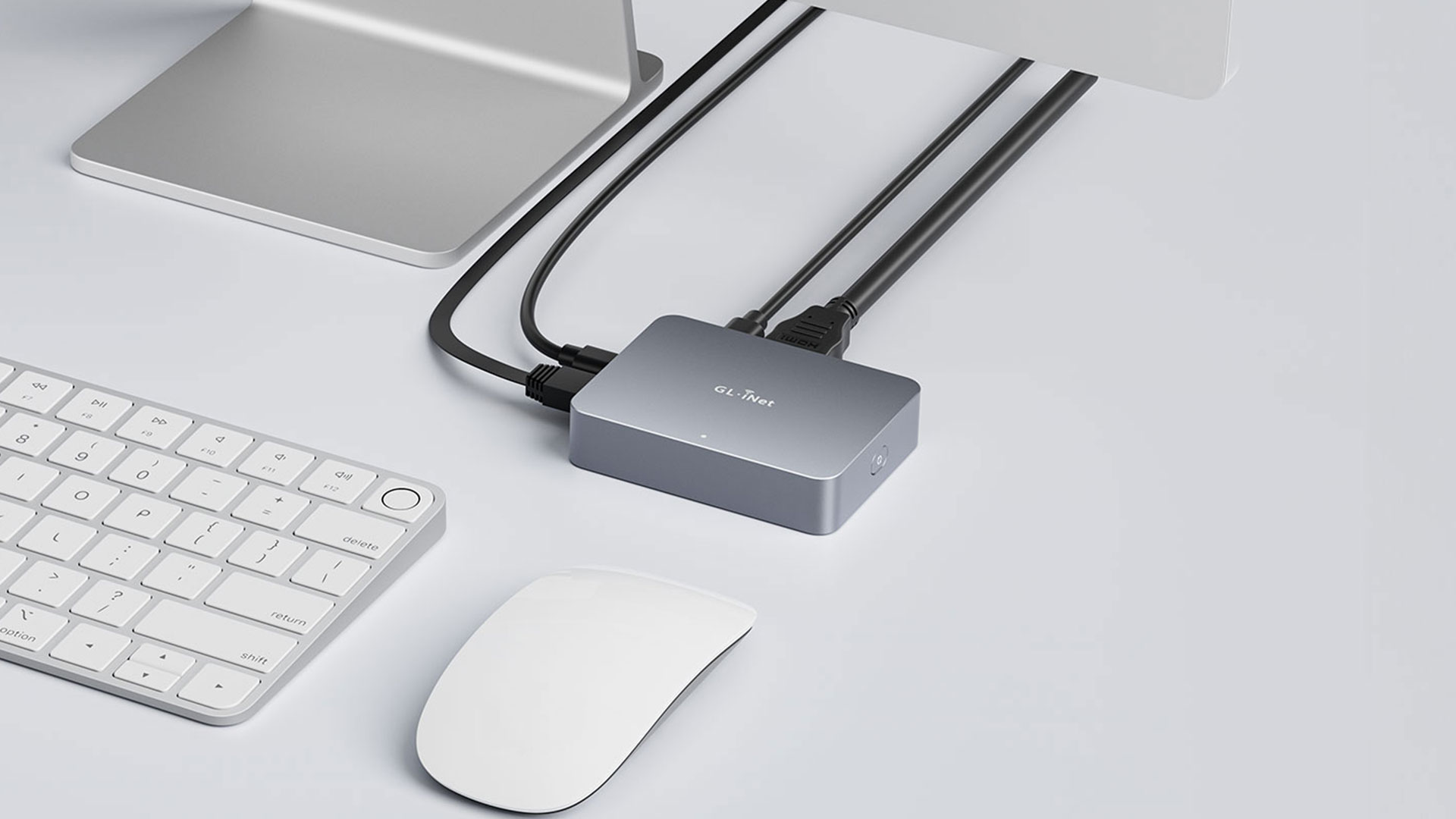
Wenn Sie KEINEN Zugriff auf den LAN-Port Ihres Heimrouters haben, benötigen Sie den GL.iNet Comet Pro (GL-RM10). Diese Comet-Version kann sich per Wi-Fi mit Ihrem Heimnetzwerk verbinden und so Internet empfangen. Vorbestellbar (Versand Ende Dezember).
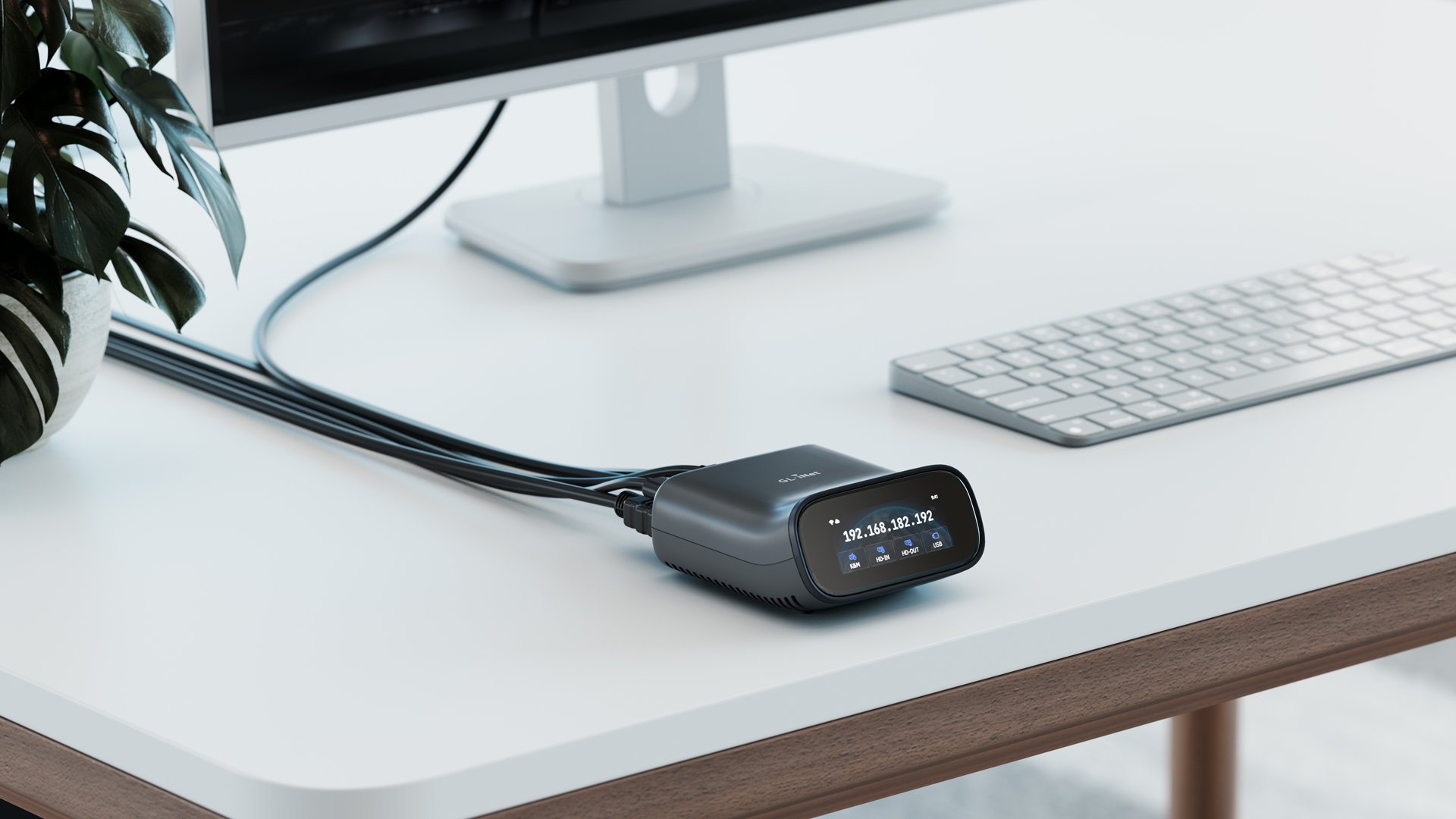
Wenn Sie eine besonders ausfallsichere Lösung wünschen, die auch bei einem Ausfall Ihres Heim-Internets funktioniert, wählen Sie Comet 5G (GL-RM10RC). Dieses Modell ist noch nicht erhältlich. Hier können Sie sich für Benachrichtigungen anmelden: https://www.gl-inet.com/products/gl-rm10rc/
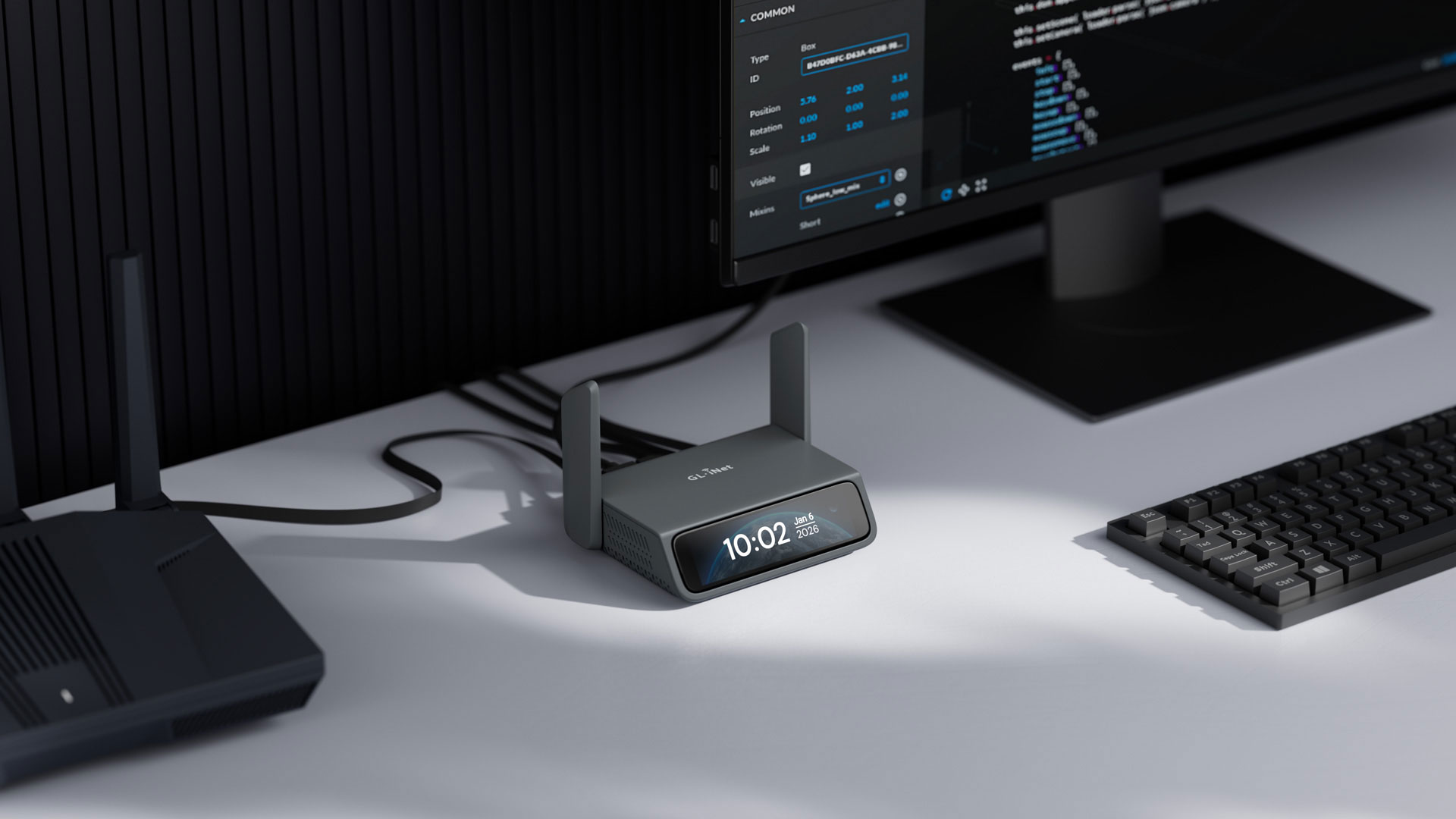
Einrichtung (1x Comet pro Gerät erforderlich)
Die grundlegende Einrichtung des Comet KVM zur Steuerung Ihres Laptops ist sehr einfach. Folgen Sie den Anweisungen im GL.iNet KVM-Einrichtungsleitfaden.
Die Anleitung zeigt, wo Sie die Kabel anschließen und welche Möglichkeiten für den Fernzugriff bestehen (über die Website https://glkvm.com oder die GLKVM-Anwendung für Mac/Windows). Der KVM ist über http://glkvm.local immer lokal im verbundenen Netzwerk erreichbar.
Laptop-Szenario, Kabelverbindungen (Kabel im Lieferumfang von Comet):
- Comet-Stromversorgung: USB-C (KVM) an Steckdose und/oder Powerbank
- Comet-Internet: Ethernet (RJ-45) an den LAN-Port des Heimrouters (oder drahtlos bei Verwendung von Comet Pro)
- Tastatur/Maus: USB-C (KVM) an USB-A (Laptop). Verwendet Ihr Laptop ausschließlich USB-C, nutzen Sie einen USB-A-Buchse-zu-USB-C-Stecker-Adapter oder Hub.
- Video: HDMI (KVM) an HDMI (Laptop). Hat Ihr Laptop keinen HDMI-Anschluss, benötigen Sie einen HDMI-zu-USB-C-Adapter.
- Laptop-Stromversorgung: Ihr übliches Netzteil.
Telefon-Szenario, Kabelverbindungen:
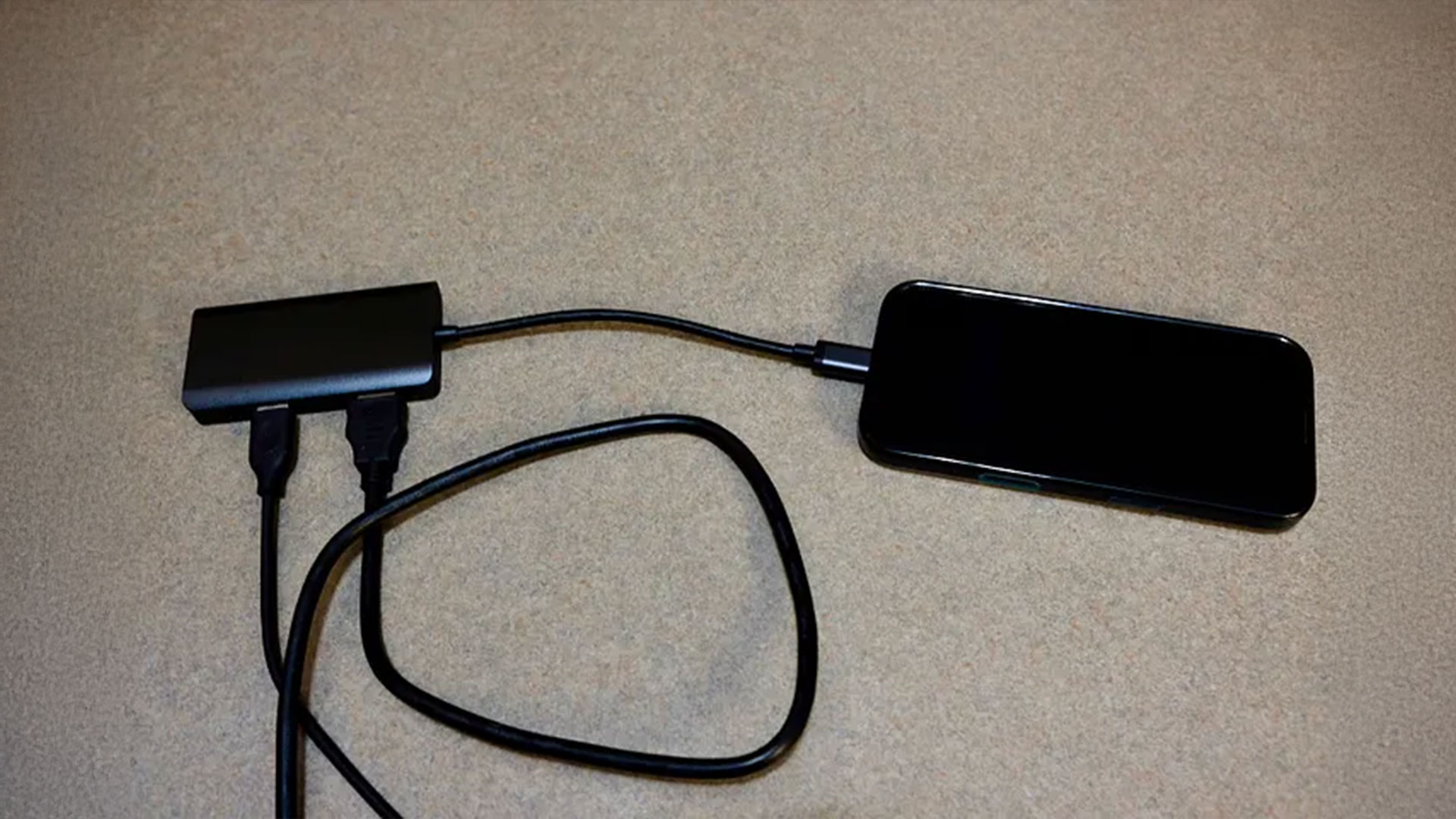
- Comet-Stromversorgung: wie oben
- Comet-Internet: wie oben
- Tastatur/Maus: USB-C (KVM) an USB-A (Hub)
- Video: HDMI (KVM) an HDMI (Hub)
- Telefon-Stromversorgung: USB-C (Hub) an Netzteil und/oder Powerbank. Erforderlich: USB-C-Hub mit HDMI (unten abgebildet)
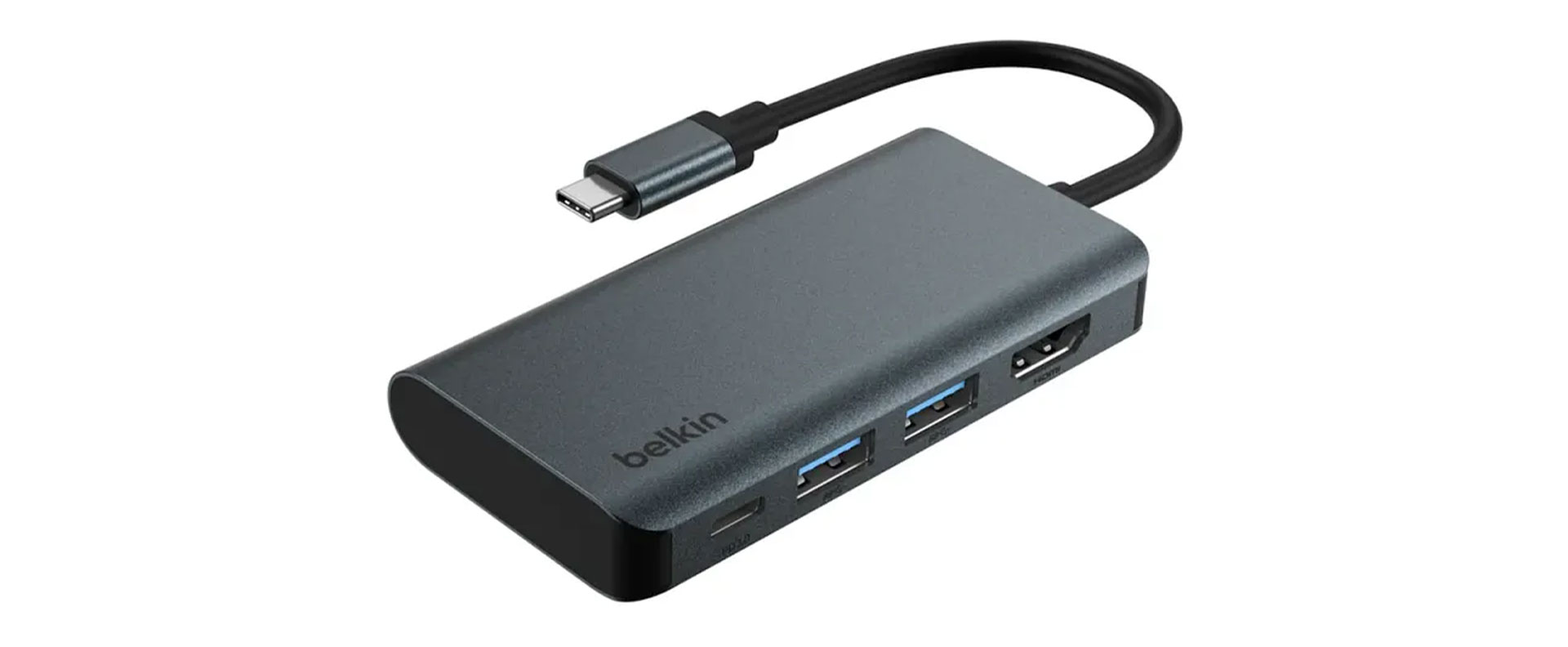
iPhone-Einstellungen und empfohlene GL-KVM-Einstellungen
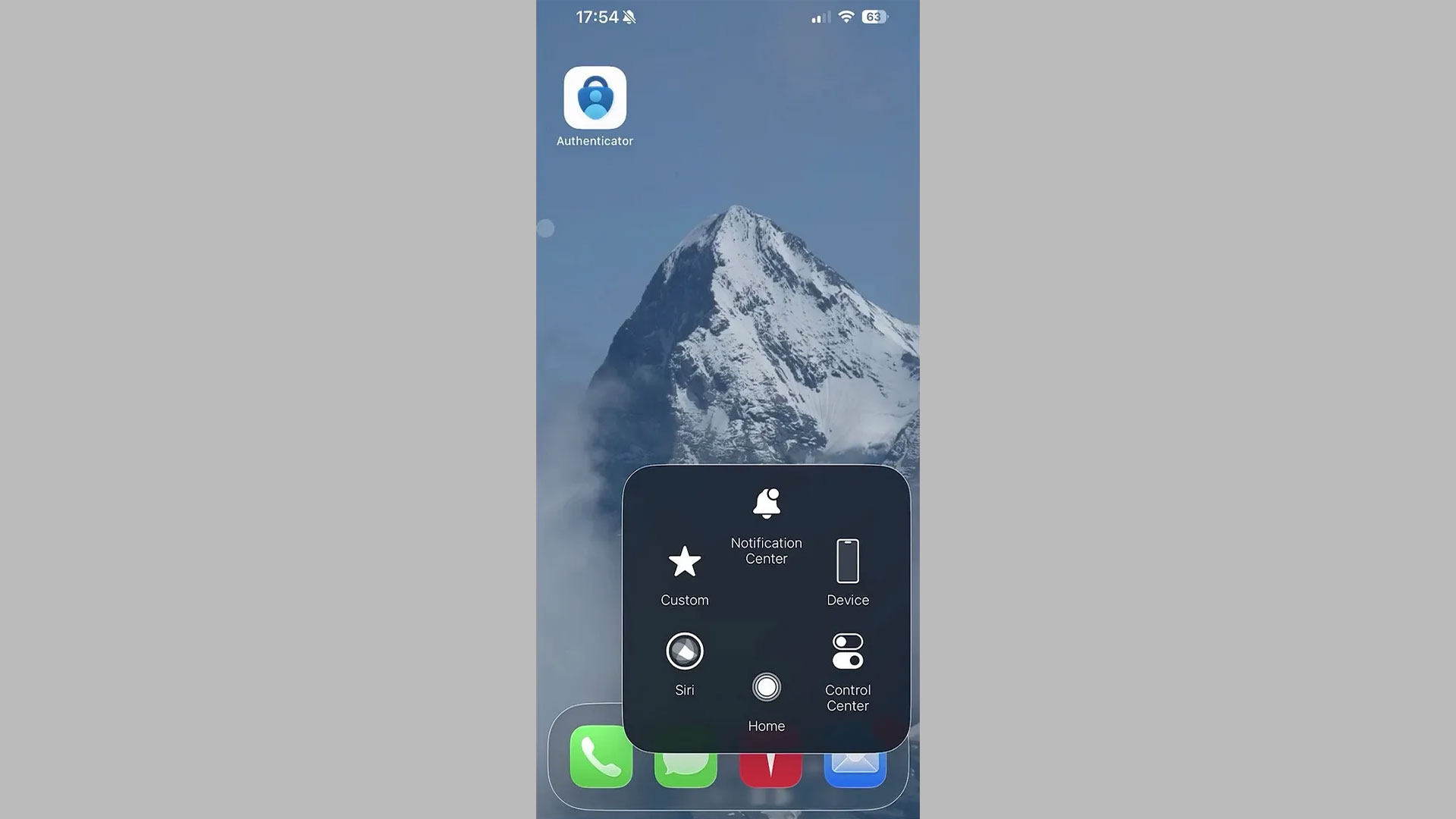
Als Erstes öffnen Sie Systemeinstellungen -> Bedienungshilfen -> AssistiveTouch.
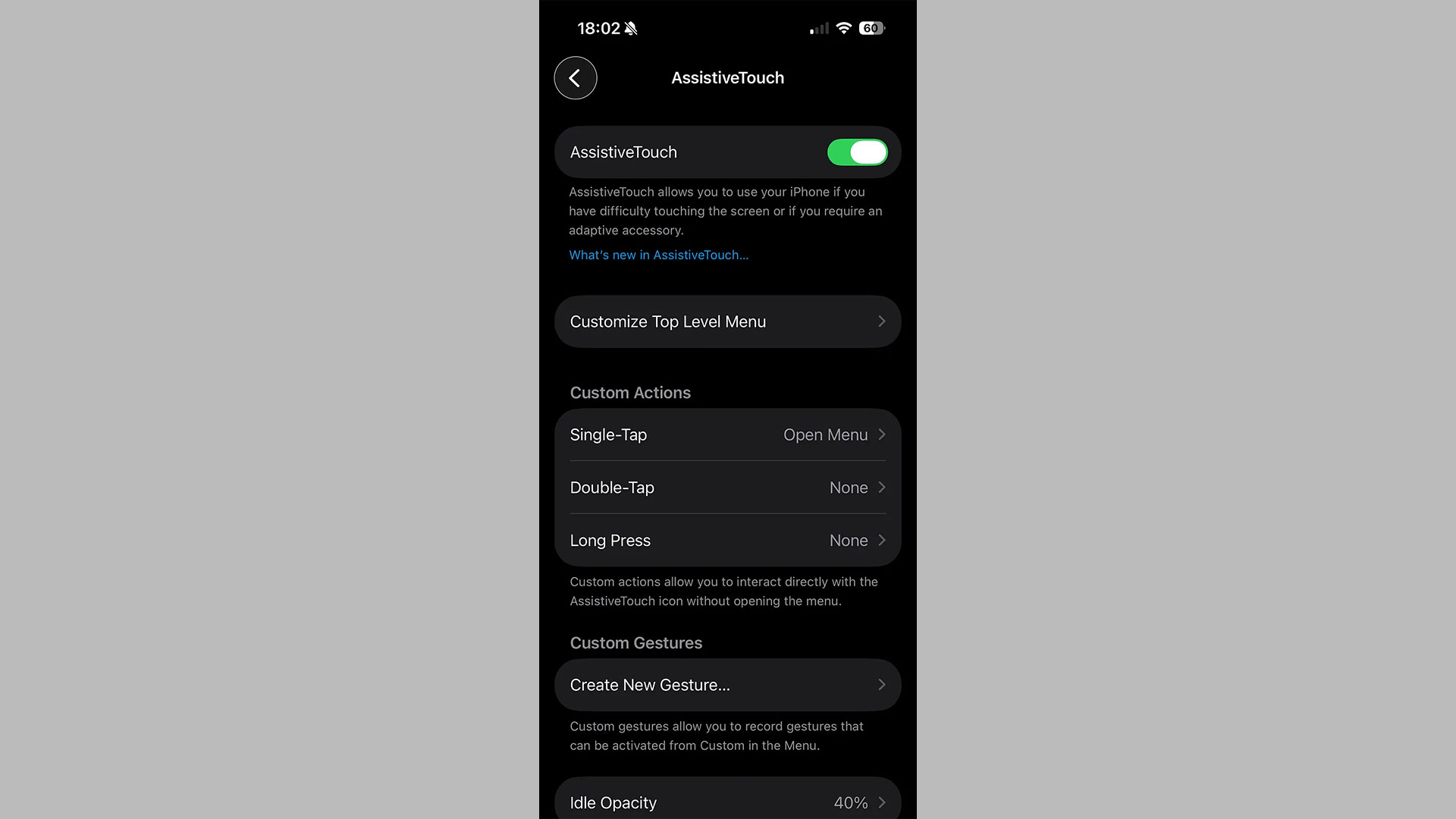
Damit können Sie den Home-Bildschirm und das Kontrollzentrum Ihres iPhone öffnen und steuern, indem Sie auf einen Kreis klicken, der dauerhaft auf dem iPhone-Bildschirm angezeigt wird (siehe unten).
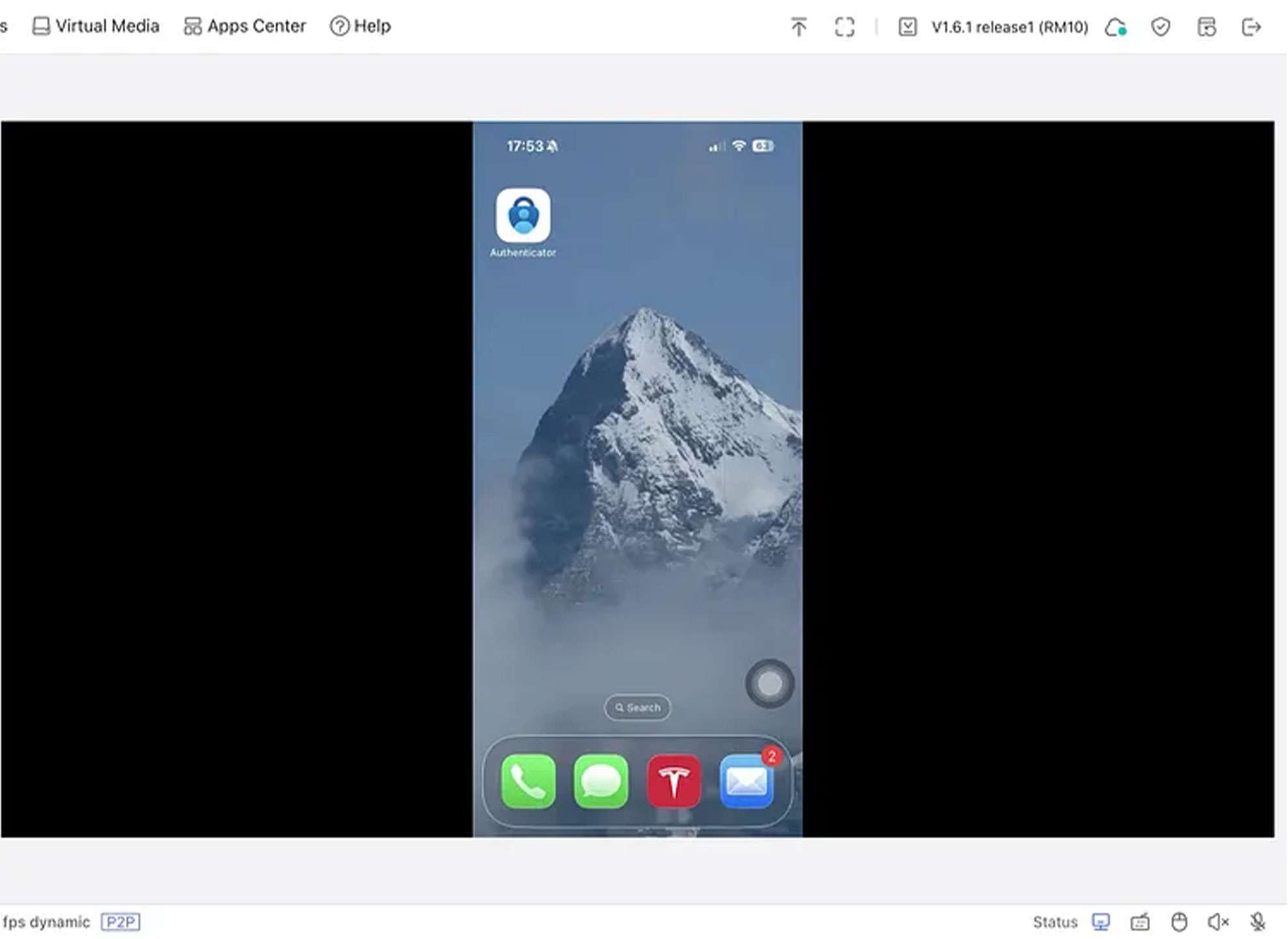
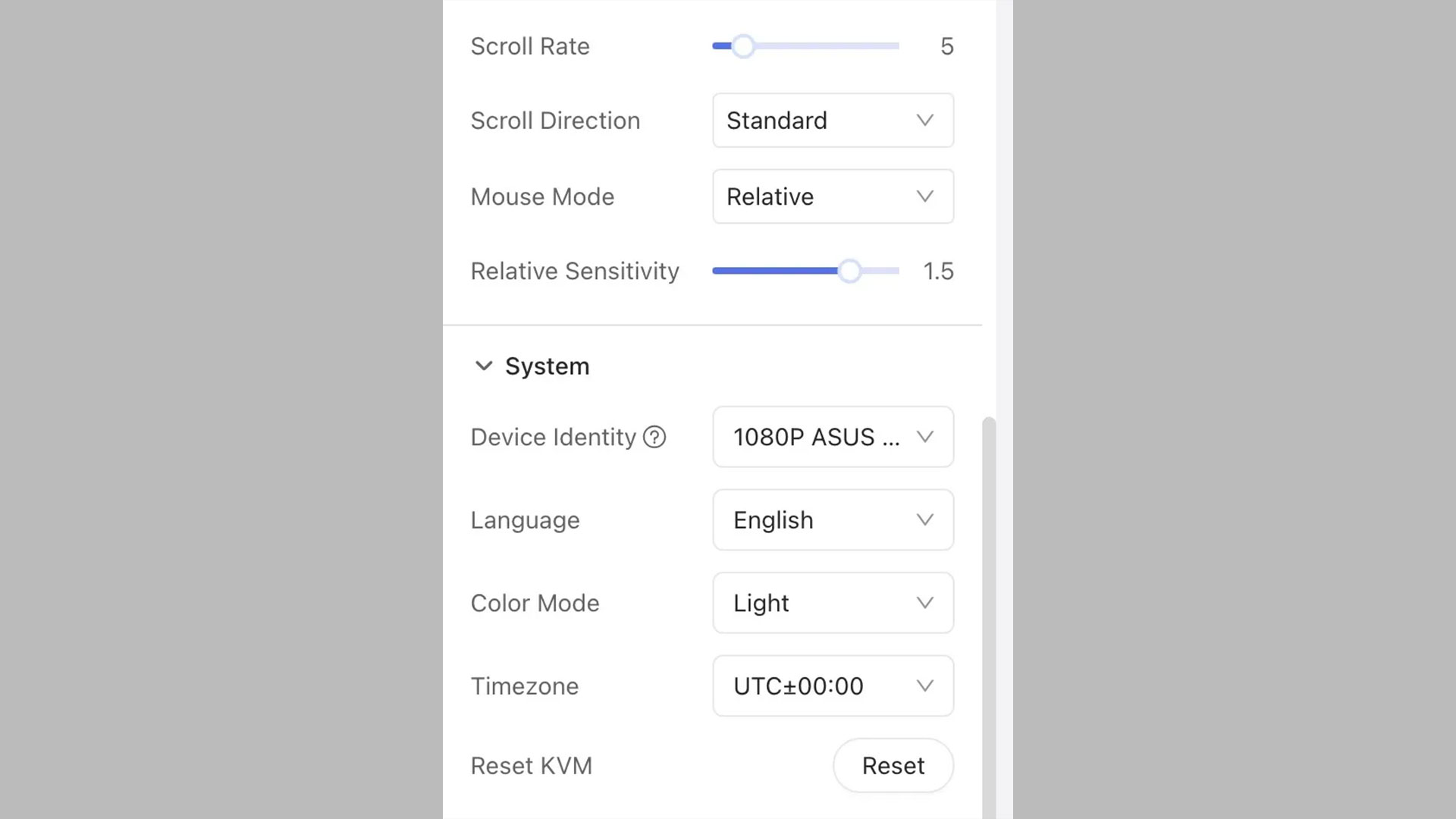
Für die Steuerung von Telefonen muss der Mausmodus auf Relativ geändert werden.
Optional können Sie auch die Geräteidentität in einen anderen Namen als GLKVM ändern. Vermutlich wird dies jedoch niemand überprüfen (und es ist ohnehin ungewöhnlich, ein Telefon an ein externes Display anzuschließen).
Die Systemzeitzone kann auf Ihre lokale Zeitzone zu Hause eingestellt werden.
Praktische KVM-Tipps
- Wenn Latenzprobleme auftreten, wählen Sie in den GL-KVM-Einstellungen eine niedrigere Auflösung.
- Nutzen Sie die integrierte Funktion „Mausbewegung“ in den GL-KVM-Einstellungen, um den Laptop wach zu halten (falls Wake-on-LAN wegen eines gesperrten BIOS nicht möglich ist).
- Aktivieren und verwenden Sie Tailscale als zweite Methode für den Fernzugriff auf Ihren Comet KVM.
- Wenn Ihr Laptop über einen physischen Einschaltknopf verfügt, können Sie einen GL.iNet Fingerbot verwenden, um den Knopf im Notfall zu drücken oder gedrückt zu halten.
Weitere Informationen zu VPN-Einrichtungen finden Sie im VPN-Leitfaden von The Wired Nomad: https://thewirednomad.com/vpn

Über den Autor
Adam stammt aus Virginia, liebt internationale Reisen und hat einen Abschluss in Elektrotechnik von Virginia Tech. Er ist Solutions Engineer und Niederlassungsleiter eines Callcenters bei GL.iNet und der Entwickler von The Wired Nomad, einer Ressource für digitale Nomaden. Vernetzen Sie sich auf seiner Website.
Über GL.iNet
GL.iNet wurde 2010 gegründet und ist ein führender Anbieter innovativer Router und Netzwerklösungen. Von kompakten Reiseroutern bis hin zu hochmodernen Remote-KVMs liefert GL.iNet preisgekrönte Netzwerktechnologie, die auf Leistung und Sicherheit ausgelegt ist.
GL.iNet ermöglicht Menschen und Organisationen, sich mit Vertrauen zu vernetzen. Indem GL.iNet die Kontrolle in die Hände der Nutzer legt, unterstützt das Unternehmen Produktivität und Zusammenarbeit für ein Good Life.