


Wie können Sie Ihre Wi-Fi-Geschwindigkeit verbessern? 👀
Benötigen Sie zu Hause und im Büro schnellere Wi-Fi-Geschwindigkeiten? 🤤 Lesen Sie weiter und erhalten Sie schnelle Tipps dazu!
Die Internetgeschwindigkeit ist sehr wichtig; sie beeinflusst unseren Alltag, vom Streamen und Spielen mit Freunden bis hin zu Konferenzgesprächen mit Kunden. Sie betrifft uns alle, insbesondere da wir heutzutage die meiste Zeit online verbringen.
Sehen wir uns nun an, wie Sie die Wi-Fi-Geschwindigkeit Ihres Routers optimieren können! 👇
Tipp 1: Wählen Sie den richtigen Standort
Unseren Erfahrungen nach ist der beste Standort für Ihren Router die Mitte Ihrer Wohnung. So können sich die Funkwellen in alle Richtungen im Haus ausbreiten. Stellen Sie ihn in einer Ecke auf, kann es dem Gerät schwerfallen, das Signal gleichmäßig zu verteilen, und ein Teil der Verbindung wird möglicherweise sogar nach außerhalb Ihres Zuhauses gesendet!
Tipp 2: Platzieren Sie ihn höher

Ein weiterer Tipp ist, Ihren Router an der Wand zu montieren oder auf einem Regal zu platzieren. Das verbessert nicht nur den Wi-Fi-Empfang deutlich, sondern spart auch Platz und macht Ihr Zuhause sicherer für Kinder! Wenn Sie einen neuen Router suchen, sehen Sie sich unseren Wi-Fi 6 Router Flint (GL-AX1800) an! Mit Wandmontageschlitzen und einer hervorragenden Wi-Fi-Geschwindigkeit von Max. 600Mbps (2.4GHz) + 1200Mbps(5GHz) ist er die beste Wahl für Ihr Netzwerk zu Hause und im Büro!
Tipp 3: Vermeiden Sie physische Hindernisse
Am besten vermeiden Sie physische Hindernisse, die Ihren Router blockieren könnten, darunter Wohndekorationen, Bücher und natürlich Wände! Betonwände, Böden oder Trennwände können die Funkwellen von Wi-Fi stören und es den Signalen erschweren, sie zu durchdringen. Dadurch kann es zu Signalverlust oder schwächerem Wi-Fi kommen. Die beste Lösung ist, den Router in einem offenen Bereich mit möglichst wenigen Hindernissen aufzustellen.
Tipp 4: Nutzen Sie die Antennen optimal
Antennen sind für die Übertragung von Wi-Fi-Signalen sehr wichtig. Wir empfehlen, Ihre Antennen in unterschiedliche Richtungen auszurichten, damit sie einen großen Winkelbereich abdecken. Dadurch kann sich das Signal weiter über einen größeren Bereich verteilen.
Tipp 5: Nutzen Sie ein Mesh-System oder einen Extender für eine bessere Abdeckung

Wenn Sie in einem Haus oder einer großen Wohnung wohnen, besteht eine weitere Lösung darin, in ein Mesh Wi-Fi-System zu investieren. Sehen Sie sich Velica (GL-B2200) an. Dieses Tri-Band Mesh Wi-Fi-System bietet eine wesentlich bessere Abdeckung und ein zuverlässiges Netzwerk, das Funklöcher beseitigt. Mit zwei separaten 5GHz-Netzwerken vermeiden Sie Probleme durch Wi-Fi-Überlastung. Das bedeutet, dass Ihre anderen Geräte selbst beim Streamen von 4K-Videos keine geringere Geschwindigkeit hinnehmen müssen.
Falls Ihre Internetverbindung nach diesen Tipps weiterhin langsam ist, können Sie die folgenden Schritte ausprobieren.
1. Starten Sie den Router neu oder setzen Sie ihn zurück
Ähnlich wie bei einem Computer kann das Gerät nach langer Laufzeit durch die hohe Arbeitslast überlastet sein und dadurch langsam arbeiten. Durch einen Neustart des Routers kann er abkühlen und seine Arbeit erneut aufnehmen. Dies kann die Leistung Ihres Netzwerks verbessern.
2. Überprüfen Sie die Leistung des Ethernet-Kabels
Wenn Ihr Wi-Fi langsam ist, sollten Sie die Geschwindigkeit Ihres Ethernet überprüfen. Führen Sie einen Geschwindigkeitstest durch, indem Sie Ihren Router mit Ihrem Modem und Ihren PC über Ethernet-Kabel mit Ihrem Router verbinden. Erhalten Sie nur 10-30% der Geschwindigkeit Ihres Datentarifs, könnte Ihr Glasfaserkabel defekt sein.
Detaillierte Schritte finden Sie unten:
Schritt 2. Verbinden Sie den LAN-Port des Routers über ein Ethernet-Kabel mit dem Ethernet-Port Ihres PCs oder Notebooks.
Schritt 3. Stellen Sie sicher, dass Ihr PC oder Notebook die korrekte IP-Adresse vom Router erhält.
Schritt 4. Rufen Sie eine Website für Geschwindigkeitstests auf, zum Beispiel: www.speedtest.net und klicken Sie auf GO.
Schritt 5. Vergleichen Sie anschließend die Geschwindigkeit mit Ihrem Datentarif. Im Allgemeinen sollten Sie eine Geschwindigkeit erhalten, die 80% Ihres Datentarifs entspricht. Erhalten Sie mehr als 90% der Geschwindigkeit Ihres Datentarifs, ist die Leistung sehr gut. Mit diesem Schritt stellen Sie sicher, dass der Geschwindigkeitsengpass nicht durch Ihren Internet-ISP oder Router verursacht wird.
Andernfalls, wenn Sie nur 10-30% der Geschwindigkeit Ihres Datentarifs erhalten, deutet dies auf ein Problem mit der Leitungsverbindung Ihres Modems hin. Sie sollten Ihr Glasfaserkabel überprüfen, um sicherzustellen, dass es ordnungsgemäß funktioniert.
3. Überprüfen Sie die Interneteinstellungen Ihres PCs oder Notebooks
Manchmal speichert Ihr PC oder Notebook die vorherigen Einstellungen für statische IP und Gateway. Dies kann verhindern, dass Sie die IP-Adresse vom DHCP-Server des neuen Routers erhalten. Um dies zu lösen, überprüfen und ändern Sie die Einstellung Ihres Geräts auf DHCP, damit Sie die korrekte IP-Adresse erhalten.
Zum Abschluss dieses Artikels folgt ein interessanter Anwendungsfall
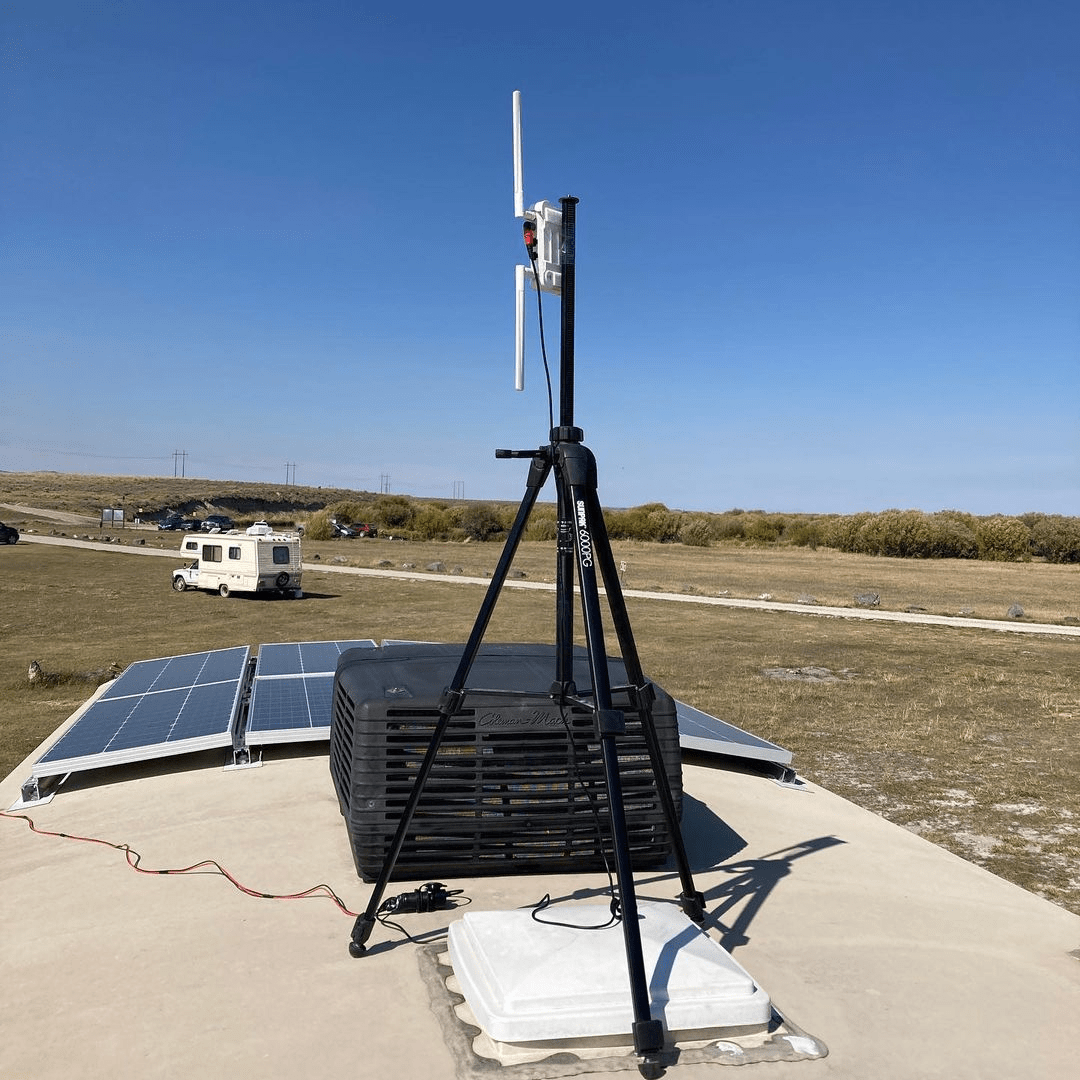
Unser Kunde lebt in einem Wohnmobil und hat seinen GL.iNet Spitz 4G LTE router auf dem Fahrzeug platziert, um das Wi-Fi-Signal zu verbessern. Die Antennen sind in unterschiedliche Richtungen ausgerichtet, um das Signal zu optimieren.
Lesen Sie seinen Kommentar:
„Wir haben keinen Mast, aber wir dachten: Warum schicken wir unseren Router nicht so hoch wie möglich und sehen, was passiert? Die Signalstärke und Geschwindigkeit haben sich verdoppelt.“ - Von @Shiftyourgears auf Instagram
Über GL.iNet
GL.iNet wurde 2010 gegründet und ist ein führender Anbieter innovativer Router und Netzwerklösungen. Von kompakten Reiseroutern bis hin zu hochmodernen Remote-KVMs liefert GL.iNet preisgekrönte Netzwerktechnologie, die auf Leistung und Sicherheit ausgelegt ist.
GL.iNet ermöglicht Menschen und Organisationen, sich mit Vertrauen zu vernetzen. Indem GL.iNet die Kontrolle in die Hände der Nutzer legt, unterstützt das Unternehmen Produktivität und Zusammenarbeit für ein Good Life.