


Wie Sie mit Brume 2 einen OpenVPN- oder WireGuard-VPN-Server hosten
Das Hosten eines eigenen VPN-Servers ist sinnvoll, wenn Sie aus der Ferne auf Ressourcen Ihres lokalen Netzwerks zugreifen oder auf Reisen im Ausland geografische Beschränkungen umgehen möchten. Die gängigsten Methoden zum Hosten eines VPN-Servers sind die Verwendung eines Routers oder eines Computers. Alle Router von GL.iNet können VPN-Server hosten. In diesem Beispiel verwenden wir Brume 2, da er eine kostengünstige Option ist, die einen zuverlässigen und schnellen VPN-Server betreiben kann.
Prüfen Sie, ob Sie eine öffentliche IP-Adresse haben
Zum Einrichten eines VPN-Servers benötigen Sie eine öffentliche IP-Adresse. Wenn Sie nicht wissen, ob Ihr Internetanbieter Ihnen eine öffentliche IP-Adresse zugewiesen hat, können Sie ihn entweder direkt kontaktieren oder die folgenden Schritte ausführen:
Suchen Sie bei Google nach „What’s my IP“, um Ihre aktuelle IP-Adresse zu prüfen. Öffnen Sie das Admin-Panel Ihres Hauptrouters und vergleichen Sie Ihre aktuelle IP-Adresse mit der IP-Adresse, die im Admin-Panel angezeigt wird.
Wenn beide IP-Adressen übereinstimmen, herzlichen Glückwunsch: Sie besitzen eine eigene öffentliche IP-Adresse. Falls sie nicht übereinstimmen, können Sie eine öffentliche IP-Adresse von Ihrem Internetanbieter erwerben.
Klicken Sie hier, um mehr darüber zu erfahren, wie Sie prüfen können, ob Sie eine IP-Adresse haben.
Schritt 1: VPN-Server starten
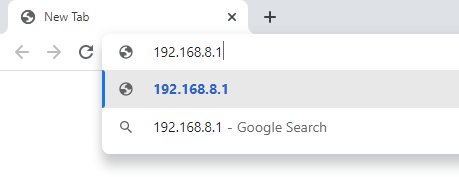
Um den VPN-Server zu starten, öffnen Sie das Web-Admin-Panel von Brume 2, indem Sie in Ihrem Browser 192.168.8.1 eingeben.
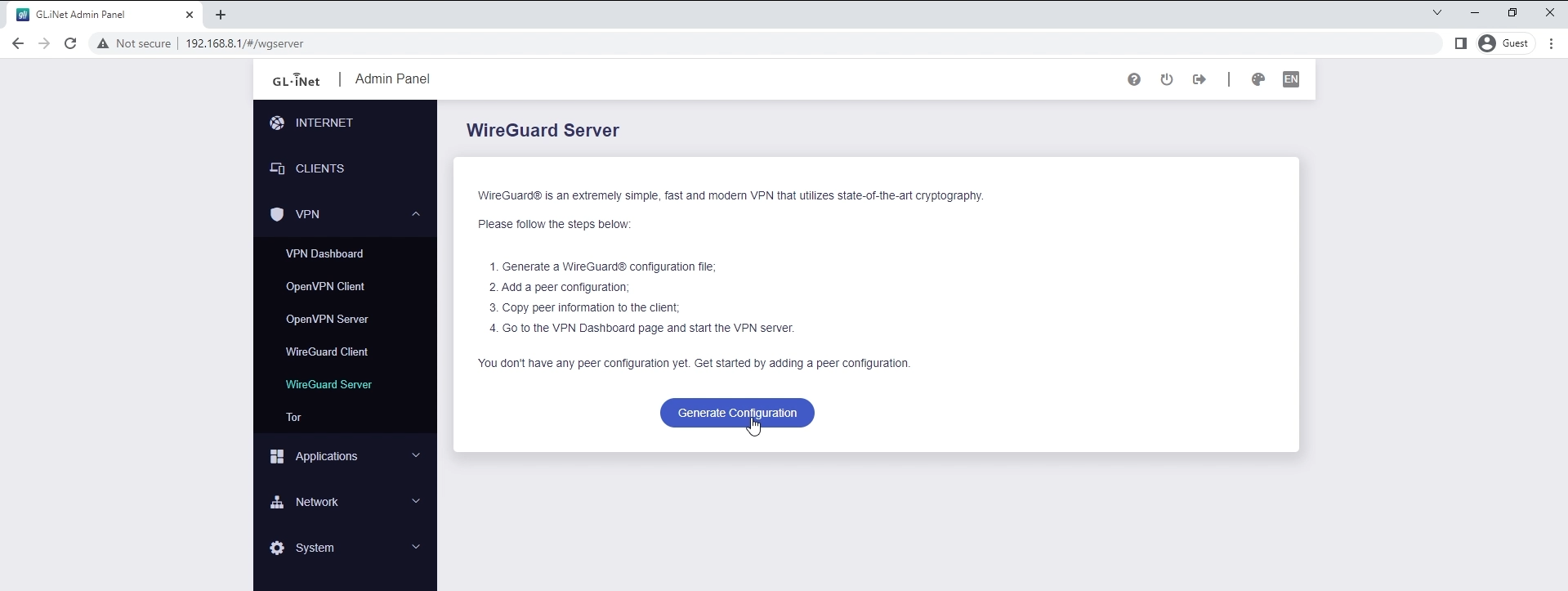
Klicken Sie auf die Registerkarte „VPN“. Sie können zwischen OpenVPN und WireGuard wählen. In diesem Fall verwenden wir das WireGuard-Protokoll, um unseren Server zu hosten, da es wesentlich schneller ist als OpenVPN.
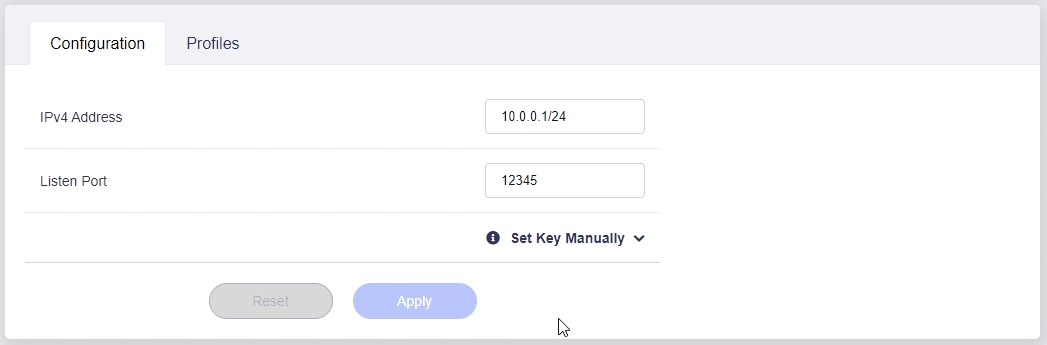
Auf dieser Seite können Sie einen beliebigen „Listen Port“ verwenden; der Höchstwert beträgt 65535. Klicken Sie auf „Apply“, um den Server zu starten.
Schritt 2: Portweiterleitung
Eine Portweiterleitung ist nur erforderlich, wenn die Daten Ihres VPN-Servers vor dem Zugriff auf das öffentliche Internet weitere Geräte durchlaufen.
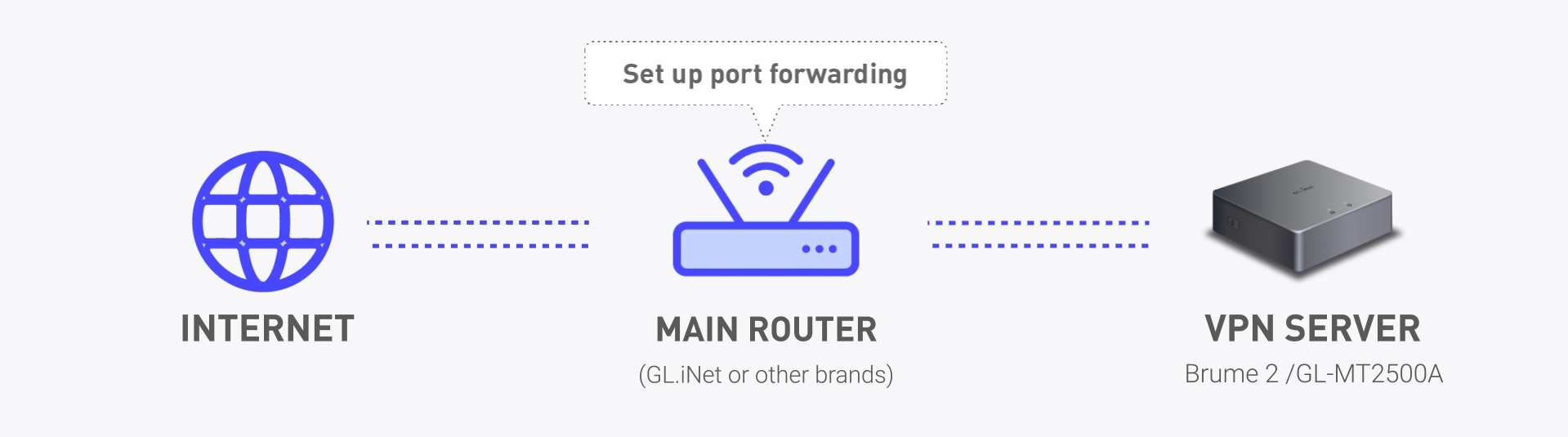
In einem solchen Fall müssen wir die Daten von Geräten in der vorgelagerten Ebene, in unserem Fall Slate AX, an unseren VPN-Server weiterleiten.
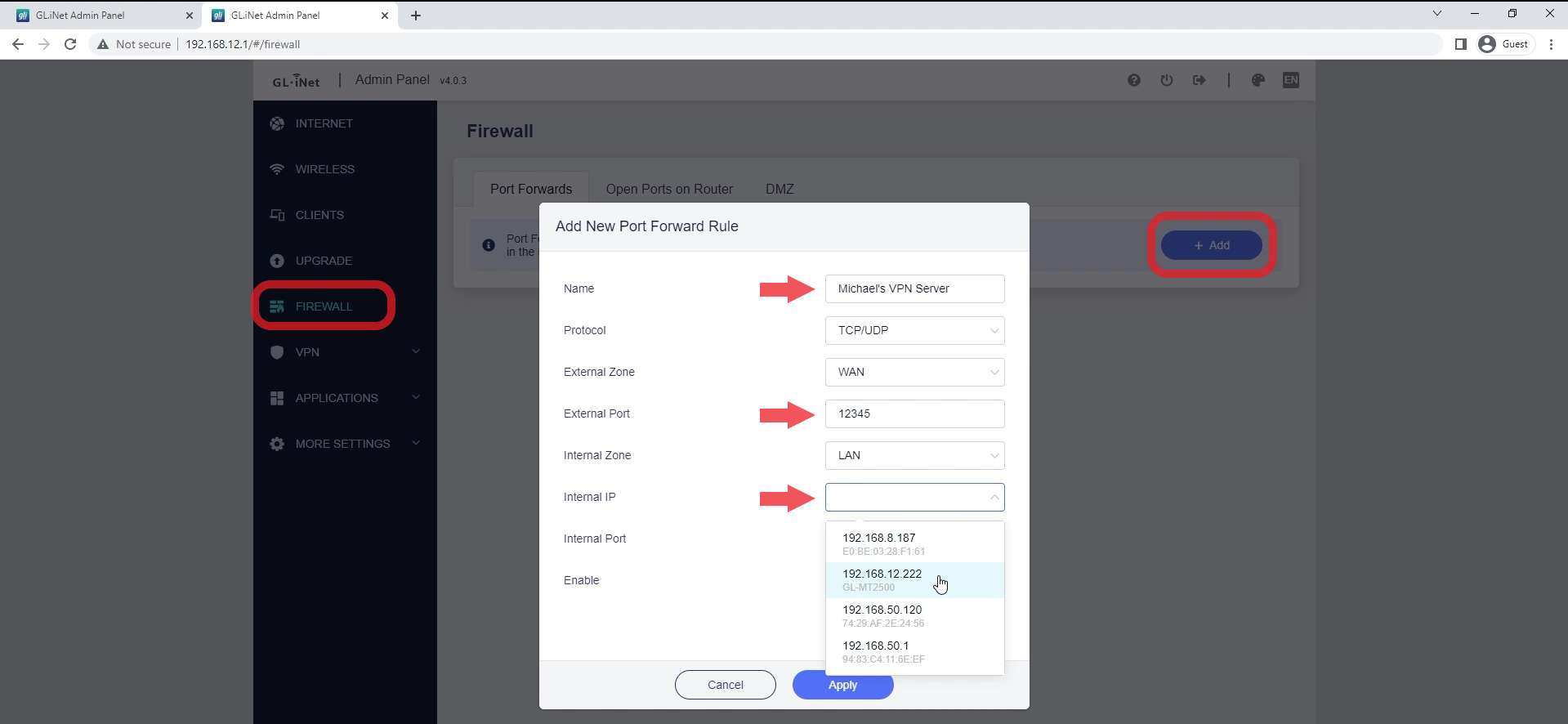
Öffnen Sie dazu das Admin-Panel von Slate AX. Gehen Sie zu „Firewall“ und klicken Sie unter „Port Forwarding“ auf „Add“. Stellen Sie sicher, dass Sie denselben „External Port“ wie für Ihren VPN-Server eingeben.
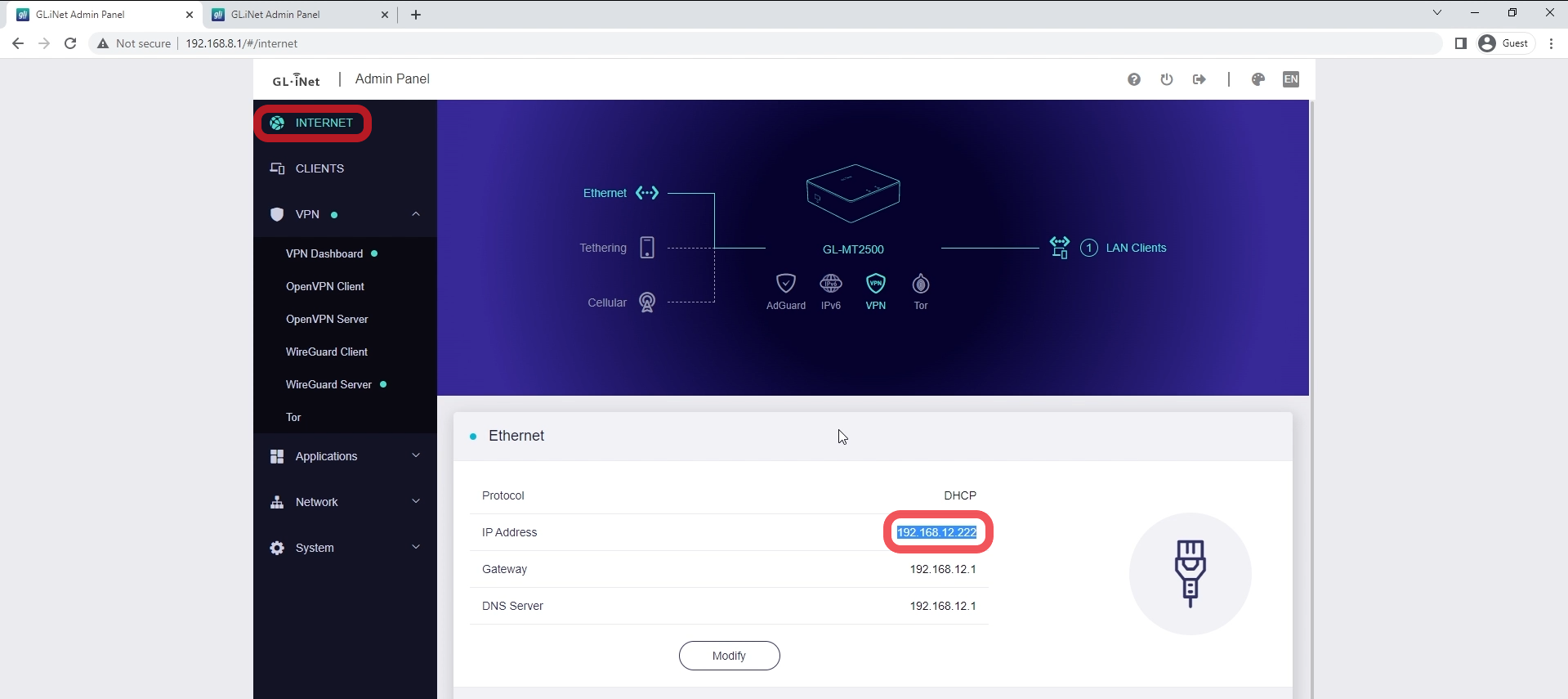
Die interne IP-Adresse können Sie im Admin-Panel von Brume 2 prüfen, indem Sie auf „Internet“ klicken.
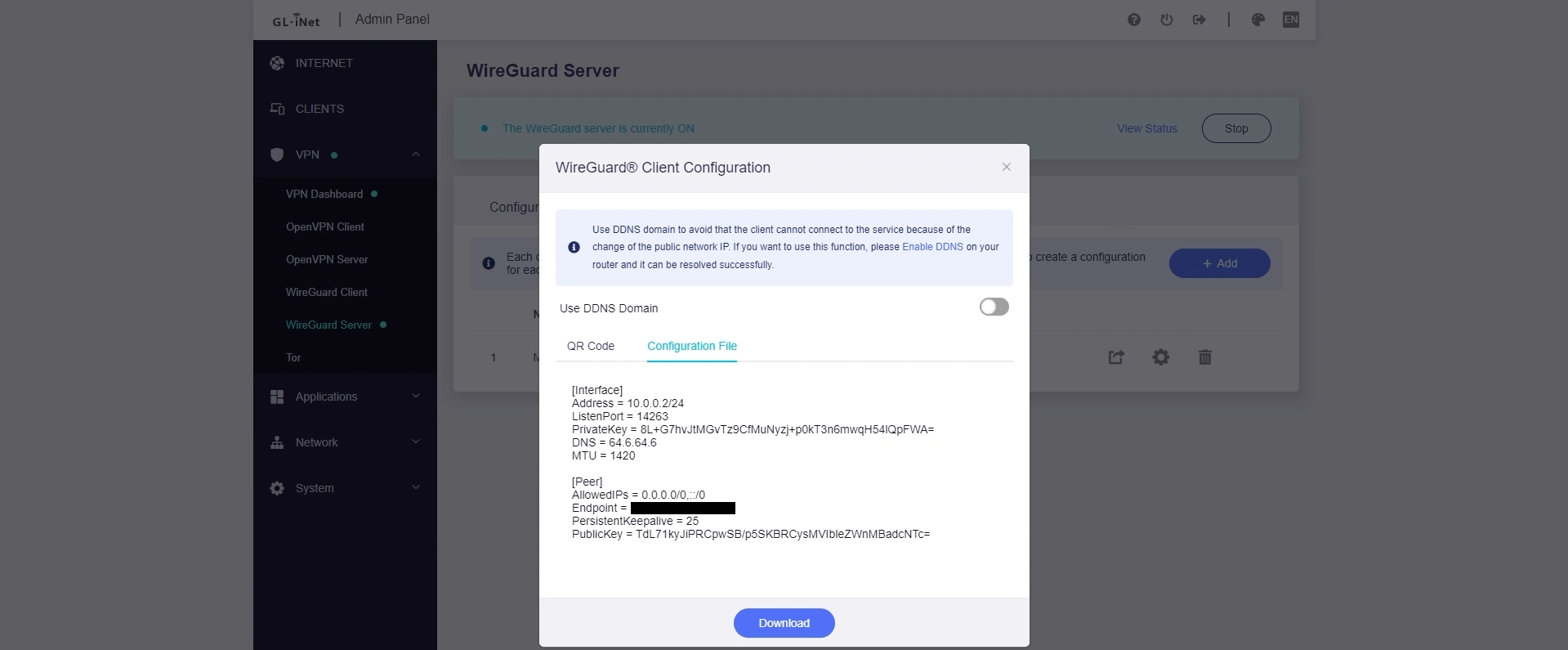
Kehren Sie zum Web-Admin-Panel Ihres VPN-Servers zurück, klicken Sie auf „VPN“, suchen Sie Ihren Server und klicken Sie auf „Profile“. Dort finden Sie Ihre VPN-Konfigurationsdatei. Wenn Sie sich mit Ihrem Smartphone verbinden möchten, steht sie auch als QR-Code zur Verfügung.
Schritt 3: Client-Geräte mit dem VPN-Server verbinden
Smartphone
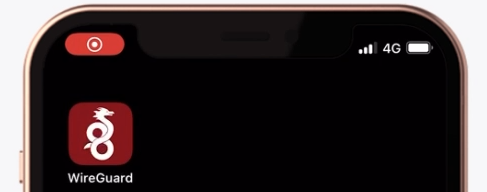
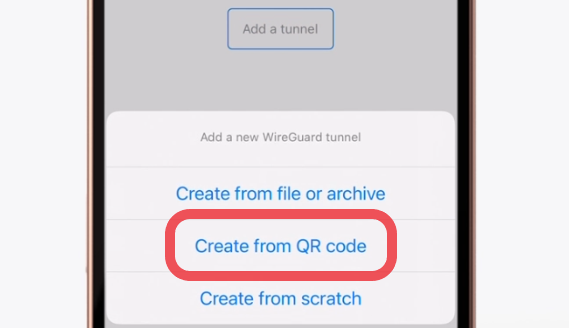
Wenn Sie ein Smartphone verwenden, laden Sie die WireGuard-App herunter, klicken Sie auf „Add a Tunnel“ und scannen Sie den QR-Code, um die Verbindung herzustellen.
Computer
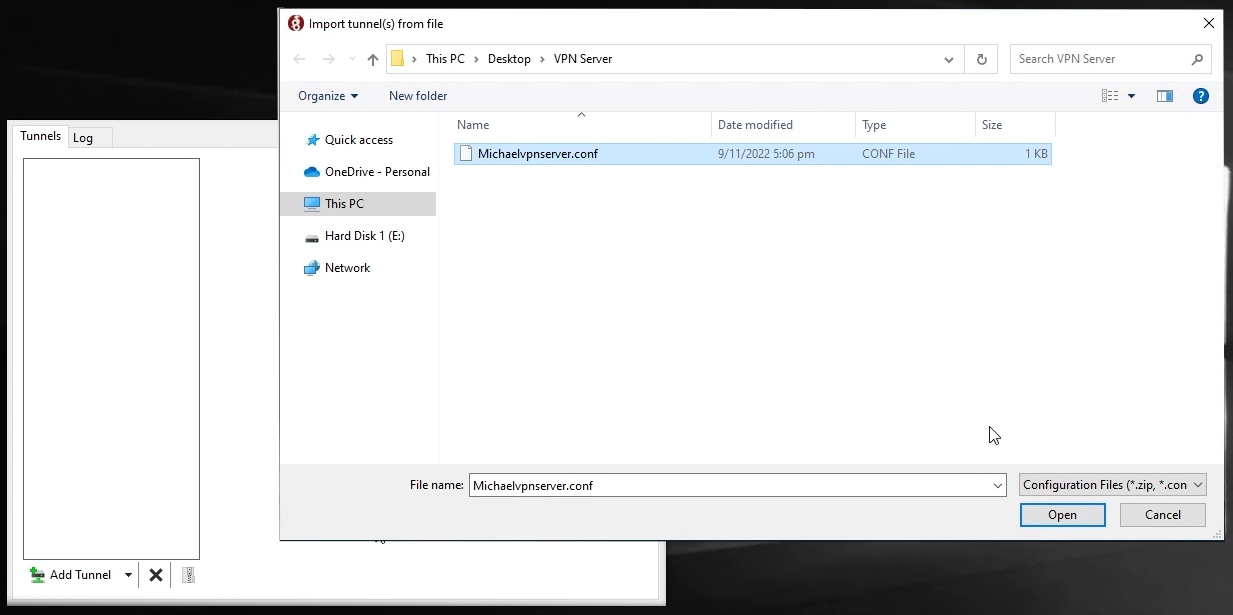
Wenn Sie einen Computer verwenden, laden Sie die WireGuard-App herunter, exportieren Sie die VPN-Konfigurationsdatei und importieren Sie sie in die WireGuard-App, um eine Verbindung herzustellen. Achten Sie darauf, dass der Name Ihrer Tunnel-Datei gültig ist und keine Leerzeichen oder Sonderzeichen enthält.
Router
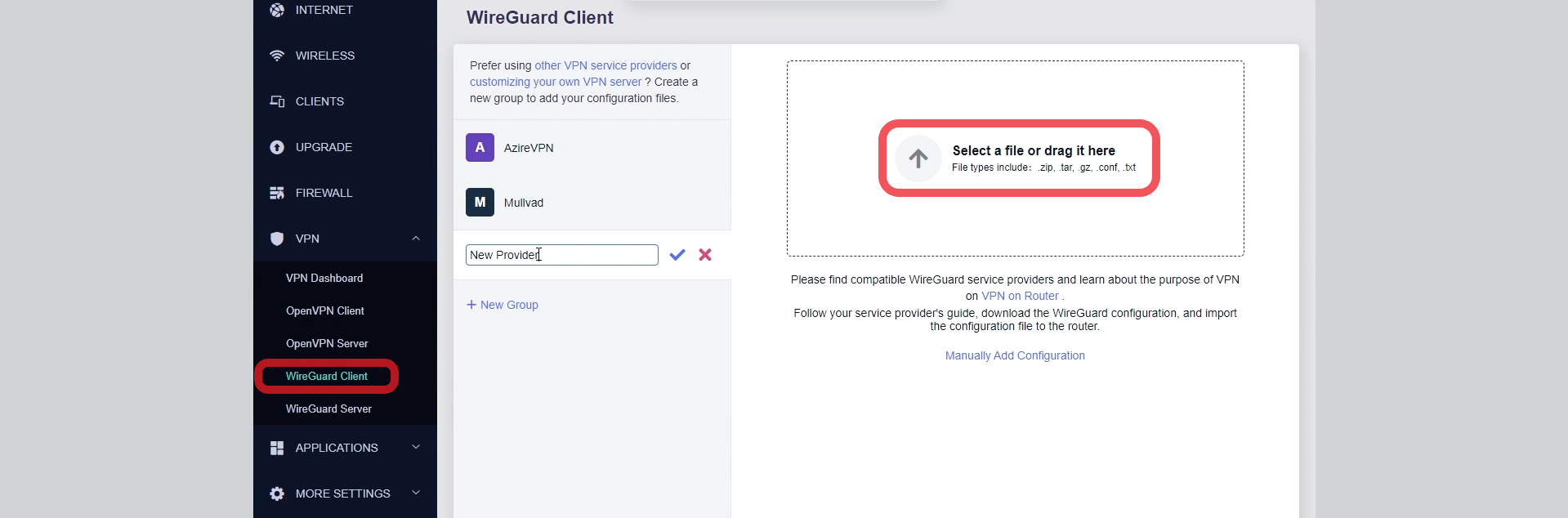
Wenn Sie Ihren GL.iNet Router verbinden möchten, öffnen Sie das Admin-Panel Ihres Routers, klicken Sie auf VPN und VPN-Client, klicken Sie auf „New Provider“ und laden Sie die Konfigurationsdateien hoch.
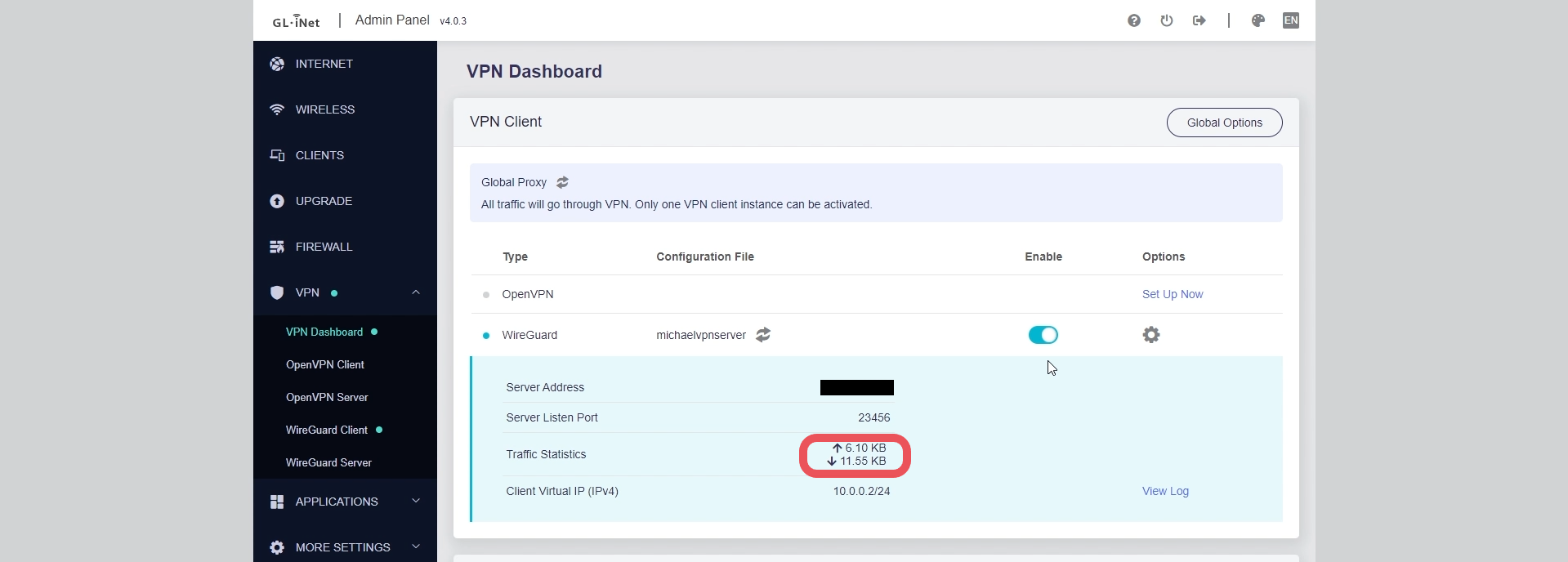
Kehren Sie anschließend zum VPN-Dashboard zurück und aktivieren Sie VPN. Wenn Sie testen möchten, ob Ihr VPN-Server funktioniert, stellen Sie sicher, dass sich das getestete Client-Gerät, etwa ein Smartphone, Computer oder Reiserouter, nicht im lokalen Netzwerk Ihres VPN-Servers befindet. Wenn Ihre Client-Geräte erfolgreich mit Ihrem VPN-Server verbunden sind, sollte im VPN-Dashboard die Datennutzung angezeigt werden.
Sehen Sie sich das ausführliche Tutorial-Video an: https://www.youtube.com/watch?v=u0uBv1UJ1tA
Sollten beim Einrichten Ihres VPN-Servers Probleme auftreten, wenden Sie sich gerne an unser Kundenservice-Team unter support@gl-inet.com.
Über GL.iNet
GL.iNet wurde 2010 gegründet und ist ein führender Anbieter innovativer Router und Netzwerklösungen. Von kompakten Reiseroutern bis hin zu hochmodernen Remote-KVMs liefert GL.iNet preisgekrönte Netzwerktechnologie, die auf Leistung und Sicherheit ausgelegt ist.
GL.iNet ermöglicht Menschen und Organisationen, sich mit Vertrauen zu vernetzen. Indem GL.iNet die Kontrolle in die Hände der Nutzer legt, unterstützt das Unternehmen Produktivität und Zusammenarbeit für ein Good Life.