


DNS-Leak-Test und empfohlene Einstellungen für die Remote-Arbeit
Für Remote-Mitarbeitende, die GL.iNet-Router verwenden, ist der Schutz vor DNS-Leaks unverzichtbar, insbesondere bei der Verbindung über VPNs wie WireGuard oder Tailscale. Ein DNS-Leak kann Ihre Privatsphäre gefährden, indem er Ihren tatsächlichen Standort oder Ihr Surfverhalten offenlegt. Schlägt Ihr DNS-Leak-Test fehl, verlassen DNS-Anfragen den VPN-Tunnel und zeigen DNS-Server aus der lokalen Umgebung des Clients statt der vom VPN konfigurierten Server an. Eine aktive Überwachung des DNS-Datenverkehrs ist zwar nicht garantiert, dennoch sollten Sie stets vorsichtig und geschützt bleiben.
Warum DNS für die VPN-Sicherheit wichtig ist
DNS-Server übersetzen Webseitennamen in IP-Adressen. Sie sind weltweit verteilt. Selbst wenn Sie ein VPN verwenden, kann ein DNS-Leak Ihren tatsächlichen Standort offenlegen, indem Anfragen außerhalb Ihres VPN-Tunnels gesendet werden. Das WireGuard-Protokoll verwendet standardmäßig ein Full-Tunnel-VPN. Dies sollte daher nicht passieren, besonders wenn Sie „Block Non-VPN Traffic“ auf dem Client-Router aktiviert haben.
DNS-Entfernung: Spielt sie eine Rolle?
Die DNS-Entfernung verstehen: Der Ihnen nächstgelegene DNS-Server kann Hunderte Kilometer entfernt sein. Das ist nicht unbedingt ein Problem, solange er sich im selben Land wie Ihr Heimserver befindet. Seien Sie daher nicht beunruhigt, wenn ein DNS-Server nicht besonders nah am Standort Ihres Servers liegt.
DNS-Leistung optimieren: Latenz im Vergleich zum Durchsatz
Unabhängig davon, welche DNS-Einstellungen Sie für Ihr WireGuard-Client-Gerät festlegen, wird der DNS-Datenverkehr durch den Tunnel geleitet und verwendet DNS-Server in der Nähe des WireGuard-Serverstandorts. Wenn Sie jedoch, wie später beschrieben, die DNS-IP in der Konfigurationsdatei auf die IP Ihres WireGuard-Servers setzen, nutzen Sie zwischengespeicherte Antworten auf Ihrem Server und vermeiden zwei Hin- und Rückwege zu ihm. Indem Sie statt des lokalen DNS in Client-Nähe das DNS Ihres Servers verwenden, nehmen Sie eine geringfügig höhere Latenz zugunsten eines deutlich besseren Durchsatzes bzw. einer höheren Geschwindigkeit in Kauf.
So testen Sie auf DNS-Leaks
Eine schnelle und zuverlässige Methode zur Überprüfung Ihrer DNS-Konfiguration ist dnsleaktest.com. Gehen Sie wie folgt vor:
- Löschen Sie den Cache Ihres Browsers und nach Möglichkeit den DNS-Cache Ihres Geräts.
- Verbinden Sie sich mit Ihrem VPN.
- Führen Sie auf der Website den DNS-Leak-Test aus, um zu prüfen, ob DNS-Anfragen den VPN-Tunnel verlassen. Zeigen die Ergebnisse DNS-Server in der Nähe Ihres Client-Routers statt der von Ihrem VPN-Server konfigurierten Server, sind möglicherweise weitere Anpassungen nötig.
Empfohlene DNS-Einstellungen:
WireGuard-VPN-Konfiguration
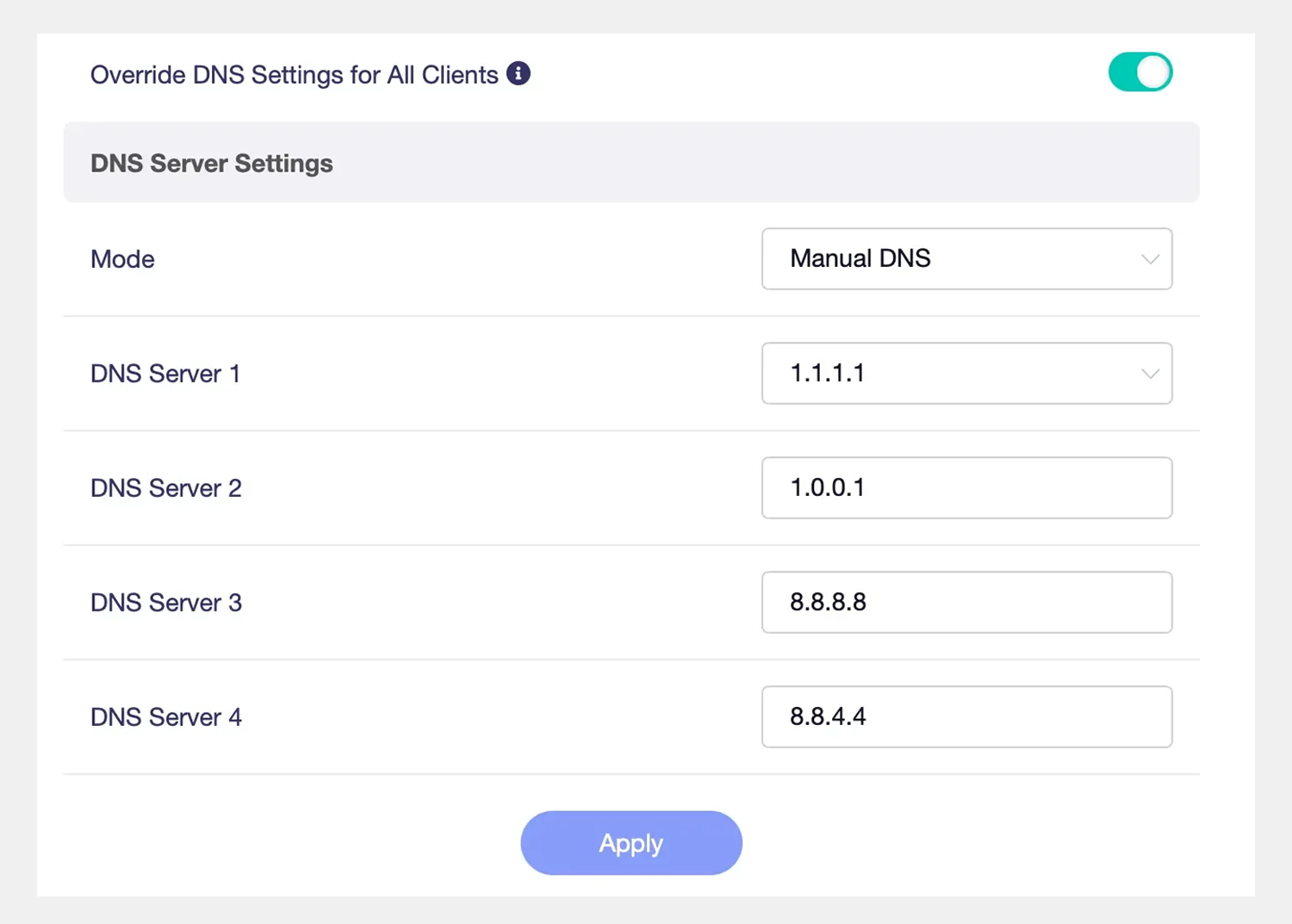
Für optimale Sicherheit und Leistung empfehlen wir für den DNS Ihres Server-Routers folgende Einstellungen:
- DNS-Anbieter: Vermeiden Sie vom ISP bereitgestelltes DNS, um Ihre Privatsphäre zu schützen.
- Cloudflare DNS (1.1.1.1): Bekannt für hohe Geschwindigkeit und geringe Latenz.
- Backup: Verwenden Sie bei Bedarf Google DNS (8.8.8.8) als zweite Option.
Beispiel für die DNS-Einstellungen des Server-Routers:
Remote Access LAN aktivieren
Wenn Fernzugriff erforderlich ist, müssen Sie auf Ihrem VPN-Server die Funktion Remote Access LAN aktivieren:
- Klicken Sie unter dem WireGuard VPN Server auf „Options“.

- Aktivieren Sie Remote Access LAN, damit Geräte remote auf das Netzwerk des VPN-Servers zugreifen können.

DNS-Konfiguration des Client-Routers für WireGuard
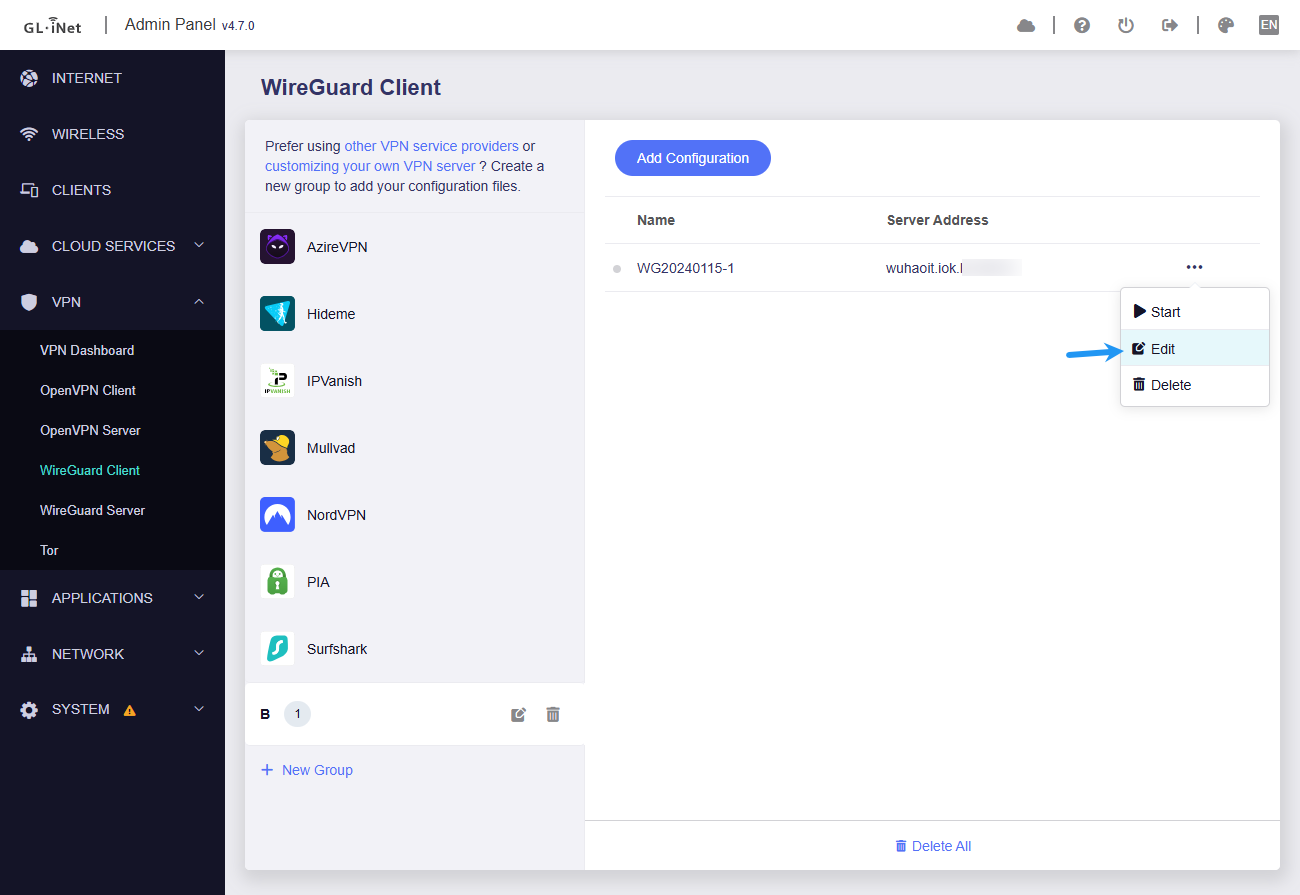
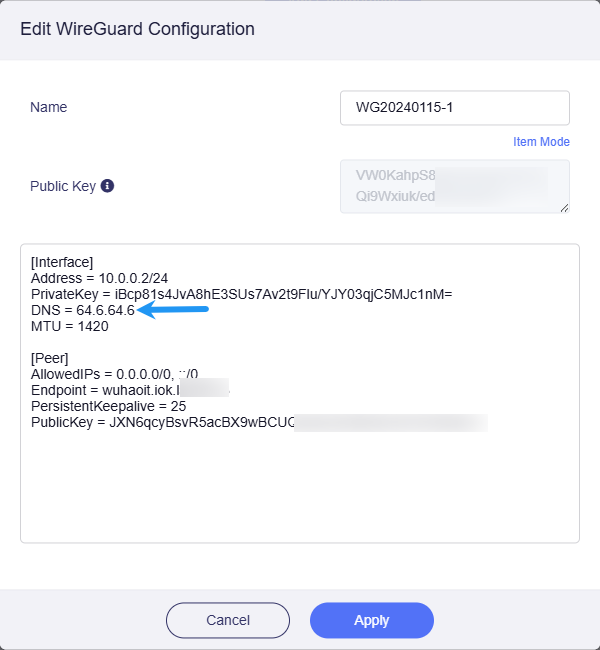
Um die DNS-Leistung weiter zu verbessern, ändern Sie die WireGuard-Client-Konfiguration so, dass sie direkt auf die IP des VPN-Servers verweist:
- Rufen Sie auf Ihrem GL.iNet-Router WireGuard Client auf.
- Bearbeiten Sie die Konfigurationsdatei und setzen Sie das Feld DNS = auf die IP Ihres VPN-Servers, zum Beispiel 10.0.0.1 oder 10.1.0.1.
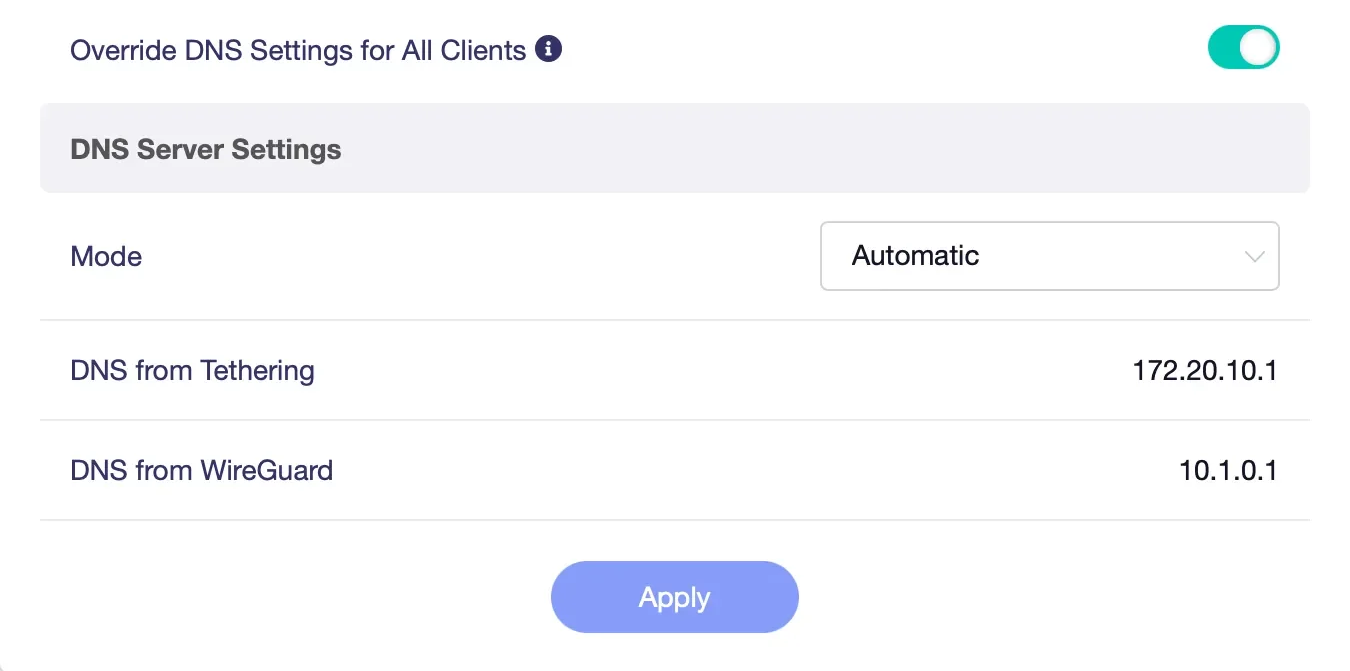
- Setzen Sie den DNS Mode auf „Automatic“, damit der DNS-Cache des VPN-Servers verwendet wird, bevor Anfragen an externe DNS-Server weitergeleitet werden.
Beispiel für die DNS-Einstellungen des Client-Routers:
Tailscale-DNS-Konfiguration
Tailscale leitet DNS-Anfragen automatisch über seine sichere Infrastruktur weiter. Sie können dies jedoch mit benutzerdefinierten DNS-Einstellungen überschreiben:
- Öffnen Sie die Tailscale-Administratorkonsole.
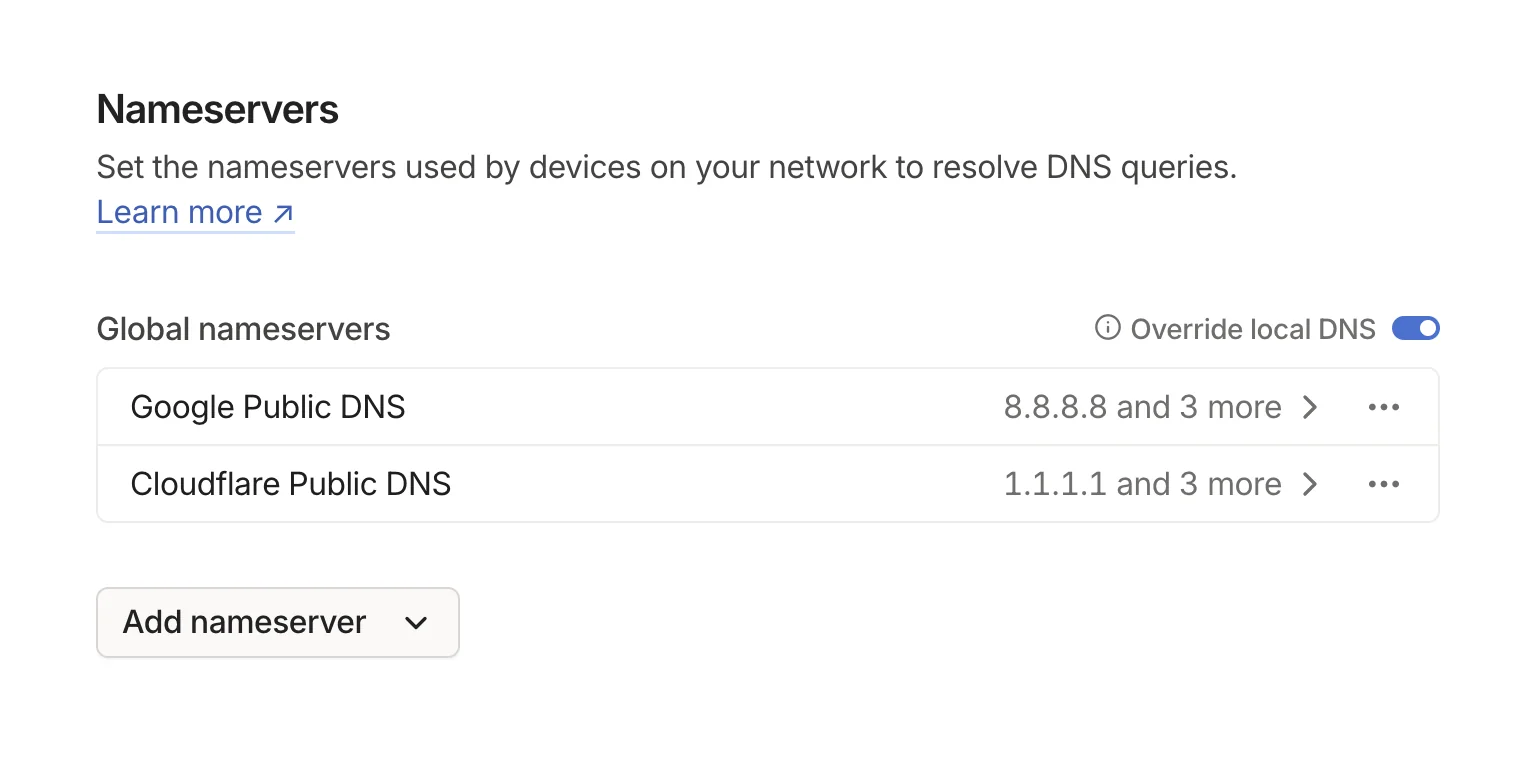
- Legen Sie als bevorzugtes DNS Cloudflare (1.1.1.1) oder Google DNS (8.8.8.8) fest.
- Wechseln Sie bei Client-Routern für eine einheitlichere Konfiguration zum Manual Mode und geben Sie dieselben DNS-Einstellungen ein.
Beispiel für Tailscale-DNS-Einstellungen:
Fazit
Mit den richtigen DNS-Einstellungen und einer Überprüfung Ihrer Konfiguration sorgen Sie für eine reibungslose und sichere Remote-Arbeit. Ob Sie WireGuard oder Tailscale bevorzugen: Eine korrekte DNS-Konfiguration verhindert Leaks, verbessert die Privatsphäre und steigert die Netzwerkleistung. Führen Sie regelmäßig DNS-Leak-Tests durch und optimieren Sie Ihre Einstellungen für die besten Ergebnisse. Mit GL.iNet-Routern lassen sich VPN- und DNS-Einstellungen einfach verwalten, damit Sie produktiv und geschützt bleiben, unabhängig davon, wohin Sie Ihre Arbeit führt.

Über den Autor
Adam stammt aus Virginia und begeistert sich für internationale Reisen. Er hat an der Virginia Tech Elektrotechnik studiert, arbeitet bei GL.iNet als Solutions Engineer und Call-Center-Filialleiter und ist der Gründer von The Wired Nomad, einer Ressource für digitale Nomaden. Besuchen Sie seine Website.
Über GL.iNet
GL.iNet wurde 2010 gegründet und ist ein führender Anbieter innovativer Router und Netzwerklösungen. Von kompakten Reiseroutern bis hin zu hochmodernen Remote-KVMs liefert GL.iNet preisgekrönte Netzwerktechnologie, die auf Leistung und Sicherheit ausgelegt ist.
GL.iNet ermöglicht Menschen und Organisationen, sich mit Vertrauen zu vernetzen. Indem GL.iNet die Kontrolle in die Hände der Nutzer legt, unterstützt das Unternehmen Produktivität und Zusammenarbeit für ein Good Life.