


Verbindung mit Ihrem Watchguard Mobile VPN mithilfe von GL.iNet Routern
Viele Unternehmen nutzen Watchguard Firewall Appliances, um ihr Unternehmensnetzwerk zu schützen und als VPN-Server einzusetzen. In diesem Artikel zeigen wir Ihnen, wie Sie Watchguard Firebox Mobile VPN mit Ihren GL.iNet Routern verbinden.
Das in diesem Beispiel verwendete Modell ist Firebox T15 https://www.watchguard.com/wgrd-products/tabletop/firebox-t15
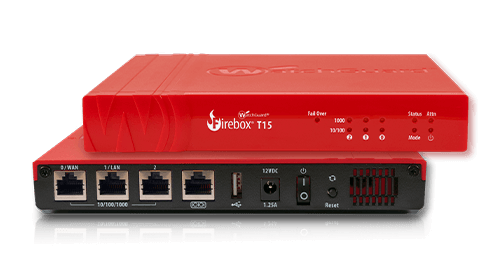
Sie sollten die Firebox gemäß den Richtlinien im WatchGuard-Administrationshandbuch einrichten (über https://10.0.1.1:8080). Diese Richtlinien und die Einrichtung entsprechen den Anweisungen in diesem Artikel. Watchguard bietet eine Liste von Sicherheitsfunktionen, die Sie separat erwerben müssen. Für den VPN-Dienst fallen jedoch keine zusätzlichen Kosten an.
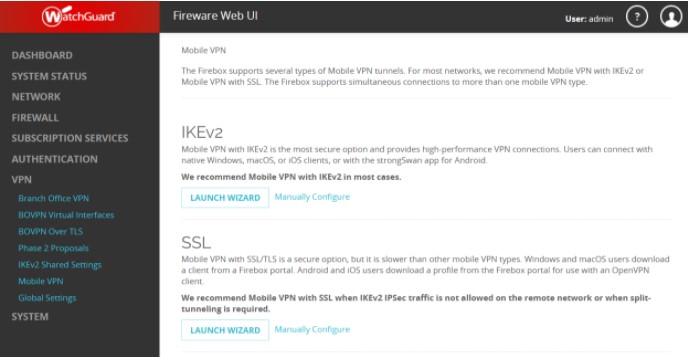
Watchguard bietet verschiedene VPN-Protokolle. In diesem Beispiel verwenden wir Mobile VPN with SSL.
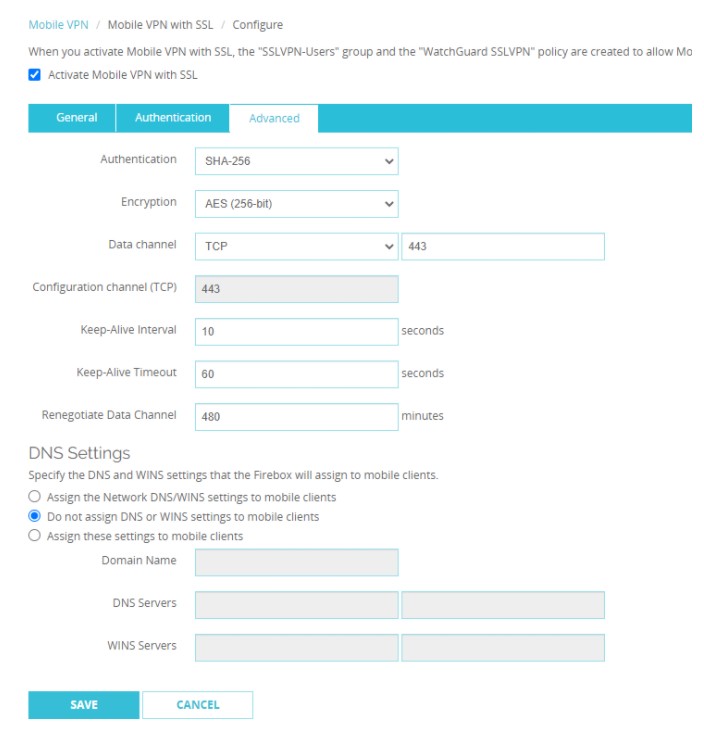
Navigieren Sie zunächst zum VPN-Tab und wählen Sie dann „Mobile VPN with SSL“ sowie „Manually Configure“. Aktivieren Sie anschließend „Active Mobile VPN with SSL“.
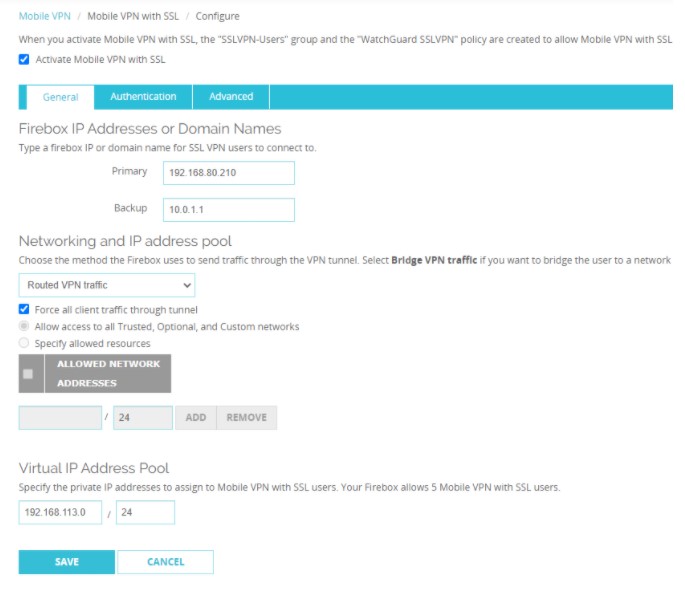
Geben Sie im Tab „General“ Ihre Primary and Backup IP address ein. Dabei sollte es sich um Ihre öffentliche IP-Adresse handeln, auf der sich der VPN-Server befindet.
Die Backup-IP kann eine zweite IP sein, die Sie verwenden können. Wenn Sie beispielsweise eine Firebox in einem anderen Netzwerk verwenden und sie nicht erneut einrichten möchten, können Sie hier die öffentliche IP Ihres zweiten Netzwerks als Backup eintragen. In diesem Fall testen wir nur in meinem lokalen Netzwerk, daher habe ich die WAN-IP der Watchbox eingetragen. Bitte geben Sie im tatsächlichen Einsatz unbedingt Ihre echte öffentliche IP ein.
Wählen Sie bitte „Routed VPN traffic“ und „Force all client traffic through tunnels“. Behalten Sie für den Virtual IP address Pool den Standardwert „192.168.113.0/24“ bei. Stellen Sie sicher, dass dieser nicht mit der IP Ihres GL.iNet Routers kollidiert.
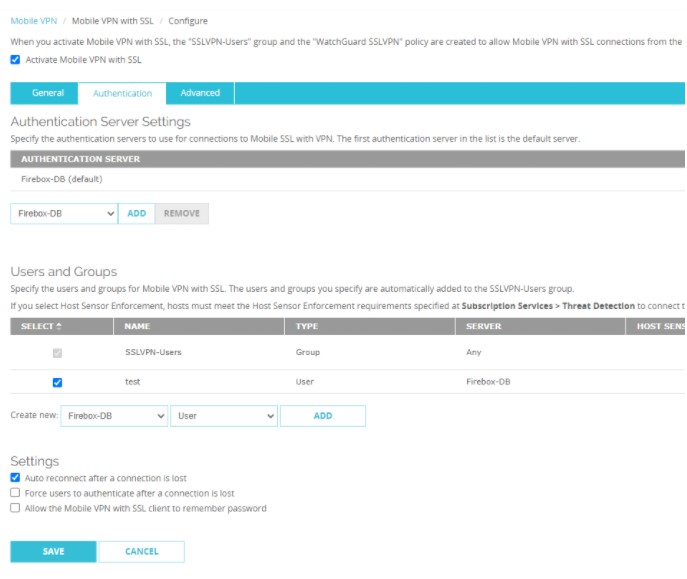
Fügen Sie im Tab „Authentication“ einen Benutzer „test“ für die VPN-Verbindung hinzu und aktivieren Sie „Auto reconnect after a connection is lost“.
Behalten Sie im Tab „Advanced“ alle Einstellungen bei den Standardwerten.
Klicken Sie abschließend auf „Save“.
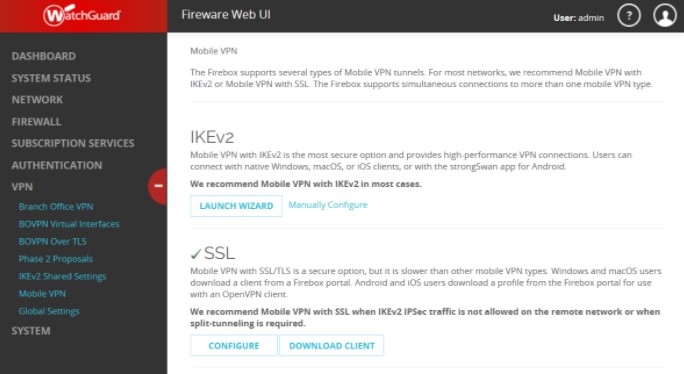
Gehen Sie anschließend zurück zur Mobile VPN-Liste. Im Bereich SSL VPN sehen Sie „Download Clients“. Laden Sie ausschließlich die Konfiguration herunter; Sie erhalten eine Datei mit dem Namen „client.ovpn“.
Nun können Sie diese ovpn-Datei in den Einstellungen von „OpenVpn Client“ auf Ihrem GL.iNet Router importieren und verbinden.
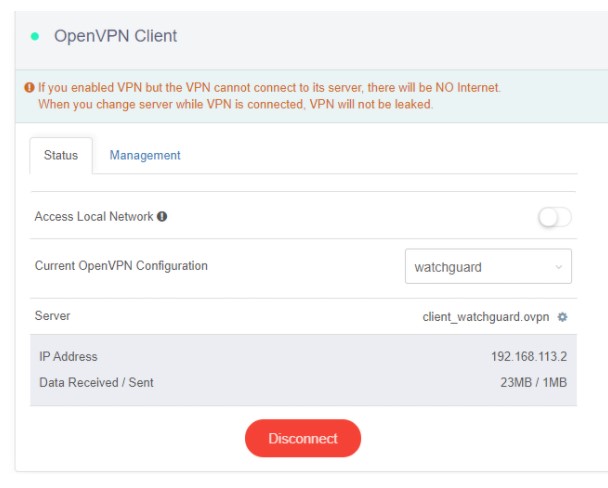
Geschafft! Sie sind nun über Ihren GL.iNet Router mit Ihrem Watchguard Mobile verbunden.
Über GL.iNet
GL.iNet wurde 2010 gegründet und ist ein führender Anbieter innovativer Router und Netzwerklösungen. Von kompakten Reiseroutern bis hin zu hochmodernen Remote-KVMs liefert GL.iNet preisgekrönte Netzwerktechnologie, die auf Leistung und Sicherheit ausgelegt ist.
GL.iNet ermöglicht Menschen und Organisationen, sich mit Vertrauen zu vernetzen. Indem GL.iNet die Kontrolle in die Hände der Nutzer legt, unterstützt das Unternehmen Produktivität und Zusammenarbeit für ein Good Life.