


So reduzieren Sie Bufferbloat mit SQM auf GL.iNet Routern
Aktualisiert — 25. September 2026
Dieser Leitfaden richtet sich hauptsächlich an Verbindungen, bei denen eine begrenzte Upload-Bandbreite zu Engpässen führt. Er ist keine allgemeine Empfehlung, SQM zu aktivieren.
Bufferbloat-Tests lasten Ihre Verbindung absichtlich vollständig aus. SQM kann diese Überlastung verringern, doch ein besseres Testergebnis verbessert nicht zwingend etwas, das Sie zu Hause tatsächlich tun. Bei einer schnellen Verbindung, die bei normaler Nutzung nicht überlastet wird, behandeln Sie ein Problem, das Sie nicht haben, und verzichten dafür auf Bandbreite. In dieser Situation würde ich empfehlen, SQM deaktiviert zu lassen, statt Geschwindigkeit zu opfern, nur damit die Testwebsite zufrieden ist.
Was ist Bufferbloat?
Bufferbloat tritt auf, wenn sich Ihre Internetverbindung langsam oder verzögert anfühlt, weil Ihr Router durch die gleichzeitige Verarbeitung zu großer Datenmengen überlastet ist. Dies kann zu Verzögerungen bei Videoanrufen, Spielen und Streaming-Diensten wie Netflix oder Hulu führen (Quelle: www.bufferbloat.net).
Eine effektive Möglichkeit, Bufferbloat zu reduzieren, ist die Verwendung von Smart Queue Management (SQM). SQM verwaltet Ihren Internetdatenverkehr besser, sorgt für reibungslose Uploads und verringert die Latenz, insbesondere wenn mehrere Geräte das Netzwerk nutzen.
Hinweis:
Redaktioneller Hinweis: Smart Queue Management (SQM) ist ein wirksames Werkzeug zur Verringerung der Latenz, wenn die Pufferung im Upstream oder Downstream den Engpass bildet. Bei leistungsstarken Glasfaseranschlüssen mit niedriger Latenz und ausreichend hoher Upload-Bandbreite ist der praktische Nutzen von SQM jedoch oft vernachlässigbar. Wir empfehlen, zunächst einen normalen Internet-Geschwindigkeitstest durchzuführen und SQM nur zu aktivieren, wenn Sie bei der tatsächlichen Nutzung eine Verschlechterung der Latenz feststellen (z. B. beim Spielen oder bei großen gleichzeitigen Uploads/Downloads).
Für optimale Ergebnisse sollte Ihr GL.iNet Router der Hauptrouter sein, der direkt mit Ihrem Internetanbieter verbunden ist (ISP oder Mobilfunk). Befindet sich ein anderer Router im Upstream, etwa der von Ihrem ISP bereitgestellte Router, oder verbinden Sie sich mit öffentlichem Wi-Fi, kann SQM nur geringe Wirkung zeigen, da der Upstream-Router die Warteschlangen des Datenverkehrs verwaltet.
1. Auf Bufferbloat testen
Um festzustellen, ob Bufferbloat bei Ihnen ein Problem darstellt, können Sie das Online-Tool von Waveform für Bufferbloat verwenden, um einen Test durchzuführen. Dieser überprüft Ihre Geschwindigkeit und ermittelt, ob Bufferbloat Probleme verursacht. Konzentrieren Sie sich nicht zu sehr auf die Bewertung „A-F“. Entscheidend ist, ob Sie Ihre Upload-Geschwindigkeit und Latenz verbessern können. Wenn Sie bereits die Bewertung „A+“ haben, müssen Sie natürlich keine Änderungen vornehmen. Notieren Sie sich Ihre Upload-Geschwindigkeiten und die Latenz bei aktivem Upload. Damit nehmen wir später eine grobe Einstellung vor.
2. SQM auf Ihrem GL.iNet Router installieren
Wechseln Sie nach Abschluss des Tests zu Ihrem Hauptrouter von GL.iNet, um SQM zu installieren. Öffnen Sie das GL.iNet Admin-Panel (Standard: 192.168.8.1), melden Sie sich an und gehen Sie zu System -> Advanced Settings. Klicken Sie dann auf den Link zu LuCI. Melden Sie sich erneut mit demselben Router- Passwort an.

Gehen Sie anschließend zu Network > Interfaces und scrollen Sie nach unten, bis Sie WAN sehen. Notieren Sie sich den darunter angegebenen Schnittstellennamen (z. B. „eth0“). Dies ist Ihre Verbindung zum Internet.

a. Gehen Sie zu System > Software und klicken Sie auf die grüne Schaltfläche Update Lists….
b. Sobald die opkg-Aktualisierung abgeschlossen ist, klicken Sie in das Textfeld neben „Download and install package“, geben Sie „luci-app-sqm“ ein und klicken Sie auf OK.
c. Nachdem die Installation von luci-app-sqm abgeschlossen ist, installieren Sie auch das Paket „sqm-scripts“.
d. Um SQM zu starten, gehen Sie zu System > Startup und scrollen Sie nach unten, um sqm zu finden. Stellen Sie sicher, dass „Enabled“ angezeigt wird, und klicken Sie dann auf „Start“. Sie sehen keine Änderungen, aber der Dienst wird ausgeführt.

e. Um SQM zu konfigurieren, gehen Sie zu Network > SQM QoS. Aktivieren Sie die SQM-Instanz und setzen Sie den Schnittstellennamen auf den WAN- Wert, den wir zuvor unter Network > Interfaces ermittelt haben.
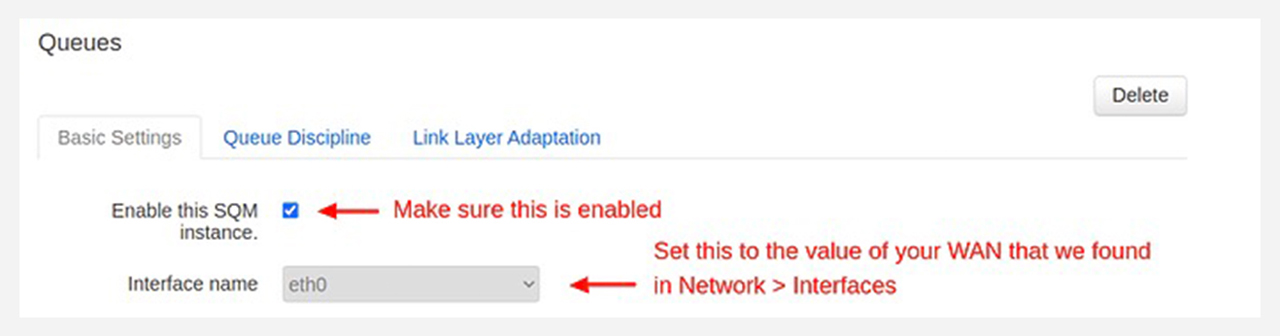
Setzen Sie die Download-Geschwindigkeit auf 0.

Multiplizieren Sie Ihre Upload-Geschwindigkeit mit 0.9 und rechnen Sie sie in kbps um. Geben Sie den Wert anschließend in das Feld auf der Registerkarte Basic Settings ein. (Dadurch wird ein kleiner Bandbreitenpuffer reserviert, damit der Datenverkehr reibungslos fließt, ohne Ihre Verbindung zu überlasten.)

f. Klicken Sie auf Save and Apply und starten Sie Ihren Router anschließend neu (System > Reboot).
3. Deaktivieren Sie Network Acceleration, da diese Funktion nicht zusammen mit QoS-Funktionen wie SQM und AQL verwendet werden kann.
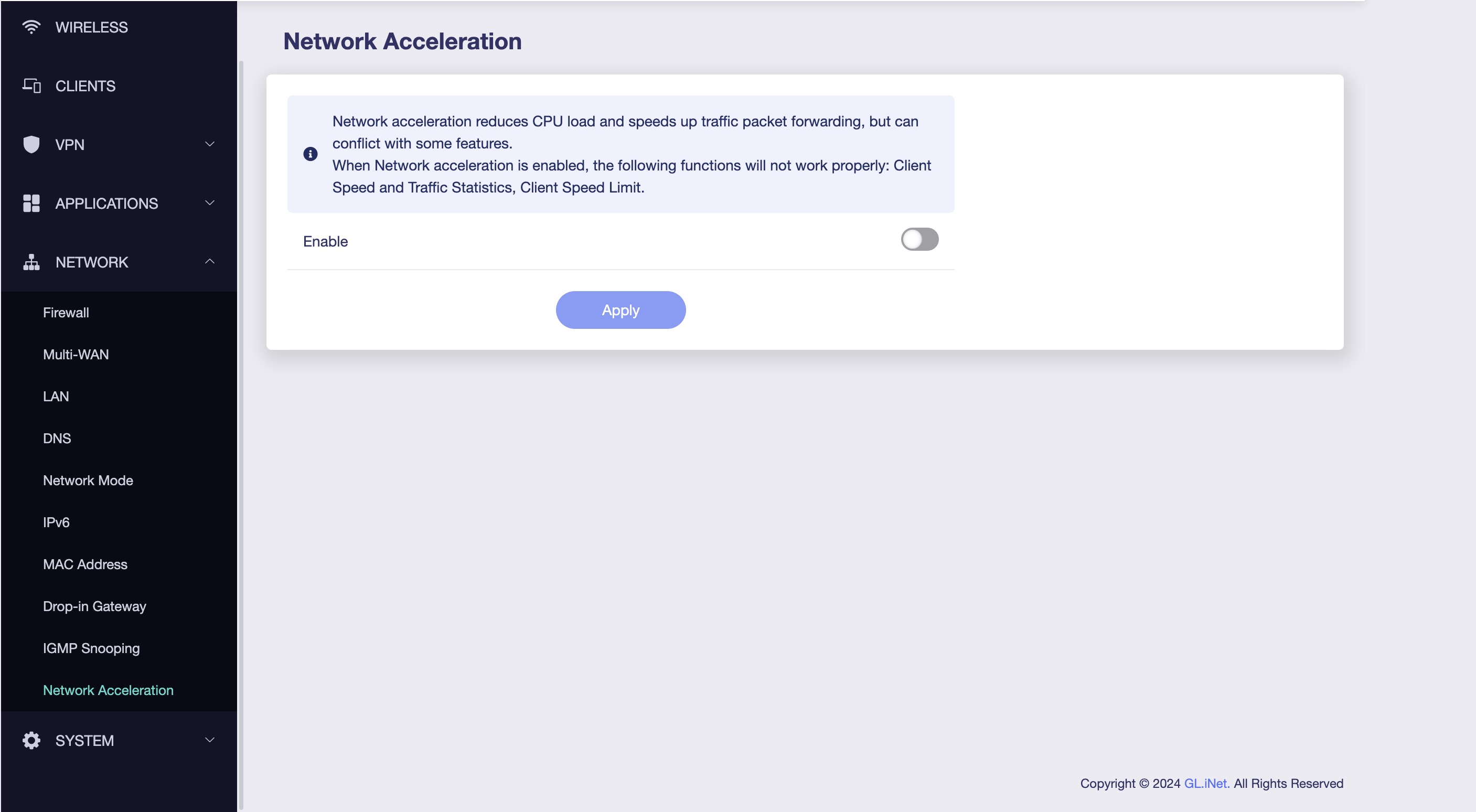
4. Führen Sie den Bufferbloat-Test erneut durch und stellen Sie fest, dass sich Ihre Upload-Geschwindigkeit sowie die zugehörige Latenz unter Last wahrscheinlich verbessert haben.
Warum haben wir die Download-Geschwindigkeit nicht konfiguriert?
Die Begrenzung der Download-Geschwindigkeit (Ingress-Shaping) in SQM kann die Leistung manchmal schlechter erscheinen lassen, insbesondere bei LTE-Verbindungen (z. B. Spitz AX mit SIM- Karte), deren Download-Geschwindigkeiten stark schwanken können. Der eingehende Datenverkehr (Downloads) stammt von den Servern des ISP und fließt zu Ihrem Router. Der ISP entscheidet, wie schnell Pakete an Ihren Router gesendet werden. Ihr Router kann nicht direkt steuern, wie schnell Pakete eintreffen; er kann nur Pakete verwerfen oder Bestätigungen verzögern, um den Datenfluss indirekt zu drosseln. Sie sollten Ihre Geschwindigkeiten nicht künstlich begrenzen. Andererseits kann Ihr Router das Egress-Shaping (Upload) direkt steuern, insbesondere wenn mehrere Geräte in Ihrem Netzwerk vorhanden sind.
Praxisbeispiel
Angenommen, Ihr Netzwerk hat eine Upload-Geschwindigkeit von 10 Mbps:
- Ohne SQM: Ein Gerät, das eine große Datei hochlädt (z. B. eine Cloud-Sicherung), lastet die Upload-Bandbreite vollständig aus. TCP ACKs von anderen Geräten werden verzögert, wodurch deren Downloads langsamer werden.
- Mit SQM: Der Datei-Upload wird begrenzt (z. B. auf 9 Mbps), sodass 1 Mbps für ACKs und anderen wichtigen Datenverkehr reserviert bleibt. Downloads auf anderen Geräten bleiben reibungslos und schnell.
Dieser Tipp zur Verwendung von SQM verbessert zwar direkt die Upload-Leistung, doch seine Fähigkeit, Datenverkehr zu priorisieren und zu verwalten, kommt indirekt auch Downloads zugute. Indem sichergestellt wird, dass ACKs und andere kleine, aber kritische Pakete nie verzögert werden, kann SQM die Stabilität und Reaktionsfähigkeit des gesamten Netzwerks erheblich verbessern.

Über den Autor
Adam stammt aus Virginia und begeistert sich für internationale Reisen. Er hat einen Abschluss in Elektrotechnik von Virginia Tech. Er ist Solutions Engineer und Call-Center-Niederlassungsleiter bei GL.iNet sowie Gründer von The Wired Nomad, einer Informationsquelle für digitale Nomaden. Besuchen Sie seine Website.
Über GL.iNet
GL.iNet wurde 2010 gegründet und ist ein führender Anbieter innovativer Router und Netzwerklösungen. Von kompakten Reiseroutern bis hin zu hochmodernen Remote-KVMs liefert GL.iNet preisgekrönte Netzwerktechnologie, die auf Leistung und Sicherheit ausgelegt ist.
GL.iNet ermöglicht Menschen und Organisationen, sich mit Vertrauen zu vernetzen. Indem GL.iNet die Kontrolle in die Hände der Nutzer legt, unterstützt das Unternehmen Produktivität und Zusammenarbeit für ein Good Life.