


Auf Ihren GL.iNet-Router aus der Ferne zugreifen und ihn überall verwalten
Der Fernzugriff auf das Admin-Panel Ihres Routers bietet eine komfortable Möglichkeit, Ihr Netzwerk praktisch von überall zu verwalten und zu überwachen. Wenn Sie einen GL.iNet-Router verwenden, stehen Ihnen mehrere Methoden für den Fernzugriff auf das Web-Admin-Panel zur Verfügung. Ob Ihr Router über eine öffentliche IP-Adresse verfügt, bestimmt, welche Methode am besten geeignet ist.
Methode 1: Einen WireGuard-Server einrichten (öffentliche IP erforderlich)
Wenn das Netzwerk Ihres Routers über eine öffentliche IP-Adresse verfügt, ist das Einrichten eines WireGuard-Servers eine effiziente und sichere Möglichkeit für den Fernzugriff. So gehen Sie vor:
- Aktivieren Sie den WireGuard-Server auf Ihrem GL.iNet-Router. Diese Option finden Sie im Admin-Panel des Routers unter VPN > WireGuard Server.
-
Aktivieren Sie LAN-Fernzugriff für den Server auf der Seite
VPN-Dashboard.


- Erstellen Sie Clientprofile für die Geräte, mit denen Sie aus der Ferne auf den Router zugreifen möchten. Für jeden sicheren Zugriff benötigt jedes Gerät ein eigenes Profil.
- Richten Sie WireGuard auf Ihrem Clientgerät ein, indem Sie das Profil importieren. Je nach Situation verwenden Sie dazu die WireGuard-App auf einem Smartphone oder konfigurieren WireGuard manuell auf einem Reiserouter.
- Verbinden Sie Ihr Gerät mit dem WireGuard-VPN. Nach der Verbindung befinden Sie sich im selben virtuellen Netzwerk wie Ihr Router und können über die WireGuard-Server-IP des Serverrouters (z. B. 10.1.0.1) auf das Web-Admin-Panel zugreifen.
- Hinweis: Wenn Sie einen Reiserouter verwenden, stellen Sie sicher, dass dessen LAN-IP nicht mit der Ihres Servers übereinstimmt, da Sie sonst nicht auf den Server zugreifen können. Zum Ändern der LAN-IP öffnen Sie im Admin-Panel Netzwerk > LAN. Dort können Sie die Standardadresse 192.168.8.1 beispielsweise in 192.168.10.1 ändern.
WireGuard bietet bei einer öffentlichen IP-Adresse eine schnelle, sichere und unkomplizierte Verbindung. Wenn Sie keine öffentliche IP-Adresse haben oder alternative beziehungsweise zusätzliche Möglichkeiten für den Zugriff auf Ihr Heimnetzwerk wünschen, finden Sie diese in den folgenden Methoden.
Methode 2: GoodCloud verwenden
GoodCloud ist die eigene Cloud-Verwaltungslösung von GL.iNet. Damit können Sie mehrere GL.iNet-Router über ein einziges Konto überwachen und verwalten. Diese Methode funktioniert unabhängig davon, ob Sie eine öffentliche IP-Adresse haben.
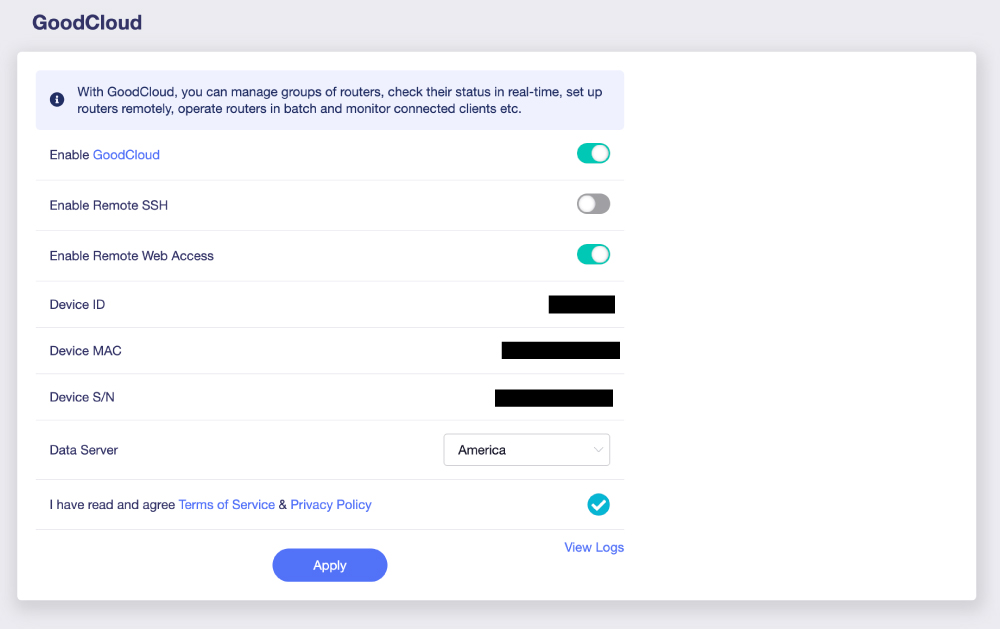
- Verknüpfen Sie Ihren Router mit GoodCloud, indem Sie im Admin-Panel Ihres Routers Anwendungen > GoodCloud öffnen und sich bei Ihrem GoodCloud-Konto anmelden oder bei Bedarf ein Konto erstellen.
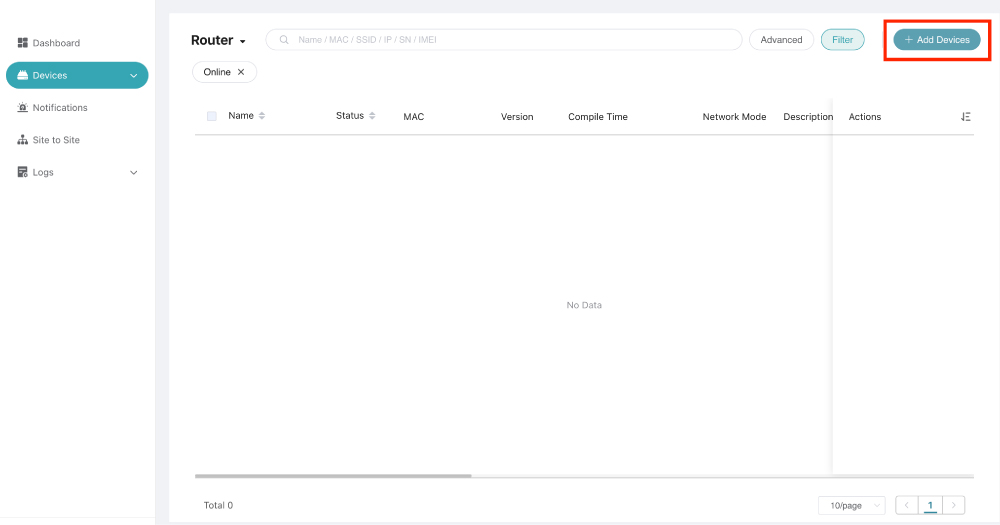
- Registrieren Sie Ihren Router bei GoodCloud hier, indem Sie den Anweisungen folgen. Dadurch wird der Router sicher mit Ihrem Konto verknüpft.
-
Greifen Sie aus der Ferne auf den Router zu, indem Sie sich
über einen beliebigen Webbrowser bei Ihrem GoodCloud-Konto anmelden. Von dort
aus können Sie die Einstellungen Ihres Routers überwachen und fernsteuern,
einschließlich des Zugriffs auf das Web-Admin-Panel.GoodCloud ist ideal, wenn Sie Ihren Router sicher und unkompliziert aus der Ferne verwalten möchten, ohne VPNs oder öffentliche IP-Adressen zu benötigen.

Methode 3: Tailscale verwenden
Tailscale ist eine benutzerfreundliche Mesh-VPN-Lösung, die den sicheren Zugriff auf das Admin-Panel Ihres GL.iNet-Routers von überall vereinfacht. Sie benötigt weder eine öffentliche IP-Adresse noch Portweiterleitung und ist daher eine hervorragende Option für zu Hause oder unterwegs. So richten Sie sie ein:
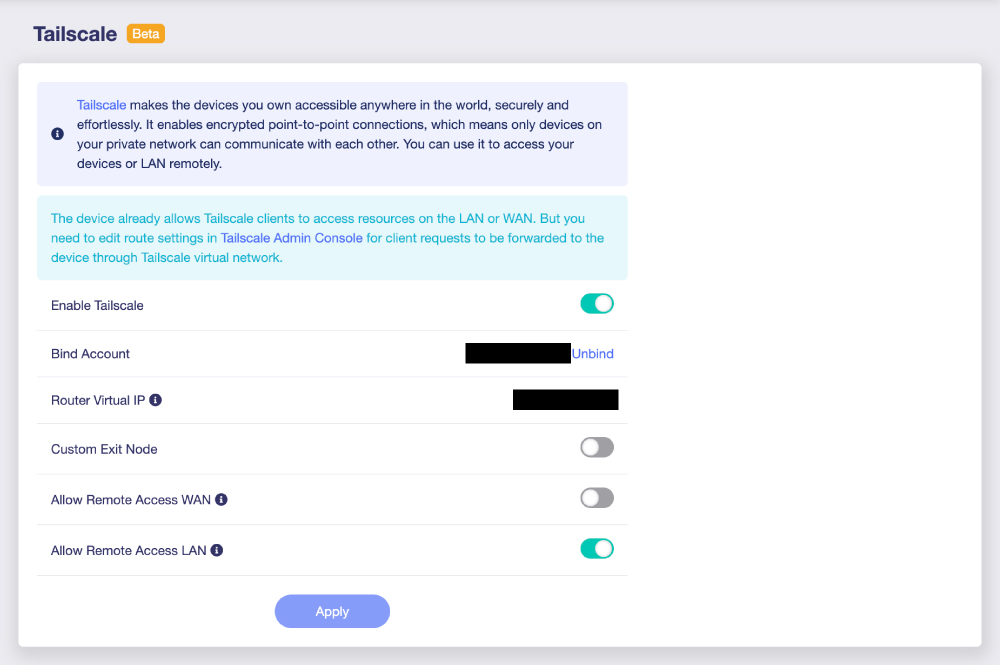
- Aktivieren Sie Tailscale auf dem GL.iNet-Router, auf den Sie zugreifen möchten
- Melden Sie sich im Admin-Panel des Routers an und öffnen Sie Anwendungen > Tailscale.
- Klicken Sie auf „Aktivieren“, um den Tailscale-Dienst zu starten.
- Verknüpfen Sie den Router mit Ihrem Tailscale-Konto
- Klicken Sie auf den auf der Tailscale-Einrichtungsseite angezeigten Verknüpfungslink. Dadurch öffnet sich ein Browserfenster, in dem Sie sich bei Ihrem Tailscale-Konto anmelden oder ein Konto erstellen können.
- Nach der Authentifizierung tritt Ihr Router Ihrem Tailscale-Netzwerk, dem „Tailnet“, bei.
- Aktivieren Sie LAN-Fernzugriff erlauben.
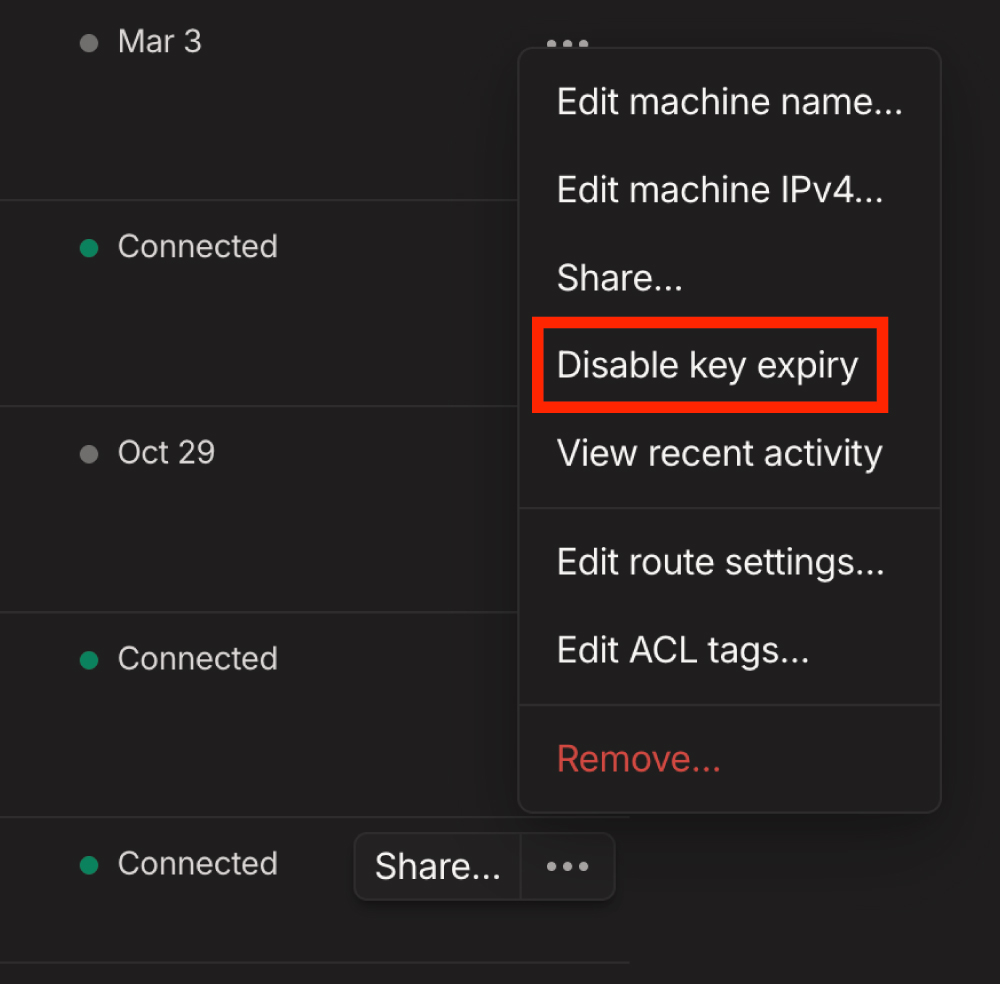
- Deaktivieren Sie den Schlüsselablauf (optional, aber empfohlen)
- Suchen Sie Ihren Router in der Geräteliste der Tailscale-Admin-Konsole, die Sie über Tailscale erreichen.
- Deaktivieren Sie den Schlüsselablauf für den Router, damit Sie sich nicht regelmäßig erneut authentifizieren müssen.
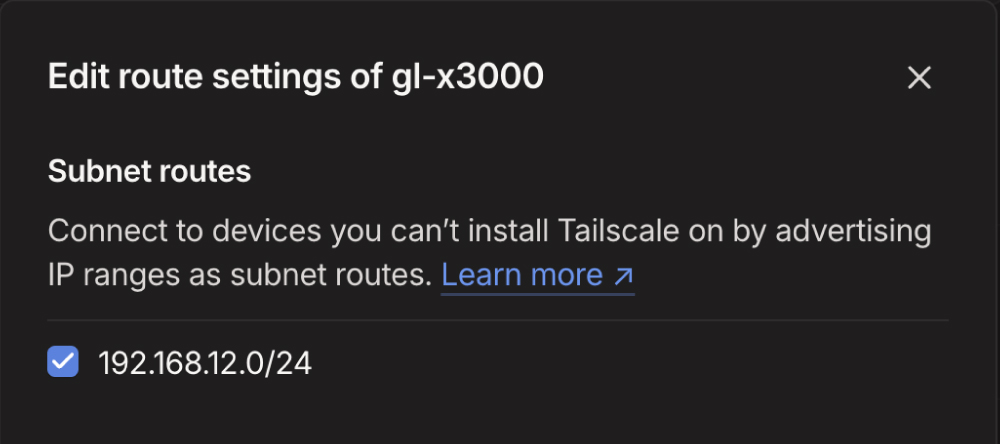
- Erlauben Sie Subnetz-Routen
- Bearbeiten Sie in der Tailscale-Admin-Konsole die Routeneinstellungen, um Subnetz-Routen für den Router zu aktivieren. Damit können Geräte in Ihrem Tailscale-Netzwerk auf Geräte im LAN des Routers zugreifen, beispielsweise im Subnetz 192.168.8.x.
- Greifen Sie aus der Ferne auf den Router zu
- Installieren Sie den Tailscale-Client auf einem entfernten Gerät, etwa einem Laptop oder Smartphone, und melden Sie sich bei demselben Konto an, mit dem der Router verknüpft wurde.
- Nach dem Verbinden können Sie das Admin-Panel des Routers aufrufen, indem Sie dessen LAN-IP, beispielsweise 192.168.8.1, in Ihren Webbrowser eingeben.
Methode 4: AstroWarp verwenden (noch in der Beta-Phase)
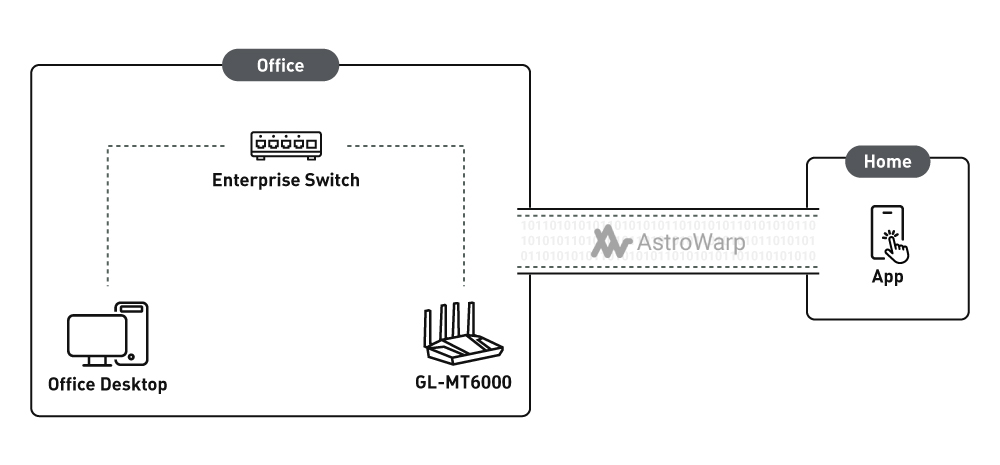
- Registrieren Sie sich für AstroWarp, indem Sie die Website besuchen und ein Konto erstellen.
- Verbinden Sie Ihren Router mit AstroWarp über das Admin-Panel. Dies ist derzeit nur mit Beta-Firmware-Versionen verfügbar. Dort können Sie die SD-WAN-Einstellungen konfigurieren, um Netzwerkleistung und Steuerung zu optimieren.
- Verwenden Sie das AstroWarp-Dashboard, um Ihren GL.iNet-Router und weitere Netzwerkgeräte zu überwachen und zu verwalten. Die Oberfläche von AstroWarp ist per Fernzugriff erreichbar, sodass Sie Ihren Router unabhängig von Ihrem Standort konfigurieren und darauf zugreifen können.
AstroWarp richtet sich an fortgeschrittene Nutzer, die SD-WAN-Funktionen wie die Netzwerkoptimierung über mehrere entfernte Standorte hinweg benötigen. Eine vollständige Anleitung zur Verwendung des Fernzugriffs finden Sie hier: https://docs.astrowarp.net/en/tutorials/setting_up_astrowarp_with_glinet_routers_remote_access/
Methode 5: HTTPS-Zugriff (nicht empfohlen)
Wenn sich Ihr Router in einem Netzwerk mit einer öffentlichen IP-Adresse befindet und Sie die Portweiterleitung steuern können, wie in Methode 1, können Sie den HTTPS-Zugriff auf das Web-Admin-Panel des Routers aktivieren. Aufgrund möglicher Sicherheitsrisiken bei kompromittierten Passwörtern wird diese Methode nicht empfohlen. Wenn das Passwort nach einem Wörterbuchangriff geknackt wird und dies nicht rechtzeitig erkannt wird, kann es zu böswilligen Aktivitäten und Datenlecks kommen.
So gehen Sie vor:
- Aktivieren Sie HTTPS-Zugriff auf dem Router:
- Öffnen Sie im Admin-Panel des Routers System > Sicherheit.
- Aktivieren Sie die Option HTTPS-Fernzugriff, damit alle Verbindungen verschlüsselt werden.
- Richten Sie die Portweiterleitung ein auf Ihrem ISP- oder Hauptrouter, falls sich der GL.iNet-Router hinter einem anderen Router befindet:
- Melden Sie sich bei Ihrem Hauptrouter an, also bei dem Router, der direkt mit dem Internet verbunden ist. Möglicherweise gehört dazu auch ein separates Modem.
- Richten Sie eine Portweiterleitungsregel ein, die externen Datenverkehr an einem bestimmten Port, beispielsweise 8443, an die interne IP-Adresse Ihres GL.iNet-Routers auf Port 443, dem Standard-HTTPS-Port, weiterleitet.
- Wenn die lokale IP-Adresse Ihres GL.iNet-Routers beispielsweise 192.168.8.1 lautet, leiten Sie Port 8443 an 192.168.8.1:443 weiter.
- Sichern Sie den Zugriff mit starken Passwörtern:
- Da HTTPS-Zugriff Ihren Router dem Internet zugänglich macht, sollten Sie ein starkes Passwort festlegen, um unbefugten Zugriff zu verhindern.
- Erwägen Sie, den Standard-Administratornamen zu ändern, sofern Ihr Router diese Option unterstützt.
- Greifen Sie aus der Ferne auf den Router zu:
- Öffnen Sie auf einem entfernten Gerät einen Webbrowser und geben Sie die öffentliche IP-Adresse Ihres Netzwerks gefolgt von dem in der Weiterleitungsregel festgelegten Port ein, beispielsweise https://(Ihre-öffentliche-IP):8443.
- Dadurch gelangen Sie über eine HTTPS-Verbindung zur Anmeldeseite Ihres GL.iNet-Routers.
Sicherheitshinweise
Die Verwendung von HTTPS über das Internet kann sicher sein. Mit diesen Hinweisen erhöhen Sie die Sicherheit weiter:
- Zugriff beschränken: Falls die Routereinstellungen dies erlauben, beschränken Sie den HTTPS-Zugriff auf bestimmte IP-Adressen. Dadurch begrenzen Sie, wer sich aus der Ferne verbinden kann. Sie finden diese Option in den GL.iNet-Sicherheitseinstellungen, nachdem Sie HTTPS-Fernzugriff aktiviert haben.
- Firmware regelmäßig aktualisieren: Halten Sie die Firmware Ihres Routers auf dem neuesten Stand, damit die neuesten Sicherheitspatches installiert sind.
- Ändern Sie das Anmeldepasswort regelmäßig.
- Prüfen Sie die Routerprotokolle gelegentlich auf ungewöhnliche Anmeldeaktivitäten.
- Vermeiden Sie die Fernanmeldung, wenn Sie mit öffentlichem Wi-Fi verbunden sind.
Fazit
Mit der passenden Methode für Ihre Anforderungen ist der Fernzugriff auf Ihren GL.iNet-Router unkompliziert. GoodCloud ist besonders einfach zu verwenden und benötigt weder eine öffentliche IP-Adresse noch zusätzliche Konfiguration. WireGuard eignet sich für Nutzer, die bereits eine Full-Tunnel-VPN-Lösung auf ihrem Router betreiben möchten, sowie für fortgeschrittene Nutzer mit einer öffentlichen IP-Adresse. Tailscale ist wie GoodCloud eine gute Ausweichlösung für den Fernzugriff auf Ihr Admin-Panel ohne komplexe Konfiguration, falls Ihr WireGuard-Server-Tunnel aus irgendeinem Grund ausfällt. AstroWarp befindet sich noch in der Beta-Phase und ist eine gute Option für fortgeschrittene Nutzer, die die verfügbaren SD-WAN-Funktionen einsetzen möchten. HTTPS-Zugriff ist schließlich weniger sicher und sollte nur als letzte Möglichkeit verwendet werden.

Über den Autor
Adam stammt aus Virginia und begeistert sich für internationale Reisen. Er hat Elektrotechnik an der Virginia Tech studiert. Bei GL.iNet ist er Solutions Engineer und Leiter einer Call-Center-Niederlassung. Außerdem ist er der Gründer von The Wired Nomad, einer Informationsquelle für digitale Nomaden. Besuchen Sie seine Website.
Über GL.iNet
GL.iNet wurde 2010 gegründet und ist ein führender Anbieter innovativer Router und Netzwerklösungen. Von kompakten Reiseroutern bis hin zu hochmodernen Remote-KVMs liefert GL.iNet preisgekrönte Netzwerktechnologie, die auf Leistung und Sicherheit ausgelegt ist.
GL.iNet ermöglicht Menschen und Organisationen, sich mit Vertrauen zu vernetzen. Indem GL.iNet die Kontrolle in die Hände der Nutzer legt, unterstützt das Unternehmen Produktivität und Zusammenarbeit für ein Good Life.