


Fjärråtkomst till din GL.iNet-router: hantera den var som helst
Fjärråtkomst till routerns administrationspanel är ett smidigt sätt att hantera och övervaka nätverket nästan var som helst. Med en GL.iNet-router finns flera metoder för fjärråtkomst till webbpanelen. Om routern har offentlig IP eller inte avgör vilken metod som passar bäst.
Metod 1: konfigurera en Wireguard-server (kräver offentlig IP)
Om routerns nätverk har offentlig IP är en WireGuard-server ett effektivt och säkert sätt att få fjärråtkomst. Gör så här:
- Aktivera WireGuard Server på GL.iNet-routern. Alternativet finns i administrationspanelen under VPN > WireGuard Server.
-
Aktivera Remote Access LAN för servern på sidan VPN Dashboard .


- Skapa klientprofiler för enheterna som ska fjärransluta till routern. Varje enhet behöver en egen profil för säker åtkomst.
- Konfigurera WireGuard på klientenheten genom att importera profilen. Beroende på situationen kan du använda WireGuard-appen på telefonen eller konfigurera en reserouter manuellt.
- Anslut till WireGuard VPN från enheten. Då är du i samma virtuella nätverk som routern och kan öppna administrationspanelen via serverrouterns WireGuard-server-IP (till exempel 10.1.0.1).
- Kom ihåg: på en reserouter får LAN IP inte vara samma som serverns, annars når du inte servern. Ändra LAN IP i administrationspanelen under Network > LAN. Du kan exempelvis byta standardadressen 192.168.8.1 till 192.168.10.1.
WireGuard ger en snabb, säker och enkel anslutning med offentlig IP. Saknar du det eller vill ha alternativa reservvägar till hemnätverket kan du använda metoderna nedan.
Metod 2: använd GoodCloud
GoodCloud är GL.iNets egen molnhanteringslösning för att övervaka och hantera flera GL.iNet-routrar från ett konto. Metoden fungerar med och utan offentlig IP.
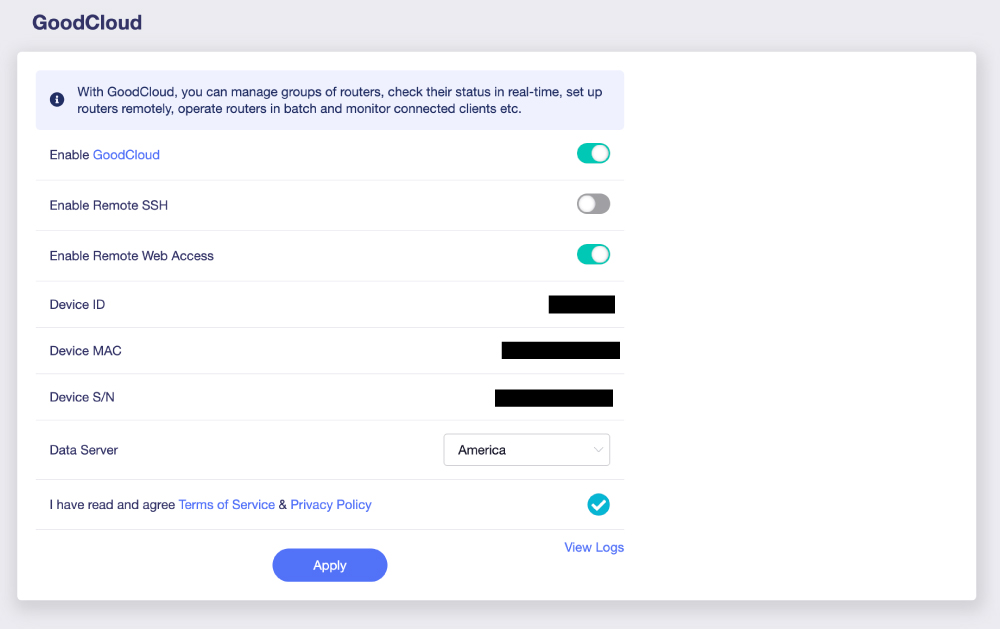
- Koppla routern till GoodCloud genom att öppna Applications > GoodCloud i routerns administrationspanel och logga in på GoodCloud-kontot eller skapa ett vid behov.
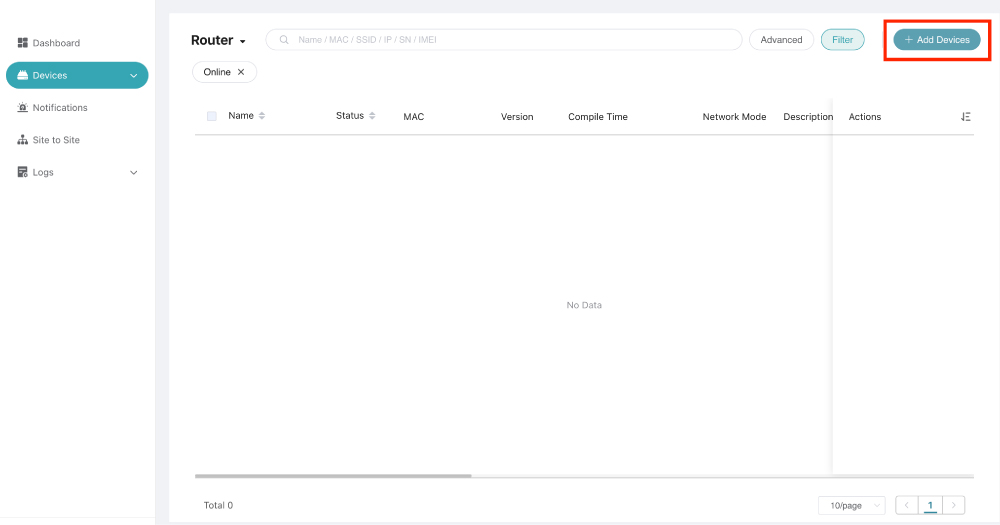
- Registrera routern på GoodCloud här och följ anvisningarna för att säkert koppla routern till kontot.
-
Fjärranslut till routern genom att logga in på GoodCloud
i valfri webbläsare. Där kan du övervaka och styra
inställningarna på distans och öppna webbpanelen.GoodCloud passar för säker och enkel fjärrhantering utan VPN eller offentlig IP.

Metod 3: använd Tailscale
Tailscale är en användarvänlig mesh-VPN-lösning för enkel och säker åtkomst till GL.iNet-routerns administrationspanel överallt. Offentlig IP och portvidarebefordran behövs inte, vilket passar hemma och på resan. Konfigurera så här:
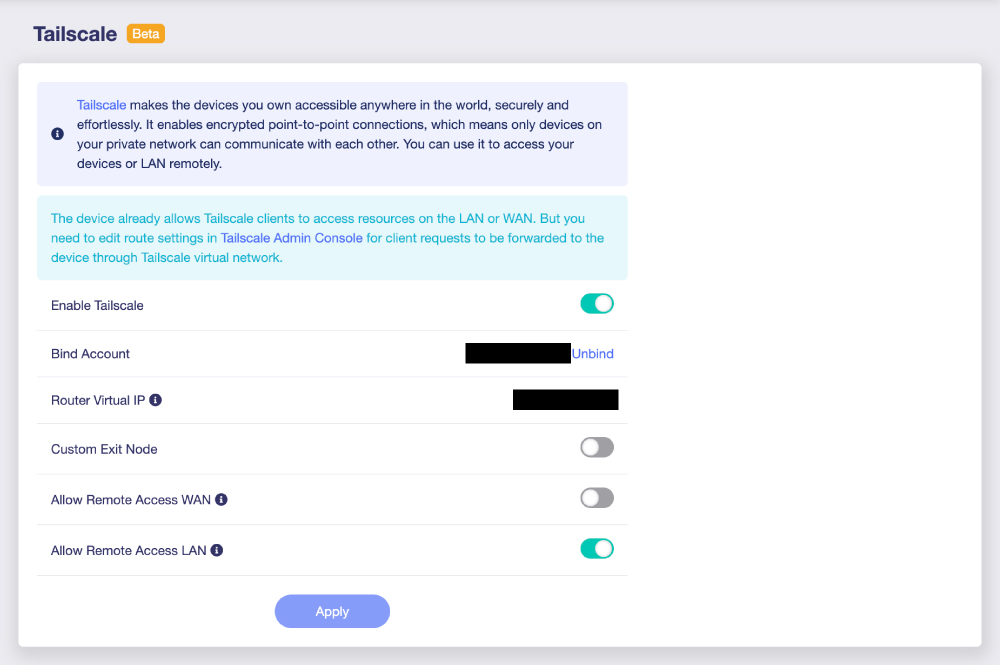
- Aktivera Tailscale på den GL.iNet-router du vill nå
- Logga in i routerns administrationspanel och öppna Applications > Tailscale.
- Klicka på Enable för att starta Tailscale.
- Koppla routern till Tailscale-kontot
- Klicka på Binding Link på Tailscales konfigurationssida. Ett webbläsarfönster öppnas där du loggar in på Tailscale eller skapar ett konto.
- Efter autentiseringen ansluts routern till ditt Tailscale-nätverk, eller ”Tailnet”
- Aktivera Allow Remote Access LAN
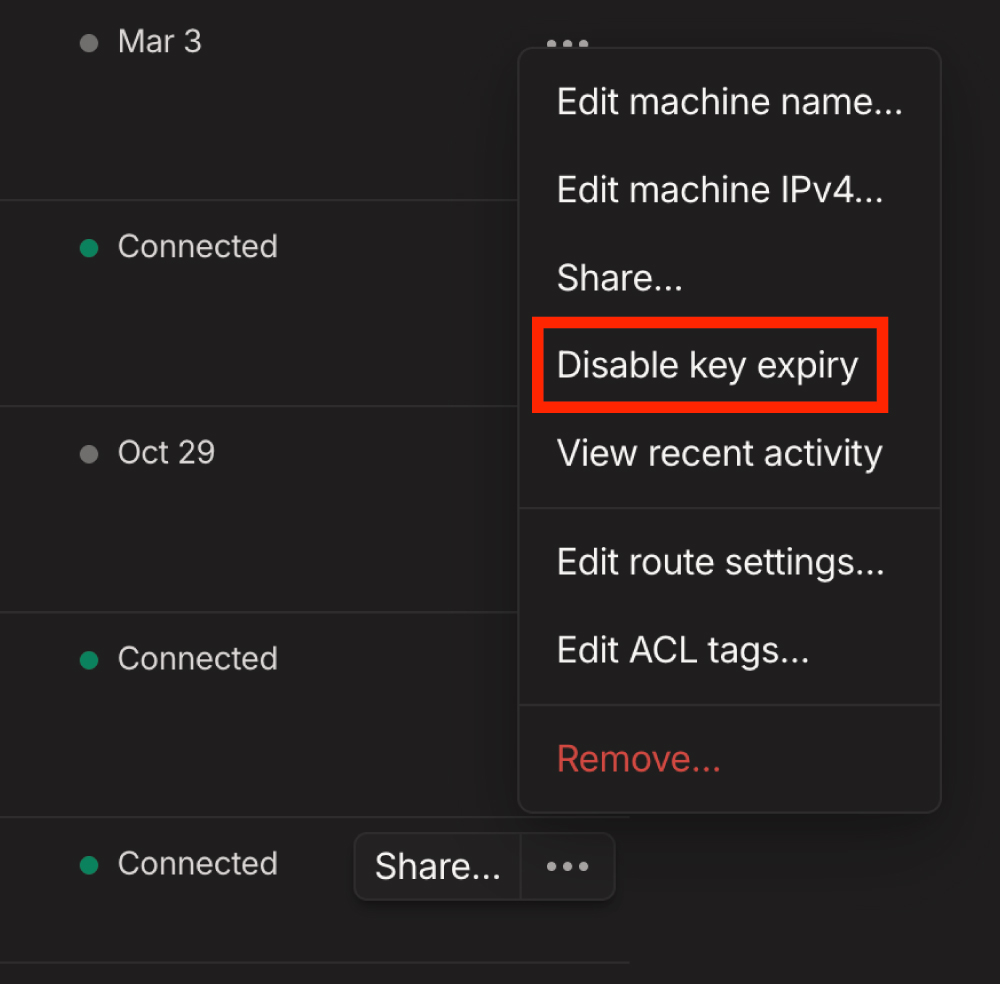
- Välj Disable Key Expiry (valfritt men rekommenderat)
- I Tailscales administrationskonsol hittar du routern i enhetslistan.
- Välj Disable Key Expiry för routern så att den inte behöver autentiseras igen regelbundet
- Tillåt subnätsrutter
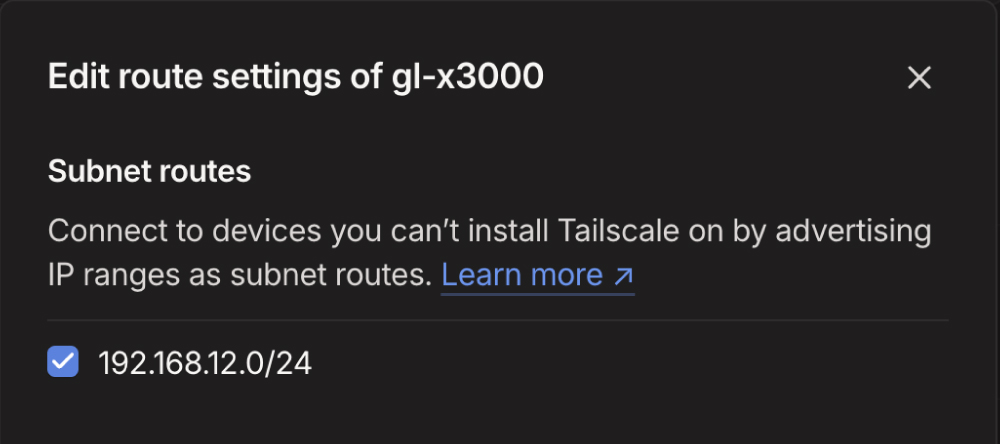
- I Tailscales administrationskonsol öppnar du edit route settings för att aktivera subnätsrutter för routern. Då når enheter i Tailscale-nätverket enheter på routerns LAN, exempelvis subnätet 192.168.8.x.
- Fjärranslut till routern
- Installera Tailscale-klienten på en fjärrenhet, som en bärbar dator eller telefon, och logga in på samma konto som routern.
- När anslutningen är klar öppnar du panelen genom att ange routerns LAN IP, exempelvis 192.168.8.1, i webbläsaren.
Metod 4: använd AstroWarp (fortfarande i beta)
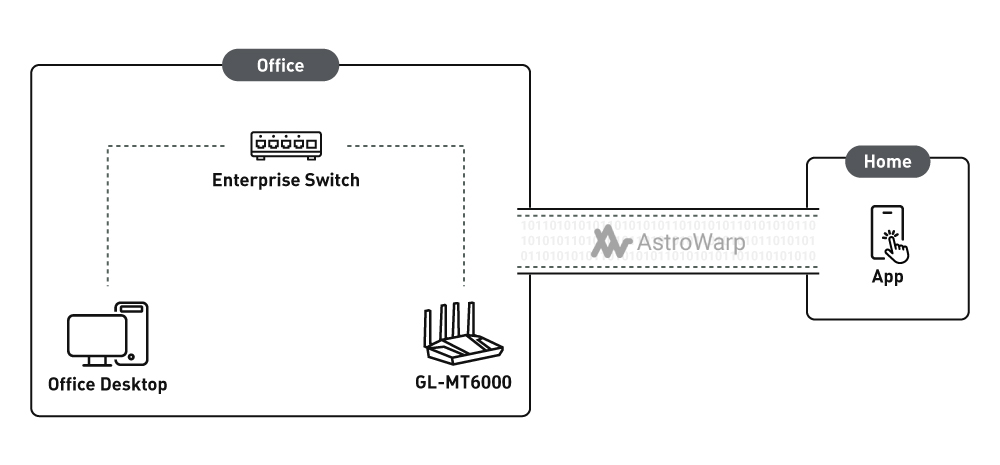
- Skapa ett AstroWarp-konto genom att besöka webbplatsen och registrera dig.
- Anslut routern till AstroWarp via administrationspanelen, för närvarande bara i betafirmware, och konfigurera SD-WAN för optimal prestanda och kontroll.
- Använd AstroWarp Dashboard för att övervaka och hantera GL.iNet-routern och andra nätverksenheter. AstroWarps gränssnitt nås på distans så att du kan konfigurera och komma åt routern var du än är.
AstroWarp är för avancerade användare som behöver SD-WAN-funktioner som optimering mellan flera fjärrplatser. Fullständiga instruktioner för fjärråtkomst finns här: https://docs.astrowarp.net/en/tutorials/setting_up_astrowarp_with_glinet_routers_remote_access/
Metod 5: HTTPS-åtkomst (rekommenderas inte)
Om routern finns i ett nätverk med offentlig IP och du styr portvidarebefordran, som i metod 1, kan du aktivera HTTPS-åtkomst till webbpanelen. Det rekommenderas inte eftersom ett röjt lösenord innebär säkerhetsrisker. Efter en ordlisteattack kan ett knäckt routerlösenord som inte upptäcks i tid leda till skadlig aktivitet och informationsläckor.
Gör så här:
- Aktivera HTTPS-åtkomst på routern:
- Öppna System > Security i routerns administrationspanel.
- Slå på alternativet Remote HTTPS Access så att alla anslutningar krypteras.
- Konfigurera portvidarebefordran på din ISP-router eller huvudrouter om GL.iNet-routern finns bakom en annan router:
- Logga in på huvudroutern, direkt ansluten till internet och kanske även en separat modemlåda.
- Skapa en regel som vidarebefordrar extern trafik på en viss port, exempelvis 8443, till GL.iNet-routerns interna IP på port 443, standardporten för HTTPS.
- Om GL.iNet-routerns lokala IP är 192.168.8.1 vidarebefordrar du exempelvis port 8443 till 192.168.8.1:443
- Säkra åtkomsten med starka lösenord:
- HTTPS-åtkomst exponerar routern mot internet. Ställ därför in ett starkt lösenord mot obehörig åtkomst.
- Överväg att byta standardnamnet för administratören om routern tillåter det.
- Fjärranslut till routern:
- Öppna en webbläsare på fjärrenheten och ange nätverkets offentliga IP följd av porten i regeln (exempelvis https://(Your-Public-IP):8443).
- Det öppnar GL.iNet-routerns inloggningssida via HTTPS.
Säkerhetstips
HTTPS via internet kan vara säkert, men följande tips ger ännu bättre skydd:
- Begränsa åtkomsten: Om routern tillåter det, begränsa HTTPS till vissa IP-adresser för att styra fjärråtkomsten. Alternativet finns i GL.iNets Security-inställningar efter aktivering av HTTPS Remote Access
- Uppdatera firmware regelbundet: Håll routerns firmware uppdaterad för senaste säkerhetskorrigeringar.
- Byt inloggningslösenord regelbundet.
- Kontrollera ibland routerloggarna efter ovanlig inloggningsaktivitet.
- Undvik fjärrinloggning via offentligt Wi-Fi.
Slutsats
Fjärråtkomst till en GL.iNet-router är enkel med rätt metod för behoven. GoodCloud ger smidig användning utan offentlig IP eller extra konfiguration. WireGuard passar den som redan behöver en fullständig VPN-tunnel på routern och avancerade användare med offentlig IP. Precis som GoodCloud är Tailscale en bra reservmetod för fjärråtkomst till administrationspanelen utan komplicerade inställningar om WireGuard-serverns tunnel slutar fungera. AstroWarp, fortfarande i beta, passar avancerade användare som vill använda SD-WAN-funktionerna. HTTPS Access är slutligen ett mindre säkert alternativ som bara bör vara sista utvägen.

Om författaren
Adam kommer från Virginia, älskar internationella resor och har en examen i elektroteknik från Virginia Tech. Han är lösningsingenjör och filialchef för callcentret på GL.iNet och skapare av The Wired Nomad, en resurs för digitala nomader. Kontakta honom på hans webbplats.
About GL.iNet
Founded in 2010, GL.iNet is a leading provider of innovative routers and networking solutions. From compact travel routers to cutting-edge remote KVMs, GL.iNet delivers award-winning networking technology designed for performance and security.
GL.iNet gives people and organizations the power to connect with confidence. By putting control in the hands of users, GL.iNet supports the productivity and collaboration that shape a Good Life.