En kabel gör allt
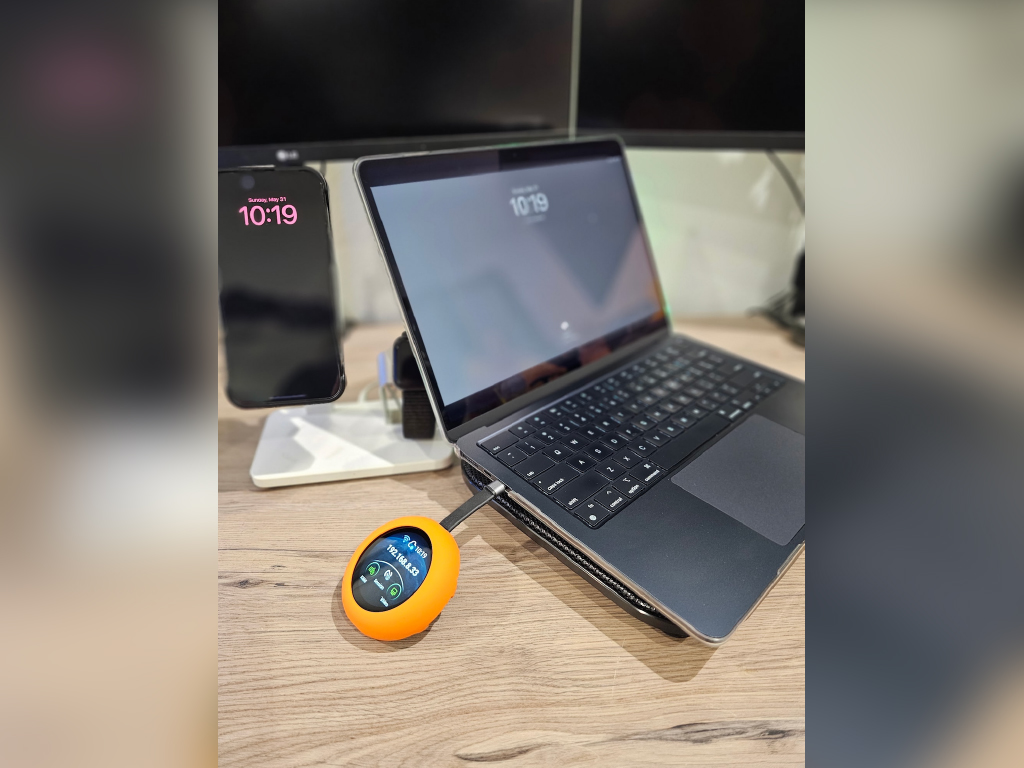
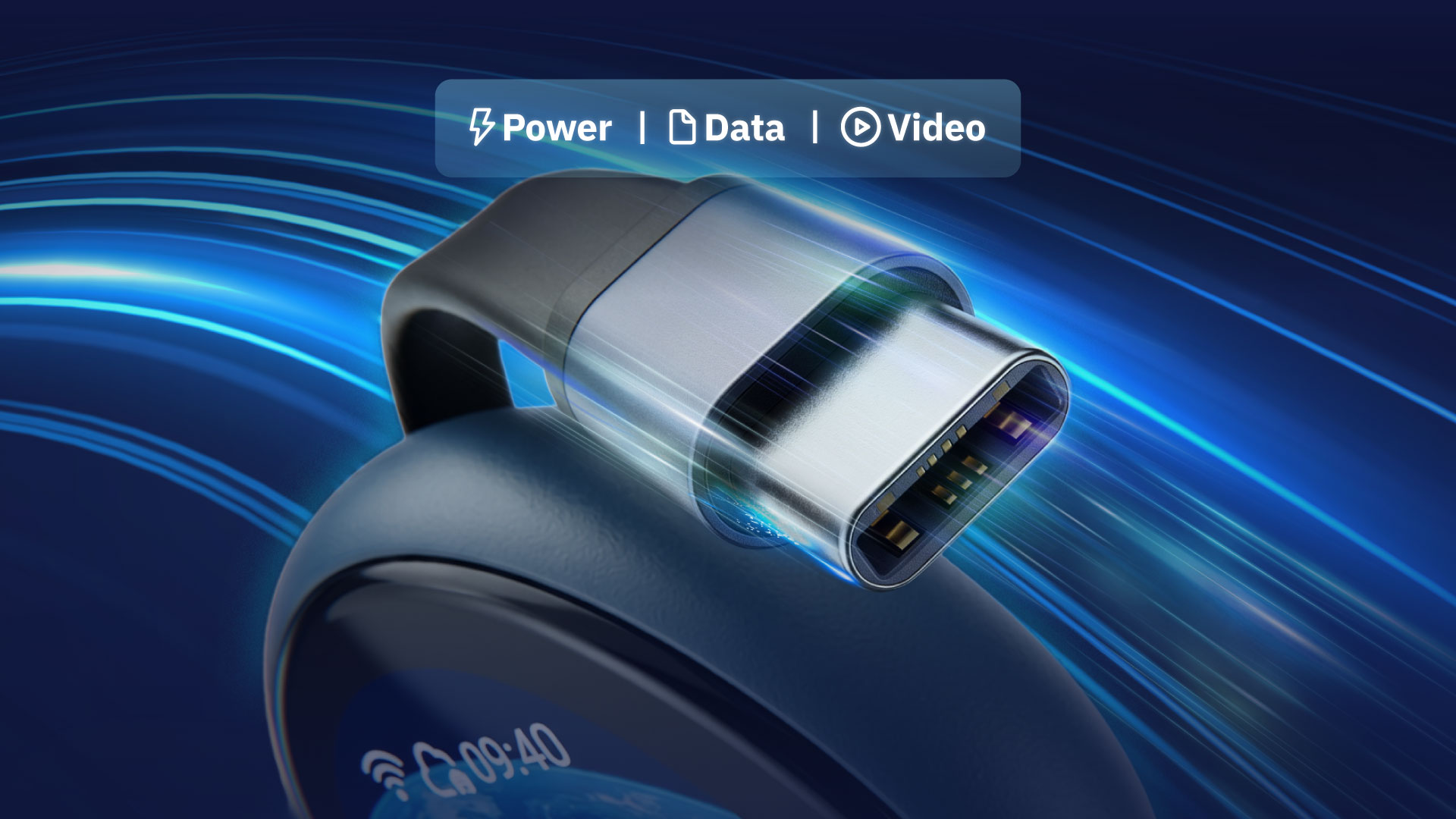
En enda USB-C-kabel överför bild, data och ström samtidigt. Anslut Comet Q så är du redo. En inbyggd USB-C-genomkopplingsport håller enheten laddad medan du arbetar.


Hassle-Free 2 Year Warranty
Free shipping to selected regions
30-Day Money Back
Free shipping to the United States, Canada, United Kingdom, Austria, Belgium, Bulgaria, Croatia, Cyprus, Czech Republic, Denmark, Estonia, Finland, France, Germany, Greece, Hungary, Ireland, Italy, Latvia, Lithuania, Luxembourg, Malta, Netherlands, Poland, Portugal, Romania, Slovakia, Slovenia, Spain, Sweden, Andorra, Vatican City, Monaco, Norway, San Marino, Switzerland, Hong Kong SAR, Macao SAR, Taiwan, Australia, Singapore
Learn moreFor larger orders of more than 30 units, kindly contact our customer service team at cs@gl-inet.com.
Anslut Comet Q till din iPhone, Mac mini eller bärbara dator, öppna en webbläsare på din Windows-/iOS-enhet och ta kontroll på några sekunder.
Ingen krånglig konfiguration. Styr via webbläsare eller app.
För supportrarna som var med från början.
Innehavare av Comet Q VIP Pass fick prioriterad köpåtkomst och erkännande på den officiella supporterväggen.
Se supporterväggen
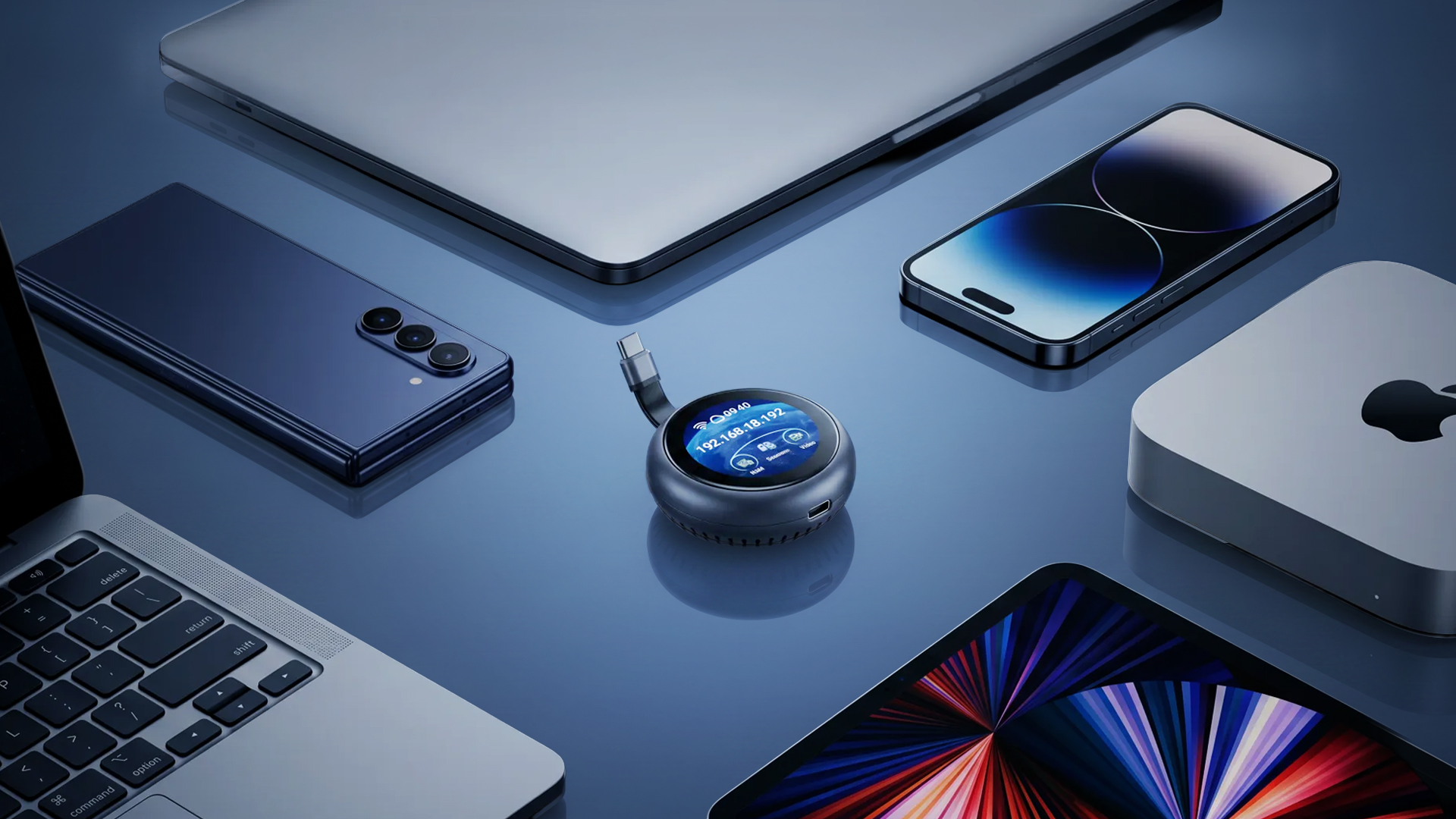
Anslut Comet Q till iPhone, iPad, Mac mini eller MacBook via USB-C för att börja fjärrstyra enheten.
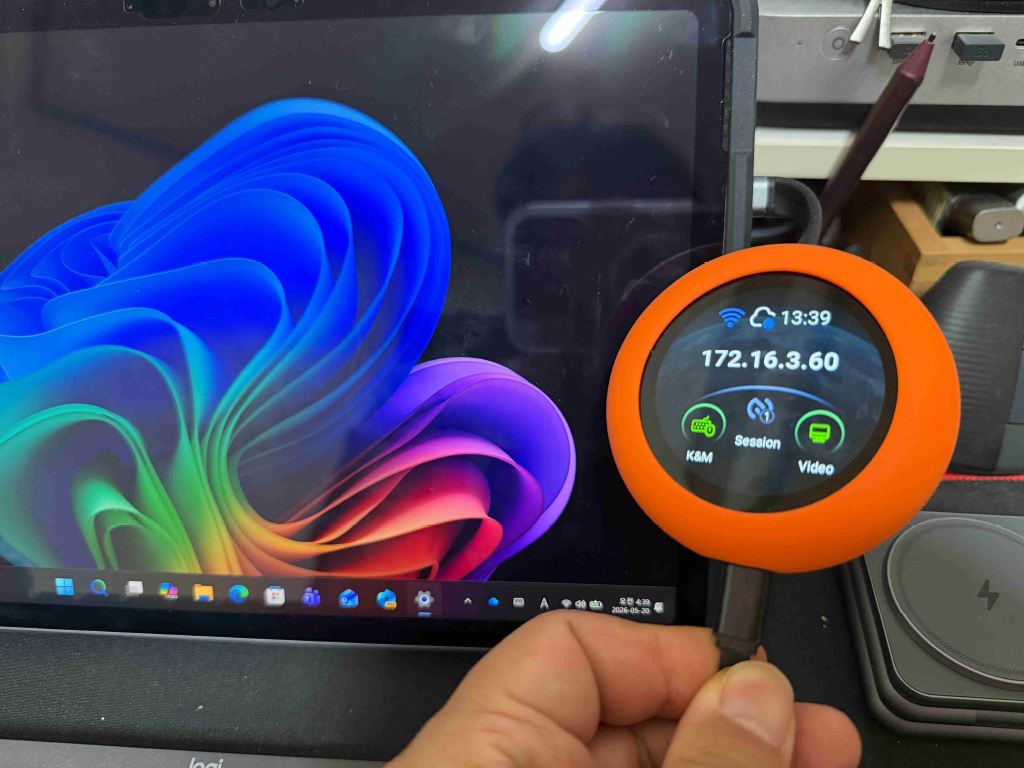
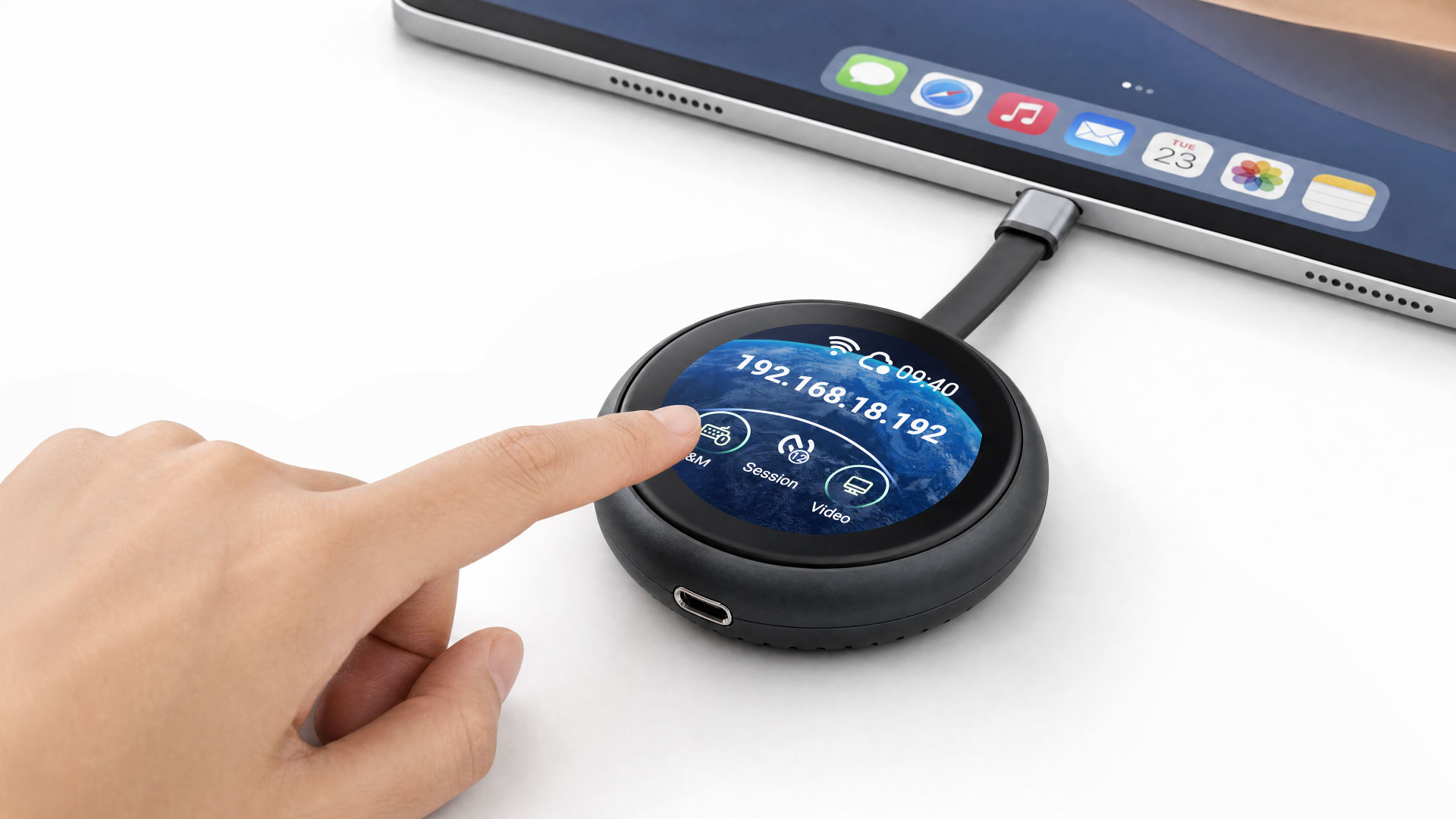


Ingen komplicerad nätverkskonfiguration. Den inbyggda 1.8" pekskärmen låter dig konfigurera, kontrollera status och aktivera åtgärder direkt på enheten.
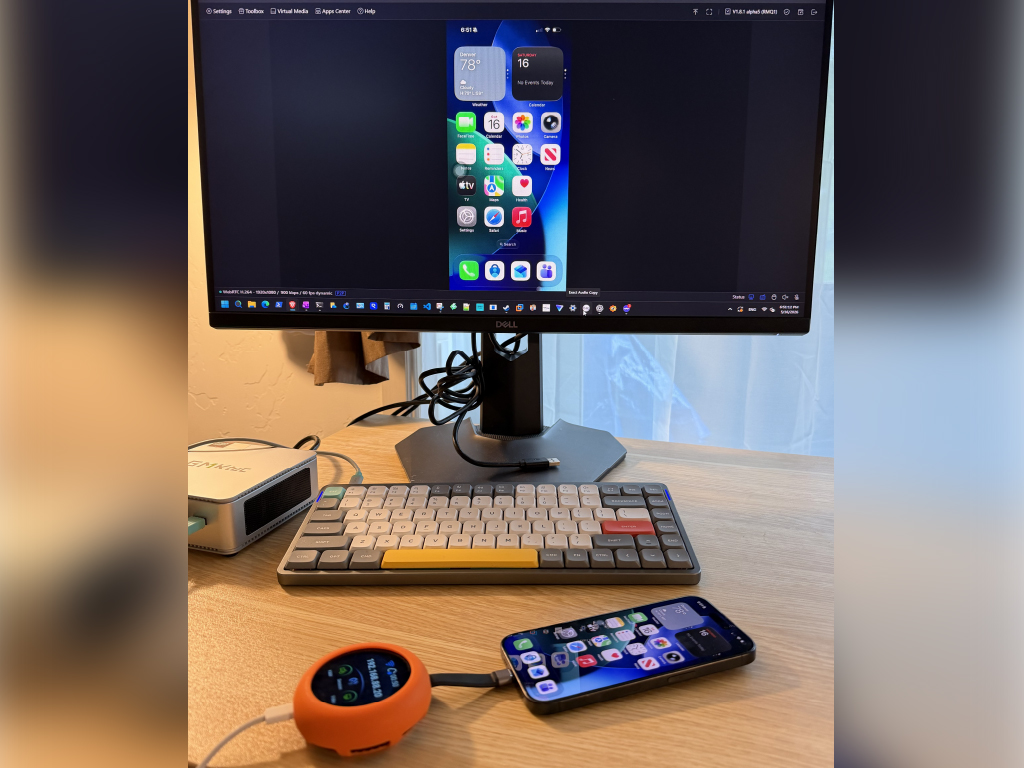

Tryck, svep och använd en iOS-enhet från en Windows-dator. Sådan styrning mellan operativsystem brukade kräva komplicerad konfiguration men är nu inbyggd.
Comet Q fungerar med alla enheter vars USB-C-port stöder DisplayPort Alt Mode för videoutgång. Det omfattar bland annat:
Ingen drivrutinsinstallation. Ingen komplicerad konfiguration. Anslut, ge ström och ta kontroll via webbläsaren.
Använd den inbyggda USB-C-kabeln för att ansluta Comet Q till enheten du vill styra. Vid vardaglig användning får Comet Q ström direkt från den enheten.
För långvarig drift, eller när den styrda enheten bara har en USB-C-port och också behöver laddas, ansluter du extern ström till Comet Q:s andra USB-C-port.
Comet Q ansluter till ett närliggande Wi-Fi-nätverk så att du kan nå administrationspanelen på distans från valfri enhet med valfritt OS. Även om den styrda enheten är offline eller startar om behåller du kontrollen via Comet Q.
Alla funktioner du behöver finns i en kompakt enhet som ryms i fickan.
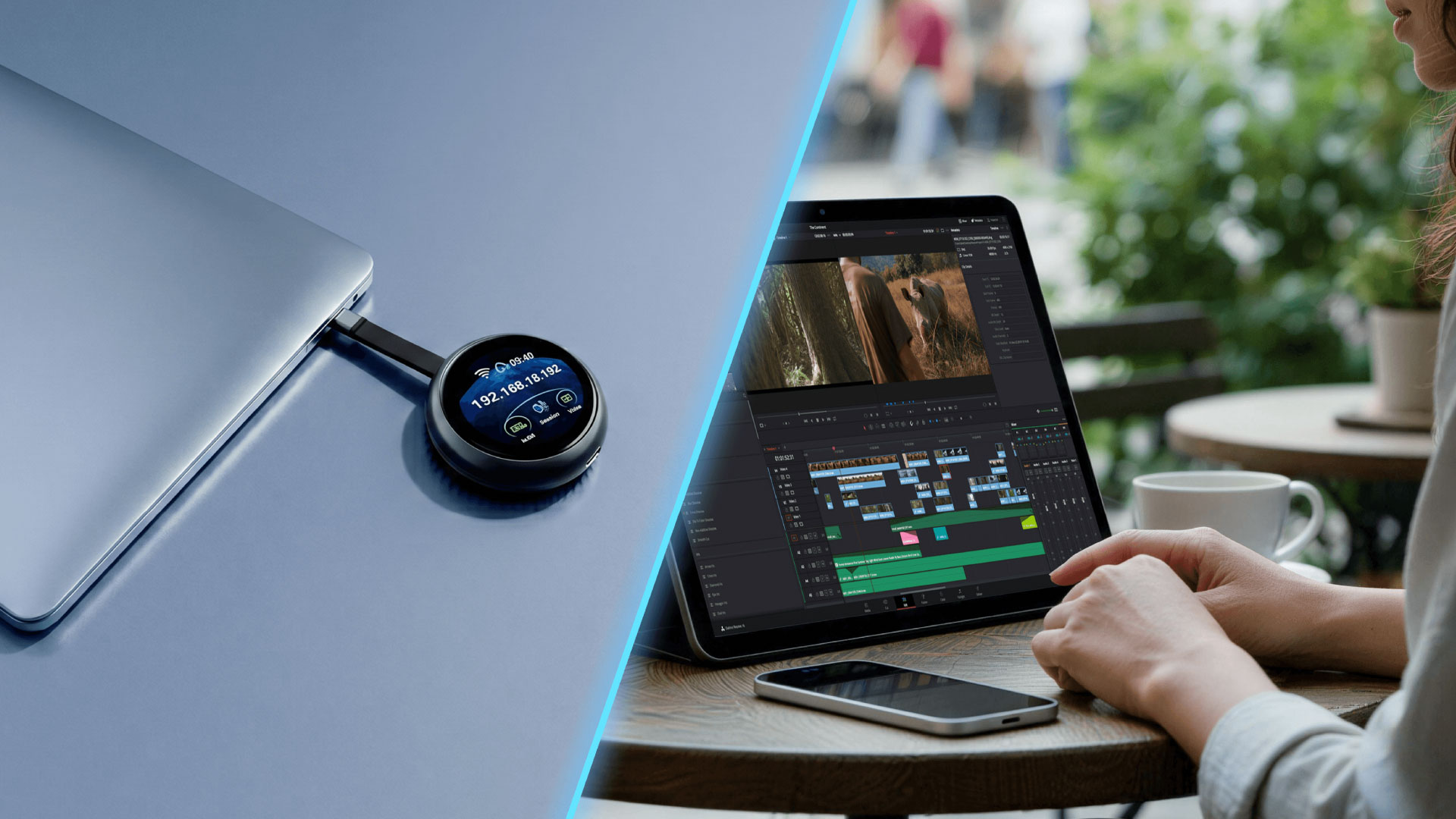
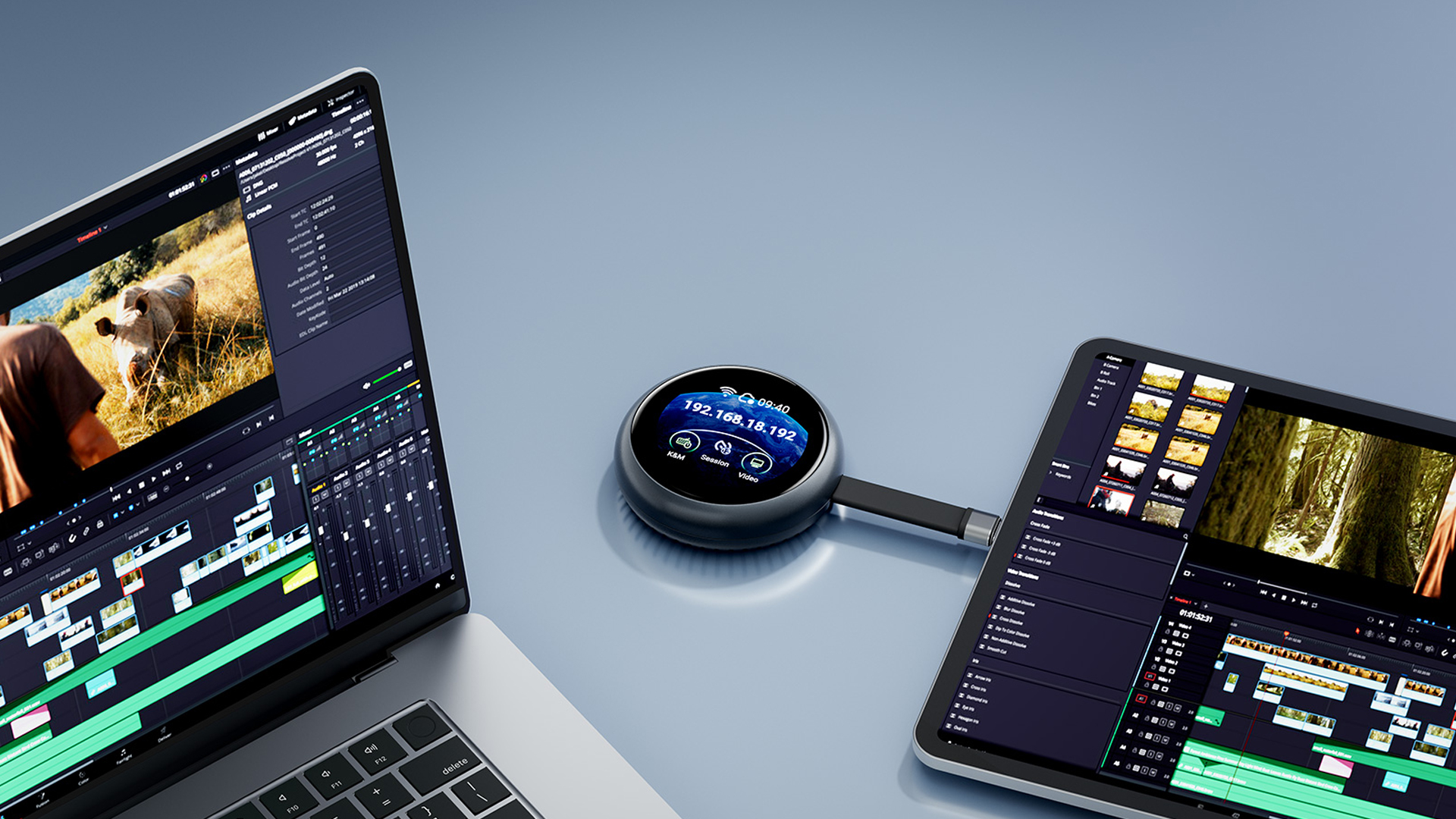

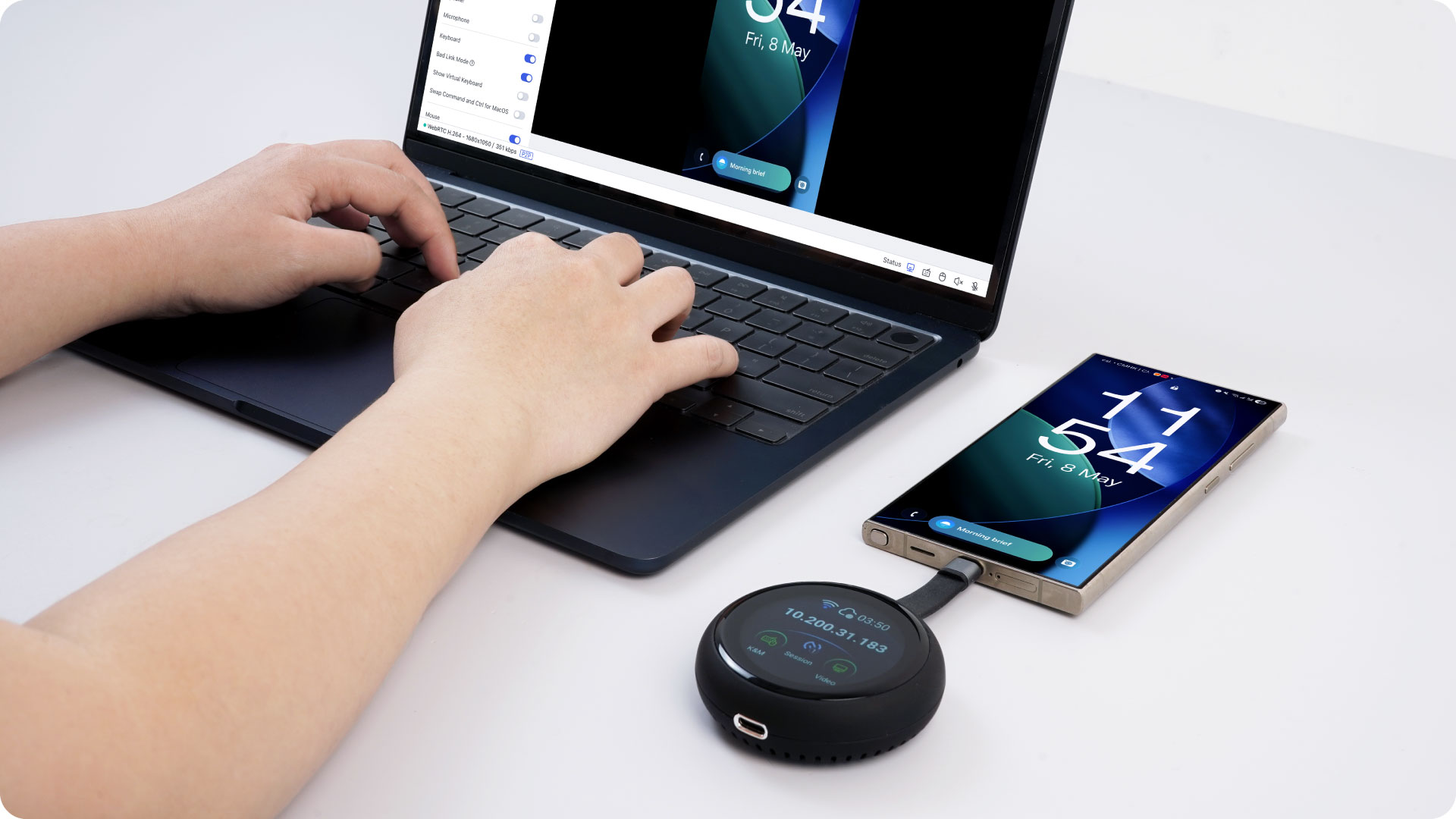
Felsökning av en anhörigs telefon eller hantering av en enhet på annan plats brukade innebära att man körde fast, men inte längre.

Comet Q ansluts direkt via USB-C för hårdvarubaserad styrning av iPhone, iPad eller Mac, tillgänglig via en webbläsare på din PC.
Comet Q ger även dina mobila enheter den typ av fjärrstyrning på hårdvarunivå som normalt är förbehållen stationära datorer och servrar.
Den inbyggda pekskärmen har ett intuitivt grafiskt gränssnitt där du enkelt kan se och hantera viktiga funktioner, som att ansluta till ett Wi-Fi-nätverk och aktivera eller inaktivera molntjänsten.
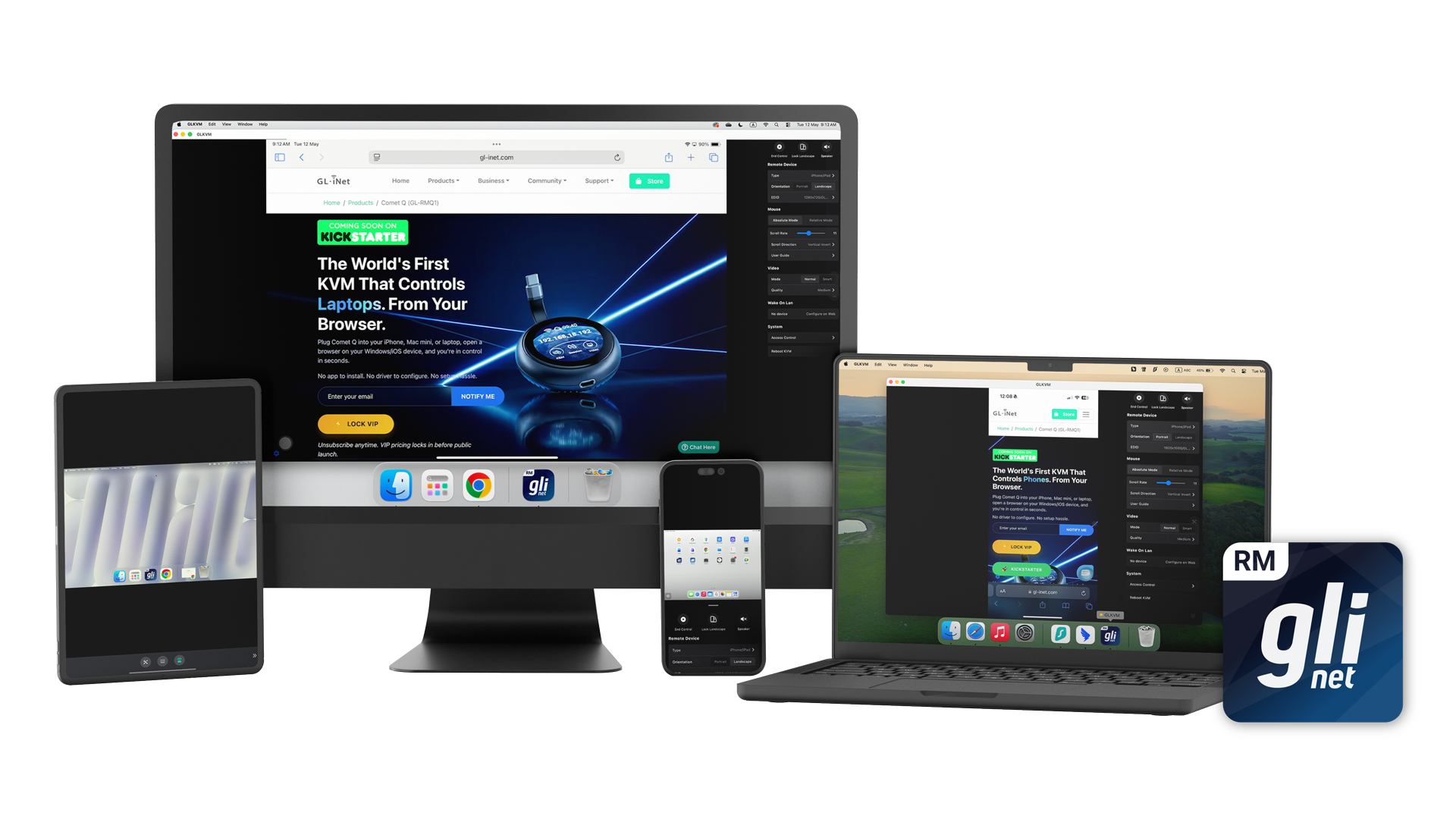
Kom åt och styr Comet Q från valfri webbläsare på glkvm.com. Det ger maximal bekvämlighet utan att installera appar och ser till att du alltid har åtkomst till Comet Q.
Webbläsaråtkomst täcker de flesta användningsfall, men vissa interaktioner, särskilt pekgester och exakt inmatning, hanteras bättre av en inbyggd app. GLKVM-appen fyller det gapet med en smidigare och mer responsiv upplevelse där webbläsaren inte räcker till.


Appen rekommenderas särskilt när en mobil enhet används för styrning, till exempel för att styra en bärbar dator från en iPad, där pekkompatibiliteten i en webbläsare kan vara begränsande. GLKVM-appen finns för Windows, macOS, App Store och Google Play och låter dig även hantera alla GL.iNet Comet-enheter på ett ställe utan att ansluta till var och en separat.
Med Comet Q kan du spara och förinställa Wi-Fi-inloggningsuppgifter innan enheten skickas till någon annan. Konfigurera den hemma och skicka den till dina föräldrar, som bara behöver ansluta den, utan samtal för hjälp med konfigurationen. Verklig anslut-och-använd-funktion.
Behöver någon annan åtkomst? Med Comet Q kan du säkert dela enhetsåtkomst med flera användare som ansluter via egna individuella konton. Det minskar säkerhetsrisken med delade lösenord.
Varje användare ansluter självständigt via webbläsare eller GLKVM-appen, idealiskt för teamsamarbete, teknisk fjärrsupport, utbildning och överlämning mellan kollegor.
Med hantering av flera enheter kan användare se flera Windows-, macOS- och Linux-datorskärmar samtidigt. Funktionen stöder dynamisk visning, helskärm och anpassningsbara delade skärmlayouter, så att administratörer kan övervaka flera enheter i realtid, inklusive serverfel och avvikelser, utan att växla mellan datorer.
Vi har också lagt till mus- och tangentbordsstyrning mellan skärmar, så att användare smidigt kan växla mellan flera datorer med en uppsättning kringutrustning för ett effektivt arbetsflöde.
Comet Q är byggd med säkerhet i varje lager. Tvåfaktorsautentisering (2FA) låter dig para ihop en valfri autentiseringsapp för ett extra lager kontoskydd.
Ange en 4-siffrig PIN för att låsa Comet Q:s pekskärm och förhindra obehörig fysisk åtkomst.
Samtidigt genereras en dynamisk engångskod på begäran när Comet Q kopplas till kontot, ett betydligt säkrare sätt än ett fast förinställt enhets-ID som någon skulle kunna fånga upp eller gissa.
Med Wake on LAN kan du fjärrväcka anslutna mobila enheter från vilo- eller vänteläge.
Observera: WoL kräver att den anslutna enheten är i ett strömsnålt viloläge. Funktionen kan inte slå på en enhet på distans om den är helt avstängd eller strömlös.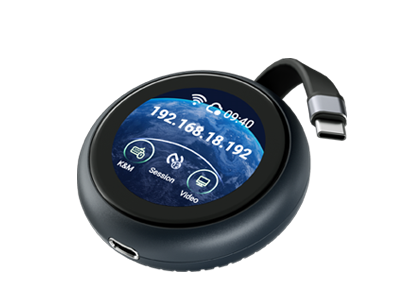
Skärm
Maximal upplösning
2K QHD @ 60FPS
1080p @ 60FPS
1080p @ 60FPS
Pekskärm
1.8"
1.69"
Varierar
Latens
~80ms (incl. Wi-Fi)
30–60 ms
100ms
Tvåvägsljud
Varierar
System & anslutning
Processor
Dubbelkärnig ARM Cortex-A53
Enkärnig ARM Cortex-A7
Enkärnig
Minne
LPDDR4 512MB
DDR3L 256MB
Varierar (1–8GB)
Lagring
512MB Nand
SD-kort
SD-kort
Wi-Fi
Wi-Fi 6
Styr mobila enheter
iPhone & iPad
Kompatibilitet mellan OS
Åtkomst i viloläge
Filöverföring
Wake on Lan
Molnhantering & åtkomst
Webbläsarbaserad styrning
Engångsköp
GLKVM-appen
Säkerhet
2-faktorsautentisering
Dynamisk kopplingskod
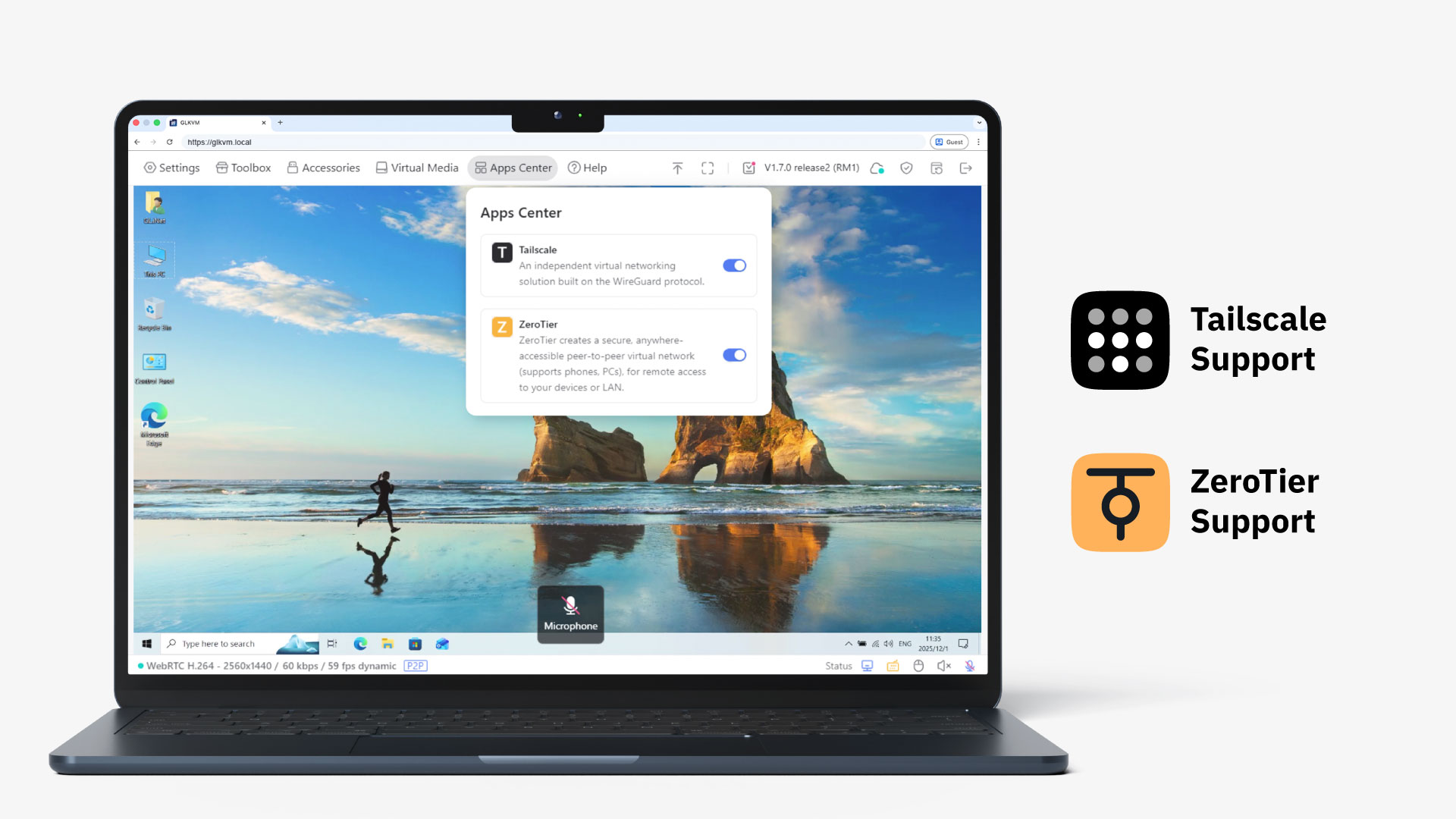
Inbyggt Tailscale
Inbyggt ZeroTier
Alternativ med egen drift
Lösenordsskydd för skärmen
Alternativ för dubbelt godkännande
Åtkomst offline & i viloläge
Kompatibilitet mellan OS & enheter
Engångsköp
Ingen kvarvarande bakgrundsaktivitet efter frånkoppling


Vad sjutton är det här för något??
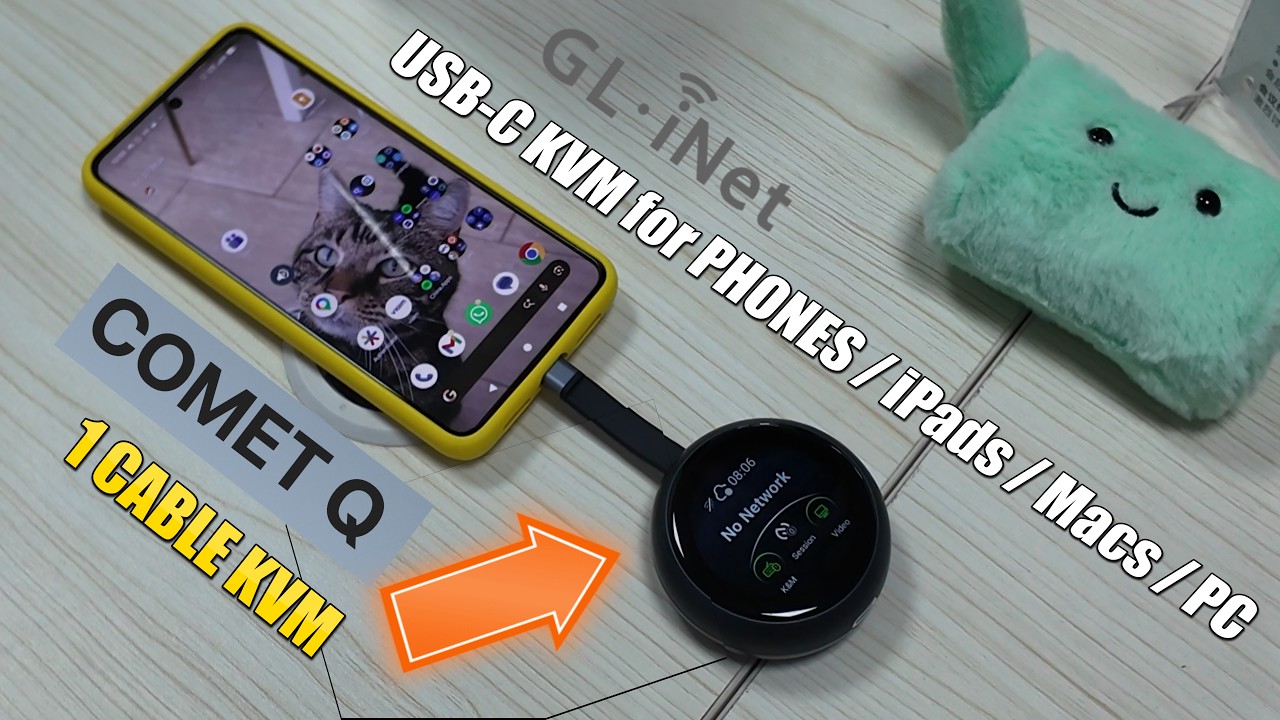
Gl.iNet Comet Q presenterad – en 1 USB KVM för fjärrstyrning av telefon, iPad, Macbook och PC
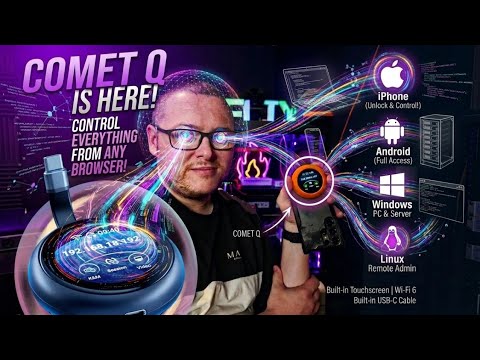
Comet Q: USB C-styrning av alla dina enheter. Fjärråtkomst till windows Linux Ubuntu Android och iPhone
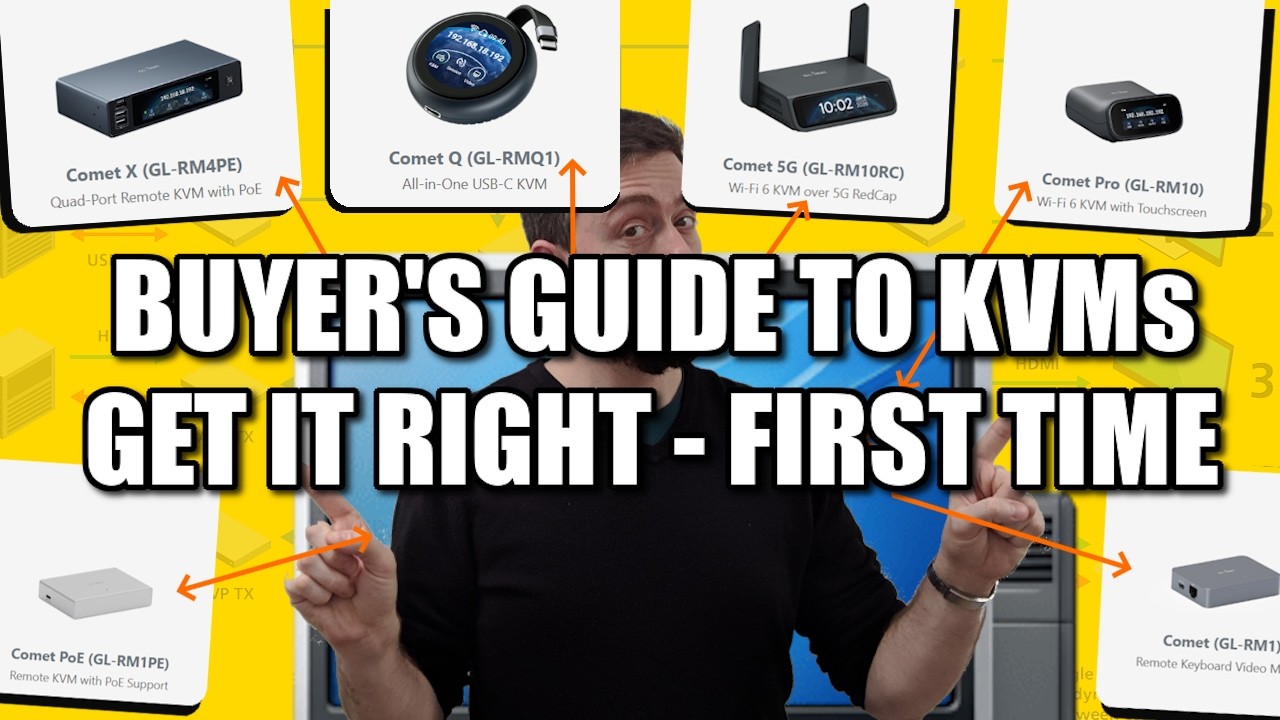
Köpguide till KVM-enheter – välj rätt FÖRSTA GÅNGEN! (med AliExpress)
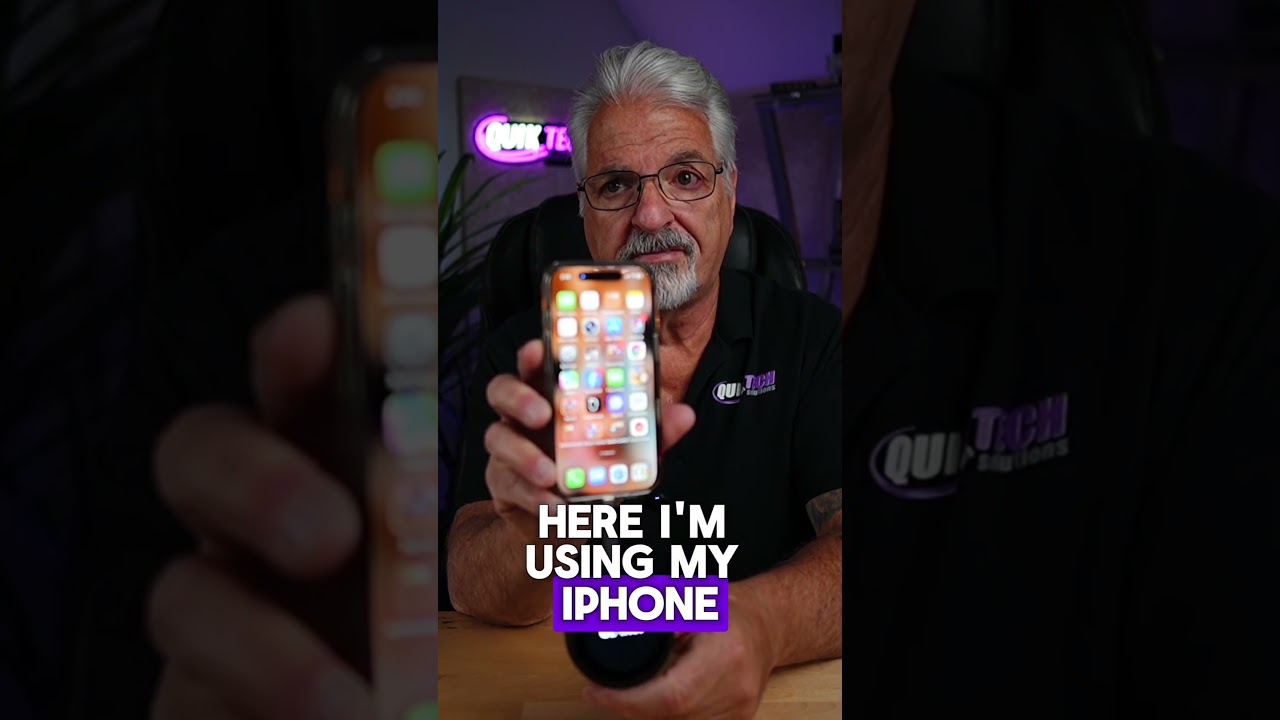
Vad är denna Comet Q?
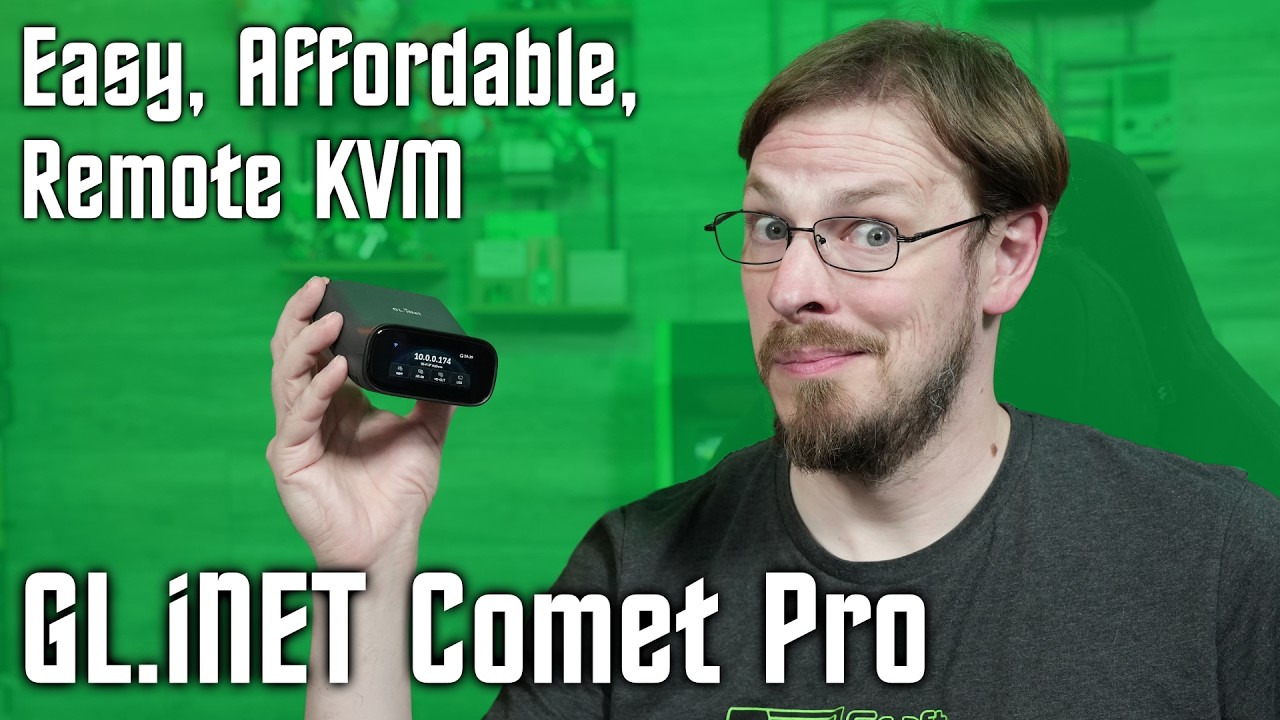
Fjärråtkomst till ALLA ENHETER! – GL.iNET Comet Pro KVM för fjärrstyrning
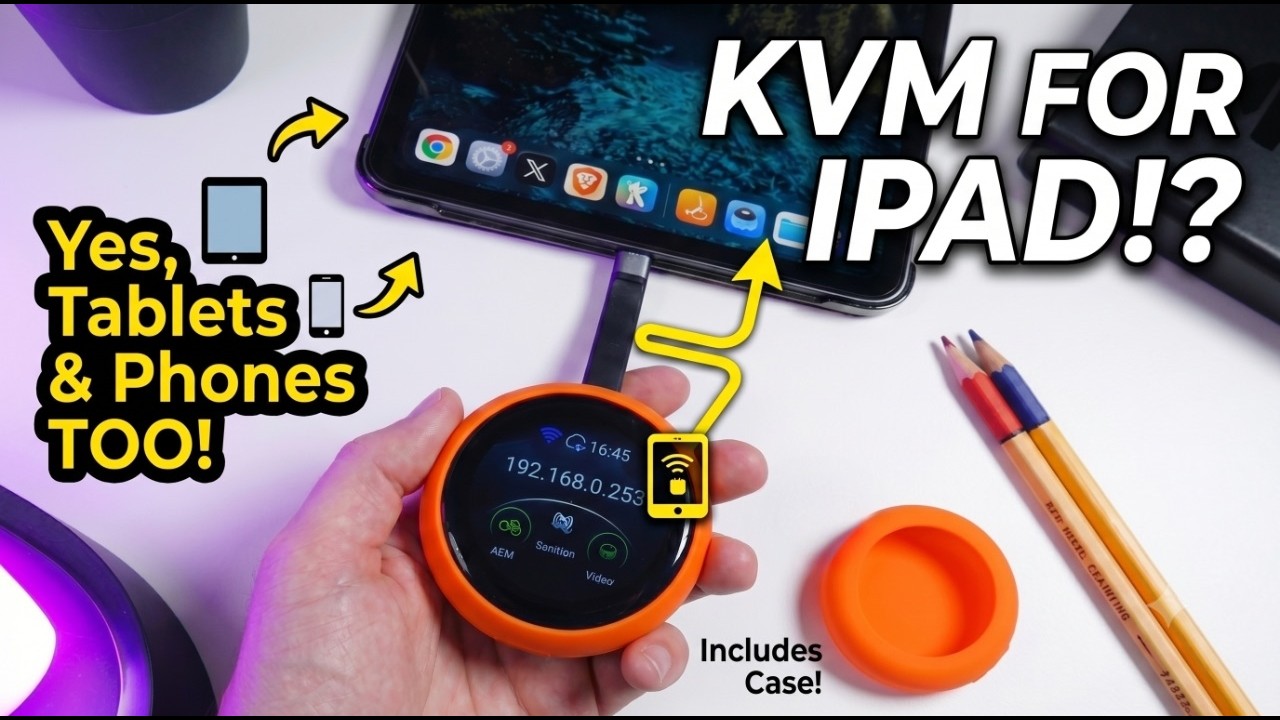
Den här lilla enheten förändrade mitt hemmalabb för alltid | GLiNet Comet Q – första titt & praktiskt test
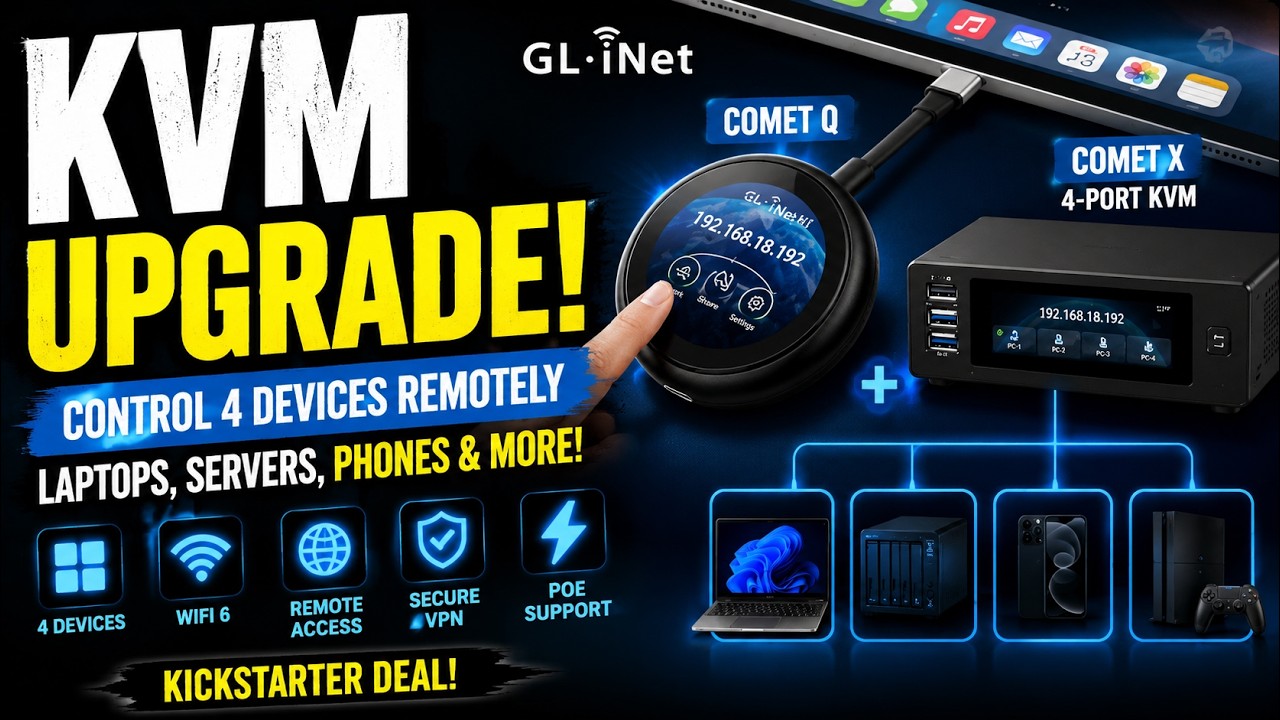
GL.iNet Comet Q + Comet X: Kickstarter-erbjudandet om KVM du bör känna till
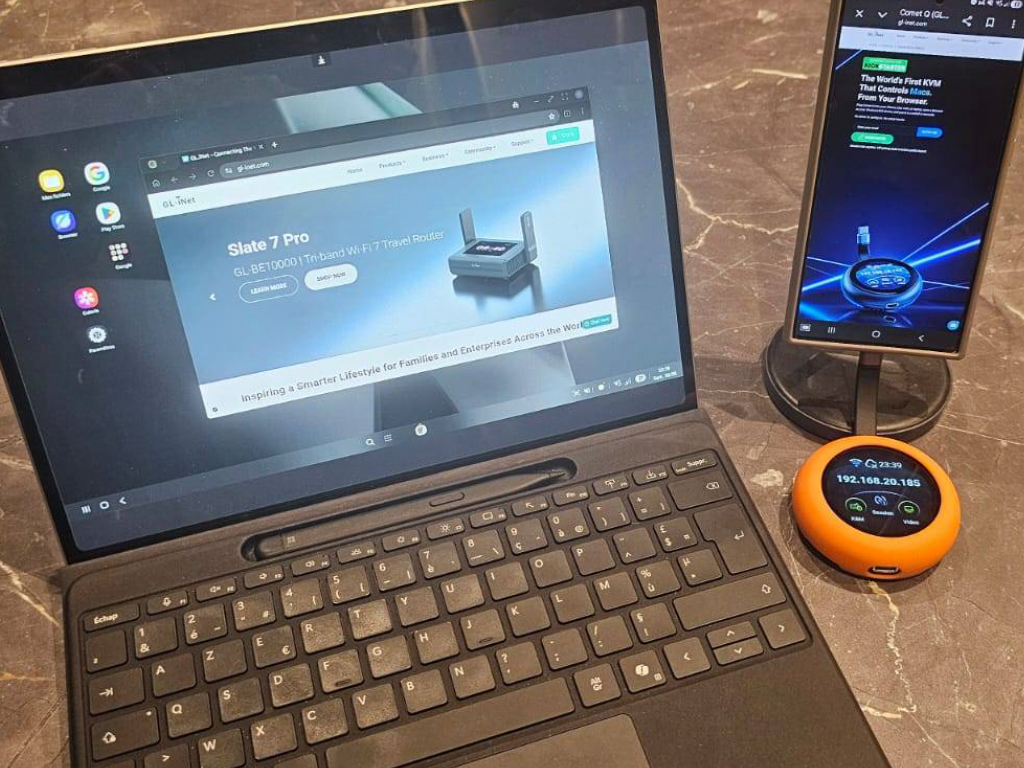
Comet Q är en fantastisk liten enhet som varit otroligt användbar i mitt apputvecklingsarbete och sparat mycket tid. Som en stor bonus lät den mig även enkelt nå en smarttelefon med trasig skärm.
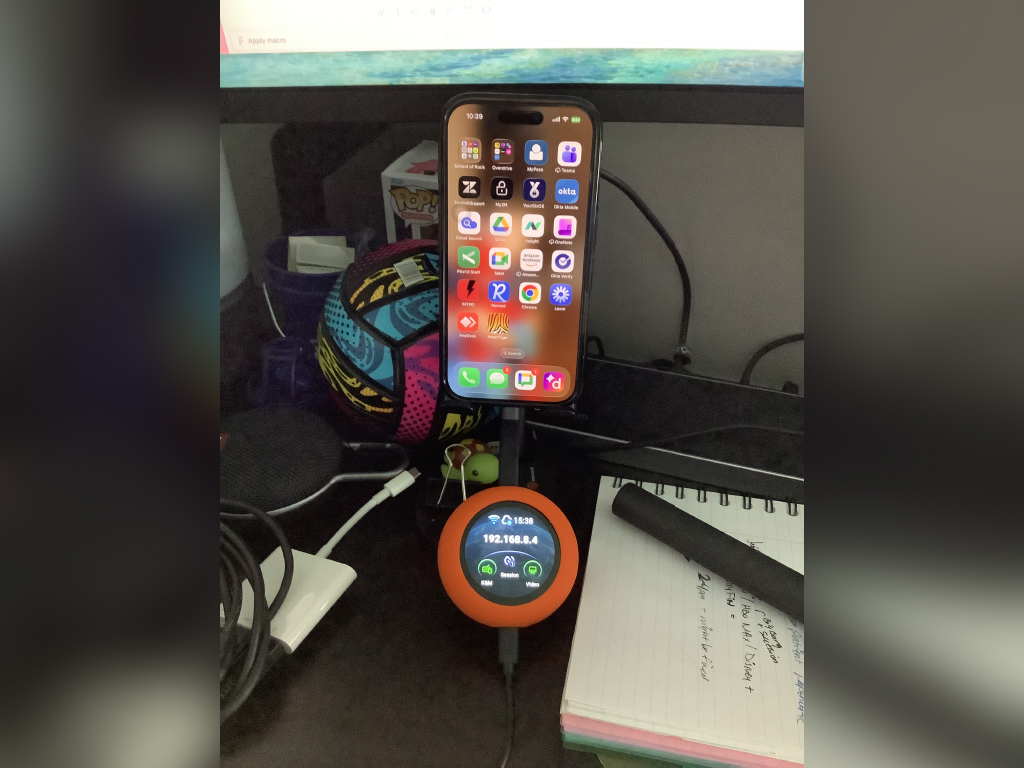
Utmärkt enhet. Liten. Jag älskar det orange skyddsfodralet som skyddar och gör den synlig. Att kunna stoppa undan kabeln under enheten är en fin detalj för förvaring och för att undvika skador.
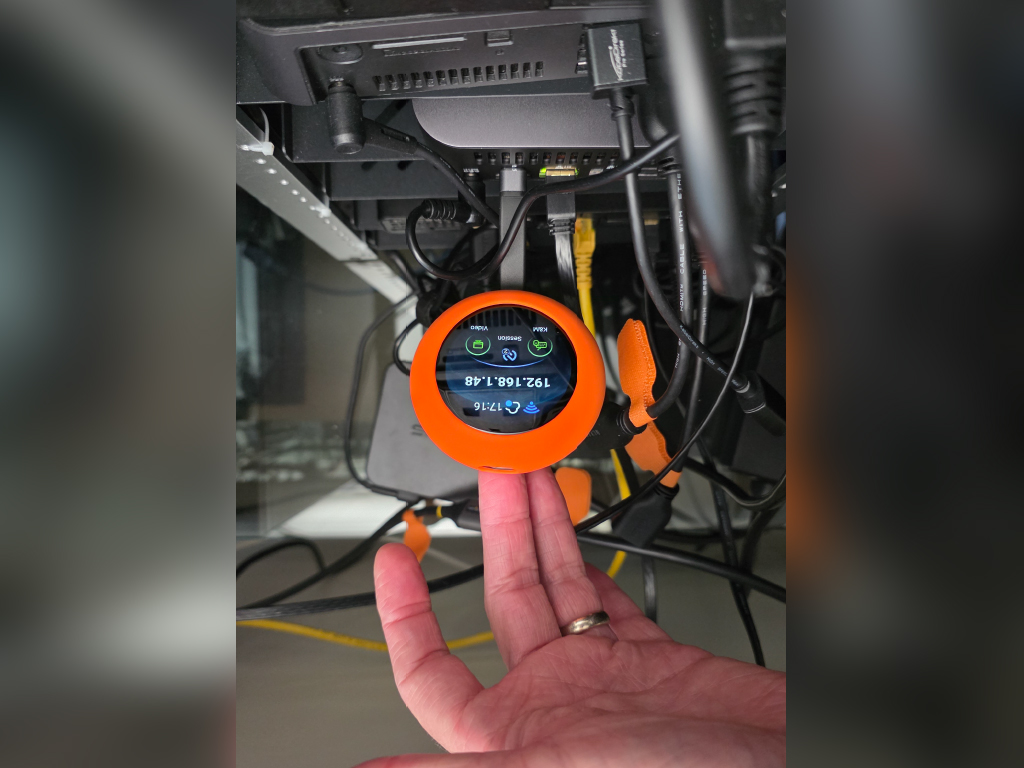
Det här är min första KVM-enhet i hemmalabbet. Superenkel att konfigurera, jag var igång på under 5 minuter. En utmärkt enhet med många möjliga användningar, särskilt med bärbara datorer.
| Gränssnitt |
1 x USB Type-C 1 x USB Type-C-kabel (stöder DP Alt Mode) |
| Operativsystem | Buildroot |
| CPU | ARM Cortex, dubbelkärnig |
| Minne / lagring | LPDDR4 512 MB / NAND 512 MB |
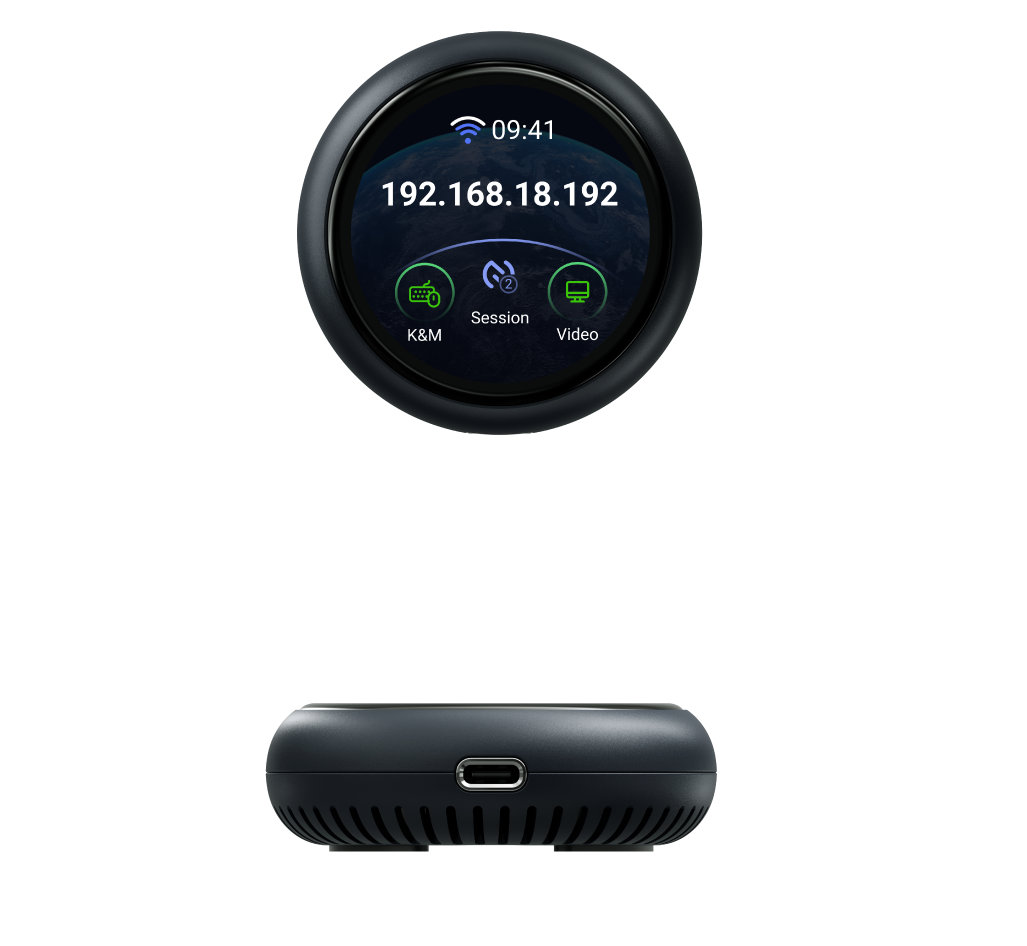
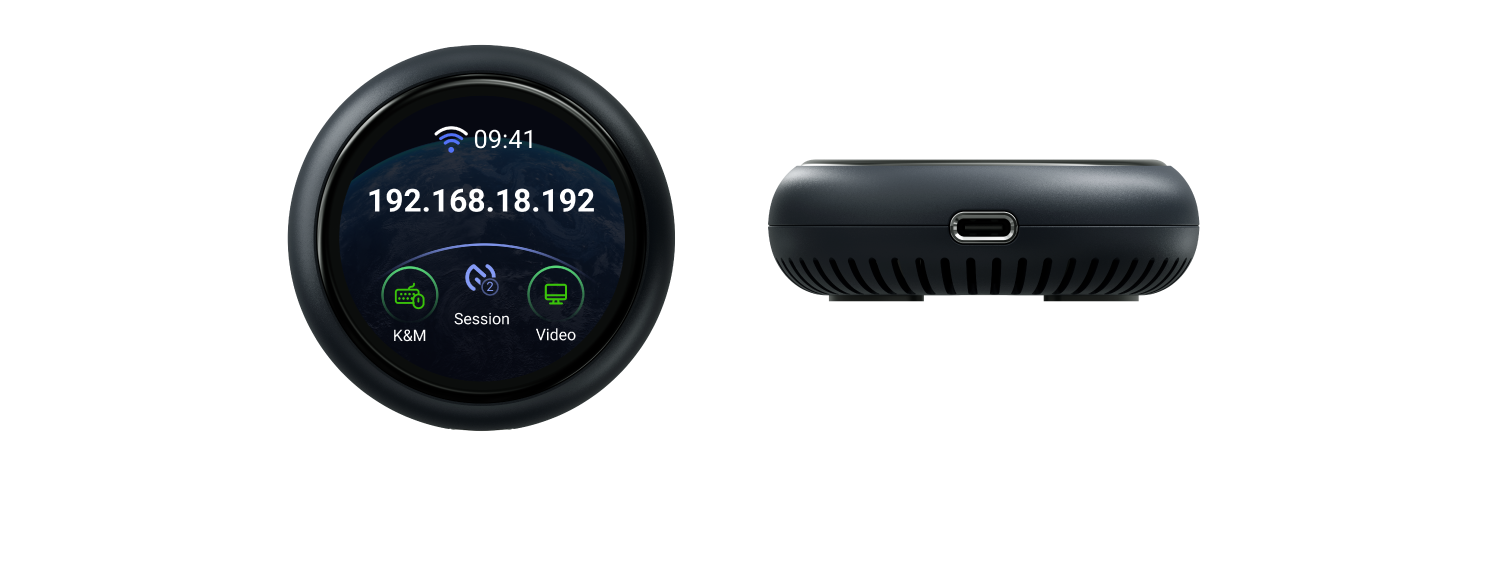
| Bildskärm | 1.8 in, pekskärm |
| Wi-Fi-protokoll | IEEE 802.11 a/b/g/n/ac/ax |
| Wi-Fi-hastighet |
5 GHz: 286 Mbps 2.4 GHz: 286 Mbps |
| Antenner | 1 x intern Wi-Fi-antenn |
| Upplösning | 2K QHD@60FPS |
| Strömingång | Type-C PD, 5V/3A |
| Mått |
|
| Verktyg & nedladdningar | Datablad | Firmware | App | Uppackning | Guider | Mediepaket |
Visit the User Guide page and choose the product model and specification required for setup from the options on the left-hand side of the page.
There are four ways to access the GL.iNet KVM and the controlled device:
Local access via web browser
Remote access via Cloud service
Remote access via GL KVM app
Remote access via Tailscale
Please refer to GL-ATX Board User Guide.
Overall rating: 4.769231 / 5 from 13 reviews.
Review topics: ["setup","connection","kvm","works","device","tool"].
"I have to say I own several (5) of the KVM's(RM10) from GL. INet and love them especially after the firmware updates. But this little gem takes the cake. I can plug it into my pc or android phone and have access to it from remotely. very good when your wife askes you to take a look at her phone and your at work. just plug and play."
"I recently purchased the **Comet Q (GL-RMQ1) All-in-One USB Remote KVM with Wi-Fi 6, and I’ve been extremely impressed with it. Definitely a 5-star product. Setup was straightforward, and the Comet Q makes remotely accessing and managing a computer incredibly convenient. Having KVM functionality, USB connectivity, and Wi-Fi 6 all built into such a compact device makes it a really useful tool—especially for IT work, troubleshooting, or managing computers that you can’t easily access in person. My only criticism really isn’t a fault of the Comet Q itself: not every PC supports video output over USB-C. On systems that do, the Comet Q is wonderfully simple to connect. On systems that don’t, you’ll need to use an alternative video connection or adapter, which makes the setup a little less streamlined. Aside from that limitation, I’ve been very happy with it. It’s well designed, convenient, and does exactly what I was hoping it would do. Highly recommended, especially for IT professionals or anyone who regularly needs remote access to PCs."
"Easy to understand and set up if you know conmputers. I got this because I need remote help with mine. This solves the problem."
"Latency is minimal but you can notice it. Remote cursor map to local cursor can use some updates. I bet newer firmware and app updates resolve this. It’s a useful tool with many use cases I can imagine"
"Plugged it into our iPad and it worked well. Only frustration was latency between the device and the browser and having to change settings so a mouse click activated the touch input."
"Thw software is quite unstable."
"This does a great job filling the gap for iMac remote control."
"I'm short, it's a good product, does what it says. Tldr. It's been about a week and I am ok with the device. The onboarding is easy, I went with no cloud setup and just tailsacle. Connection was painless and worked at first try. There's a bit of uncertainty between using the dedicated app or the web app, I settled on the dedicated app. Thereshould be a place (or a place that I could find) that explains every setting on the side panel (which connection mode is best, why, tradeoffs,. . . ). I use the rmq1 to work remotely on an unprivileged windows machine, and it works. The rmq1 gets a bit too warm but within the safe zone. Annoyances: maybe it's not gl fault but the mapping from macos on the controller machine and windows as the controlled is a bit of a mess, it's hard to do all the control characters and some keys get wrong mapping. One thing a buyer d should be aware is that you can't stream your camera to the remote machine, so you can't meet on zoom from the controlled machine (at least without being admin and installing a virtual camera and. . . . ). I manage to meet on the controller and on the controlled and just share the screen on the controlled. Screen sharing, if not done like this created a low experience for the people you're share the screen with. They complain about very blurry, dragging video. But the workaround of entering 2 times on the meeting (one in each computer) works very well. Finally, I expected a bit more pixel quality when I am in direct mode with good network between the machines. Overall, it's a 5 star experience where things work. If you could dream 6 stars, image would be more solid and fluid and video would be recognized as an USB camera on the remote. Oh and file transfer would be frictionless (right now you can. . . Use a bucket of 50mb on the device to transfer foles, but you have to mount and unmount for each machine to see the 50mb at a time. . . A tunnel or ssh share would be great). The power passthrough didn't work on the Lenovo Thinkpad I tried on (not critical, gonna again someday)."
"Swift response and quick handling. Thank you."
"Setup is easy. Works like a charm. Like it a lot."
Fast delivery
2 points for every $1 spent
Reliable product coverage
Fast and easy refunds
{"one"=>"Select 2 or 3 items to compare", "other"=>"{{ count }} of 3 items selected"}