


Accedi da remoto al router GL.iNet: gestiscilo ovunque
Il pannello remoto permette di gestire e monitorare la rete ovunque. GL.iNet offre diversi metodi: la presenza di IP pubblico determina quello più adatto.
Metodo 1: configurare un server WireGuard (richiede un IP pubblico)
Se la rete del router dispone di un IP pubblico, configurare un server WireGuard è un modo efficiente e sicuro per ottenere accesso remoto. Ecco come:
- Abilita WireGuard Server sul router GL.iNet. Trovi questa opzione nel pannello di amministrazione del router sotto VPN > WireGuard Server.
-
Abilita Remote Access LAN per il server su Dashboard VPN pagina.


- Genera i profili client per i dispositivi usati per accedere al router da remoto. Ognuno richiede un profilo unico per accesso sicuro.
- Configura WireGuard sul dispositivo client importando il profilo. A seconda della situazione, puoi usare l'app WireGuard su uno smartphone o configurarlo manualmente su un router da viaggio.
- Collegati alla VPN WireGuard dal dispositivo. Dopo la connessione sarai nella stessa rete virtuale del router e potrai accedere al pannello web tramite l'IP del server WireGuard del router server (per esempio 10.1.0.1).
- Ricorda: l'IP LAN del router da viaggio deve essere diverso dal server, altrimenti non lo raggiungi. Cambia IP LAN nel pannello sotto Network > LAN. Puoi quindi cambiare il valore predefinito 192.168.8.1, per esempio in 192.168.10.1.
WireGuard offre una connessione rapida, sicura e semplice se hai un IP pubblico. Se non lo hai o vuoi metodi alternativi o di riserva per accedere alla rete domestica, consulta le opzioni sotto.
Metodo 2: usare GoodCloud
GoodCloud è la soluzione di gestione cloud di GL.iNet, che consente di monitorare e gestire più router GL.iNet da un unico account. Funziona indipendentemente dalla disponibilità di un IP pubblico.
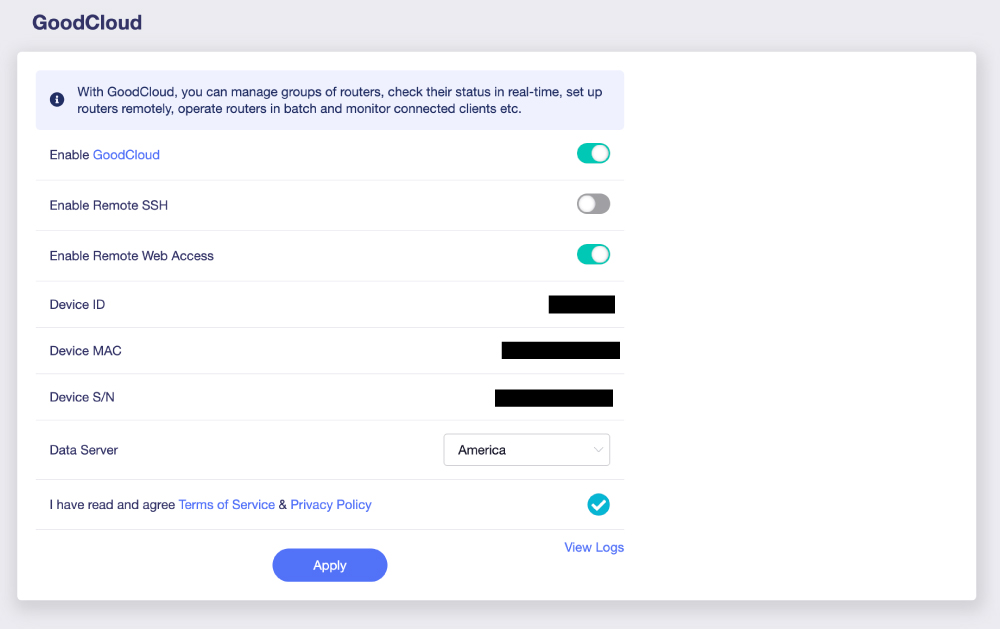
- Associa il router a GoodCloud andando su Applications > GoodCloud nel pannello del router e accedi all'account GoodCloud, creandolo se necessario.
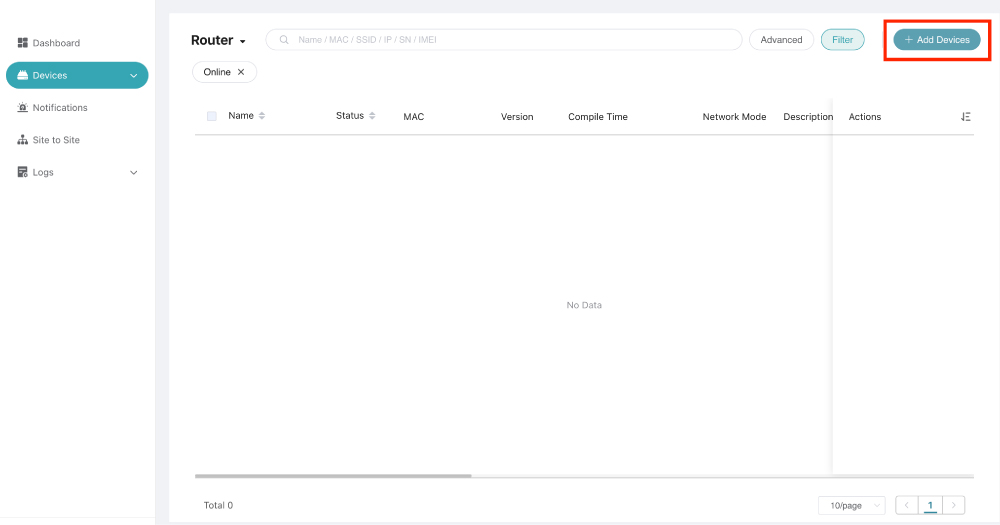
- Registra il router su GoodCloud qui seguendo le istruzioni, per collegare il router al tuo account in modo sicuro.
-
Accedi al router da remoto accedendo al tuo account GoodCloud da qualsiasi browser. Da lì puoi monitorare e controllare da remoto le impostazioni del router, compreso il pannello di amministrazione web.GoodCloud offre gestione remota sicura e semplice del router senza VPN o IP pubblici.

Metodo 3: usa Tailscale
Tailscale è una soluzione VPN mesh intuitiva che semplifica l'accesso sicuro al pannello di amministrazione del router GL.iNet da qualsiasi luogo. Non richiede IP pubblico o port forwarding, risultando ideale per configurazioni domestiche o da viaggio. Ecco come configurarla:
- Attiva Tailscale sul router GL.iNet a cui vuoi accedere
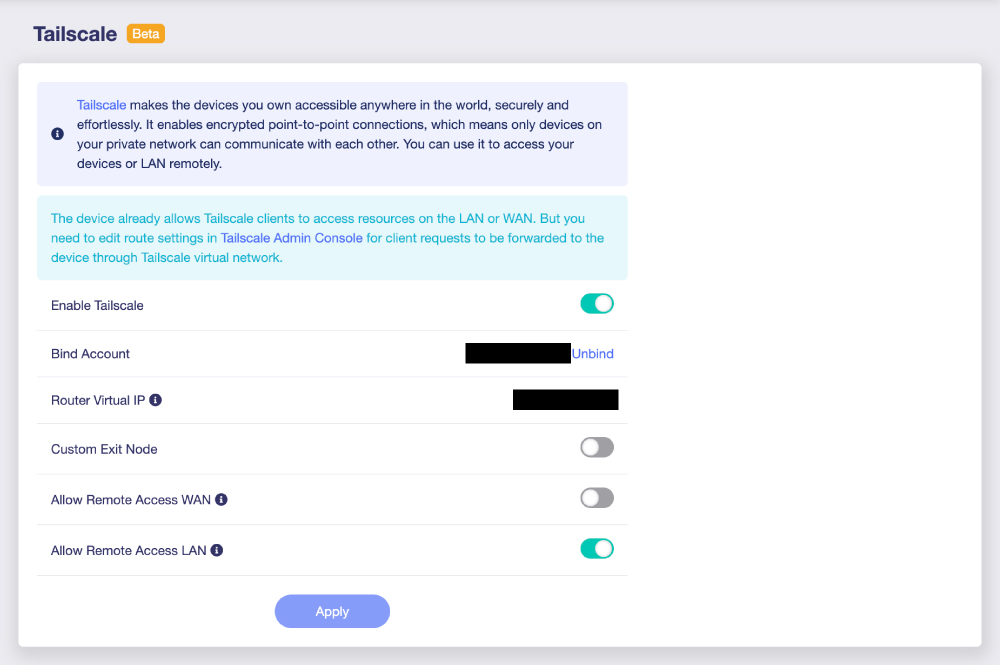
- Accedi al pannello di amministrazione del router e vai su Applications > Tailscale.
- Fai clic su Enable per avviare il servizio Tailscale.
- Associa il router al tuo account Tailscale
- Fai clic su Binding Link nella configurazione Tailscale: si apre il browser per accedere all'account Tailscale o crearne uno.
- Dopo l'autenticazione, il router entrerà nella tua rete Tailscale, o "Tailnet"
- Enable Allow Remote Access LAN
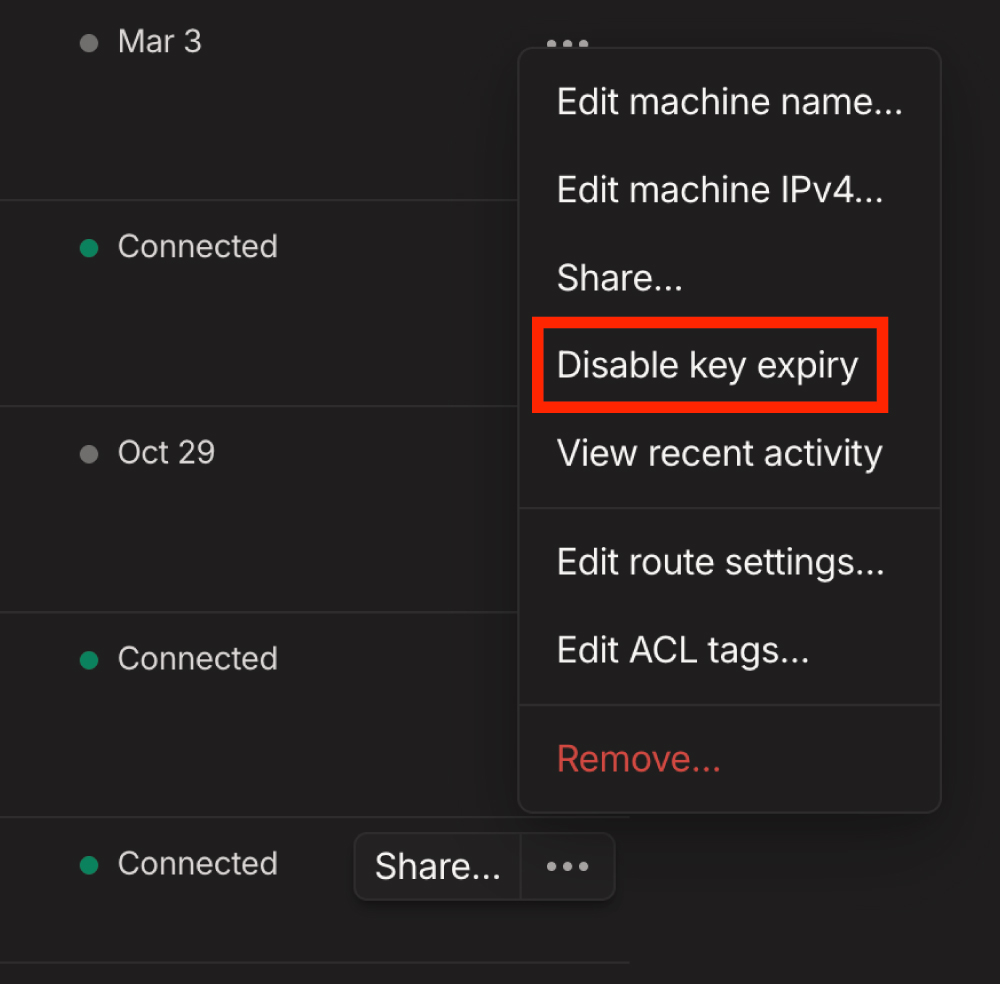
- Disattiva scadenza chiave (facoltativo ma consigliato)
- Nella console Tailscale, trova il router nell'elenco dispositivi.
- Disattiva Key Expiry per il router per evitare autenticazioni periodiche
- Consenti le rotte di sottorete
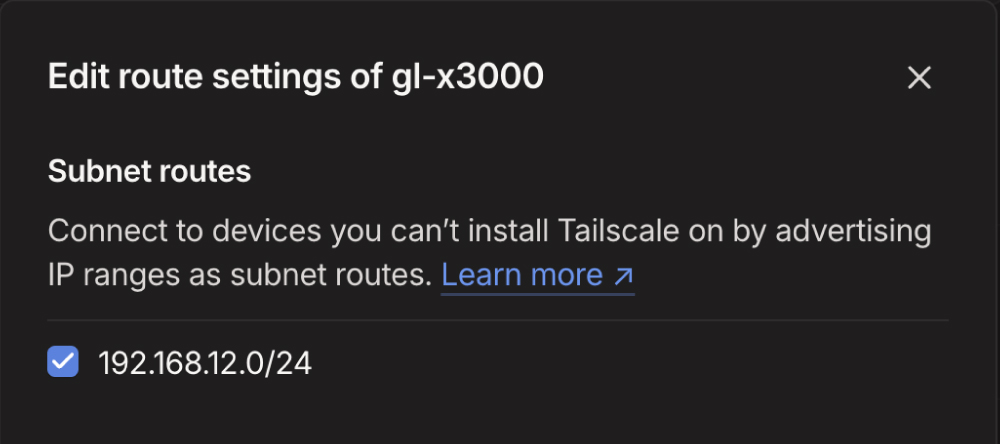
- Nella console di amministrazione Tailscale, modificare le impostazioni delle rotte per abilitare le rotte di sottorete del router. Consente ai dispositivi Tailscale di accedere a quelli della LAN, per esempio sottorete 192.168.8.x.
- Accedi al router da remoto
- Installa il client Tailscale su un dispositivo remoto (per esempio portatile o smartphone) e accedi allo stesso account associato al router.
- Dopo la connessione, accedi al pannello del router inserendo l'IP LAN, per esempio 192.168.8.1, nel browser.
Metodo 4: usa AstroWarp (ancora in beta)
- Registrati ad AstroWarp visitando il sito e creando un account.
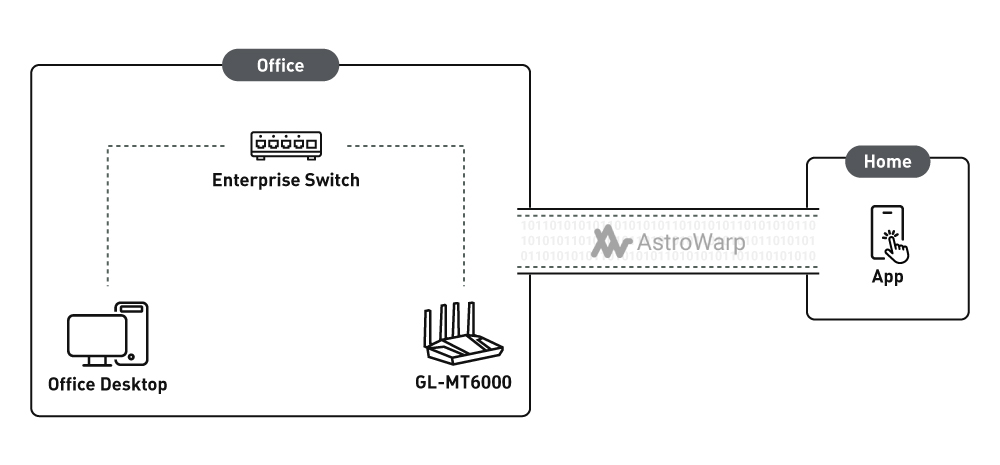
- Collega il router ad AstroWarp dal pannello, attualmente solo su firmware beta, dove puoi configurare SD-WAN per ottimizzare prestazioni e controllo.
- Usa la dashboard AstroWarp per monitorare e gestire il router GL.iNet e gli altri dispositivi di rete. L'interfaccia AstroWarp è accessibile da remoto, consentendoti di configurare e accedere al router ovunque ti trovi.
AstroWarp è pensato per utenti avanzati che richiedono SD-WAN, come ottimizzazione tra più sedi remote. Le istruzioni complete di accesso remoto sono qui: https://docs.astrowarp.net/en/tutorials/setting_up_astrowarp_with_glinet_routers_remote_access/
Metodo 5: accesso HTTPS (sconsigliato)
Se il router è su una rete con IP pubblico e controlli il port forwarding, come nel metodo 1, puoi abilitare HTTPS per il pannello web. Non è consigliato per i rischi se la password viene compromessa. Dopo un attacco a dizionario, se la password viene violata senza accorgertene in tempo, possono seguire attività malevole e fughe di dati.
Ecco come:
- Attiva accesso HTTPS sul router:
- Vai a System > Security nel pannello di amministrazione del router.
- Attiva o disattiva Accesso HTTPS remoto per abilitarlo e garantire connessioni crittografate.
- Configura l'inoltro porte sul router dell'ISP o principale (se il router GL.iNet si trova dietro un altro router):
- Accedi al router principale, quello collegato direttamente a Internet, eventualmente anche al modem separato.
- Configura una regola di port forwarding che inoltri il traffico esterno su una porta specifica (per esempio 8443) all'indirizzo IP interno del router GL.iNet sulla porta 443 (porta HTTPS predefinita).
- Ad esempio, con IP locale GL.iNet 192.168.8.1, inoltra 8443 a 192.168.8.1:443
- Accesso sicuro con password robuste:
- HTTPS espone il router a Internet: imposta una password robusta per impedire accessi non autorizzati.
- Valuta di cambiare il nome utente di amministrazione predefinito se supportato.
- Accedi al router da remoto:
- Da un dispositivo remoto, apri il browser e inserisci l'IP pubblico della rete seguito dalla porta impostata nella regola (per esempio https://(Your-Public-IP):8443).
- Si aprirà la pagina di accesso del router GL.iNet tramite una connessione HTTPS.
Consigli di sicurezza
Utilizzare HTTPS su Internet può essere sicuro; ecco alcuni consigli per renderlo ancora più protetto:
- Limita l'accesso: Se le impostazioni del router lo consentono, limita l'accesso HTTPS a indirizzi IP specifici per controllare chi può collegarsi da remoto (trovi l'opzione nelle impostazioni Security di GL.iNet dopo aver attivato HTTPS Remote Access)
- Aggiorna regolarmente il firmware: Mantieni aggiornato il firmware per applicare le ultime patch di sicurezza.
- Cambia regolarmente la password.
- Controlla periodicamente i registri per accessi insoliti.
- Evita accesso remoto sul Wi-Fi pubblico.
Conclusione
Accedere da remoto al router GL.iNet è semplice scegliendo il metodo adatto alle tue esigenze. Per semplicità e facilità d'uso, GoodCloud è un'ottima scelta, senza IP pubblico né configurazione aggiuntiva. WireGuard è ideale per chi deve già usare una VPN a tunnel completo sul router o per utenti avanzati con IP pubblico. Tailscale, come GoodCloud, è un'ottima soluzione di backup per accedere al pannello da remoto senza configurazioni complesse se il tunnel del server WireGuard si interrompe. AstroWarp, ancora in beta, è una buona opzione per utenti avanzati che vogliono usare le funzioni SD-WAN disponibili. Infine, l'accesso HTTPS è meno sicuro e dovrebbe essere l'ultima risorsa.

Informazioni sull'autrice
Adam, originario della Virginia e appassionato di viaggi internazionali, è laureato in ingegneria elettrica al Virginia Tech. È Solutions Engineer e Call Center Branch Manager di GL.iNet e creatore di The Wired Nomad, una risorsa per i nomadi digitali. Puoi contattarlo sul suo sito web.
Informazioni su GL.iNet
Fondata nel 2010, GL.iNet è un fornitore leader di router innovativi e soluzioni di rete. Dai router da viaggio compatti ai KVM remoti all'avanguardia, GL.iNet offre tecnologie di rete pluripremiate progettate per garantire prestazioni e sicurezza.
GL.iNet permette a persone e organizzazioni di connettersi con fiducia. Mettendo il controllo nelle mani degli utenti, GL.iNet sostiene la produttività e la collaborazione che contribuiscono a una buona qualità di vita.