


Come configurare il port forwarding per usare la VPN WireGuard sui router GL.iNet
Configurare un server VPN WireGuard su un router GL.iNet consente l'accesso remoto sicuro, con tunnel completo, alla rete locale. Se il router GL.iNet è collegato a un router principale, per esempio alla porta LAN del router del provider Internet, devi configurare il port forwarding sul router principale per indirizzare il traffico VPN al dispositivo GL.iNet. Questo articolo ti guida nei passaggi, chiarisce le impostazioni e spiega i termini principali per rendere il processo più comprensibile.
Perché è necessario il port forwarding
Quando il router GL.iNet è collegato a un router principale, è necessario configurare il port forwarding su quest'ultimo affinché il traffico esterno raggiunga il server WireGuard. Abilita il port forwarding sul router principale per consentire alla rete esterna di connettersi al server VPN, aprendo soltanto la porta del server VPN, per esempio 51820. Quando un dispositivo della rete esterna stabilisce un tunnel VPN con il router GL.iNet, puoi accedere tramite VPN alla rete locale del router principale. Questo significa che sono accessibili sia la LAN del router GL.iNet sia la LAN del router principale.
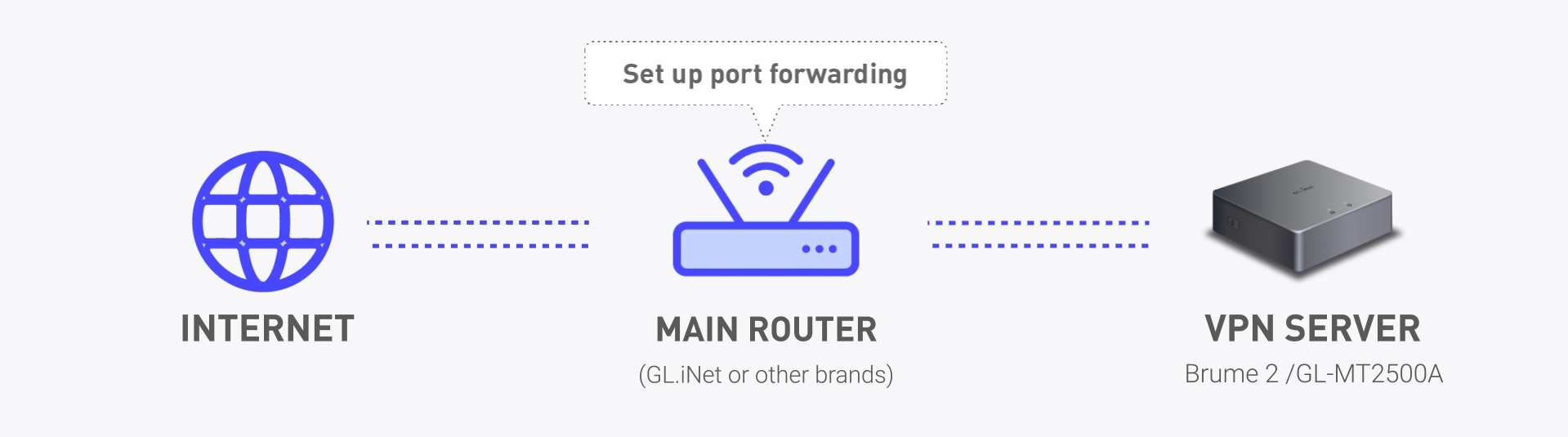
Guida passo passo al port forwarding per WireGuard
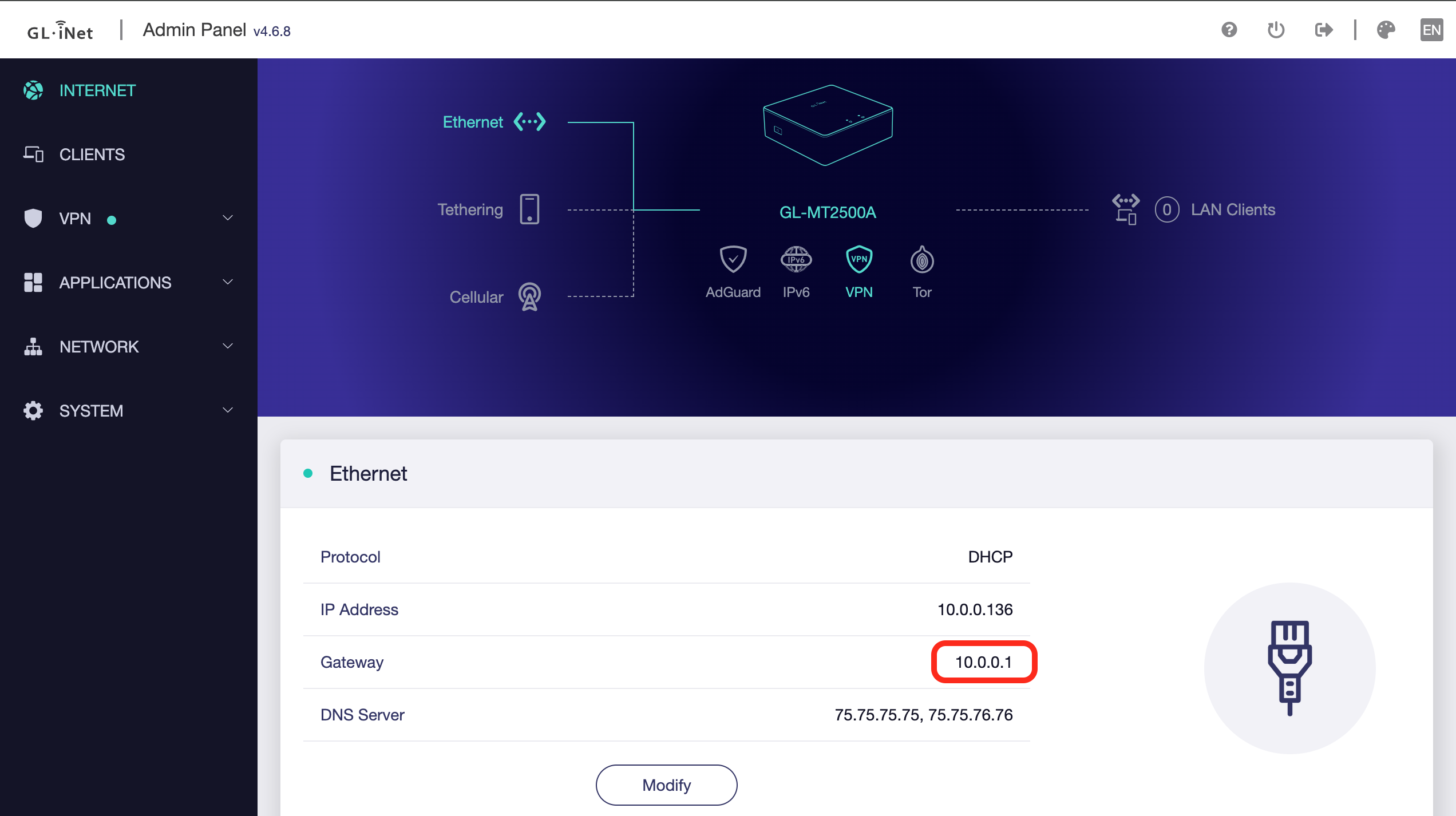
1. Accedi al pannello di amministrazione del router principale oppure scarica l'app mobile del provider e accedi:
Accedi all'interfaccia di amministrazione digitando l'indirizzo IP del router principale in un browser web. Di solito è 192.168.1.1 o 10.0.0.1. Un modo rapido per identificarlo è controllare l'IP "Gateway" nella pagina Internet del router GL.iNet mentre è collegato alla rete domestica.
2. Vai alla sezione del port forwarding:
Questa sezione può chiamarsi "Port Forwarding", "Virtual Server" o "NAT Forwarding", a seconda della marca del router.
3. Configura le regole di port forwarding:
- Porta esterna (porta pubblica): Impostala sulla porta configurata per il server Wireguard, per impostazione predefinita 51820.
- Porta interna (porta privata): Imposta anche questa su 51820, per farla corrispondere alla porta del router GL.iNet su cui Wireguard è in ascolto.
- Protocollo: Scegli UDP, perché WireGuard usa il protocollo UDP.
- Indirizzo IP interno (IP di destinazione): Deve essere l'indirizzo IP LAN del router GL.iNet, simile a 192.168.x.x o 10.x.x.x a seconda della rete. Viene assegnato dal router principale dopo aver collegato la porta WAN del router GL.iNet alla porta LAN del router del provider. Puoi trovare questo indirizzo IP nell'elenco dispositivi del router principale o controllando la pagina Internet dell'interfaccia del router GL.iNet.
4. Imposta la porta di origine, opzionale:
Se il router offre l'opzione "Source Port", impostala su "Any" oppure lasciala vuota per evitare di limitare le connessioni in base alla porta di origine. I client WireGuard possono usare una porta di origine casuale, soprattutto se si trovano dietro NAT; limitarla potrebbe bloccare connessioni legittime.
5. Salva e verifica la configurazione:
- Dopo aver inserito tutte le informazioni necessarie, salva le impostazioni e riavvia il router principale se necessario.
- Per verificare la configurazione, prova a connetterti al server WireGuard da una rete esterna, come un hotspot mobile, per confermare che il port forwarding funzioni correttamente. Per le istruzioni sulla configurazione del server Wireguard e del relativo profilo client, vai qui: https://docs.gl-inet.com/router/it/4/interface_guide/wireguard_server/
Termini principali e significati
- Porta esterna (pubblica): È la porta del router principale esposta a Internet. Le richieste VPN in ingresso saranno indirizzate a questa porta.
- Interna (porta privata): È la porta del router GL.iNet su cui WireGuard ascolta le connessioni.
- Porta di origine: È la porta usata dal client per avviare la connessione. Di solito si consiglia di impostarla su "Any" per evitare di bloccare connessioni legittime, poiché la maggior parte dei client usa porte casuali.
- Indirizzo IP interno (IP di destinazione): L'indirizzo IP del router GL.iNet sulla rete locale.
Altri suggerimenti
- Considera la sicurezza: Limita la regola di port forwarding al protocollo necessario, UDP, per ridurre l'esposizione.
- Uso del DNS dinamico (DDNS): Se il tuo IP pubblico è dinamico e cambia periodicamente, abilita il servizio DDNS integrato del router GL.iNet per mantenere accessibile la VPN.
Per altre istruzioni specifiche per router, consulta l'elenco della documentazione GL.iNet qui: https://docs.gl-inet.com/router/it/4/tutorials/how_to_set_up_port_forwarding/
Breve spiegazione di CGNAT
Molti ISP usano CGNAT per gestire il numero limitato di indirizzi IPv4, assegnando un IP pubblico condiviso a più clienti. Questo impedisce l'accesso diretto ai dispositivi e rende impossibile il port forwarding. Se sei dietro CGNAT, valuta servizi VPN come Astrowarp o Tailscale, che consentono accesso remoto sicuro senza port forwarding. Fai clic sul collegamento per verificare se il router GL.iNet supporta Tailscale oppure AstroWarp. Per le istruzioni dettagliate sulla configurazione VPN, consulta questa playlist video.

Informazioni sull'autrice
Adam, originario della Virginia e appassionato di viaggi internazionali, è laureato in ingegneria elettrica al Virginia Tech. È ingegnere delle soluzioni e responsabile del call center di GL.iNet e creatore di The Wired Nomad, una risorsa per i nomadi digitali. Puoi contattarlo sul suo sito web.
Informazioni su GL.iNet
Fondata nel 2010, GL.iNet è un fornitore leader di router innovativi e soluzioni di rete. Dai router da viaggio compatti ai KVM remoti all'avanguardia, GL.iNet offre tecnologie di rete pluripremiate progettate per garantire prestazioni e sicurezza.
GL.iNet permette a persone e organizzazioni di connettersi con fiducia. Mettendo il controllo nelle mani degli utenti, GL.iNet sostiene la produttività e la collaborazione che contribuiscono a una buona qualità di vita.