


La historia detrás de Comet Q (GL-RMQ1): control remoto para todos
Hola a todos, soy Robert Luo, responsable de producto en GL.iNet.
En GL.iNet, siempre hemos creído que las redes deben ser sencillas y accesibles para todos, no solo para ingenieros y equipos de IT. Con la familia Comet, esa convicción tomó una forma concreta: permitir a cualquier persona controlar por completo un ordenador desde cualquier lugar del mundo, incluso si el OS falla o el equipo se queda sin alimentación. Hoy quiero hablarle del miembro más reciente de esta familia: Comet Q.
Resolvimos el acceso remoto, pero no para todos
Tras lanzar la gama Comet — Comet, Comet PoE, Comet Pro y Comet 5G — seguíamos oyendo lo mismo de los usuarios: la configuración inicial era complicada.
¿Y, sinceramente? Tenían razón.
Para configurar un KVM remoto, debes conectar un cable HDMI, un cable USB para el teclado y el ratón, un cable de alimentación y un cable Ethernet si deseas una conexión por cable. Para un profesional de IT, esto no supone un problema. Pero ¿para una persona que simplemente quiere acceder de forma remota a su ordenador cuando está fuera? Es realmente demasiado.
Además, nuestros dispositivos Comet existentes estaban diseñados para equipos con puertos HDMI. Los teléfonos, portátiles y tabletas con solo puertos USB-C quedaban completamente excluidos.
¿Y si configurarlo fuera tan sencillo como… conectarlo?
La pregunta que nos hacíamos una y otra vez era sencilla: ¿cuál es el número mínimo de cables necesario para que esto funcione?
Queríamos que la respuesta fuera uno.
El USB-C moderno transmite vídeo, datos y alimentación a la vez, y está presente en prácticamente todos los dispositivos que se utilizan hoy. Si creamos un KVM que funcione íntegramente dentro de ese ecosistema, podríamos eliminar todos los demás cables de la ecuación.
Así de sencillo. Comet Q se conecta a tu dispositivo con un solo cable USB-C. Sin adaptador HDMI. Sin concentrador USB-A. Solo tienes que conectarlo para empezar a controlarlo remotamente.
Cada detalle tiene un motivo
Desde el inicio del diseño del producto, sabíamos que queríamos que Comet Q se sintiera diferente a todo lo demás.
El cuerpo de Comet Q es un pequeño disco redondo de aspecto agradable, aproximadamente del tamaño de una galleta con chispas de chocolate. En la parte frontal tiene una pantalla táctil circular y un USB-C que sobresale del cuerpo. Parece una letra Q. Y sí, de ahí viene precisamente su nombre.
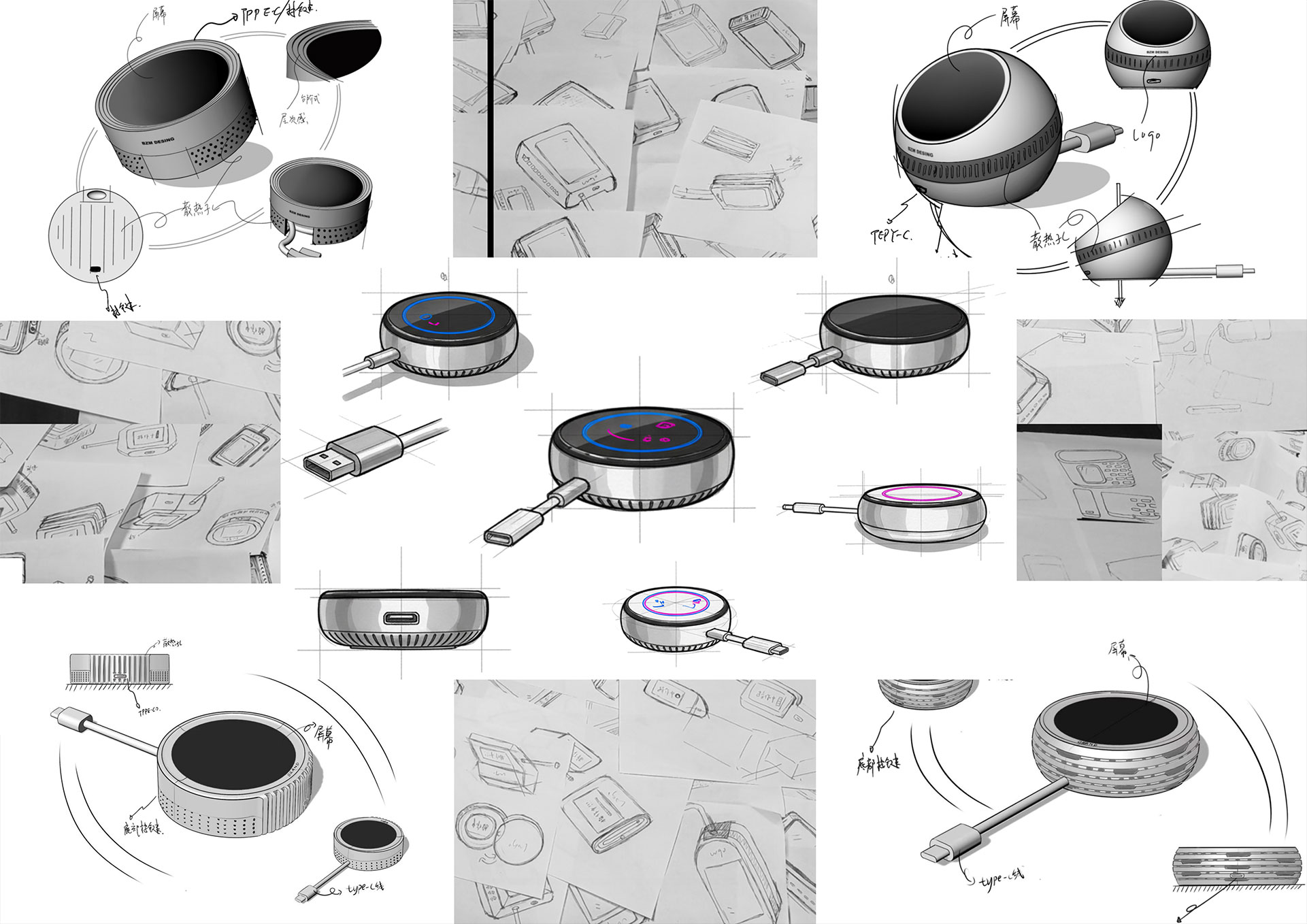
También añadimos un puerto USB-C de paso de alimentación en el otro extremo del dispositivo. Esto significa que puedes seguir cargando tu portátil mientras Comet Q estás conectado, por lo que no tendrás que preocuparse de encontrar la batería agotada al volver.
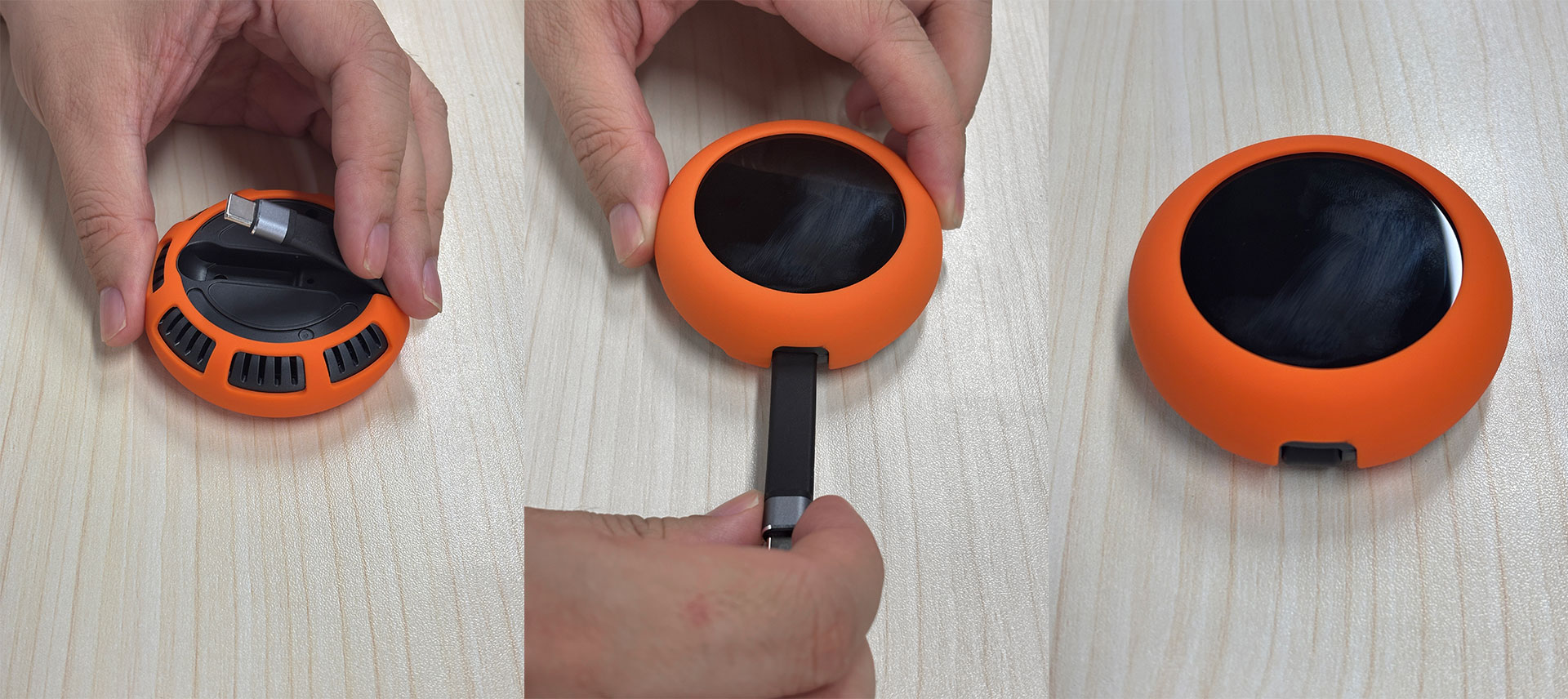
Un aspecto al que dedicamos mucha atención fue el propio cable. Como se pliega y despliega cada vez que utiliza el dispositivo, debe resistir el uso diario. La mayoría de los cables fallan en el punto de flexión repetida, donde la capa interna de cobre se agrieta y la calidad de la señal se deteriora con el tiempo. Por eso, optamos por una estructura más robusta que mantiene el cable flexible sin deteriorarse por dentro, con mejor blindaje y durabilidad. Lo sometimos a pruebas de flexión, ¡y resistió más de 10,000 flexiones! Con tres usos al día, eso equivale a casi una década de uso diario.
¿Por qué no utilizar simplemente software de escritorio remoto?
Cuando la mayoría de las personas piensa en acceder a un dispositivo de forma remota, su primer impulso es recurrir al software. Es un impulso razonable. Estas herramientas son fáciles de instalar y funcionan suficientemente bien en muchas situaciones.
Pero presentan dos limitaciones fundamentales difíciles de superar.
El primero es el «problema de la suspensión». El acceso remoto mediante software solo funciona cuando el dispositivo está activo, desbloqueado y funcionando normalmente. Si tu portátil entra en modo de suspensión, la conexión se interrumpe. Si se bloquea la pantalla, tú tampoco puede acceder. Y no puedes dejar un dispositivo desbloqueado y desatendido solo para poder acceder a él después, porque eso anula el propósito de la seguridad.
En cambio, Comet Q funciona a nivel de hardware: no importa si el dispositivo está bloqueado, suspendido o si la tapa del portátil está cerrada; puedes acceder a él, activarlo y asumir el control completo, exactamente como si estuvieras sentado frente a él.
La segunda limitación es la restricción del ecosistema. El software de escritorio remoto funciona entre dispositivos similares, por ejemplo, un portátil Windows que controla otro equipo Windows. Pero no permite cruzar plataformas. No puedes utilizar software para controlar un iPhone desde un dispositivo Android ni acceder a un teléfono desde un portátil. En cuanto se sale del mismo ecosistema de OS, las soluciones de software dejan de funcionar.
De nuevo, como Comet Q funciona a nivel de hardware, la plataforma no importa. Cualquier dispositivo móvil con un puerto USB-C* se puede controlar desde cualquier lugar, independientemente del OS que utilices.
*Requiere un puerto USB-C compatible con DisplayPort Alt Mode. La mayoría de los portátiles, mini PCs, MacBooks, iPads y dispositivos Android de gama alta actuales son compatibles. Consulta lista de compatibilidad.
Tan sencillo que cualquiera puede usarlo
Lo cierto es que Comet Q no es realmente un «KVM» en el sentido tradicional. Es un dispositivo diminuto que te permite controlar de forma remota cualquier dispositivo USB-C: tu computadora portátil, tu teléfono o tu Mac mini.
La mayoría de los dispositivos que dicen estar “listos para conectar y usar” no lo están realmente. Sigue habiendo un proceso de configuración que da por sentado que tú sabes lo que hace.
Queríamos que Comet Q fuera intuitivo desde el momento en que lo tuviera en tus manos. No me malinterprete: todavía tendrá que realizar una breve configuración inicial. Pero diseñamos la pantalla táctil para que puedas hacerla directamente en el dispositivo, sin tener que buscar en un manual ni abrir un portátil. Una vez completada, simplemente funciona. Conéctelo y tendrás el control.
Los otros modelos Comet siguen siendo la opción adecuada si gestionas servidores, utilizas un laboratorio doméstico o necesitas controlar un equipo de escritorio con acceso completo a nivel de hardware.
Comet Q es para todos los demás. Para quien necesita acceder a un iPhone desde un dispositivo Android. Para quien tiene una computadora portátil y nunca pensó que el acceso remoto mediante hardware fuera una opción a su alcance. Para quien quiere mantener el control de sus dispositivos: teléfono, tableta o computadora, sin necesidad de estar en la misma habitación.
El control remoto debería ser lo bastante sencillo para cualquiera. Comet Q es nuestra respuesta.
Esté atento a las próximas novedades; estamos deseando que lo tenga en tus manos.
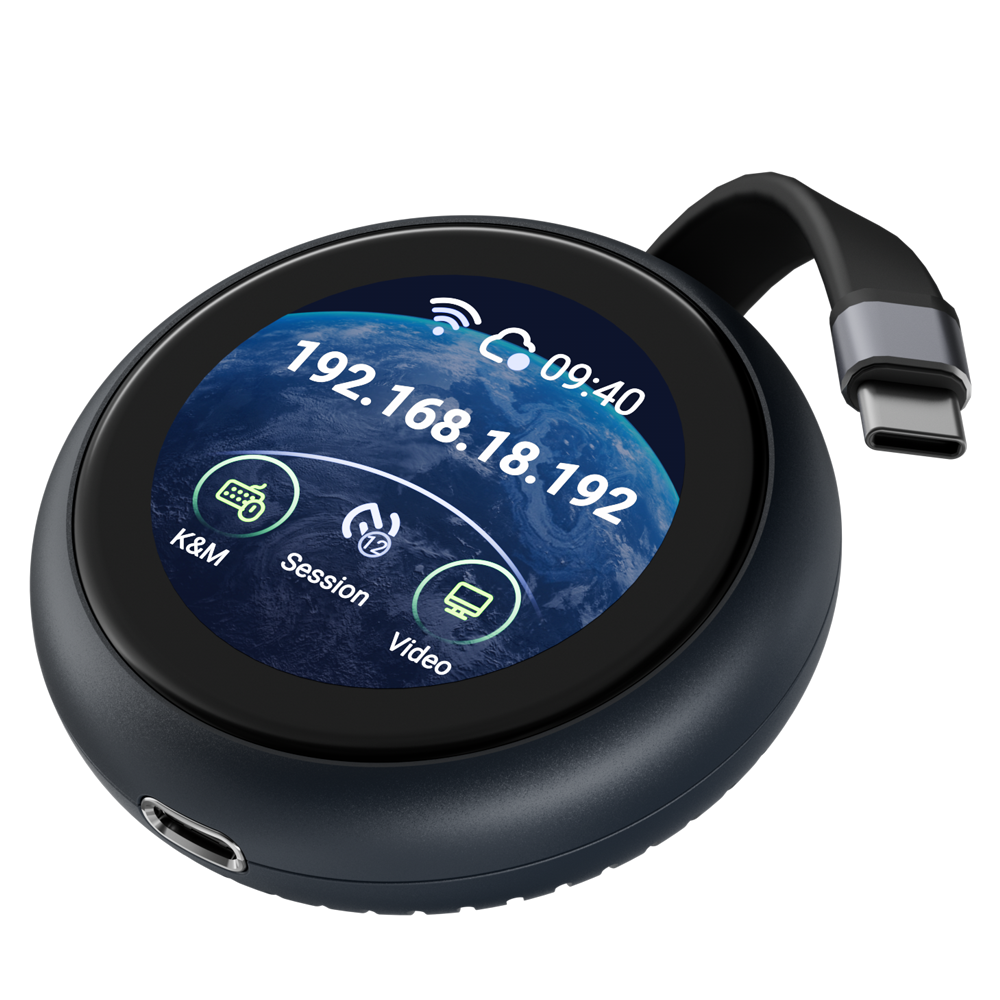
Comet Q (GL-RMQ1)
El primer KVM remoto del mundo basado en navegador para portátiles y teléfonos inteligentes
Más información
Acerca del autor
Robert Luo es ingeniero de desarrollo integral, responsable de producto y usuario avanzado en GL.iNet, con más de 10 años de experiencia. Tiene un talento especial para detectar problemas reales en los detalles de la vida cotidiana y crear productos prácticos y eficaces para resolverlos.
Acerca de GL.iNet
Fundada en 2010, GL.iNet es un proveedor líder de routers innovadores y soluciones de red. Desde routers de viaje compactos hasta dispositivos KVM remotos de última generación, GL.iNet ofrece tecnología de red galardonada, diseñada para brindar rendimiento y seguridad.
GL.iNet permite a personas y organizaciones conectarse con confianza. Al poner el control en manos de los usuarios, GL.iNet impulsa la productividad y la colaboración que contribuyen a una buena vida.