


Cómo usar un KVM GL.iNet Comet para el trabajo remoto
KVM remoto frente a VPN autoalojada (WireGuard / Tailscale): ¿cuál necesitas realmente?
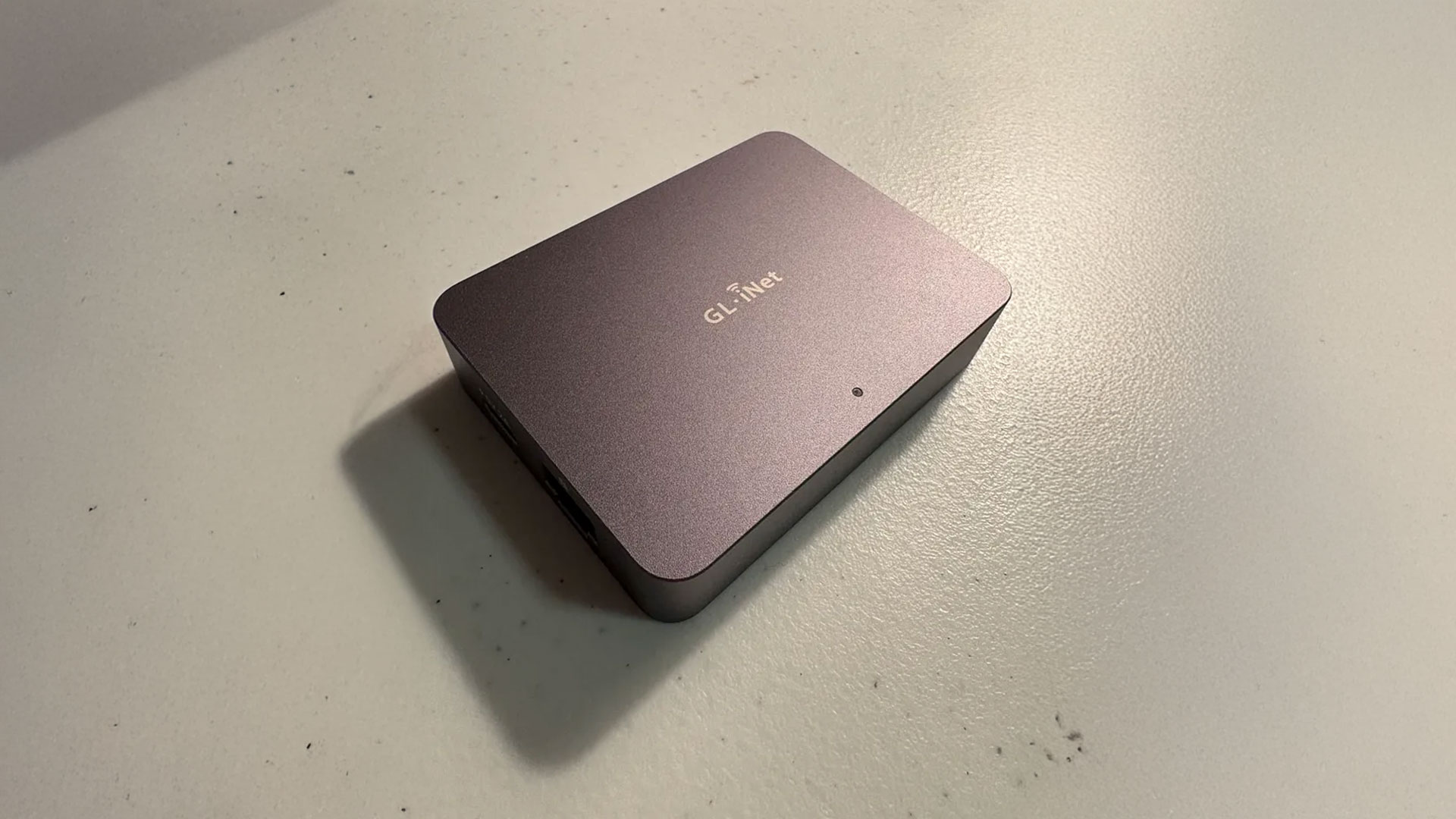
Cuando trabajas desde otro país, hay dos formas muy distintas de «volver a conectarse» con tus equipos en casa:
- VPN autoalojada (WireGuard, Tailscale, etc.):
Amplía tu red para que el portátil/teléfono con el que viaja funcione como si estuvieras conectado al router de tu casa.
- Comet KVM por Internet:
Extiende tu pantalla, teclado y ratón para controlar literalmente el dispositivo que se quedó en casa (PC, Mac o teléfono mediante un adaptador HDMI), a nivel de hardware.
La diferencia clave:
VPN = “Simular que estoy en mi red doméstica mientras utilizo dispositivos de trabajo fuera de casa”
KVM = “Como si estuviera físicamente sentado frente al dispositivo o los dispositivos de trabajo, mientras los controlo a distancia con mi dispositivo personal”
Para muchas configuraciones de trabajo remoto, una VPN es suficiente. La mayoría de las computadoras portátiles no incorpora chips GPS, y la geolocalización por Wi-Fi se resuelve simplemente utilizando un cable Ethernet entre tu computadora portátil y el router VPN (por ejemplo, GL.iNet Beryl AX).
Pero cuando tu empresa empieza a exigir cosas como Wi-Fi siempre ACTIVADO o la aplicación 2FA del teléfono del trabajo obligada a utilizar GPS, etc., la opción VPN deja de ser viable. Ahí es donde entra en juego un KVM de hardware como el GL.iNet Comet se convierte en la solución.
Comet te ofrece captura de vídeo 4K@30fps, control de teclado/ratón de baja latencia y salida de audio remota, todo a través de un túnel cifrado.
Ve lo mismo que muestra tu computadora portátil/teléfono de trabajo y haces clic/escribes como si
estuvieras sentado en tu escritorio de casa.
⚠️ Limitación importante (para la versión actual del firmware de Comet KVM):
Comet todavía no admite vídeo bidireccional. Puedes ver la pantalla remota, pero no puedes redirigir la cámara web de tu portátil de viaje a tu portátil de trabajo.
Todos los modelos Comet KVM admiten audio bidireccional, por lo que puedes escuchar los sonidos del sistema y el audio de las reuniones del dispositivo conectado a Comet. En la práctica, esto significa que puedes:
1. Únete a una llamada de Teams/Zoom/Webex desde el portátil de trabajo en casa
2. Escuchar el audio de la reunión o hablar en ella de forma remota
3. Comparte la pantalla desde ese portátil de trabajo como de costumbre… simplemente no puede enviar la imagen de la cámara de tu portátil de viaje a esa llamada mediante Comet.
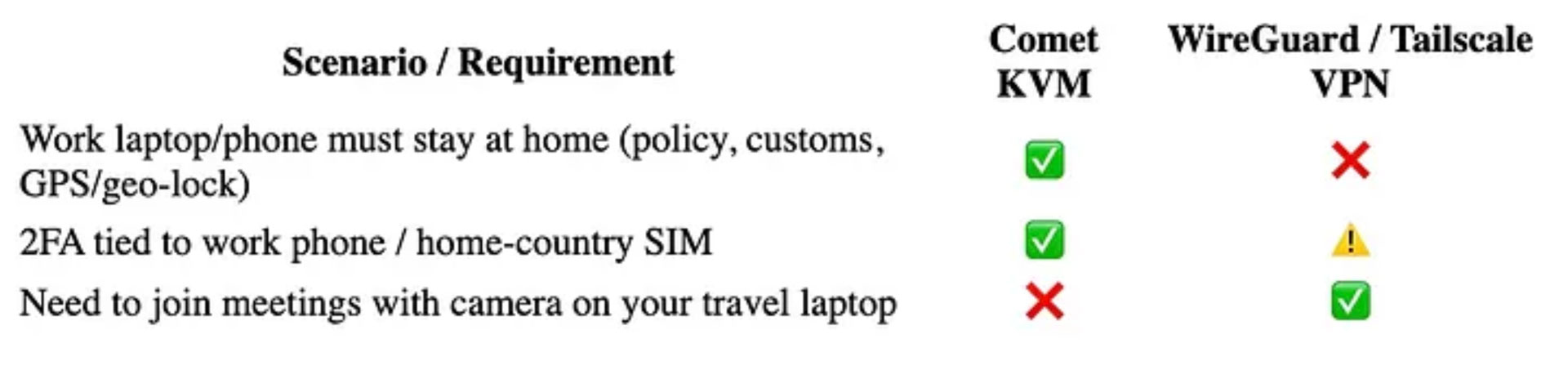
En algunos casos, la aplicación MS Authenticator puede funcionar completamente sin Internet mediante los códigos de respaldo sin conexión que se generan automáticamente en la aplicación cada 60 segundos. En este caso, si el teléfono se utiliza exclusivamente para la autenticación 2FA, no es necesario usar un KVM y puede llevarse el teléfono durante los viajes manteniéndolo completamente sin conexión y con la conexión móvil DESACTIVADA.
¿Qué modelo de Comet necesito?
Si tienes acceso al puerto LAN de tu router en casa, entonces el modelo básico GL.iNet Comet (GL-RM1) es perfectamente válido. Solo tienes que conectar un cable ethernet entre el puerto LAN de tu router doméstico y Comet para proporcionar a Comet acceso a Internet. Tu portátil o teléfono se conectará al Wi-Fi como de costumbre (o también por cable al puerto LAN del router doméstico, si lo deseas).
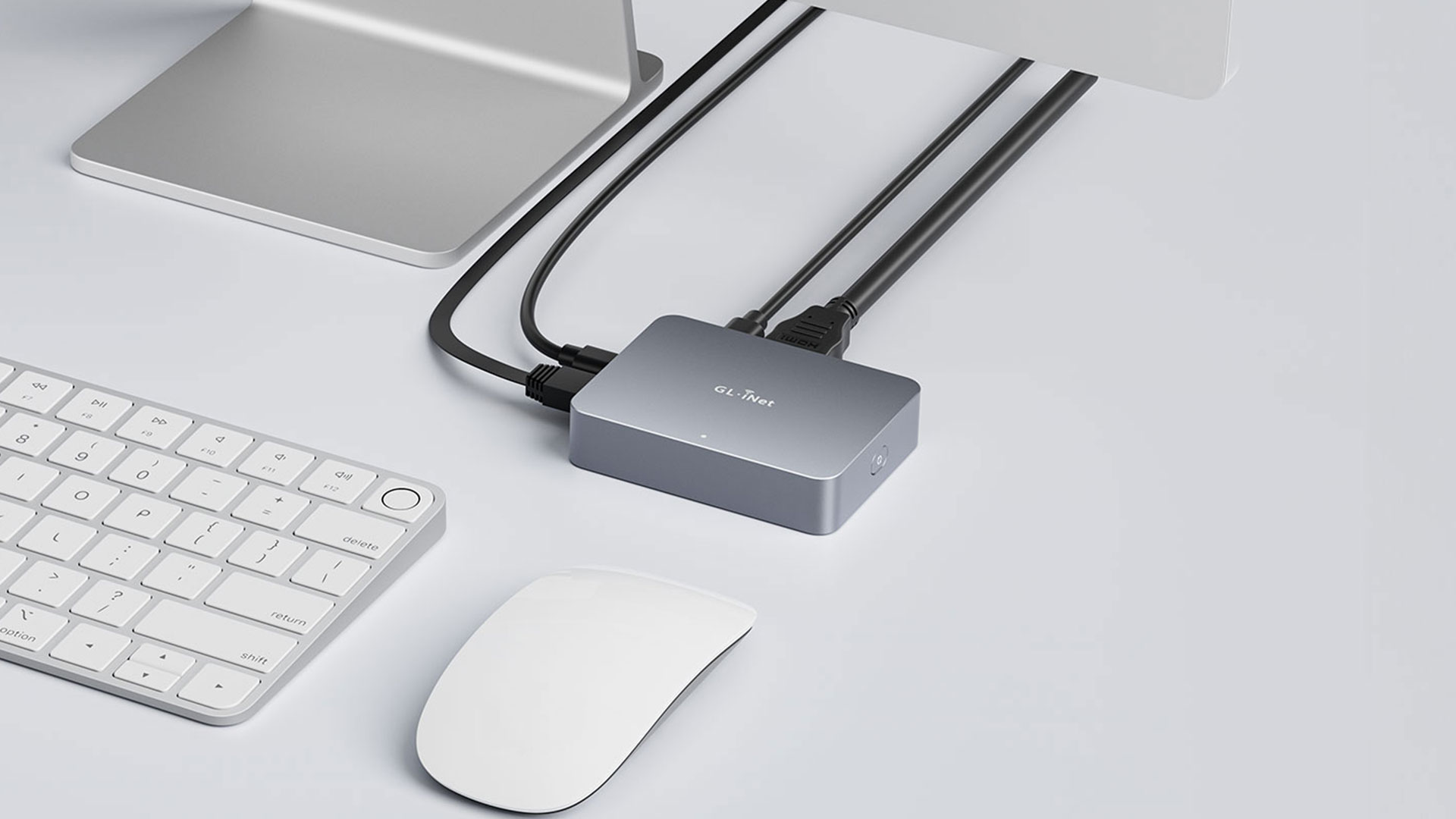
Si lo haces NO tienes acceso al puerto LAN de tu router doméstico, necesitarás el GL.iNet Comet Pro (GL-RM10), que es la versión de Comet con capacidad de conexión Wi-Fi y puede conectarse al Wi-Fi de tu hogar para recibir internet. Disponible para reserva (envíos a finales de diciembre).
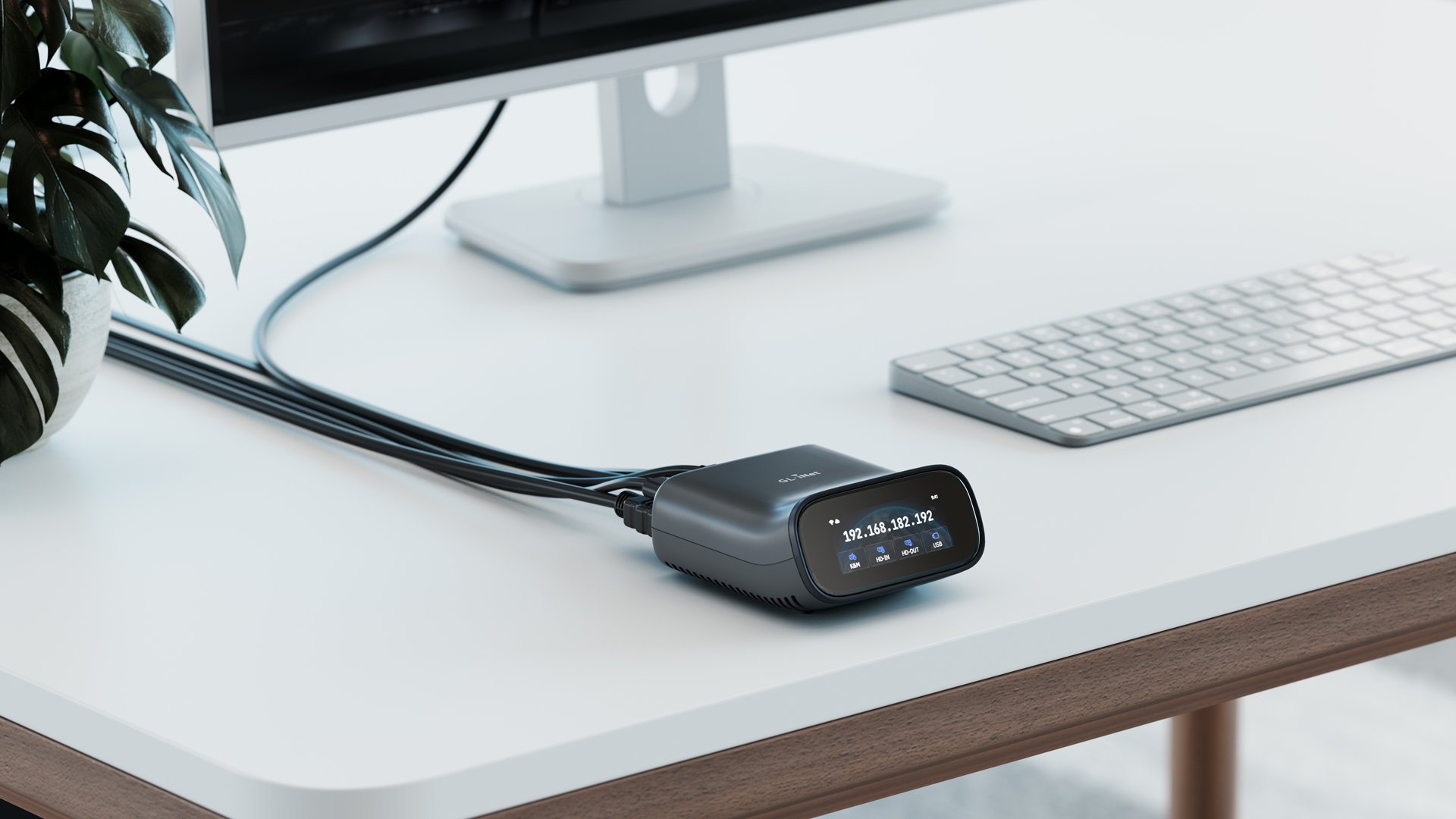
Si deseas una solución infalible que funcione incluso si se interrumpe la conexión a internet de tu hogar, le interesará Comet 5G (GL-RM10RC), que todavía no se ha lanzado. Puede registrarse aquí para recibir notificaciones: https://www.gl-inet.com/products/gl-rm10rc/
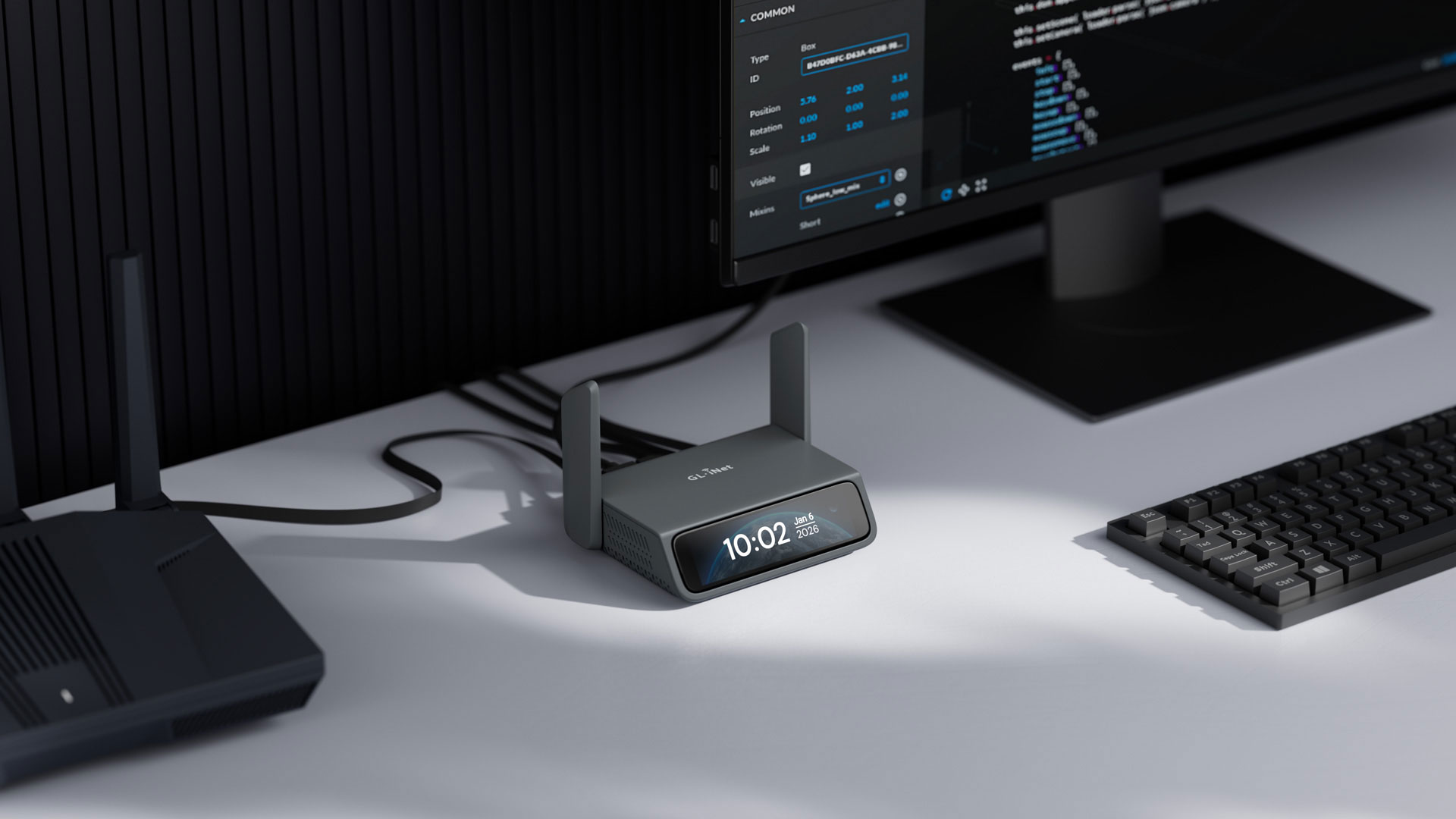
Configuración (se requiere 1x Comet por dispositivo)
La configuración básica de Comet KVM para controlar tu portátil es muy sencilla. Puedes seguir las instrucciones aquí: Guía de configuración de KVM GL.iNet
Las instrucciones anteriores le indicarán dónde conectar los cables y también los distintos métodos para acceder al dispositivo de forma remota (a través de https://glkvm.com sitio web o el Aplicación GLKVM para Mac/Windows). Siempre se puede acceder localmente al KVM desde la misma red a la que está conectado mediante http://glkvm.local.
Conexiones de cables para el uso con un portátil (cables incluidos con la compra de Comet):
- Alimentación de Comet: USB-C (KVM) a enchufe de pared y/o batería externa
- Conexión a Internet de Comet: Ethernet (RJ-45) al puerto LAN del router doméstico (o conexión inalámbrica si utiliza Comet Pro)
- Teclado/ratón: USB-C (KVM) a USB-A (portátil). Si tu portátil solo utiliza USB-C, simplemente utiliza un Adaptador USB-A hembra a USB C macho o concentrador.
- Vídeo: HDMI (KVM) a HDMI (computadora portátil). Si tu computadora portátil no tiene HDMI, necesitará un Adaptador de HDMI a USB-C para tu portátil.
-
Alimentación del portátil: La fuente de alimentación habitual que utiliza siempre.
Conexiones de cable para el uso con un teléfono:
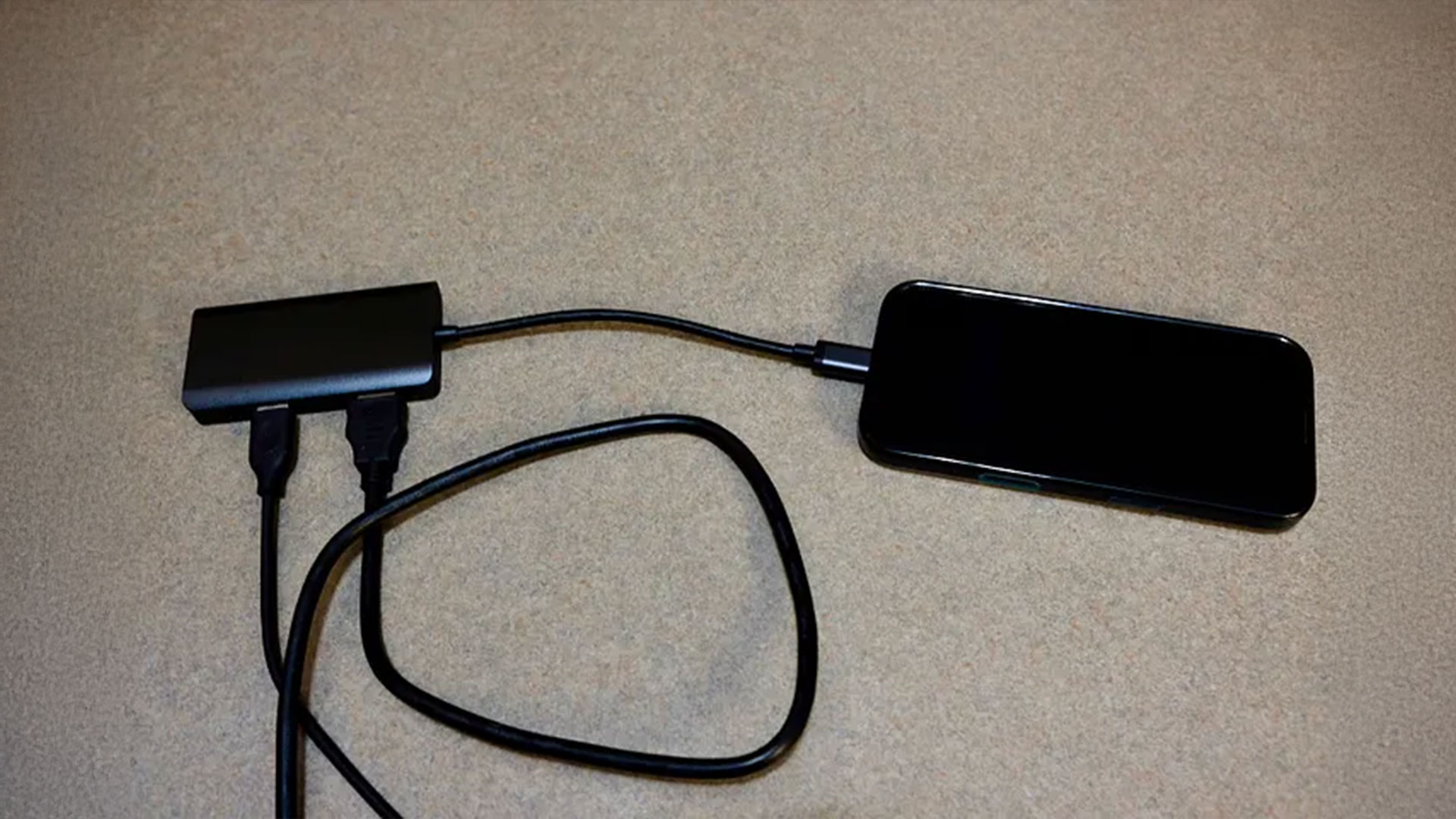
- Alimentación de Comet: Igual que arriba
- Conexión a Internet de Comet: Igual que arriba
- Teclado/ratón: USB-C (KVM) a USB-A (concentrador)
- Vídeo: HDMI (KVM) a HDMI (concentrador)
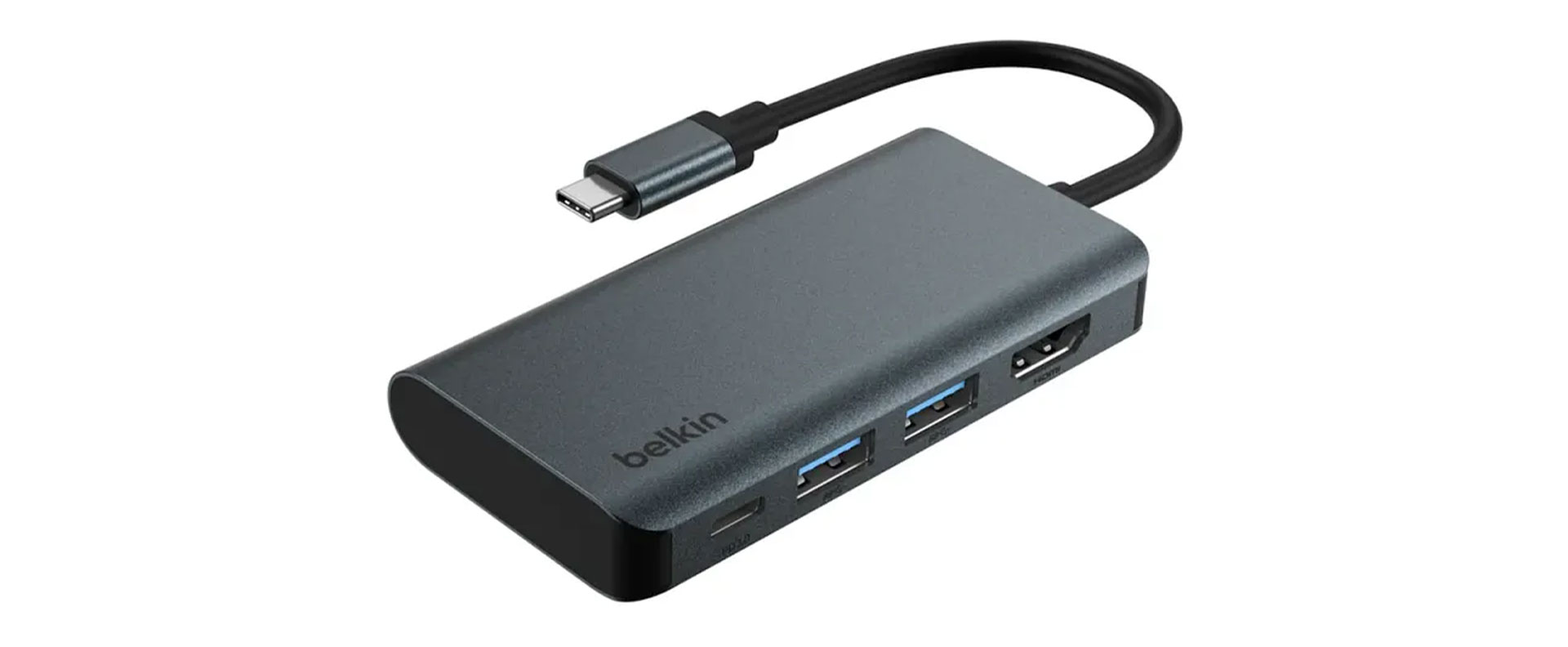
- Alimentación del teléfono: USB-C (concentrador) a adaptador de pared y/o batería externa Necesario: Concentrador USB-C con HDMI (se muestra a continuación)
Ajustes del iPhone & ajustes recomendados de GL KVM
Lo primero que deberá hacer es ir a Ajustes del sistema -> Accesibilidad -> Toque asistido
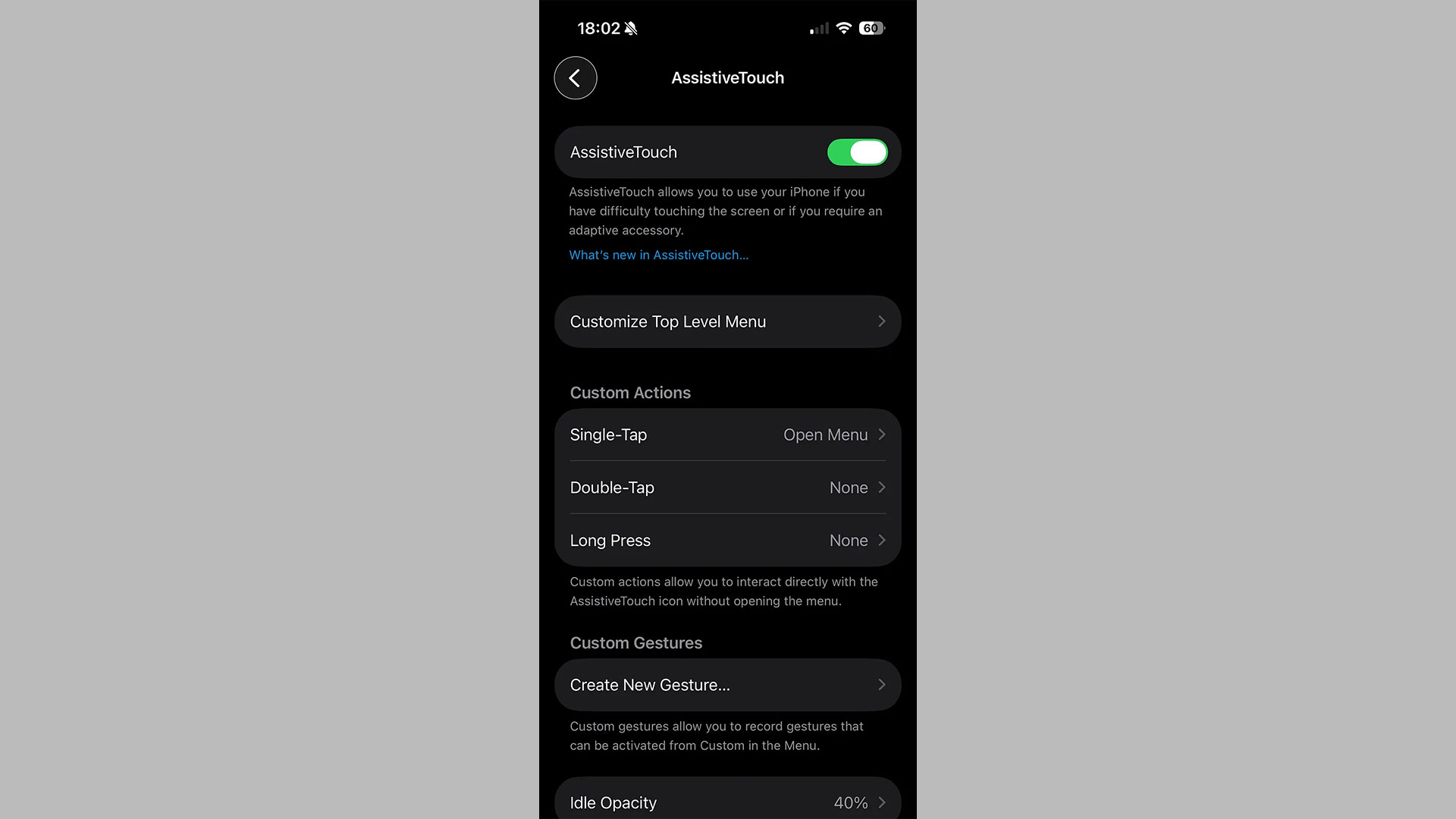
Esto te permitirá acceder a la pantalla de inicio y al panel de control de tu iPhone haciendo clic en un círculo que se muestra siempre en la pantalla del iPhone (véase abajo).
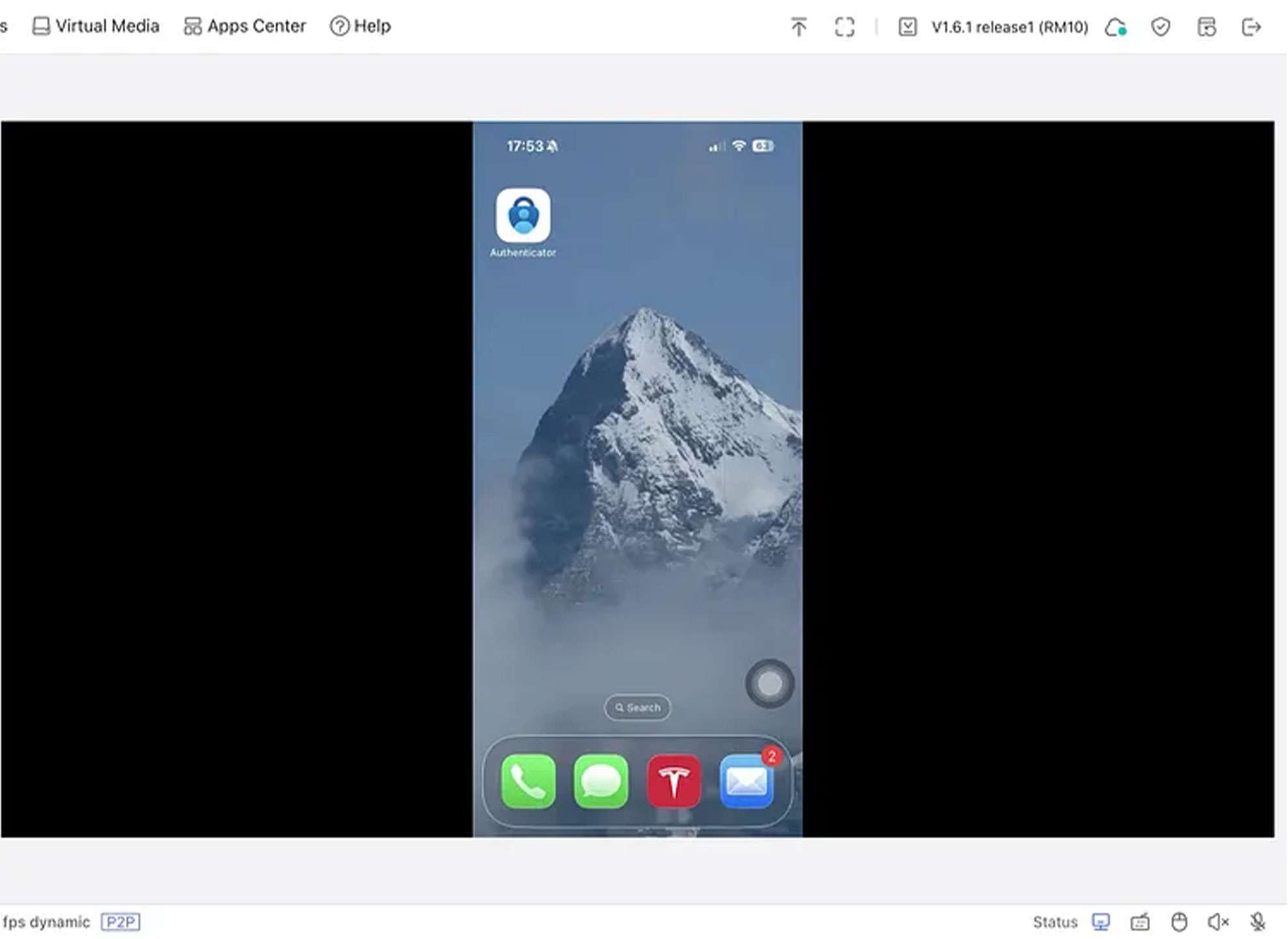
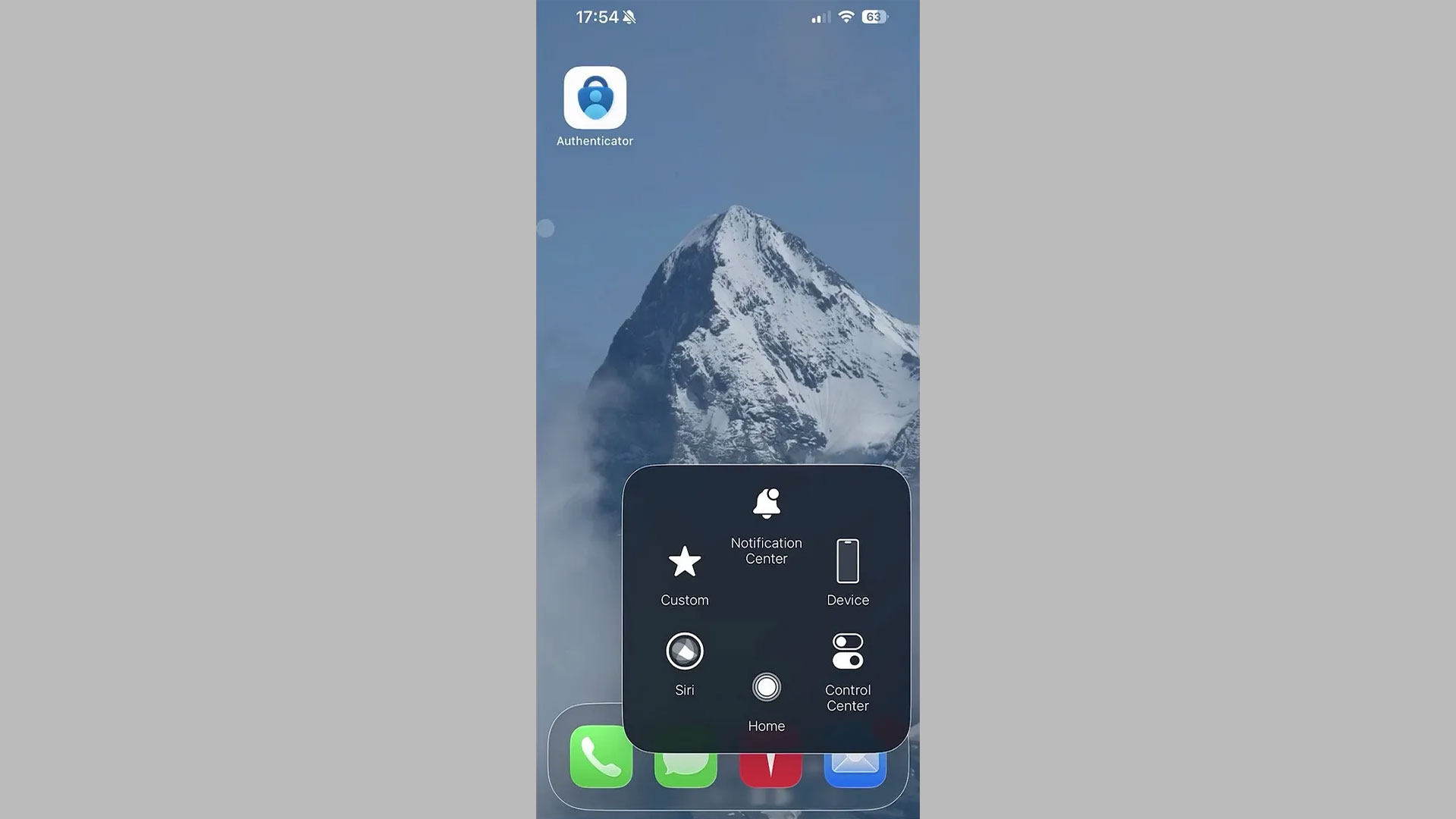
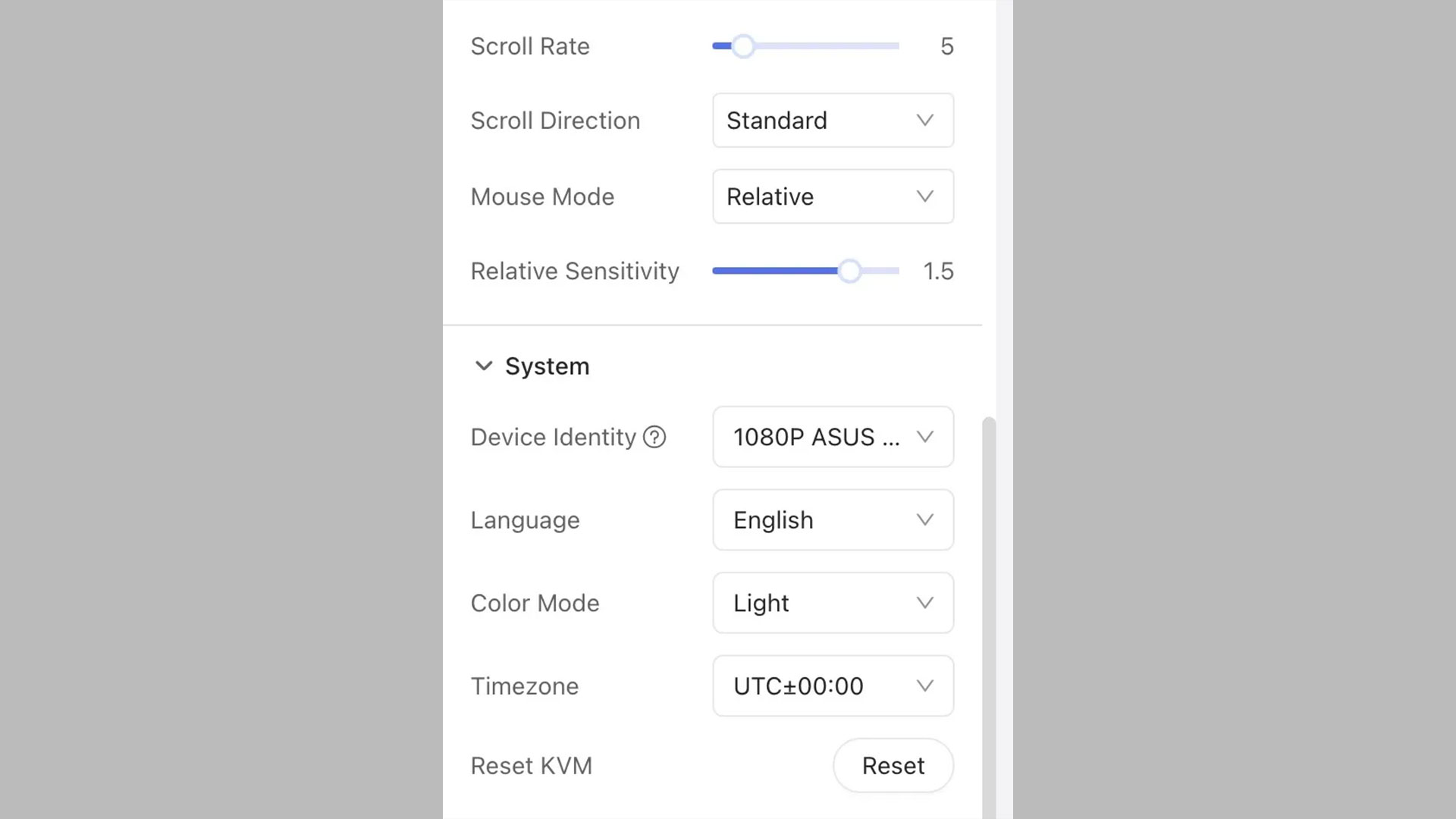
Para controlar teléfonos, es necesario cambiar Modo del ratón a Relativo.
Opcionalmente, también puedes cambiar el Identidad del dispositivo por algo distinto de GLKVM, aunque es poco probable que alguien lo examine (y, de todos modos, resulta extraño tener un teléfono conectado a una pantalla externa).
La zona horaria del sistema puede ajustarse a la zona horaria local de tu hogar.
Consejos prácticos sobre KVM
- Si tienes problemas de latencia, prueba una resolución más baja en los ajustes de GL KVM
- Utiliza la función integrada «Movimiento del ratón» en la configuración de GL KVM para mantener activa la computadora portátil (suponiendo que Wake-on-LAN no sea posible porque la BIOS está bloqueada).
- Activa y utiliza Tailscale como segundo método de acceso remoto para tu Comet KVM.
- Si tu portátil tiene un botón físico de encendido, considere utilizar un GL.iNet Fingerbot para pulsarlo o mantenerlo pulsado en caso de emergencia.
Para obtener más información sobre la configuración de VPN, consulta aquí la guía VPN de The Wired Nomad: https://thewirednomad.com/vpn

Acerca del autor
Adam, natural de Virginia y apasionado por los viajes internacionales, es graduado en Ingeniería Eléctrica por Virginia Tech. Es ingeniero de soluciones y responsable de la sucursal del centro de llamadas de GL.iNet, además de creador de The Wired Nomad, un recurso para nómadas digitales. Puede ponerse en contacto con él en su sitio web.
Acerca de GL.iNet
Fundada en 2010, GL.iNet es un proveedor líder de routers innovadores y soluciones de red. Desde routers de viaje compactos hasta dispositivos KVM remotos de última generación, GL.iNet ofrece tecnología de red galardonada, diseñada para brindar rendimiento y seguridad.
GL.iNet permite a personas y organizaciones conectarse con confianza. Al poner el control en manos de los usuarios, GL.iNet impulsa la productividad y la colaboración que contribuyen a una buena vida.