


¿Cómo mejorar tu velocidad Wi-Fi? 👀
¿Necesita velocidades Wi-Fi más rápidas en casa y en la oficina? 🤤 ¡Sigue leyendo para descubrir consejos rápidos para conseguirlo!
La velocidad de Internet es muy importante; afecta a nuestra vida cotidiana, desde ver contenido y jugar con amigos hasta realizar llamadas de conferencia con clientes. Es un aspecto que nos afecta a todos, especialmente porque hoy en día pasamos la mayor parte del tiempo en línea.
Ahora veamos cómo podemos optimizar la velocidad Wi-Fi de tu router. 👇
Consejo 1: elegir la ubicación adecuada
Según nuestra experiencia, la mejor ubicación para tu router es el centro de tu vivienda. Esto permite que las ondas de radio se transmitan por toda la casa en todas las direcciones. Si lo coloca en una esquina, el dispositivo puede tener dificultades para distribuir la señal uniformemente, ¡e incluso parte de ella podría salir de tu casa!
Consejo 2: Colóquelo a mayor altura

Otro consejo es montar tu router en la pared o colocarlo en un estante. Esto no solo mejora considerablemente la recepción Wi-Fi, sino que también ahorra espacio y hace que tu hogar sea más seguro para los niños. Si estás pensando en adquirir un router nuevo, consulta nuestro router Wi-Fi 6 Flint (GL-AX1800) ! Con ranuras para montaje en pared y una velocidad Wi-Fi superior de hasta 600Mbps (2.4GHz) + 1200Mbps(5GHz), es la mejor opción para la red de tu hogar y oficina.
Consejo 3: Evita los obstáculos físicos
Lo mejor es evitar los obstáculos físicos que puedan bloquear tu router, incluidos los adornos del hogar, los libros y, por supuesto, las paredes. Las paredes, los suelos o los tabiques de hormigón pueden interferir con las ondas de radio Wi-Fi y dificultar el paso de la señal. Como resultado, puede perderse señal o debilitarse el Wi-Fi. La mejor solución es colocarlo en un espacio abierto, con el menor número posible de obstáculos.
Consejo 4: aprovechar bien las antenas
Las antenas son muy importantes para transmitir señales Wi-Fi. Te recomendamos orientar tus antenas en distintas direcciones para cubrir una amplia variedad de ángulos. Esto ayuda a que la señal llegue más lejos y abarque una zona más extensa.
Consejo 5: utiliza un sistema de malla o un extensor para mejorar la cobertura

Para quienes viven en una casa o un apartamento grande, otra solución es invertir en un sistema Wi-Fi de malla. Puedes consultar Velica (GL-B2200) más de cerca. Este sistema Wi-Fi de malla de triple banda proporciona una cobertura mucho mejor y ofrece una red fiable que elimina las zonas sin señal. Con dos redes independientes de 5GHz, evita los problemas relacionados con la congestión Wi-Fi. Esto significa que, incluso al reproducir vídeos en 4K, tus otros dispositivos no tendrán que sufrir una reducción de velocidad.
Si sigue teniendo una conexión a Internet lenta después de aplicar estos consejos, puedes probar los siguientes pasos.
1. Reiniciar o restablecer el router
Al igual que ocurre con un ordenador, después de funcionar durante mucho tiempo, el dispositivo puede verse sobrecargado por el trabajo intenso y funcionar lentamente. Al reiniciar el router, puedes dejar que se enfríe y vuelva a funcionar. Esto podría ayudar a mejorar el rendimiento de tu red.
2. Comprueba el rendimiento del cable Ethernet
Cuando tu Wi-Fi funcione lentamente, comprueba la velocidad de tu conexión Ethernet. Realiza una prueba de velocidad conectando tu router al módem y tu PC al router mediante cables Ethernet. Si solo obtienes un 10-30% de la velocidad de tu plan de datos, tu cable de fibra podría estar defectuoso.
Para conocer los pasos detallados, lee a continuación:
Paso 2. Utiliza un cable Ethernet para conectar el puerto LAN del router al puerto Ethernet de tu PC o portátil.
Paso 3. Asegúrate de que tu PC o portátil recibe la dirección IP correcta del router.
Paso 4. Vaya a un sitio web de prueba de velocidad como: www.speedtest.net y haz clic en IR.
Paso 5. Después, compare la velocidad con tu plan de datos. Por lo general, deberías obtener una velocidad equivalente al 80% de tu plan de datos. Si obtienes una velocidad superior al 90% de tu plan de datos, el rendimiento es muy bueno. Este paso permite comprobar que el cuello de botella de velocidad no se deba a tu ISP de internet o a tu router.
Por el contrario, si solo obtienes el 10-30% de la velocidad de tu plan de datos, esto indica un problema en la conexión de línea de tu módem. Revisa tu cable de fibra para asegurarse de que funciona correctamente.
3. Comprueba la configuración de internet de tu PC o portátil
A veces, tu PC o portátil puede guardar los ajustes anteriores de IP estática y puerta de enlace; esto puede impedir que obtengas la dirección IP del servidor DHCP del nuevo router. Para solucionarlo, revisa y cambia la configuración de tu dispositivo a DHCP para obtener la dirección IP correcta.
Para concluir este artículo, aquí tiene un caso de uso interesante
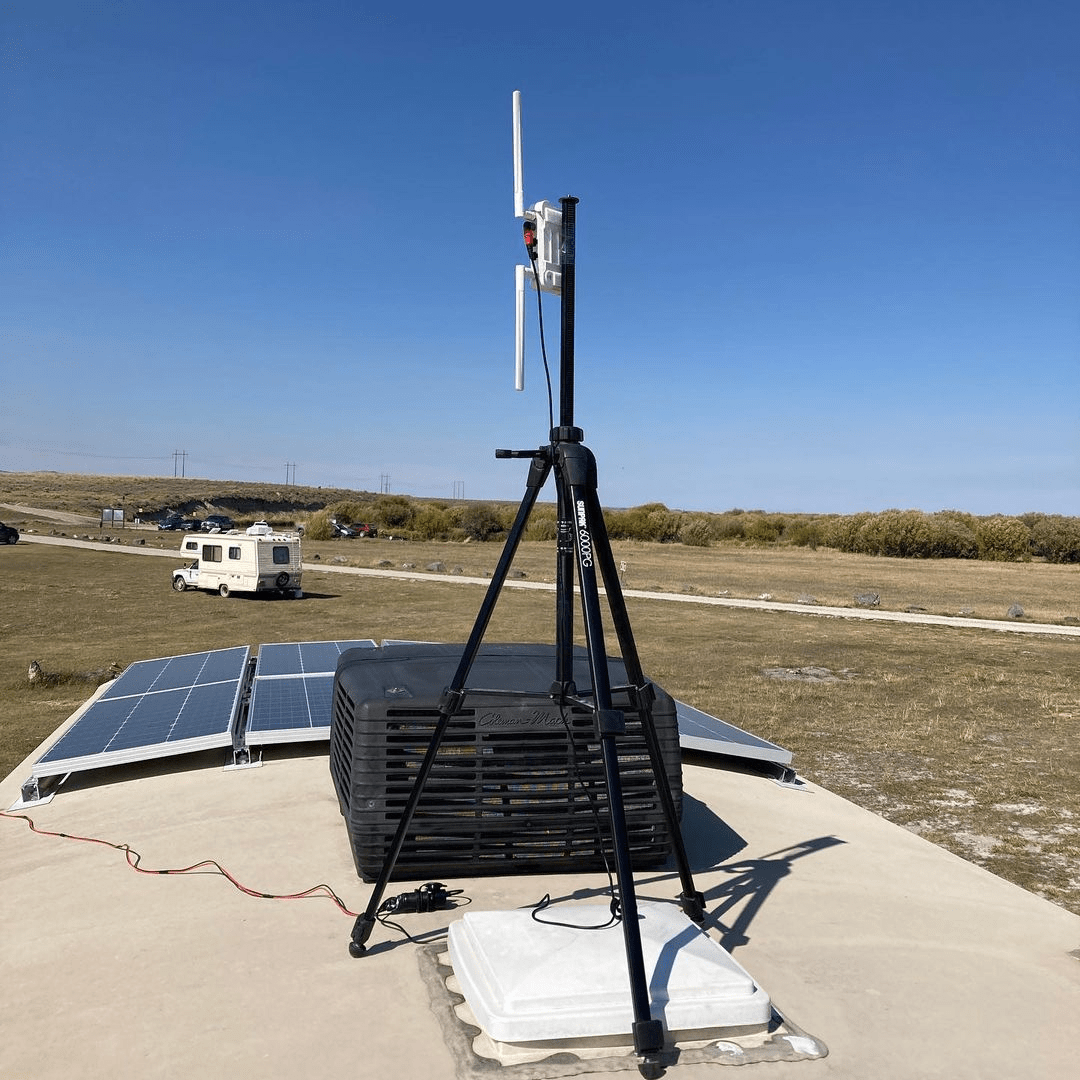
Nuestro cliente vive en una autocaravana y ha colocado su Router GL.iNet Spitz 4G LTE en la parte superior del vehículo para mejorar la señal Wi-Fi. Las antenas apuntan en distintas direcciones para optimizar la señal.
Lee su comentario:
“No tenemos un mástil, pero pensamos: ¿por qué no elevar el router todo lo posible y ver qué ocurre? La intensidad de la señal y la velocidad se duplicaron.” - Desde @Shiftyourgears instagram
Acerca de GL.iNet
Fundada en 2010, GL.iNet es un proveedor líder de routers innovadores y soluciones de red. Desde routers de viaje compactos hasta dispositivos KVM remotos de última generación, GL.iNet ofrece tecnología de red galardonada, diseñada para brindar rendimiento y seguridad.
GL.iNet permite a personas y organizaciones conectarse con confianza. Al poner el control en manos de los usuarios, GL.iNet impulsa la productividad y la colaboración que contribuyen a una buena vida.