


Prueba de fugas DNS y ajustes recomendados para el trabajo remoto
Para los trabajadores remotos que utilizan routers GL.iNet, proteger tu DNS frente a filtraciones es esencial, especialmente al conectarse mediante VPN como WireGuard o Tailscale. Una fuga de DNS puede comprometer tu privacidad al revelar tu ubicación real o tus hábitos de navegación. Si tu prueba de fugas de DNS “falla”, significa que las consultas DNS se están escapando del túnel VPN y muestran servidores DNS de la zona local de tu cliente en lugar de los configurados por la VPN. Aunque no está garantizado que alguien supervise activamente el tráfico DNS, siempre es mejor actuar con cautela y mantener la seguridad.
Por qué el DNS importa para la seguridad VPN
Los servidores DNS se encargan de traducir los nombres de los sitios web en direcciones IP. Estos servidores están distribuidos por todo el mundo y, aunque utilices una VPN, una fuga de DNS puede revelar tu ubicación real al enviar solicitudes fuera de tu túnel VPN. El protocolo Wireguard utiliza una VPN de túnel completo de forma predeterminada, por lo que esto no deberías suceder, especialmente si tienes «Bloquear el tráfico fuera de la VPN» activado en el router cliente.
Distancia del DNS: ¿importa?
Comprender la distancia DNS: El servidor DNS más cercano podrías estar a cientos de millas de ti, pero eso no supone necesariamente un problema siempre que te encuentres en el mismo país que tu servidor doméstico. Así que no se alarme si ve un servidor DNS que no está muy cerca de la ubicación de tu servidor.
Optimizar el rendimiento DNS: latencia frente a rendimiento de transferencia
Independientemente de la configuración DNS que establezcas en tu dispositivo cliente Wireguard, el tráfico DNS pasará por el túnel y utilizará los servidores DNS más cercanos a la ubicación de tu servidor Wireguard. Sin embargo, si establece la IP de DNS en el archivo de configuración como la IP de tu servidor Wireguard, tal como se explica más adelante, utilizará las respuestas almacenadas en la caché de tu servidor y evitará dos viajes de ida y vuelta al servidor. Al utilizar el DNS de tu servidor en lugar del DNS local cercano al cliente, sacrifica una pequeña cantidad de latencia a cambio de un rendimiento y una velocidad mucho mejores.
Cómo comprobar si hay fugas de DNS
Una forma rápida y fiable de verificar tu configuración DNS es mediante dnsleaktest.com. Sigue estos pasos:
- Borre la caché de tu navegador (y, si es posible, la caché DNS de tu dispositivo).
- Conéctate a tu VPN.
- Ejecuta la prueba de fugas DNS del sitio para comprobar si alguna consulta DNS se filtra fuera del túnel VPN. Si los resultados muestran servidores DNS cercanos a tu router cliente en lugar de los configurados por tu servidor VPN, podrían ser necesarios ajustes adicionales.
Ajustes DNS recomendados:
Configuración de VPN WireGuard
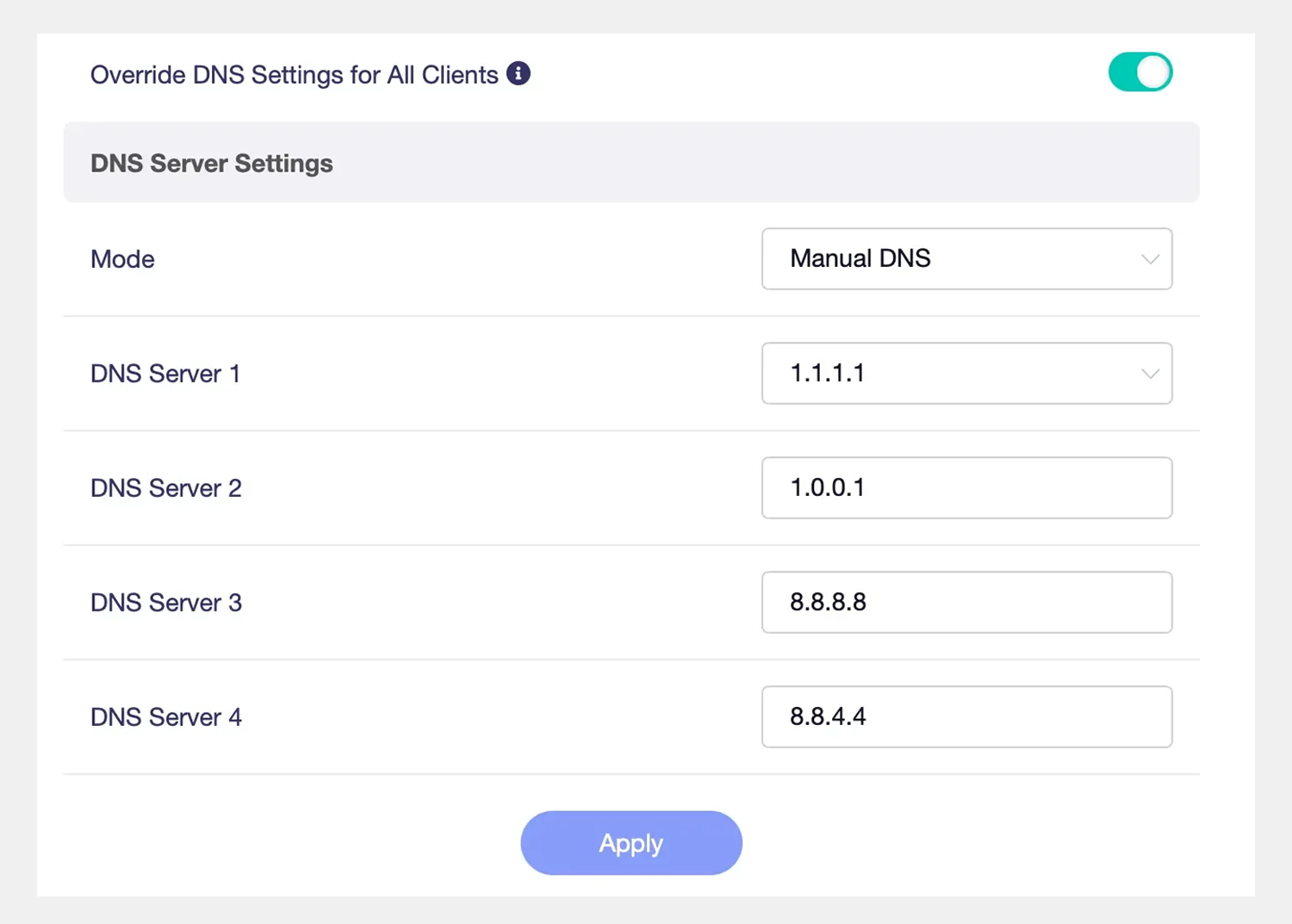
Para obtener una seguridad y un rendimiento óptimos, recomendamos configurar el DNS del router servidor de la siguiente manera:
- Proveedor DNS: Evita los DNS proporcionados por su ISP para proteger su privacidad.
- DNS de Cloudflare (1.1.1.1): Conocido por su rendimiento rápido y su baja latencia.
- Respaldo: Utiliza Google DNS (8.8.8.8) como opción secundaria si es necesario.
Ejemplo de ajustes DNS del router servidor:
Activar el acceso remoto a la LAN
Si necesitas acceso remoto, debes activar Acceso remoto a LAN función en tu servidor VPN:
-
Haz clic en “Opciones” bajo el servidor VPN WireGuard

-
Activa el acceso remoto a LAN para permitir que los dispositivos accedan de forma remota a la red del servidor VPN.

Configuración DNS del router cliente para WireGuard
Para mejorar aún más el rendimiento de DNS, modifica Configuración del cliente WireGuard para apuntar directamente a la IP del servidor VPN:
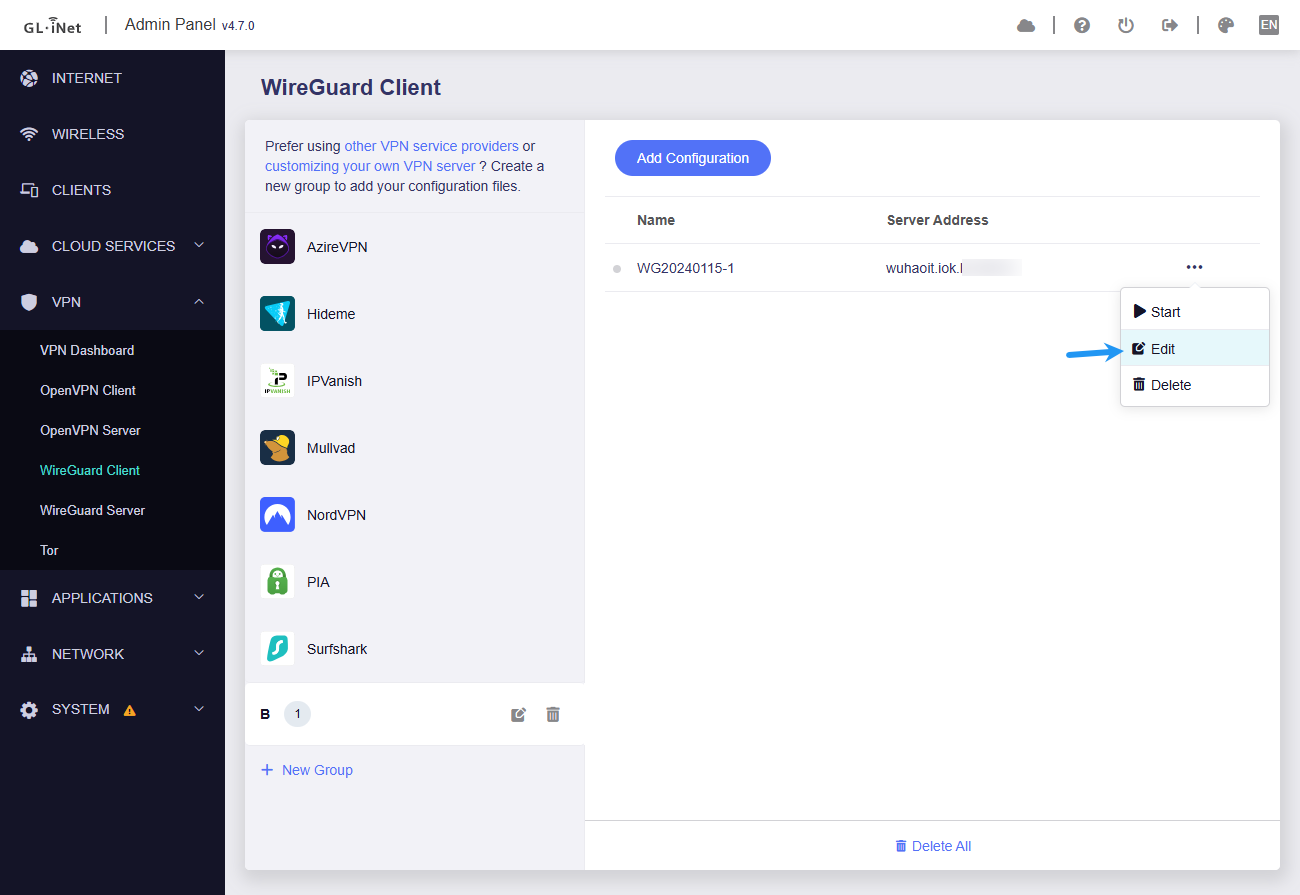
- Vaya a Cliente WireGuard en tu router GL.iNet.
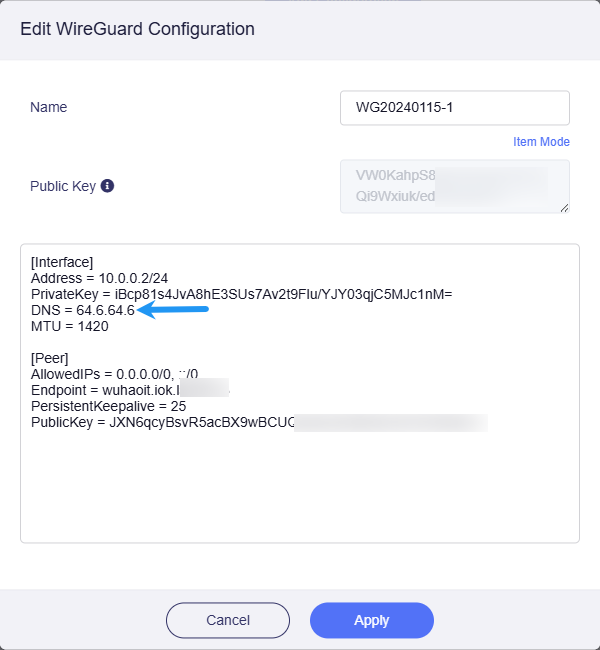
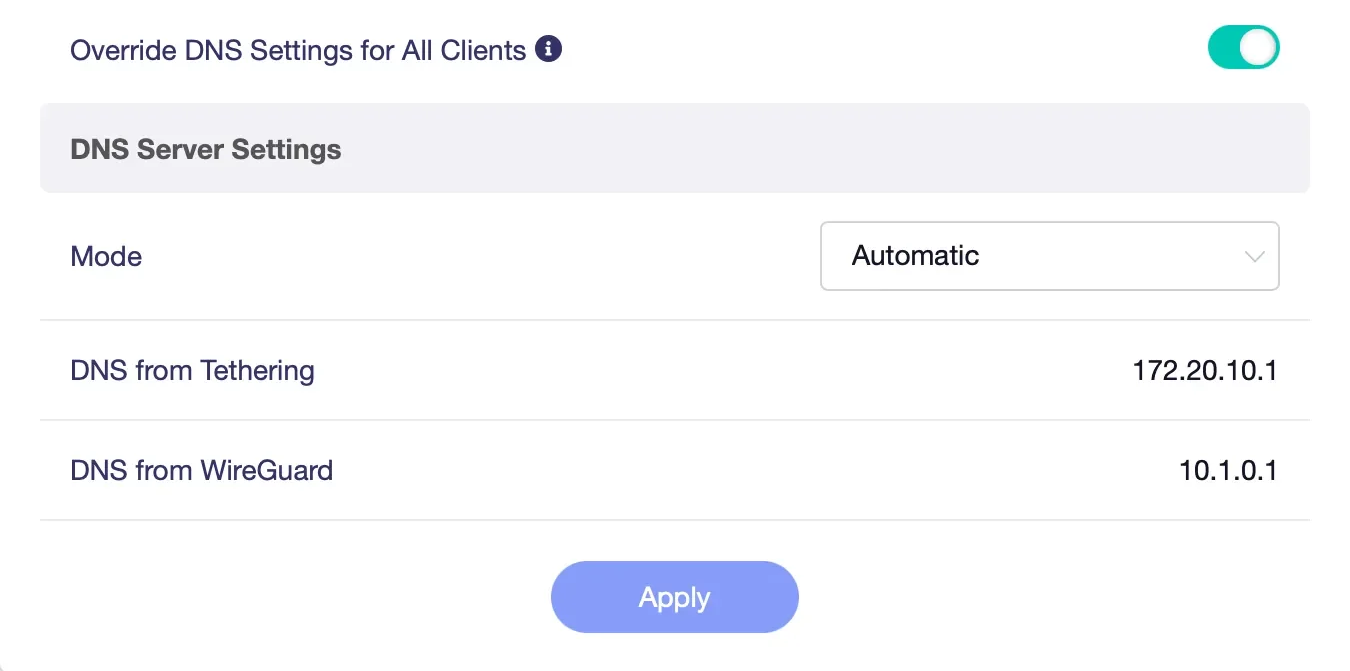
- Edite el archivo de configuración y establece el campo DNS = con la IP de tu servidor VPN (por ejemplo, 10.0.0.1 o 10.1.0.1).
- Configura el Modo DNS a «Automático» para garantizar que se utilice la caché DNS del servidor VPN antes de reenviar las consultas a servidores DNS externos.
Ejemplo de configuración DNS del router cliente:
Configuración DNS de Tailscale
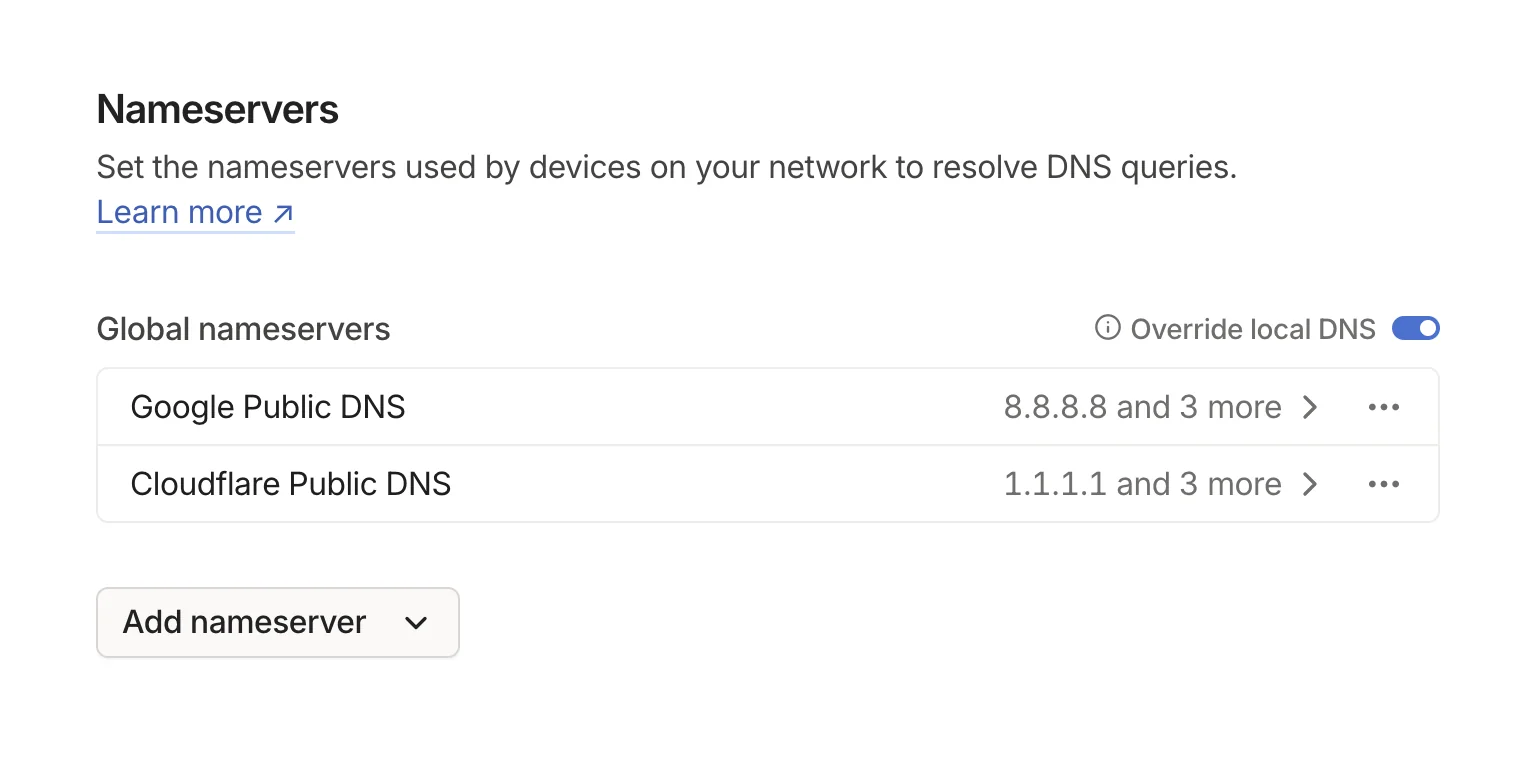
Tailscale dirige automáticamente las consultas DNS a través de su infraestructura segura, pero puedes anular este comportamiento con una configuración DNS personalizada:
- Abre el Consola de administración de Tailscale.
- Configura el DNS preferido como Cloudflare (1.1.1.1) o DNS de Google (8.8.8.8).
- Para los routers cliente, cambia a Modo manual e introduce la misma configuración DNS para mayor coherencia.
Ejemplo de ajustes DNS de Tailscale:
Conclusión
Utilizar los ajustes DNS adecuados y verificar tu configuración garantiza una experiencia de trabajo remoto fluida y segura. Tanto si prefiere WireGuard o Tailscale, configurar correctamente tu DNS evita fugas, mejora la privacidad y aumenta el rendimiento de la red. Toma la iniciativa realizando pruebas de fugas de DNS periódicamente y ajustando tu configuración para obtener los mejores resultados. Con los routers GL.iNet, gestionar la configuración de tu VPN y DNS resulta sencillo, lo que te permite mantener la productividad y la seguridad, sin importar adónde te lleve tu trabajo.

Acerca del autor
Adam, natural de Virginia y apasionado por los viajes internacionales, es graduado en Ingeniería Eléctrica por Virginia Tech. Es ingeniero de soluciones y responsable de la sucursal del centro de llamadas de GL.iNet, además de creador de The Wired Nomad, un recurso para nómadas digitales. Puede ponerse en contacto con él en su sitio web.
Acerca de GL.iNet
Fundada en 2010, GL.iNet es un proveedor líder de routers innovadores y soluciones de red. Desde routers de viaje compactos hasta dispositivos KVM remotos de última generación, GL.iNet ofrece tecnología de red galardonada, diseñada para brindar rendimiento y seguridad.
GL.iNet permite a personas y organizaciones conectarse con confianza. Al poner el control en manos de los usuarios, GL.iNet impulsa la productividad y la colaboración que contribuyen a una buena vida.